
▍ 科技配置及使用
▍ Honda SENSING 安全超感
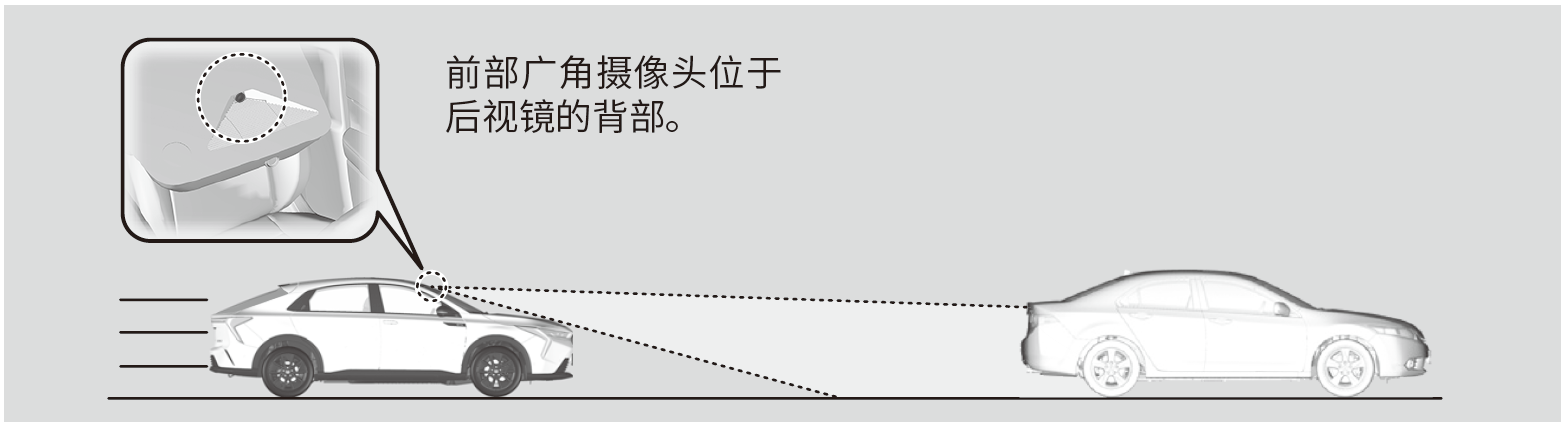
Honda SENSING 是一种驾驶辅助系统。位于后视镜背部的摄像头,实施探测前方路况信息,为您带来更为轻松愉悦的驾乘体验。
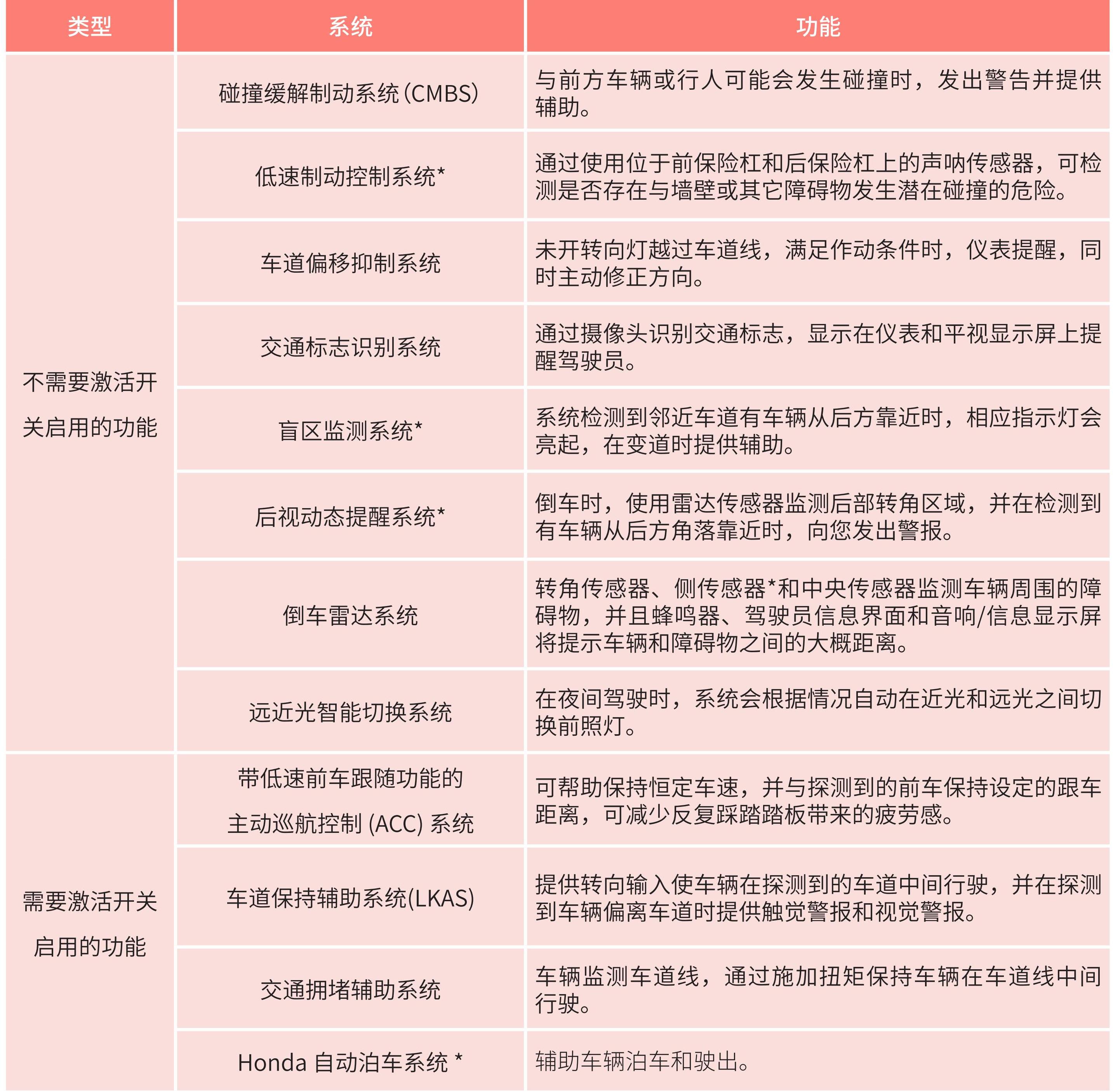
* 并非适用于所有车型
▍ Honda SENSING* 系统的重要说明
本系统仅为辅助驾驶系统,并非自动驾驶,当道路或者天气条件比较恶劣时,系统可能不作动,实际道路驾驶过程中以驾驶员的主观判断为准。
若雷达传感器、前格栅、前后保险杠、摄像头等需要更换或修理时,请联系东风本田汽车特约销售服务店。不正确的修理可能会影响功能的正常使用。
驾驶车辆请正确佩戴安全带,安全驾驶,关于本系统的详细说明与操作,请查询《用户手册》。
▍ 需要激活开关启用的功能
▍ ■ 带低速前车跟随功能的主动巡航控制 (ACC) 系统
▍ 适用场景 : 城市快速路及高速公路。
何时使用该系统 :
• 档位处于 D 档。
• 巡航运行车速区间:30-145km/h。
(当您的车辆速度低于 30km/h,且前方无车,系统会自动设定到 30km/h 的速度巡航行驶)。
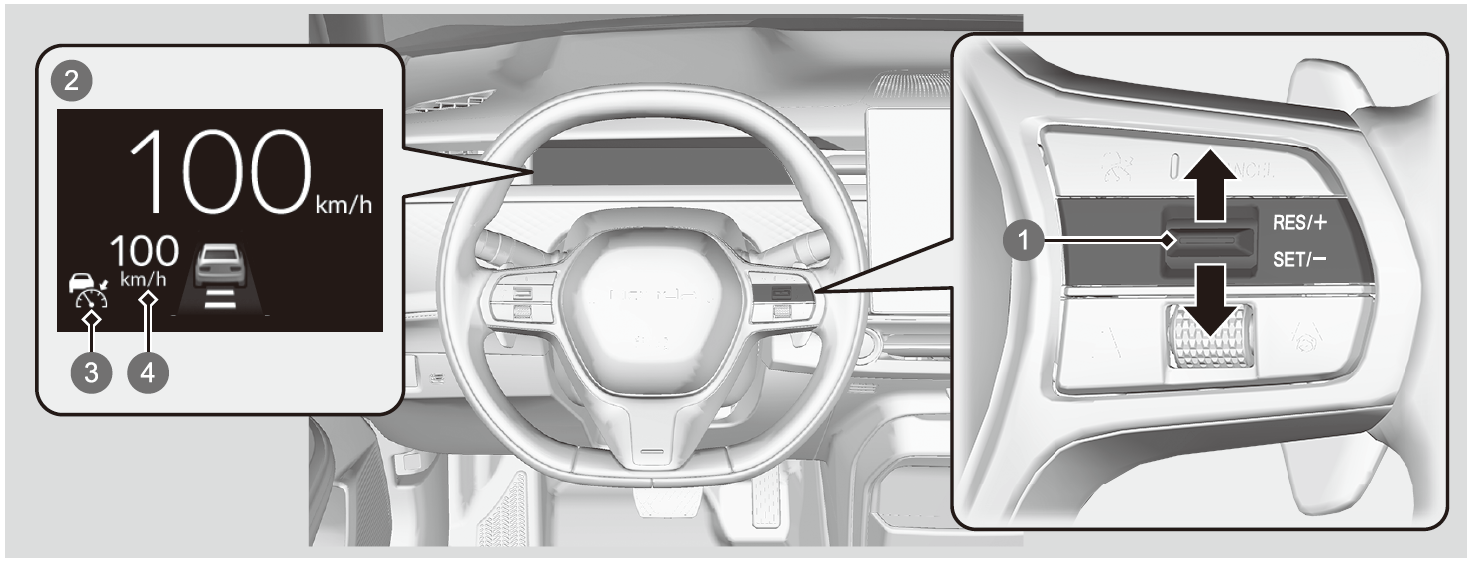
 向上或向下按 RES/+/SET/ - 开关
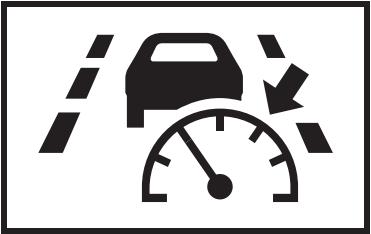
 带低速前车跟随功能的 ACC 开始工作时点亮
 指示灯(绿色)
 设置车速(白色)
操作步骤 :
按下方向盘上的
 按钮。
按钮。达到所需车速时,松开踏板并向上或向下按 RES/+/SET/- 开关。
▍ ■ 车道保持辅助系统(LKAS)
▍ 适用场景:道路标线清晰的城市快速路及高速公路。
LKAS: 当道路通畅时(车速:70-180Km/h),系统开启后,可保持车辆在车道线中间行驶。系统使用条件 :
• 车速约在 70km/h - 180km/h 之间。
• 正在行驶的车道两侧都有可探测到的车道线,且车辆在车道中间行驶。
• 车辆在笔直或略弯的道路行驶。
• 转向信号关闭。
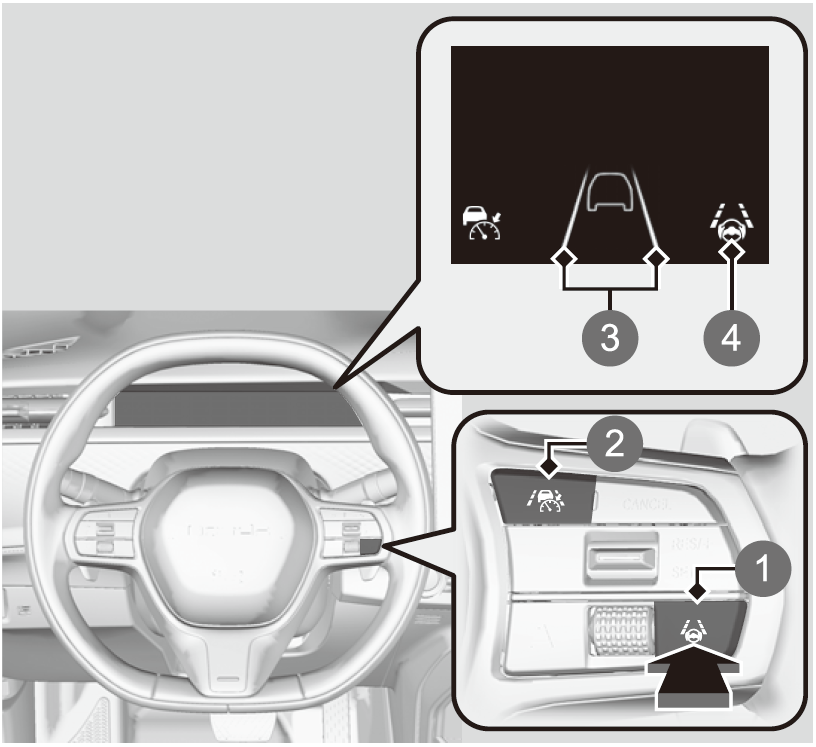
 按钮
按钮  按钮白色线 LKAS 指示灯(白色)
如何激活系统:
按下
按钮,开启系统。向上或向下按 RES/+/SET/ - 开关。
探测到左侧和右侧车道线后,一旦系统开始运行,LKAS 指示灯将从白色变为绿色,白色线将变为绿色线。
▍ Honda CONNECT 4.0
▍ 系统概述
Honda CONNECT 4.0(智导互联)系统以智能语音为交互界面,为您提供智能导航、语音助手、媒体播放、生活服务等车载智能网联服务,在使用此系统前您需要在确保安全的前提下完成车辆实名认证及车机系统激活。(根据工信部通知要求,未完成实名认证的车辆将无法正常使用除紧急呼叫和应急救援外的各项车联网功能)
▍ ■ 生活服务
您可以通过与 Honda CONNECT 4.0 配对的天猫精灵实时控制家中的智能家居产品。
» 例如:通过对天猫精灵说“打开客厅空调”可以完成语音控制空调。(需提前完成绑定)
▍ ■ 手机 APP
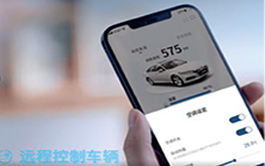
您可以通过手机端的 Honda CONNECT APP,绑定车辆后即可使用手机 APP 对车辆进行操作。
▍ ■ OTA 在线升级
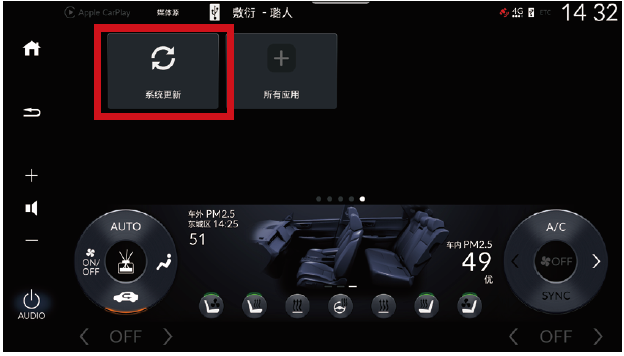
Honda CONNECT 4.0 系统能够通过云服务和 OTA (Over The Air) 实现功能的持续升级和强化。
»例如 : 点击车机信息屏中的系统更新实现 OTA 升级。
▍ 实名认证
车辆实名认证方法和步骤如下:
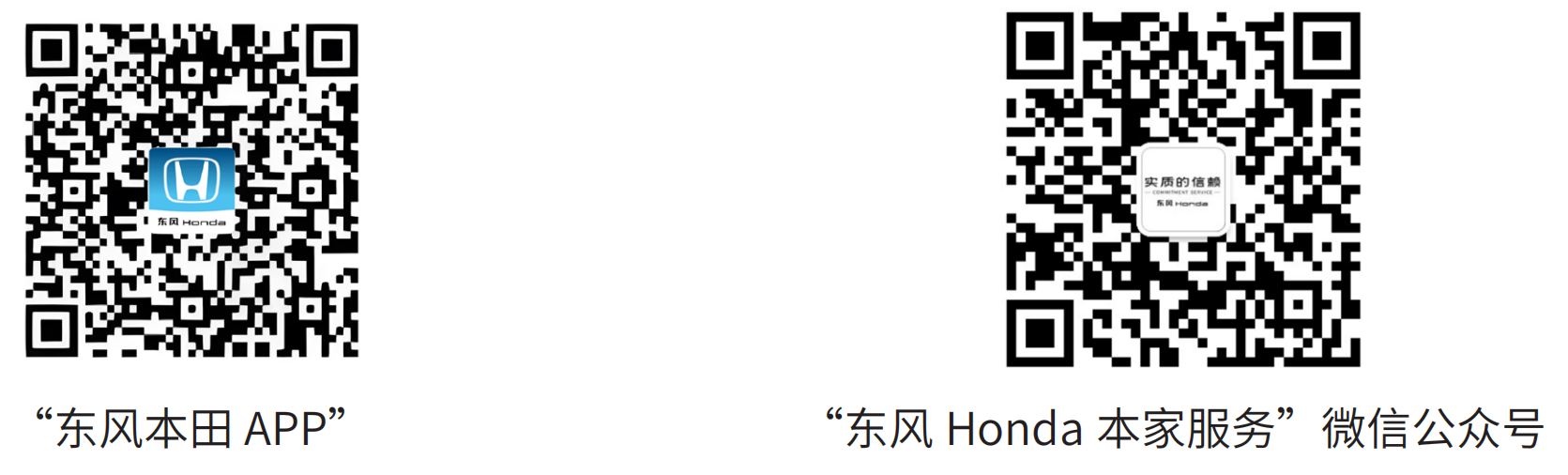
1、“东风本田 APP”下载注册和“东风 Honda 本家服务”微信公众号关注:
扫描下方二维码即可下载注册“东风本田 APP ”和关注“东风 Honda 本家服务”微信公众号。
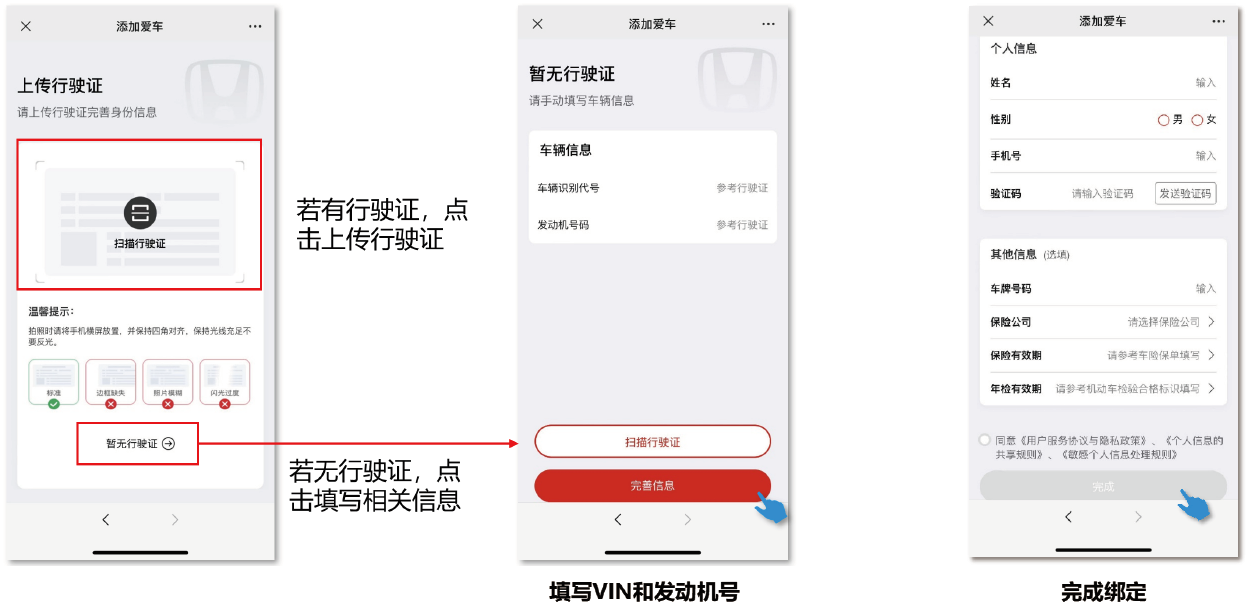
2、车辆绑定:通过“东风本田 APP”或“东风 Honda 本家服务”微信公众号完成车辆绑定。
车辆绑定入口(选择下述任一方式均可进行车辆绑定):
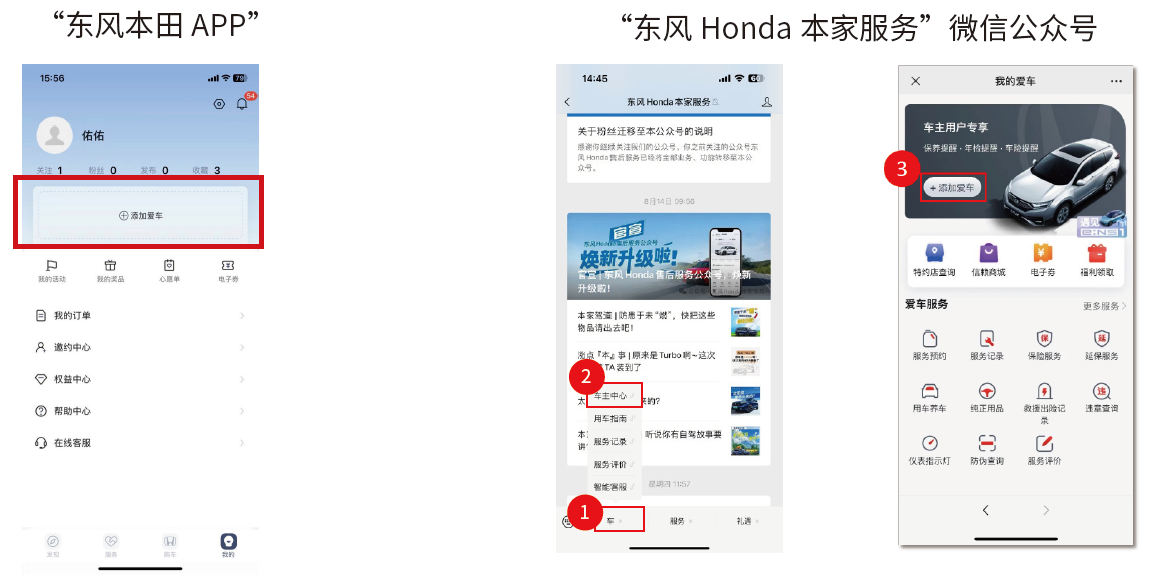
车辆绑定操作画面:
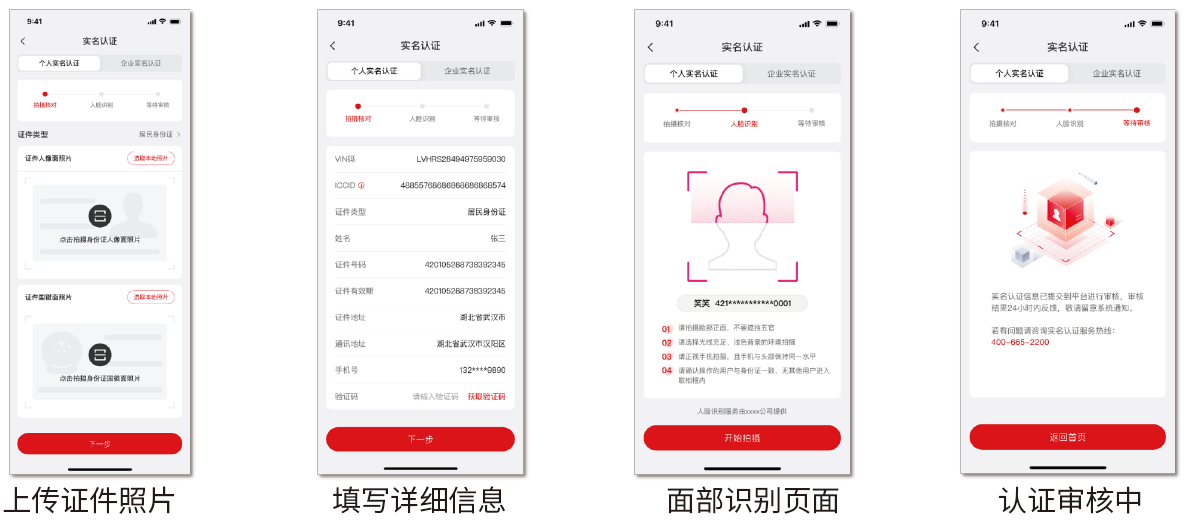
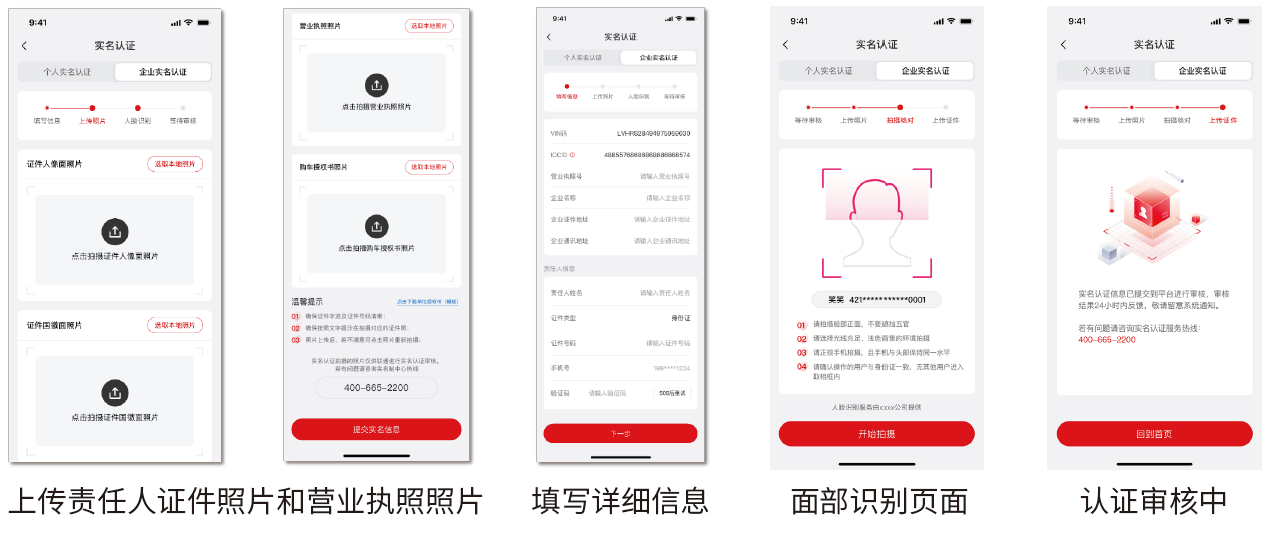
3、实名认证:通过“东风本田 APP”或“东风 Honda 本家服务”微信公众号完成实名认证。
实名认证入口(选择下述任一方式均可进行实名认证):
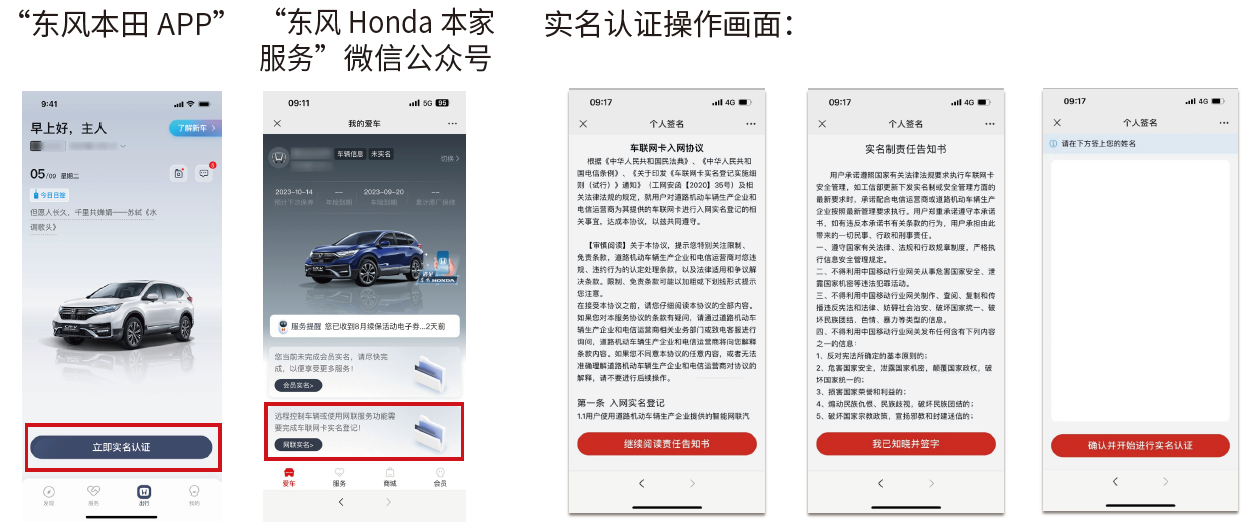
进入实名认证页面后阅读完成《车联网卡入网协议》和《实名制责任告知书》并签字确认。
个人认证:
企业认证:
▍ 系统激活
车主认证完成后按照车机指引步骤进行激活操作,完成后您就可以使用智导互联系统。
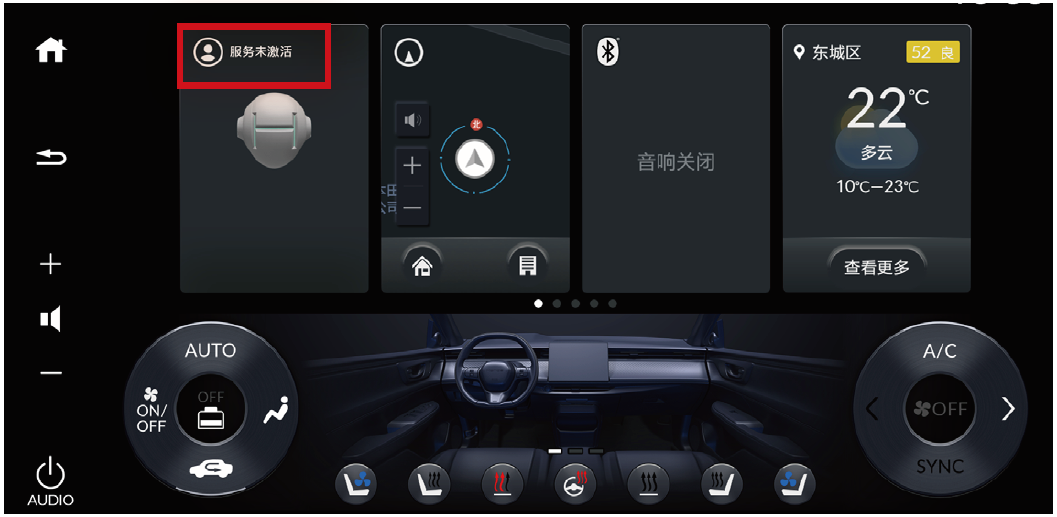
1.使用智导互联系统前,需要您先进行服务激活操作。首次使用智导互联系统,点击主页面用户头像,会提示您未激活车辆。
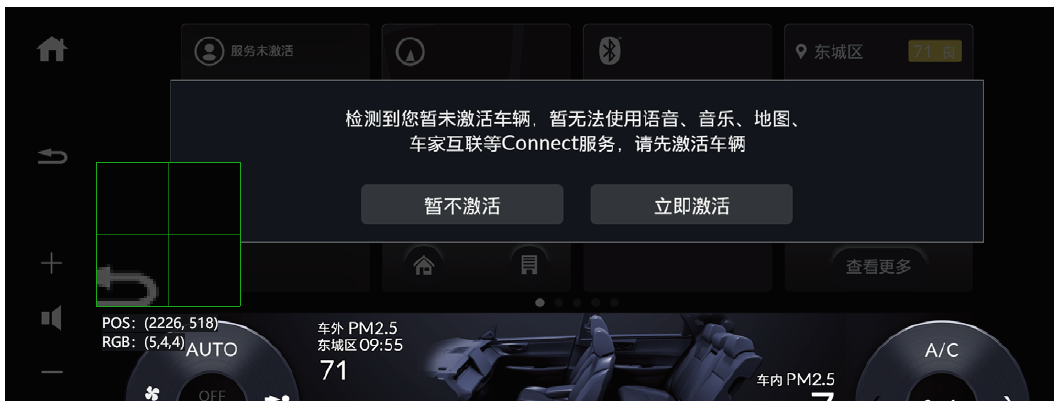
2.点击 [ 立即激活 ] 按钮,开始进行服务激活,进入< 服务激活 > 页面。
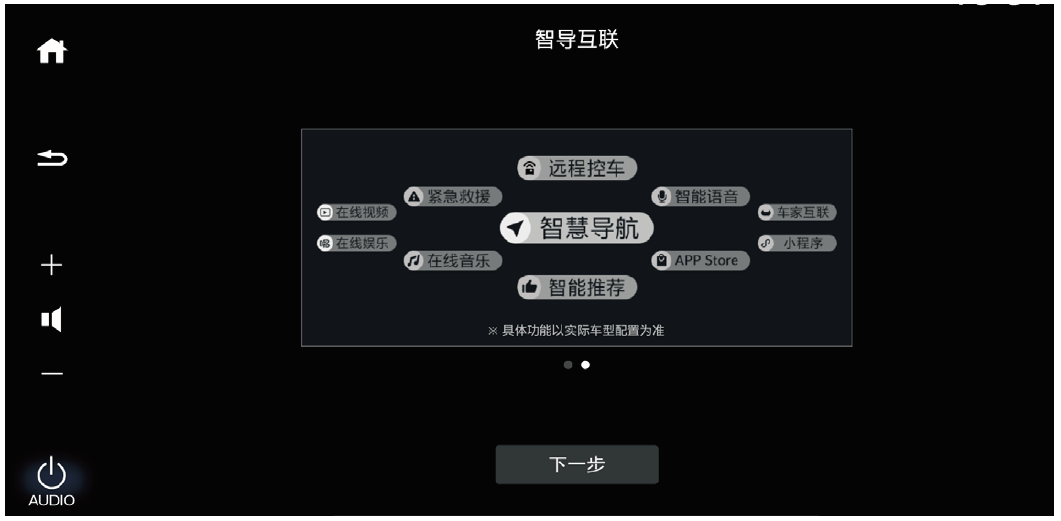
3.< 服务激活 > 页面为您展示简单的功能介绍,点击下一步进入 < 个人信息使用告知 > 页面。
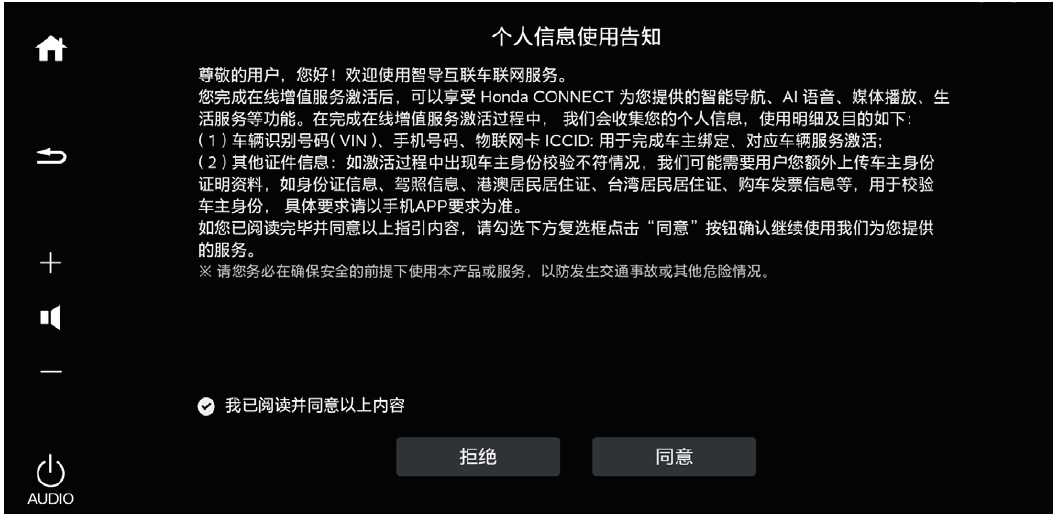
4.请您仔细阅读 < 个人信息使用告知 > 内容,点击“我已阅读并同意以上内容”后点击 [ 同意 ] 按钮,进入 < 服务激活二维码 > 页面。
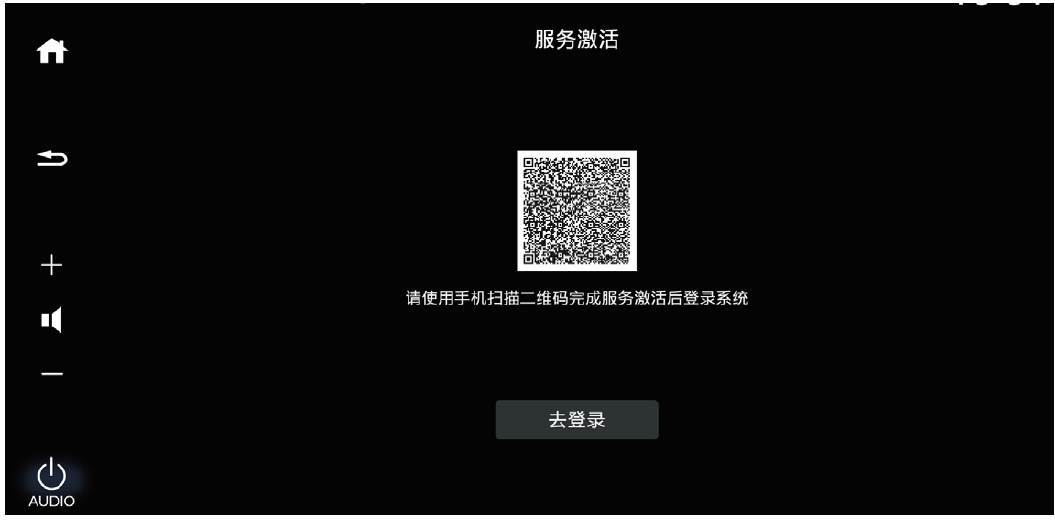
5.请您使用本田智导互联手机 APP 扫描页面上的二维码后,在手机 APP 中按照提示进行激活操作。如果您未安装本田智导互联手机 APP,请使用手机中的微信 APP 扫描本页面展示的二维码,下载本田智导互联手机 APP。下载安装成功后,使用本田智导互联手机 APP 再次扫描页面上的二维码进行激活。
温馨提示:
1. 若实名认证或激活失败请重试,您也可联络就近的东风本田汽车特约销售服务店进行咨询。
2. 详细功能及操作说明,建议您微信扫描首页二维码查询本车型操作指南。
3. 图片仅为示例,请以实际为准。
▍ DA 手势操作
• 新的操作体验
• 无需触摸任何东西即可进行 DA 操作
• 无需操作中心显示器,可集中精力驾驶
• 让司机体验最先进的人工智能技术,让其变得帅气,丰富人机交互 (HMI)
手势控车:无需点击屏幕,面对屏幕做出手势即可代替部分触控操作。
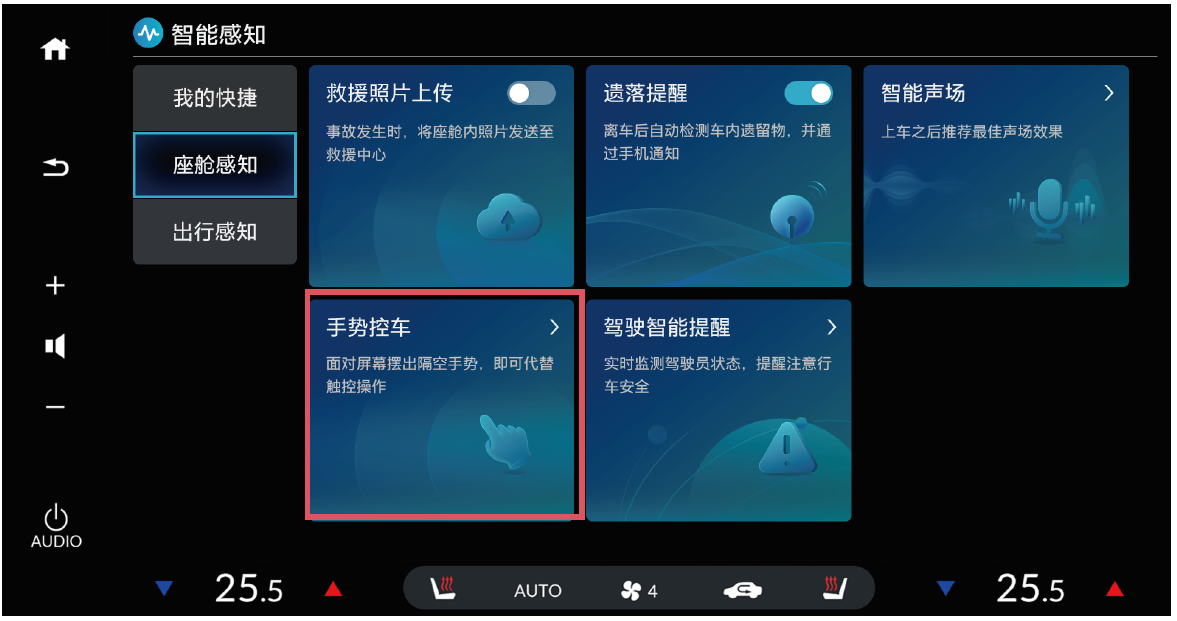
目前支持以下手势:
 相当于页面上的“确定”按钮(部分场景如隐私确认页面、小程序等不支持)
 控制媒体的暂停 / 播放
 控制媒体播放的上一曲 / 下一曲
 相当于页面上的“收藏”按钮
 使用车上摄像头自拍
 ( 比心 ) 彩蛋功能,为您提供一个可自定义的播报内容,比心手势后语音助手为您播报
 打开手势设置
▍ 后排监控
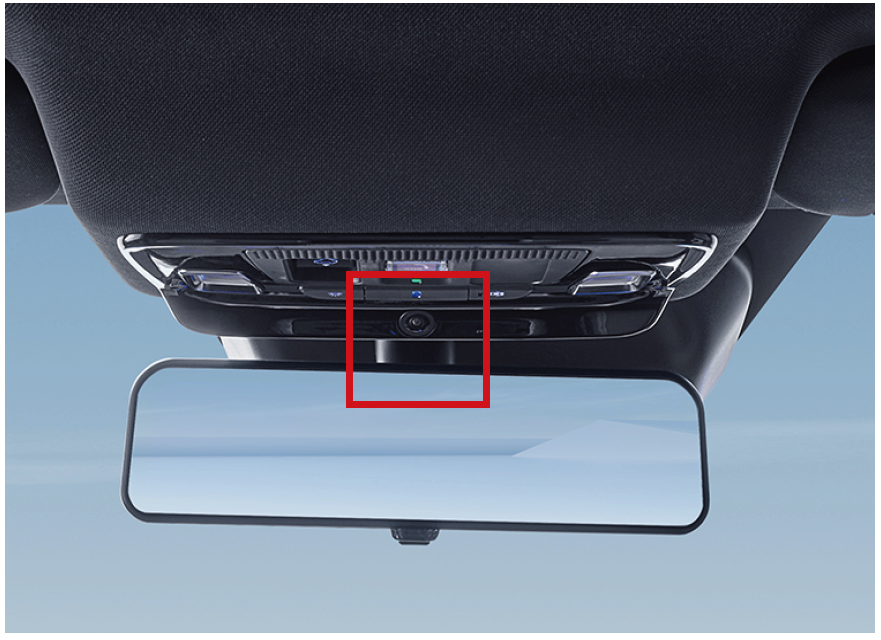
后排监控摄像头(安装在OH控制台上)
激活方法功能ON/OFF 入口
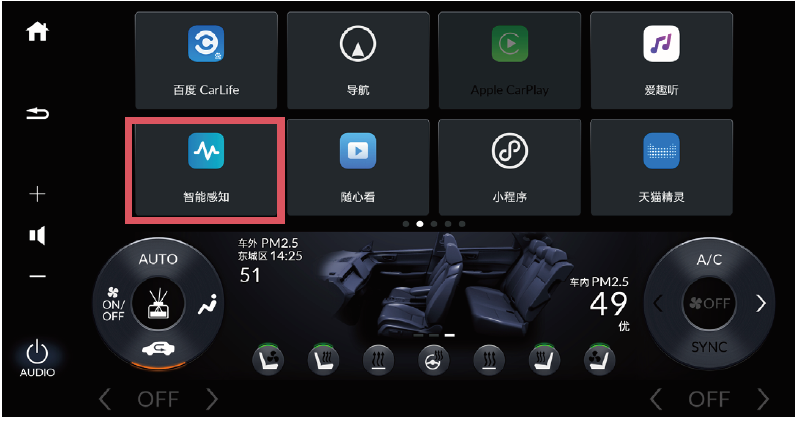
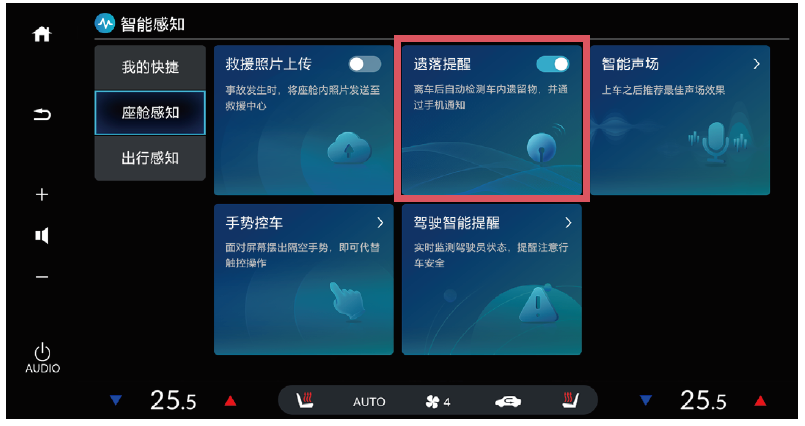
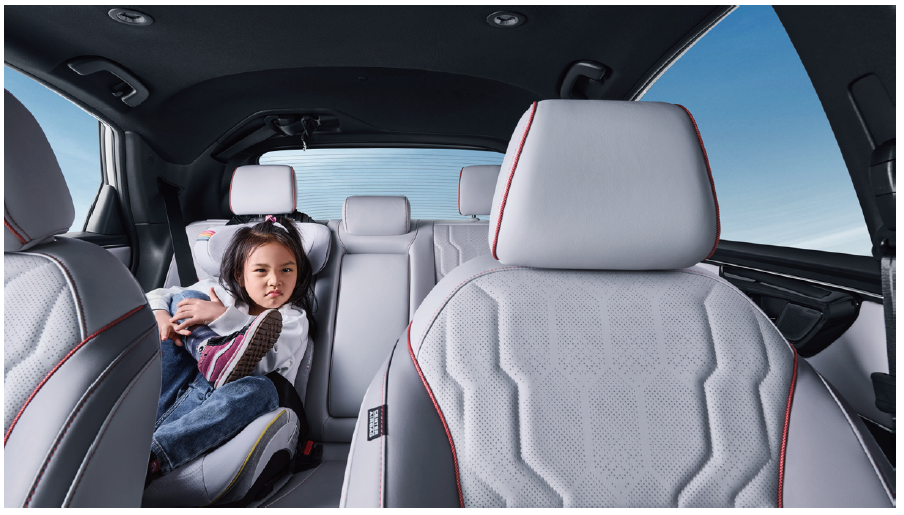
当车辆熄火且驾驶员离开时,智导互联系统会检测车内儿童情况,在以下时间作出相应的提醒:
1)当您打开驾驶门时,系统如果检测到后排座位有儿童,会通过车内语音提醒;
2)当您下车关闭所有车门和上锁后,系统如果检测到车内仅有儿童,会鸣笛闪灯提醒;
3)当您下车关闭所有车门后,系统如果检测到车内有儿童,会在 5 分钟内在手机 APP 端进行信息推送提醒。
如果您不希望使用该功能,可以在 < 座舱感知 > 中关闭【遗落提醒】功能。
| 案例 | 结果 |
|---|---|
| 摄像头检出后排有小孩,车辆下电打开主驾车门。 | 发出提醒信息,车内扬声器播报“下车时请注意不要忘记小孩” |
| 摄像头检出后排有小孩,车辆下电(在车),主驾车门保持关闭。 | 车辆下电后约 4.5min 左右(车辆进入睡眠状前),发出提醒信息,车内扬声器播报“下车时请注意不要忘记小孩” |
| 摄像头检出车内只有小孩,车辆下电,所有车门保持上锁状态。 | 上锁后约 10s 以内闪灯鸣笛 |
| 摄像头检查出车内有小孩,车辆下电,所有车门保持上锁状态。 | 上锁后约4min左右,向手机 APP 发送提醒信息“车内可能有遗留物,请确认” |
▍ Apple CarPlay
如果您通过 USB 接口或无线连接方式将兼容 Apple CarPlay 的 iPhone 连接到系统,并且选择了 Apple CarPlay 图标,则可以在音响 / 信息显示屏上使用 Apple CarPlay。
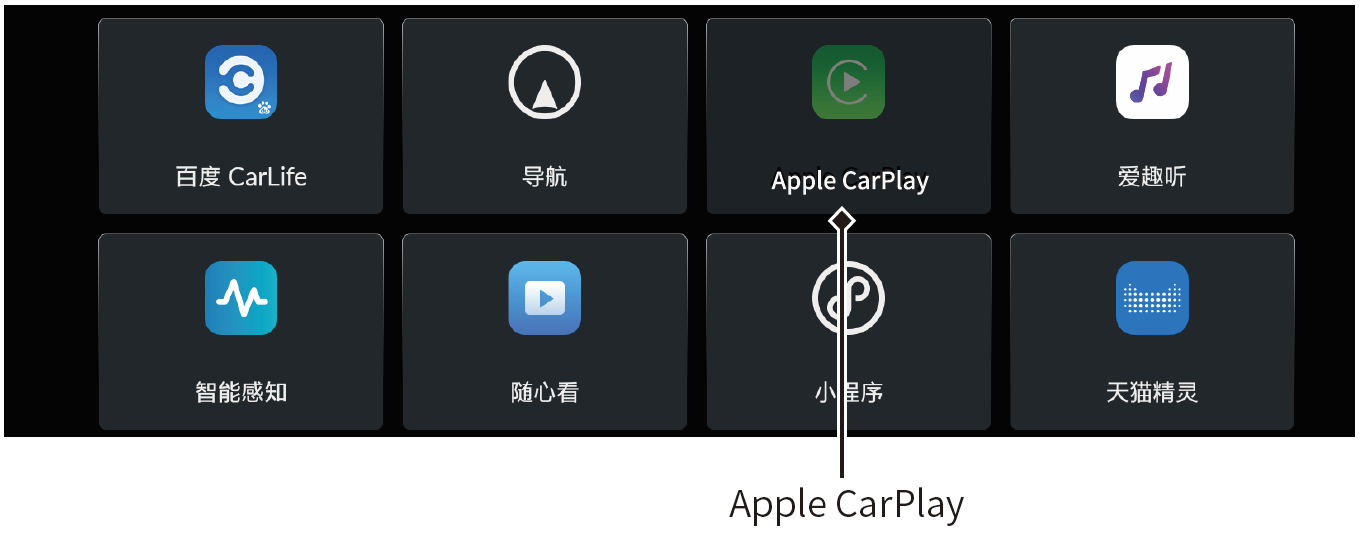
▍ 使用 USB 线缆将 Apple CarPlay 连接到 USB 接口
1.使用 USB 线缆将 iPhone 连接到 USB 接口。
如果另一部电话已经连接到音响系统,将出现确认画面,然后选择“是”。
您可以在连接设置菜单下更改许可设置。
▍ 无线连接 Apple CarPlay
▍ ■ 在主页画面上无线连接 Apple CarPlay
1.选择  (主页)图标。
2.选择 “Apple CarPlay”。
3.选择“+ 连接新设备”。
4.将 iPhone 与车辆的 Bluetooth® 免提电话 (HFT) 系统配对。
5.选择“是”。如果您的 iPhone 请求允许接受 Apple CarPlay 连接,请接受连接。
■ 在 Bluetooth® 设备列表上无线连接 Apple CarPlay
- 选择 (主页)图标。
- 选择 “一般设置”。
- 选择 “连接”。
- 选择 “Apple CarPlay 设备”。
- 选择 “+ 连接新设备”。
- 将 iPhone 与车辆的Bluetooth® 免提电话 (HFT) 系统配对。
- 选择
 图标。
如果选择 图标,则不能选择
图标。
如果选择 图标,则不能选择  图标。
如果您的 iPhone 请求允许接受 Apple CarPlay 连接,则请接受连接。
图标。
如果您的 iPhone 请求允许接受 Apple CarPlay 连接,则请接受连接。
▍ ■ 将 Apple CarPlay 与方向盘无线连接
- 按住方向盘上的
 (对话)按钮。
 - 选择 “+ 连接新设备”。
- 将 iPhone 与车辆的Bluetooth® 免提电话 (HFT) 系统配对。
- 选择 图标。
如果选择 图标,则无法选择 图标。
如果您的 iPhone 请求允许接受 Apple CarPlay 连接,则请接受连接。
▍ 百度 CarLife
将百度 CarLife 应用程序安装到您的智能手机上,如果通过 USB 接口或无线连接将其连接至系统,且选择了百度 CarLife 图标,则可以在音响 / 信息显示屏上使用百度 CarLife 。
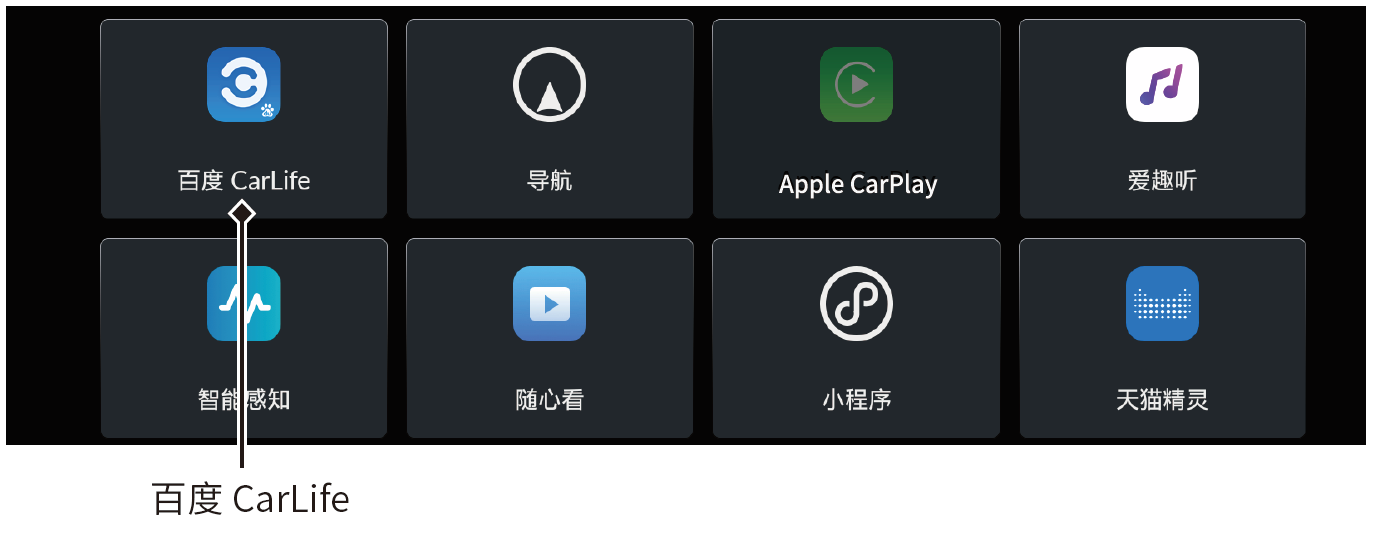
▍ 通过语音识别操作百度 CarLife
按住 (对话)按钮声控百度 CarLife。
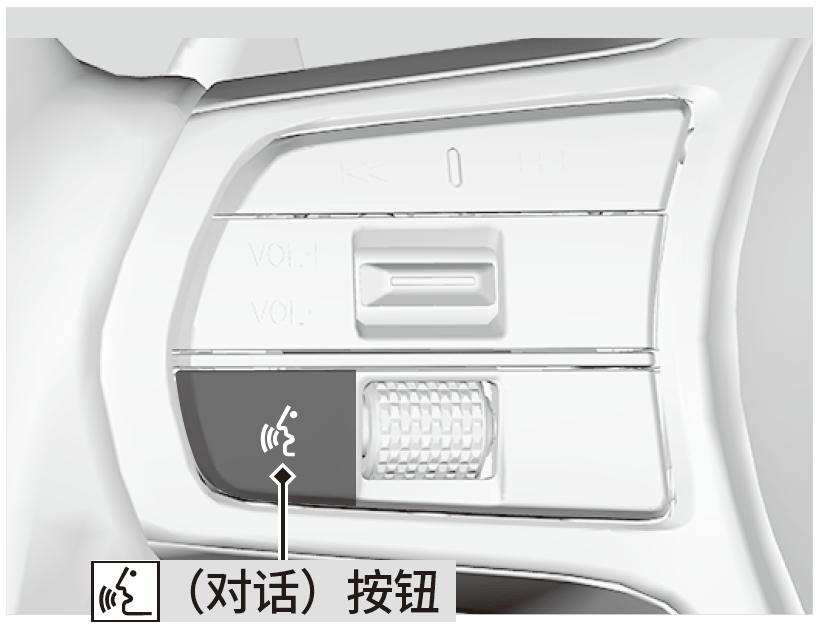
(对话)按钮:按下声控操作百度 CarLife。再次按下解除语音识别系统。
▍ ETC
▍ ETC 安装位置
本车搭载有 ETC 系统(电子不停车收费系统),安装在仪表板内部,使用前需通过“东风 Honda 本家服务”公众号进行激活,激活后车辆通过高速公路或桥梁收费站无需停车即能缴纳通行费。
▍ 车机端激活
- DA 车机界面点击“ETC”。
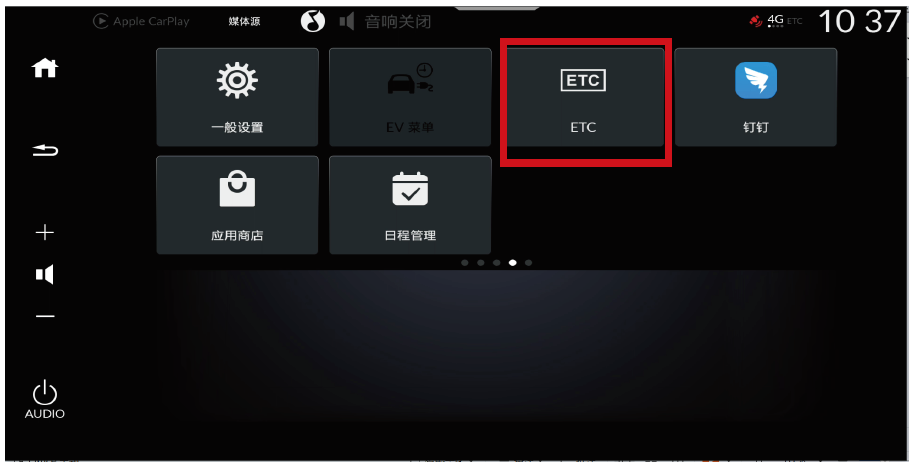
- 未激活 ETC 时,将弹出 ETC 未激活画面。
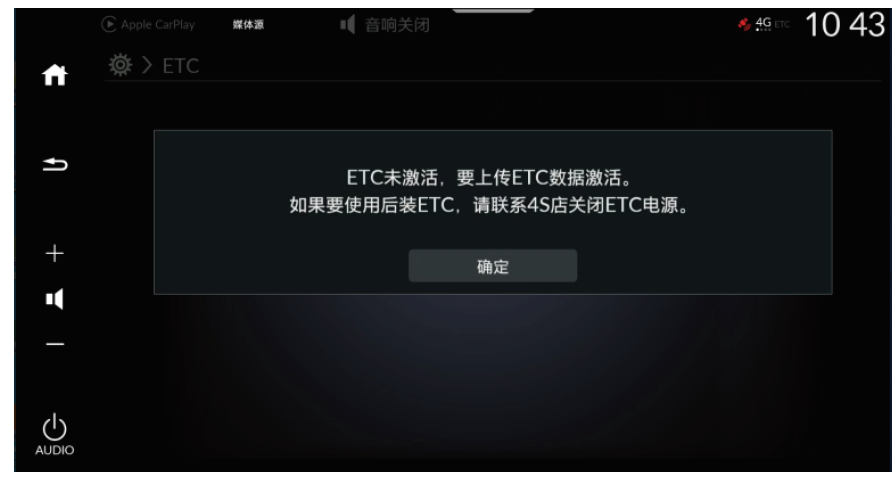
- 点击“确定”后,ETC 数据正常上传中。
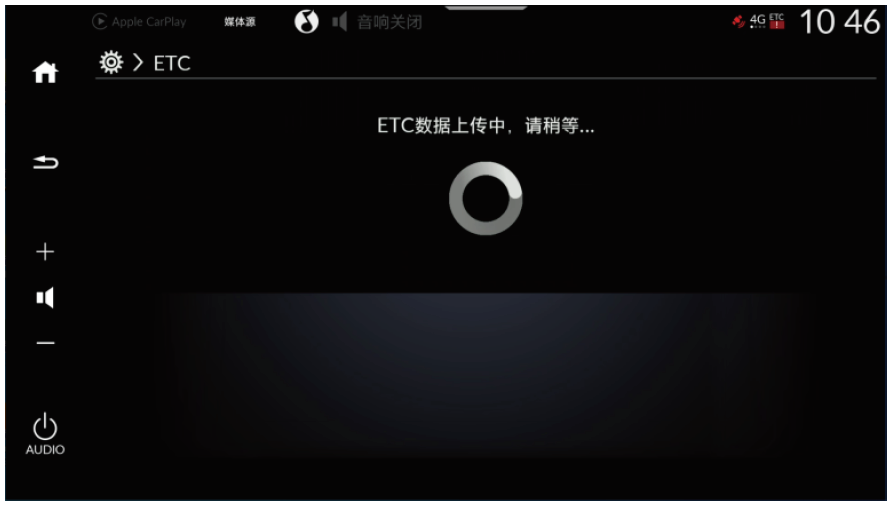
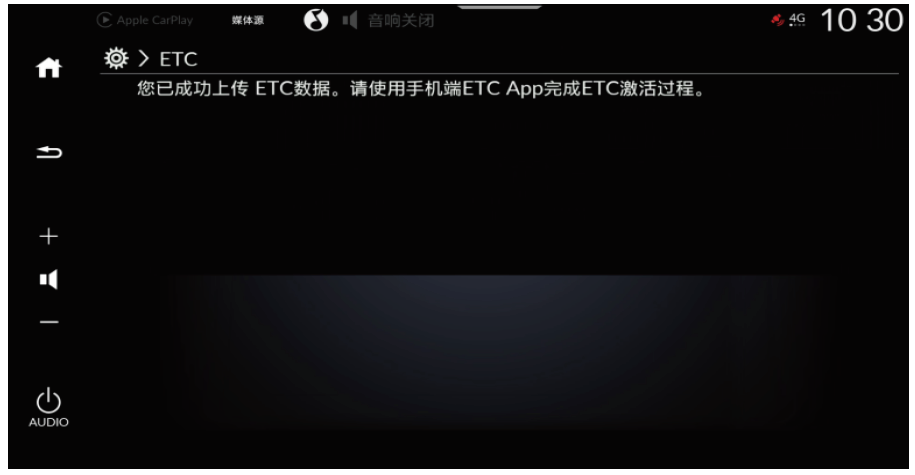
4.数据上传完毕,画面显示数据上传成功,
提示:请在手机端 ETC- APP 完成激活。
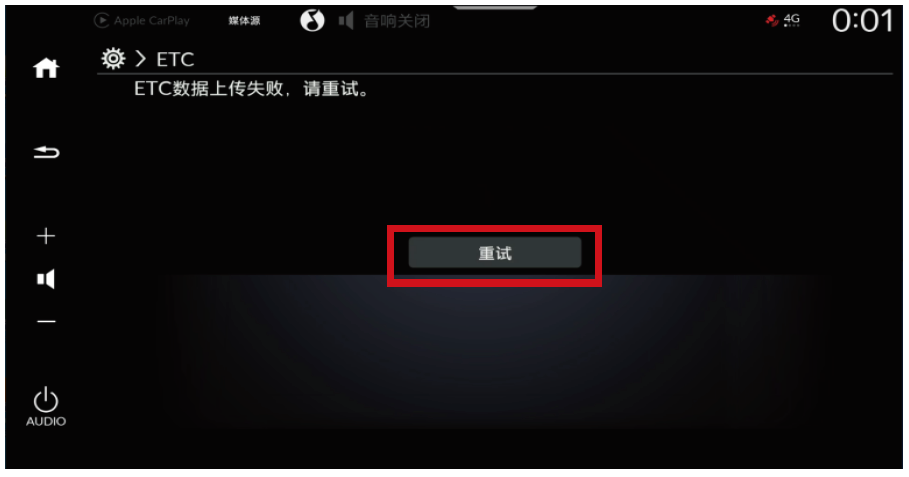
若数据上传失败可点击“重试”按钮重新上传。
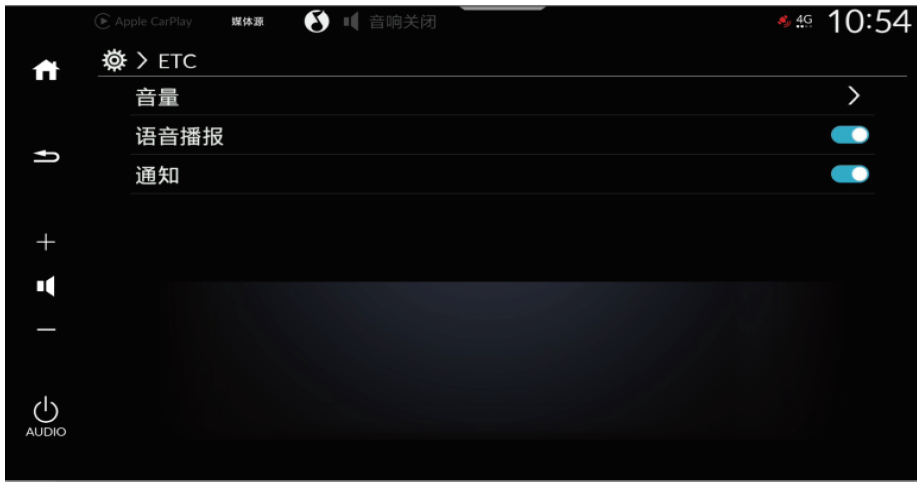
5.ETC 激活成功,展示音量、语音播报、通知等功能。
▍ ETC 手机端激活
▍ 扫描小程序码

1.扫描小程序码进入“东风本田售后服务”小程序的 ETC 服务功能,点击“ETC 激活”。
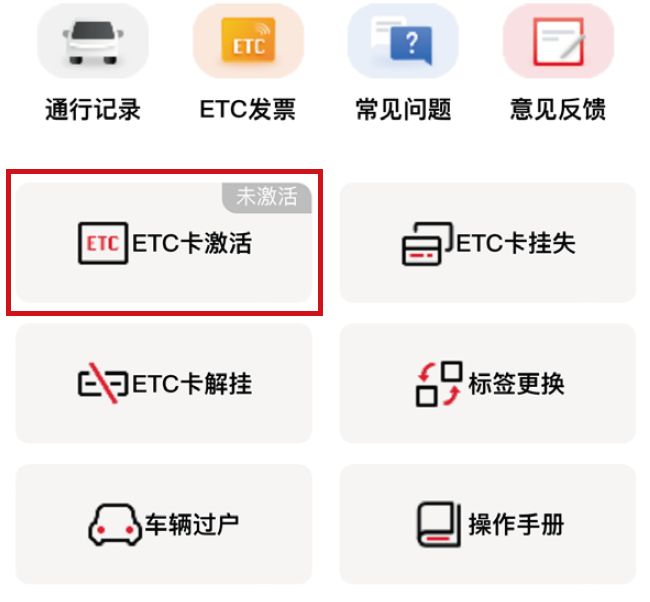
- 通过点击“ETC 卡激活”激活 ETC 使用。
▍ ETC 激活步骤
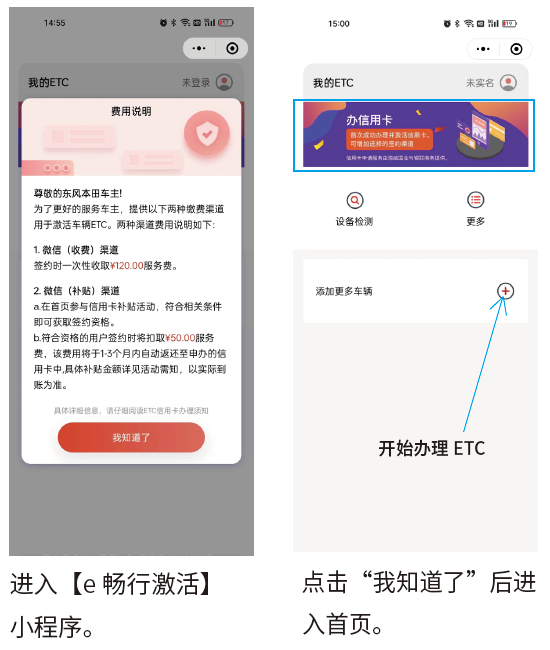
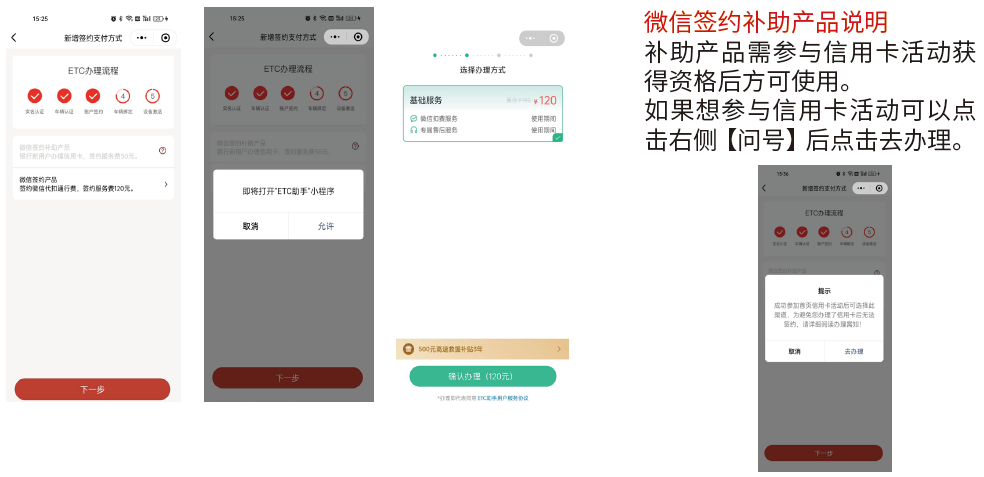
▍ 签约渠道介绍
1.微信(收费)渠道
在签约时选择【微信签约产品】需支付服务费,如果急需使用 ETC 可以选择此产品。
2.微信(补贴)渠道(信用卡)
用户需要先参与首页信用卡活动,符合资格后可使用。(点击办信用卡参与信用卡活动)点击后请详细阅读 ETC 信用卡银行补贴活动需知 确认符合条件后点击申办信用卡参与活动。
用户需要是所选银行的信用卡新用户,在办理信用卡并成功激活的 5~10 个工作日后方可确定签约资格,请耐心等待。
信用卡办理进度查询:等待期间用户可以通过点击【更多】-【信用卡办理进度】查看进度。
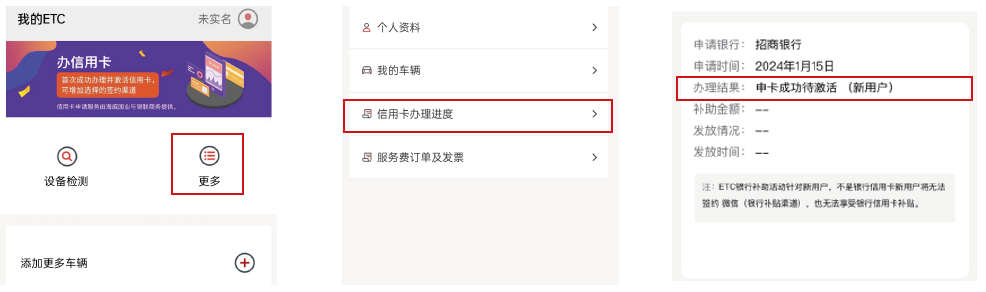
当【信用卡办理进度】中办理结果是新用户时,点击【添加更多车辆】办理 ETC 选择【微信补助产品】。
▍ 实名认证
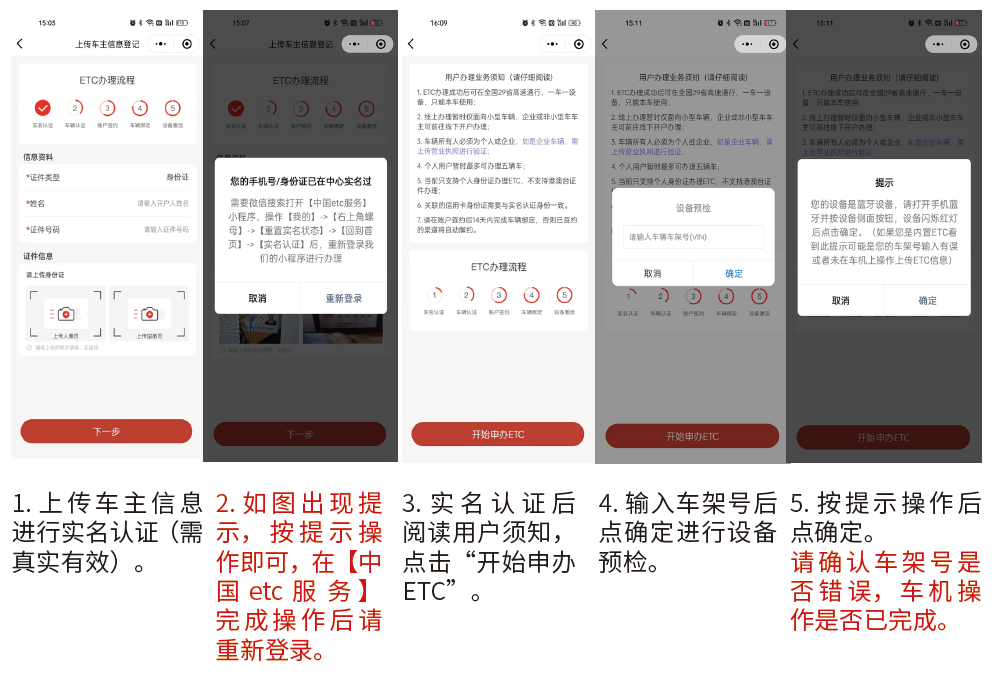
▍ 车辆认证
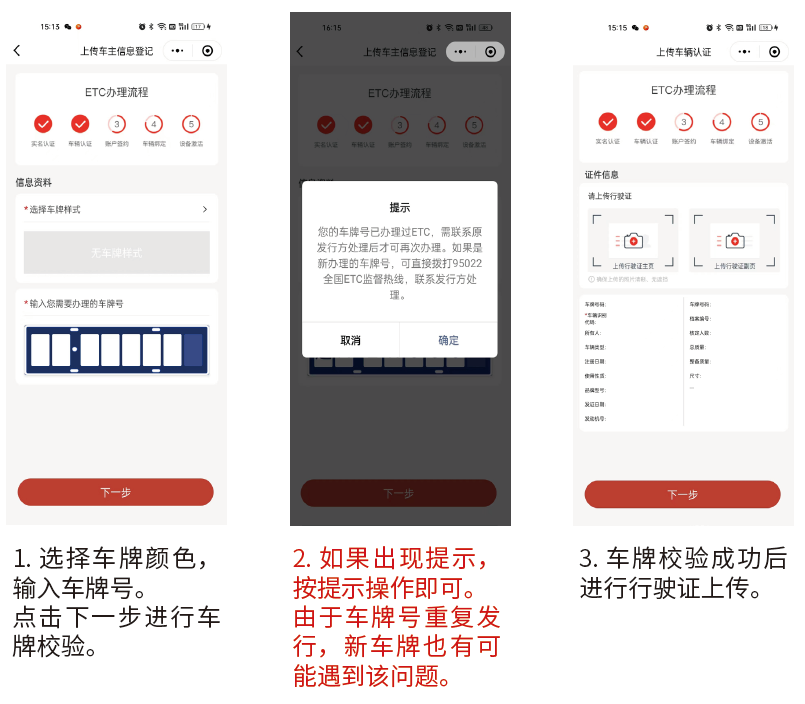
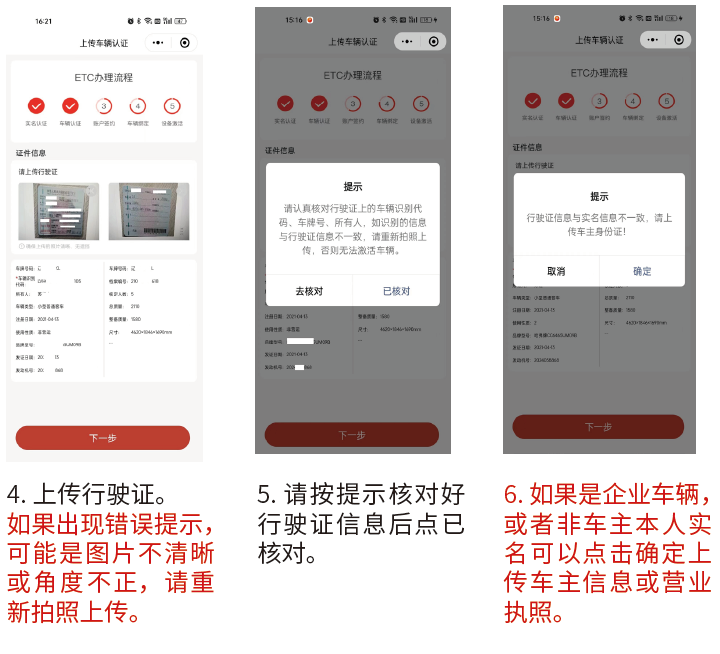
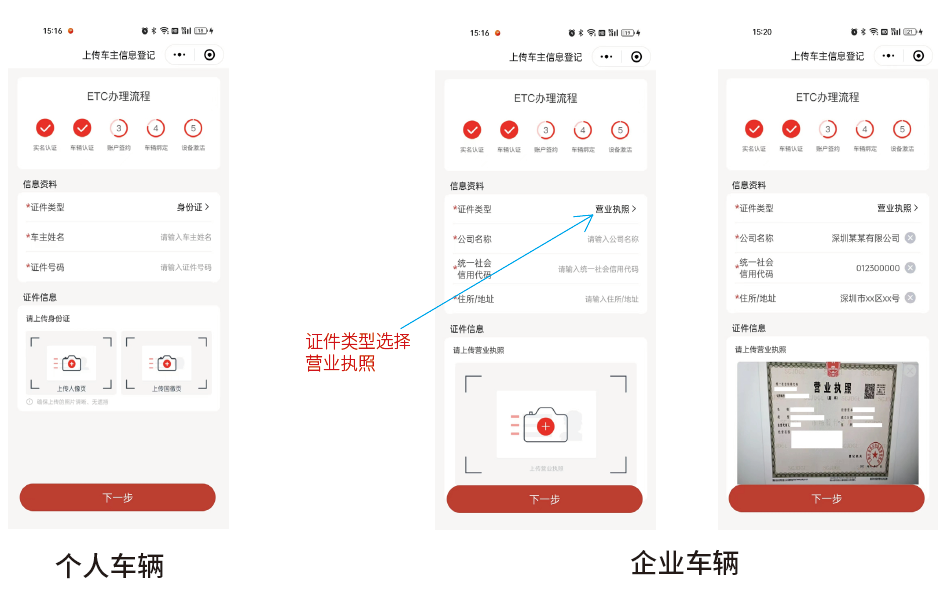
注意:行驶证姓名与实名认证不符或者是企业车辆,需上传车主身份证或营业执照(需手动填写营业执照信息并上传营业执照)
▍ 账户签约
选择微信签约产品或补助产品,允许打开微信 【ETC 助手 】小程序,在 ETC 助手中进行签约。
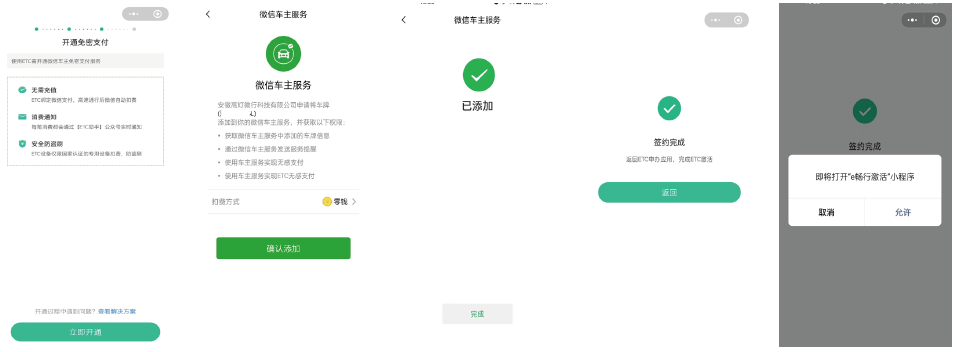
在微信【ETC 助手】中签约完成后,允许打开【e 畅行激活】小程序进行设备激活。
在微信 ETC 助手付费后,点击立即开通,添加车牌到微信车主服务。请注意,一定要开通免密支付。
▍ 设备激活
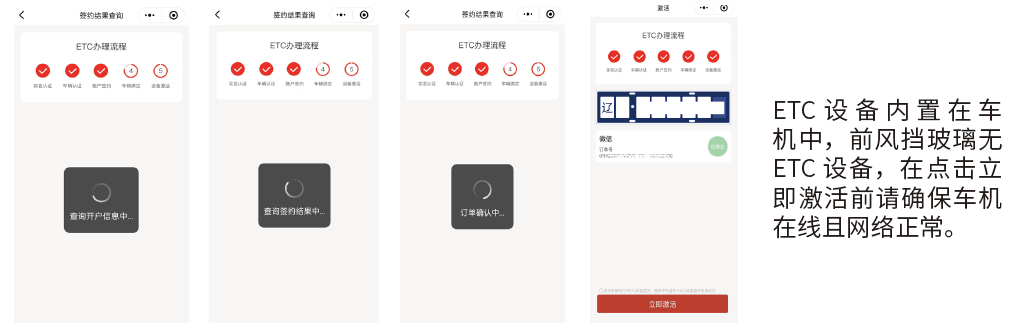
签约完成后,回到激活小程序会自动完成车辆认证及订单确认,成功后自动进入激活页面,点击立即激活即可。
如果该页面出现错误,可在首页点击对应车牌号右侧箭头继续进行。
温馨提示:
因为签约政策不同,账户签约流程和签约服务费有差异,具体以实际显示页面为准。 图片仅为示例,请以实际为准。
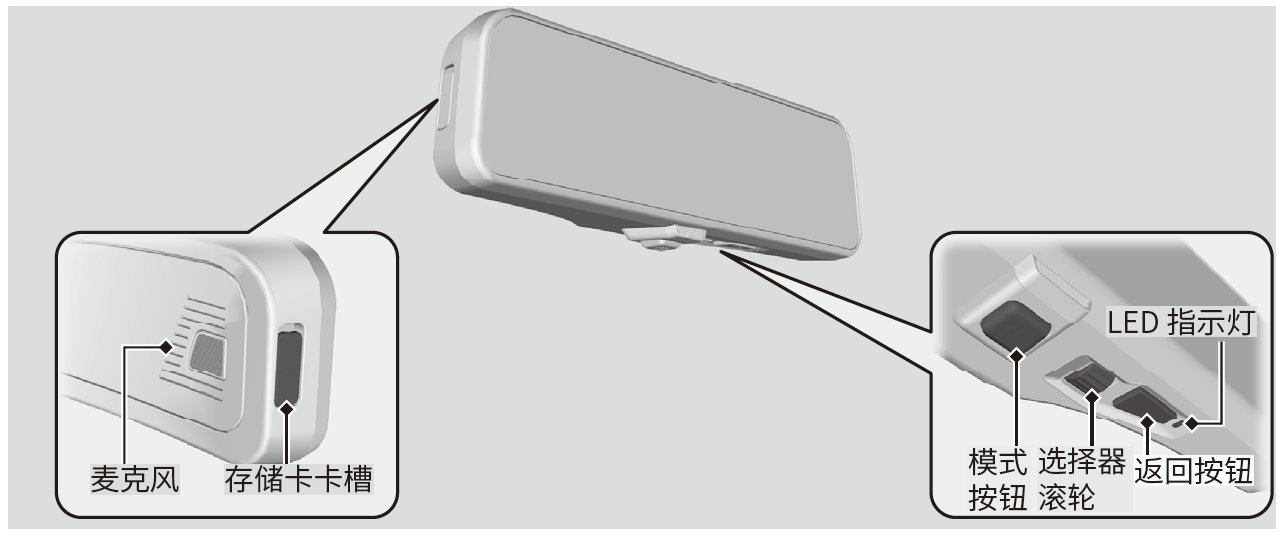
▍ 流媒体后视镜 *
通过在后视镜上显示来自车辆后部摄像头的影像,可以在不被头枕或乘客阻挡的情况下检查后方视野。
可通过按下模式按钮取消图像,将其用作普通后视镜。
▍ ■ 拍照
可使用此功能进行拍照。
▍ ■ 手动录像
可设置开始录像的时间。
▍ ■ 更改屏幕亮度
向前滚动  降低显示亮度,向后滚动增加显示亮度。按下 保存设置。
▍ ■ 更改画面旋转角度
可调节画面角度。
▍ ■ 眩光抑制 (HS)
HS 用于抑制画面中眩光现象。
▍ ■ 日期 / 时间设置
▍ ■ 语言设置
▍ ■ 录像设置
可开启或关闭录像。录像默认为开启。
▍ ■ 录音设置
可开启或关闭录音。录音默认设置为关闭。
▍ ■ 碰撞保护设置
当车辆检测到碰撞或撞击时,设备会自动保存当前录像(从撞击前 10 秒开始 1 分钟)。您可以设置触发碰撞保护的灵敏度级别。默认级别为中。
▍ ■ 停车监控设置
停车后,当车辆检测到碰撞或撞击时,设备会自动保存当前录像(碰撞后 1 分钟)。
您可以设置触发碰撞保护的灵敏度级别。默认级别为关闭。
▍ ■ 无线连接功能
可无线连接到智能手机,播放或删除录制的文件和下载数据。
▍ ■ 格式化存储卡
▍ ■ 恢复出厂设置
可重置所有设备设置为出厂默认值。
▍ ■ 关于本机
可查看本机版本号。
▍ ■ LED 指示灯
▍ ■ 密码设置
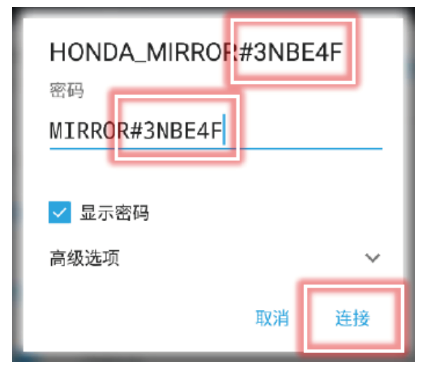
流媒体后视镜成功开启无线连接后,移动设备操作进入 WiFi 连接设置界面。
搜索热点:HONDA_MIRROR# □□□□□□
输入密码:MIRROR# □□□□□□ 并点击连接。
热点名称和密码中的 □□□□□□ 是一致的。
▍ 移动互联 APP 下载
▍ 苹果应用下载
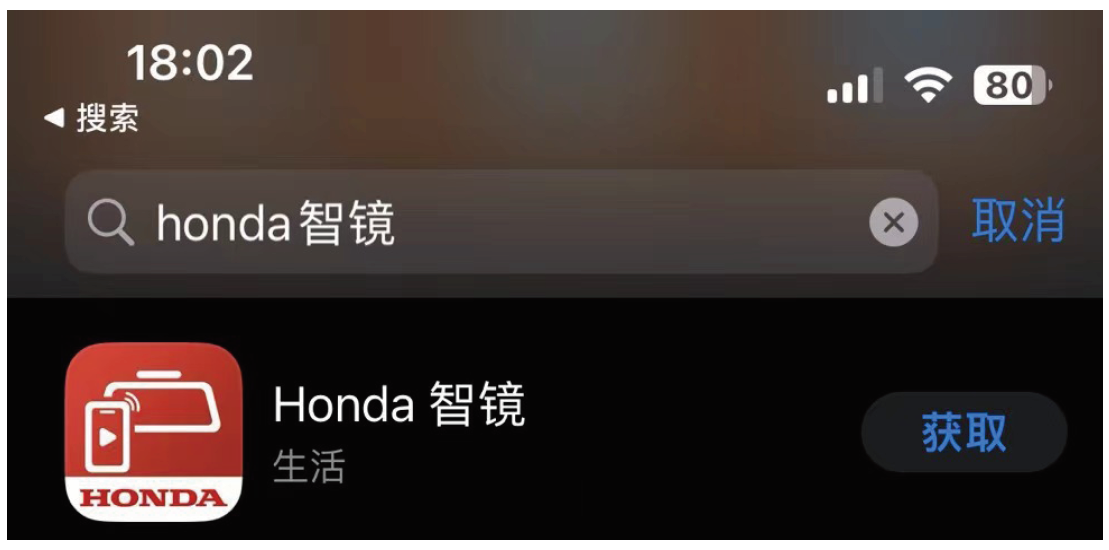
- 打开移动设备,点击进入 App Store;
- 进入搜索界面,搜索“Honda 智镜”;
- 点击获取,下载 APP。
▍ 安卓应用下载
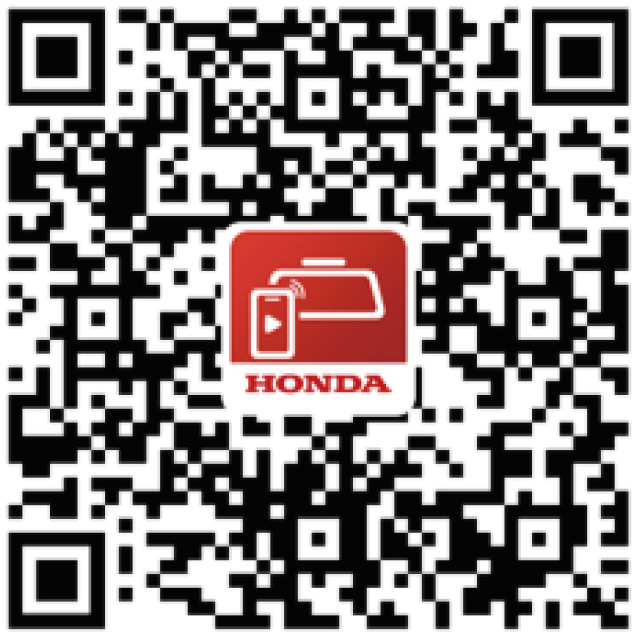
方式一: 请扫描二维码下载; 或通过以下地址下载: http://titletech.com.cn:9000/dr/hondamirror/hondamirror.apk/
方式二: 通过各大应用商城搜索“Honda 智·镜” 进行下载。
温馨提示:
市场上移动设备种类繁多,APP 兼容市场上大部分型号的移动设备,但不包括全部型号的移动设备,不兼容移动设备使用 APP 时候会有异常情况出现。
▍ 360°全景影像系统
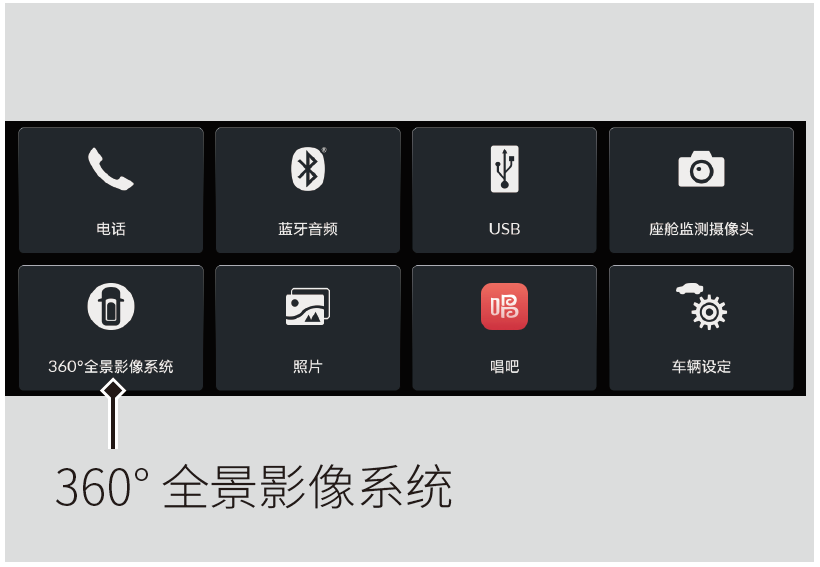
360° 全景影像系统配备的 4 个摄像头可从不同角度查看称为“盲区”的区域,然后在音响 / 信息显示屏上显示图像。
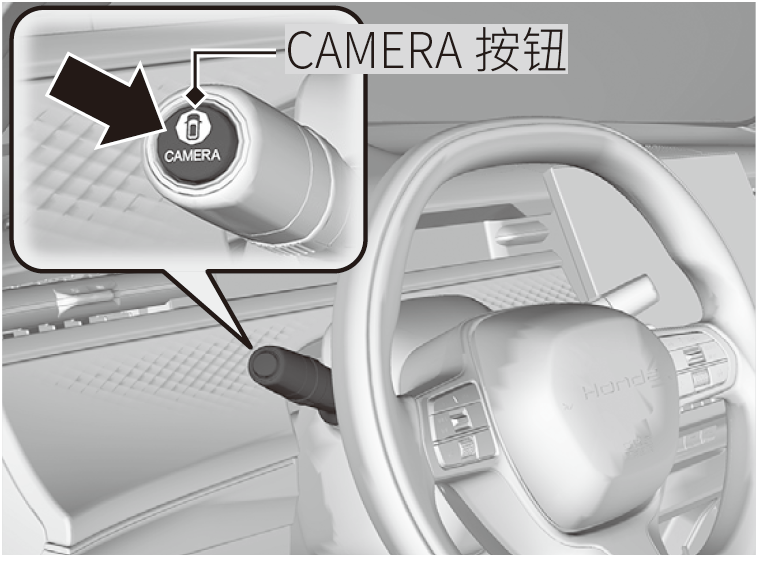
▍ ■ 前视图像
当车辆停止或以 20 km/h 或更低的速度行驶时,按下 CAMERA 按钮或选择 360°全景影像系统。再次按下按钮,以切换摄像头视角。
▍ ■ 后视图像
车辆停止时,将档位切换为 R 档。再次按下 CAMERA 按钮,切换至后视图像模式。可进行个性化显示设置。
▍ Honda 自动泊车系统 *
Honda 自动泊车系统可辅助车辆泊车和驶出。系统工作时,摄像头和声呐传感器将会检测停车位,并设置一条驶入或驶出停车位的路线。然后,该系统将通过调整车速、移动方向盘和改变档位来帮助您驶入或驶出停车位。
Honda 自动泊车系统并非自动驾驶系统。系统工作受环境条件、车辆条件、障碍物条件等影响可能无法自动泊车,实际使用以驾驶员判断为准。详细操作说明请参阅《用户手册》。
▍ 如何使用 Honda 自动泊车系统
▍ 如何进入停车位
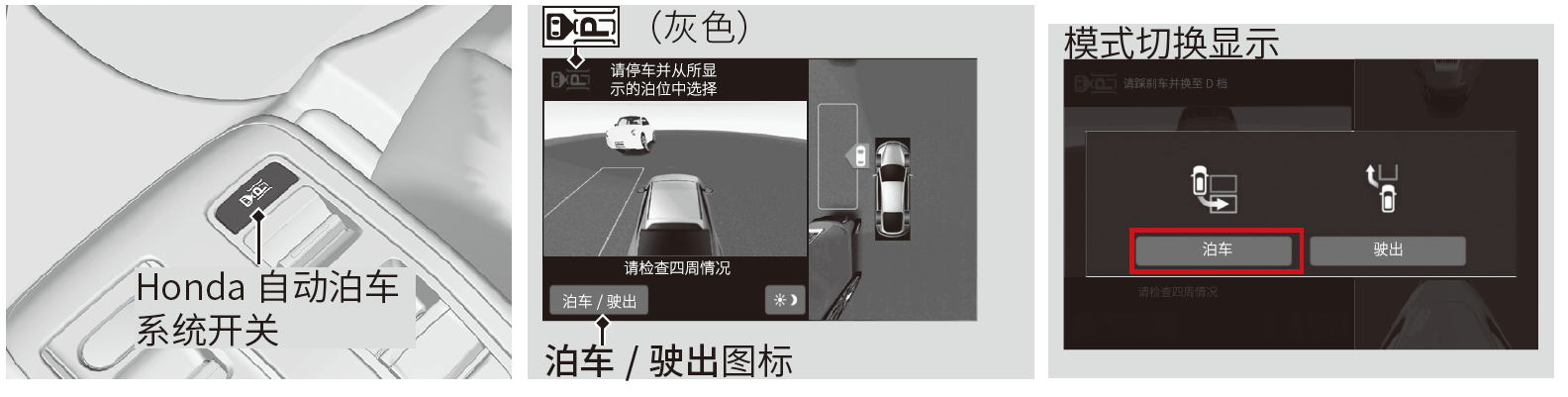
1.按下 Honda 自动泊车系统开关,将会显示 Honda 自动泊车系统模式。
2.将车辆缓慢移动至平行于理想停车位,且距离停车位 1m 以内的距离。
3.通过触摸画面选择任一停车位(绿色)的停车线进行泊车操作。
4.踩下制动踏板时,按下 Honda 自动泊车系统开关。
5.检查四周情况、画面上的线路和停车位置,可使用制动踏板调节车速。完成泊车后请确认档位是否处于 P 档。
▍ 从平行泊位驶出时
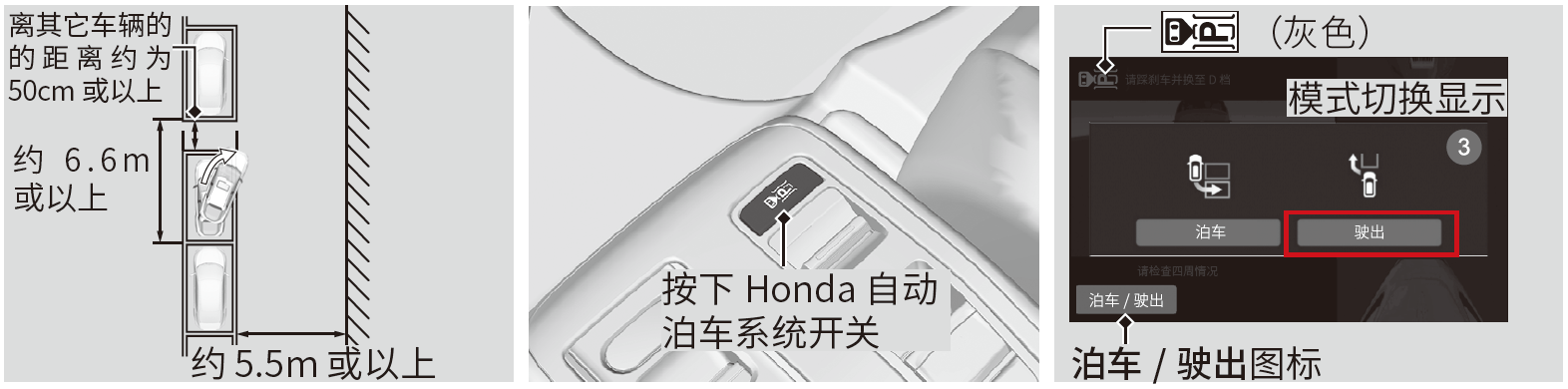
1.按下 Honda 自动泊车系统开关。根据指示,踩下制动踏板,并将档位切换至 R 档。
2.踩下制动踏板时,请在画面上选择驶出的方向。
3.踩下制动踏板的同时,按下 Honda 自动泊车系统开关。
4.踩下制动踏板的同时,按下驻车制动开关,释放驻车制动,然后松开制动踏板。
5.按照指示操作并在需要的时候踩下制动踏板。车辆将会开始移动。如有需要,请使用制动踏板调节车速,
▍ 关闭 Honda 自动泊车系统
若要在泊车辅助开始后关闭 Honda 自动泊车系统,请踩下制动踏板停止车辆,然后按下 Honda 自动泊车系统开关。
即使触摸取消图标,Honda 自动泊车系统也不会关闭。