使用方法
软件安装与运行
软件上线后支持应用商店下载安装。
安装完成后点击桌面上的  【智导互联】应用图标运行 APP。
登录与注册
注册
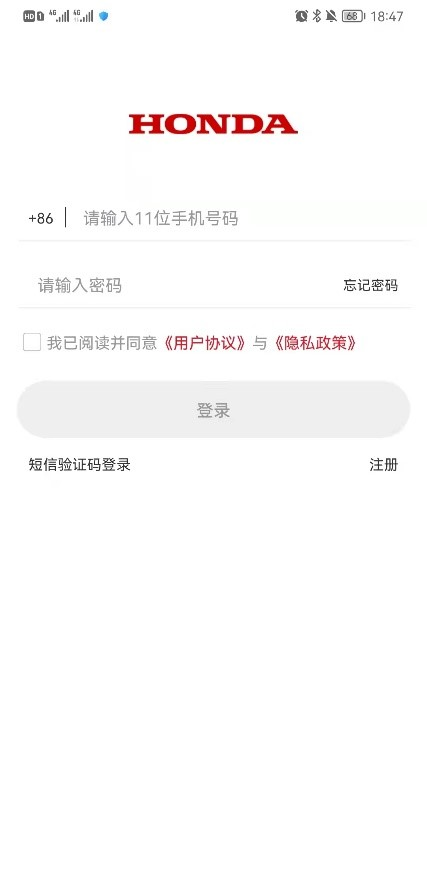
打开 APP 后进入登录页面,首次使用 APP 的用户点击页面右侧的注册按钮。
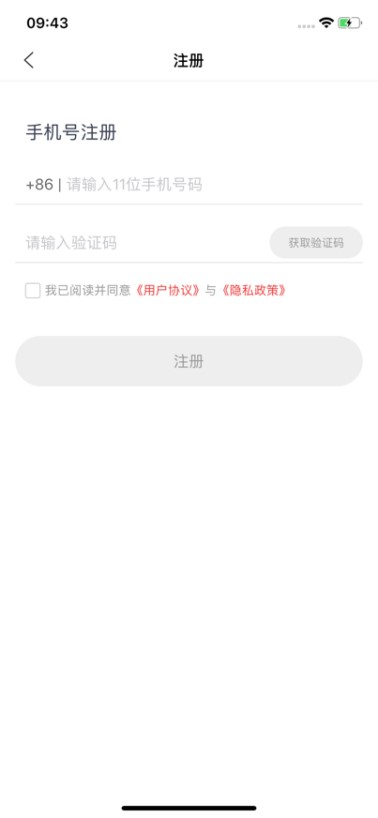
点击后进入注册流程。依次输入手机号、验证码,并勾选我已阅读并同意《用户协议》与《隐私政策》后点击注册按钮。
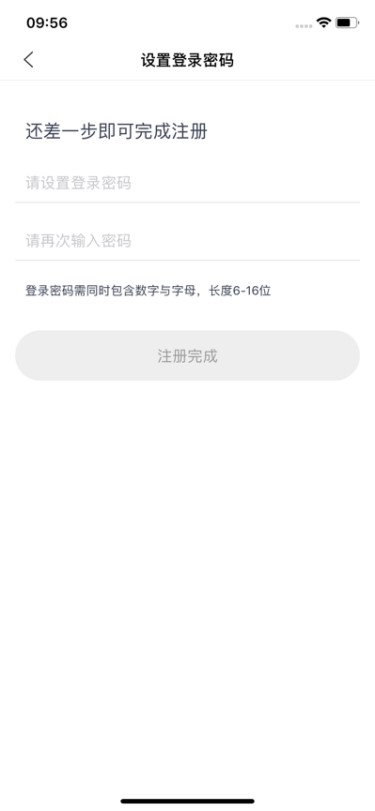
通过验证后需要设置登录密码,设置后点击注册完成按钮即可完成注册。注册完成后即可在任何已安装东风本田 APP 的设备上登录。
手机号验证码登录
登录页面默认为手机号验证码登录方式,用户输入手机号、验证码,并勾选我已阅读并同意《用户协议》与《隐私政策》后,点击登录按钮即可登录成功。
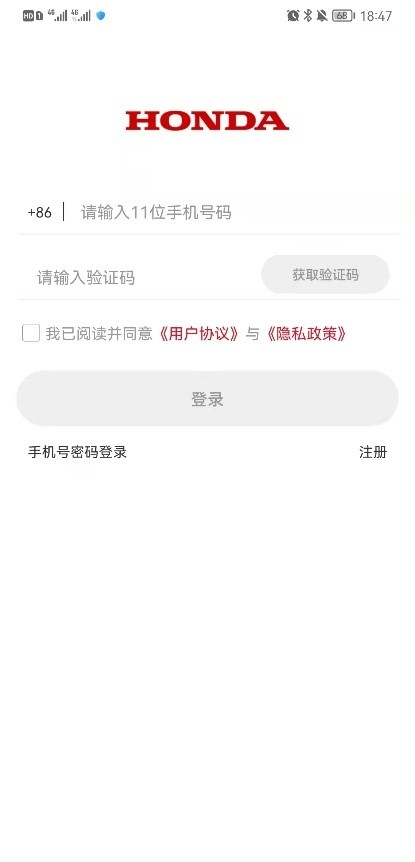
点击登录页面左下角的手机号密码登录按钮可以切换到手机号密码登录页面。
手机号密码登录
用户也可以选择使用手机号和密码的方式登录,依次输入手机号和注册时设置的登录密码,并勾选我已阅读并同意《用户协议》与《隐私政策》后,点击登录按钮即可登录。
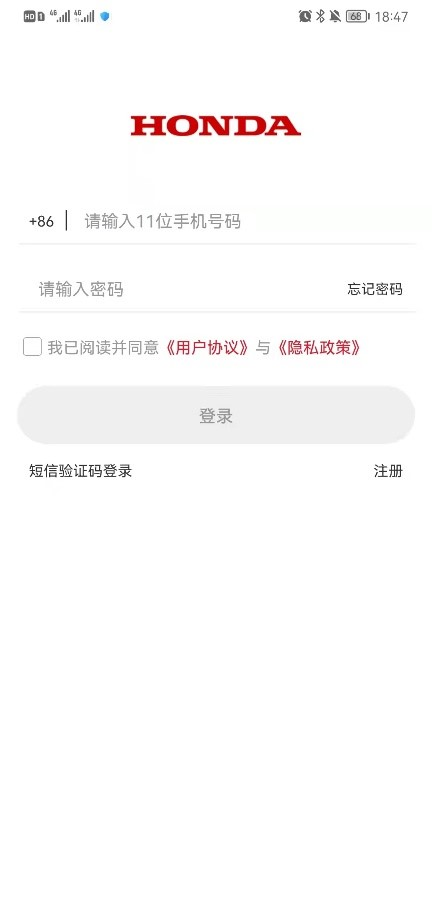
若忘记设置的登录密码,可以点击密码输入框右侧的忘记密码按钮重新设置密码。
忘记密码
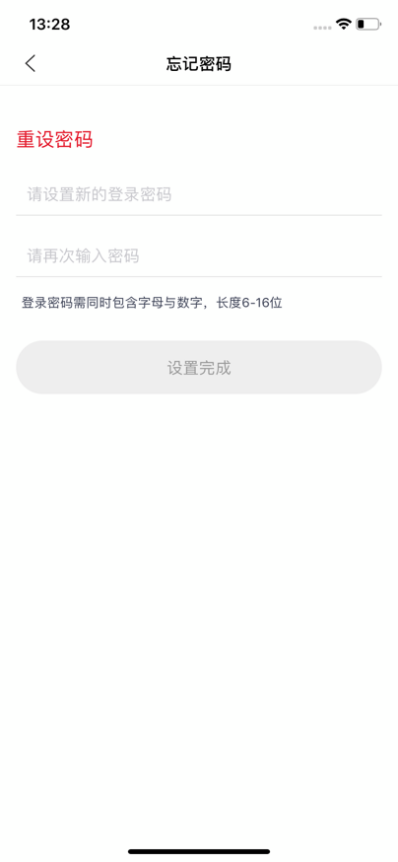
点击忘记密码按钮后进入忘记密码页面,用户需先验证手机号,依次输入手机号和验证码。验证通过后,可以重新设置登录密码。点击设置完成后需重新进行登录操作。
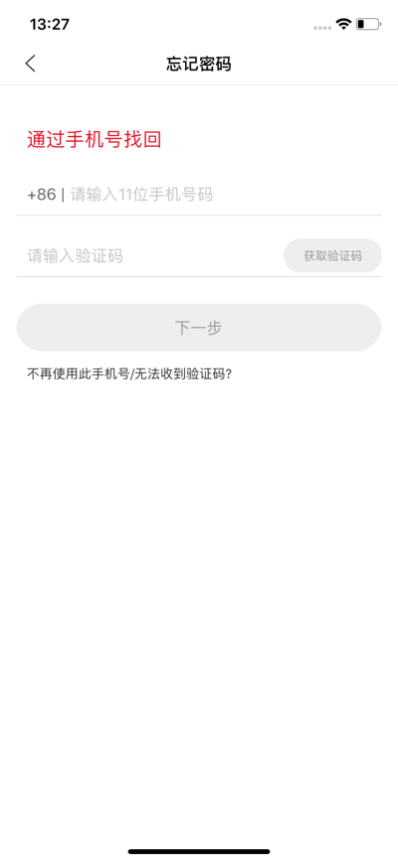
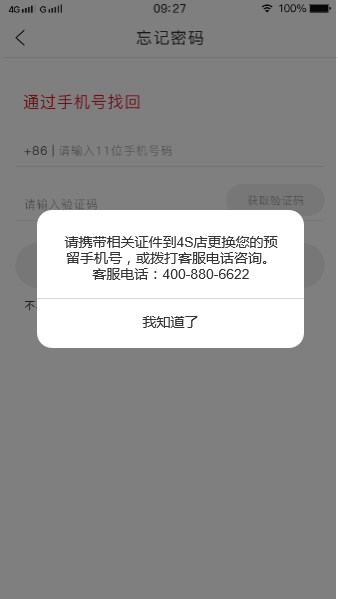
如无法通过手机号找回密码,可点击“不再使用此手机号/无法收到验证码”,通过预留的客服联系方式,联系客服协助找回密码。
首页
登录成功后进入 APP 首页,如图所示,未绑定车辆且无他人授权车辆时无法使用远程控制及车况中心等功能。
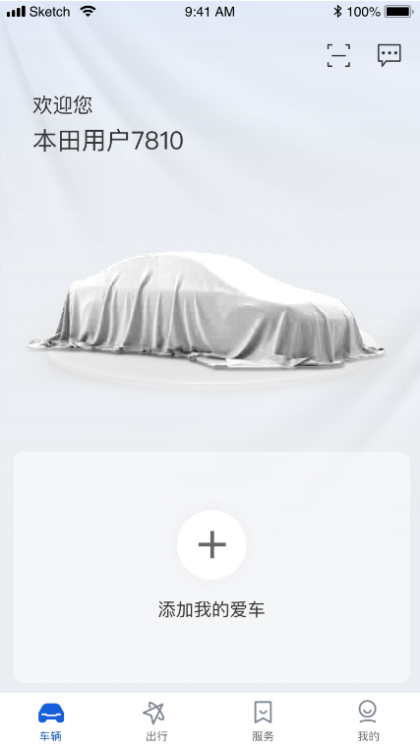
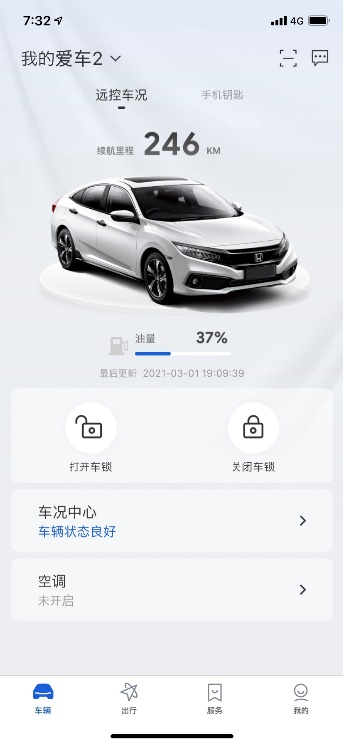
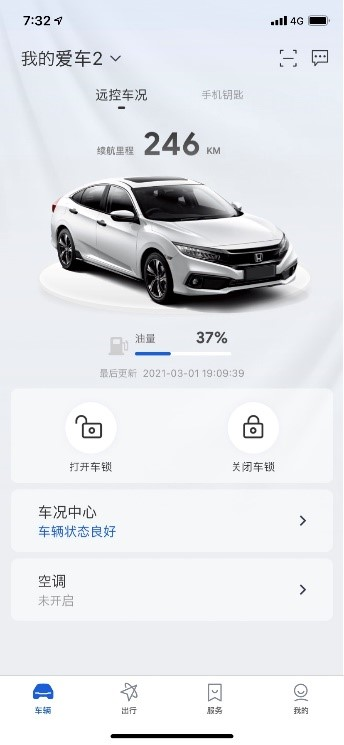
点击画面下方的添加按钮或右上角的扫一扫功能,可以进行扫码绑定车辆操作,绑定车辆后首页如图所示。
实名认证及绑车
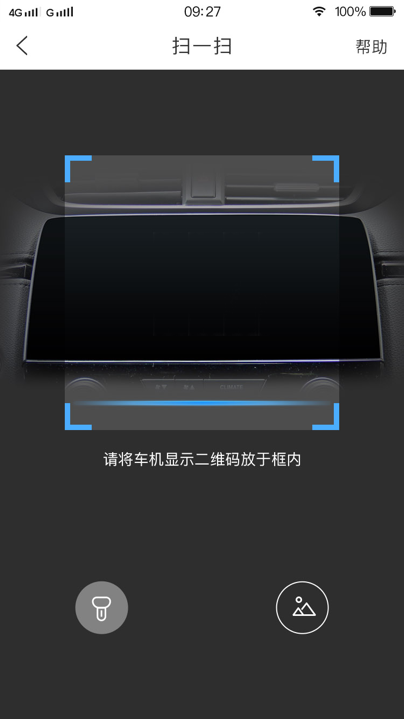
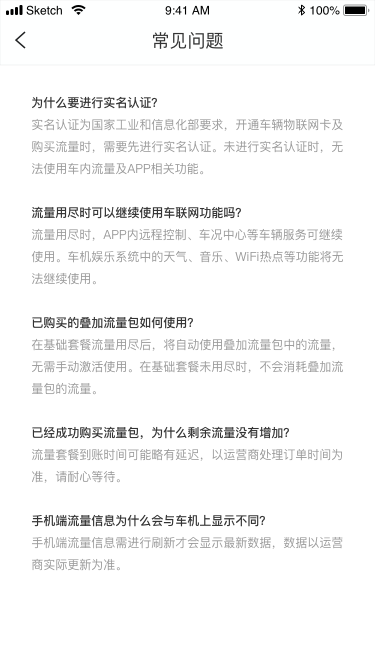
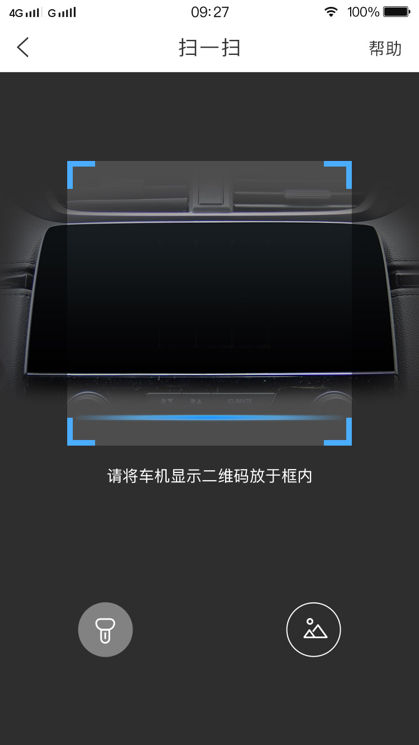
车辆绑定前需进行车辆 SIM 卡实名认证,完成实名认证后,将自动为用户绑定车辆。用户可点击 APP 首页的扫一扫按钮,进入扫一扫页面,通过扫描车内屏幕上显示的二维码,进行实名认证和车辆绑定操作。根据扫码结果提示,确认用户身份信息后,输入实名认证所需信息(实名认证所需信息为通讯运营商要求,操作时请按照实际画面提示操作),完成车辆 SIM 卡实名认证。实名认证与 SIM 卡的流量问题可通过实名认证页面右上角的帮助按钮查看常见问题及解答。
若用户身份确认出现问题时,用户可通过完成车主认证进行身份确认。填写个人及车辆信息并上传相应照片后,即可完成车主认证。认证后用户需再次扫描车内实名认证二维码,完成车辆 SIM 卡实名认证。
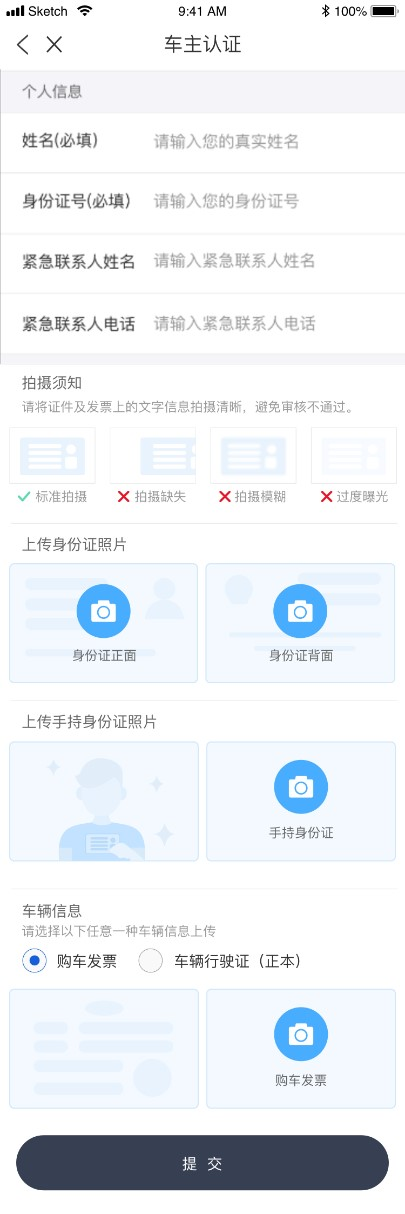
实名认证后自动完成车辆绑定,若当前账号没有其他车辆,则完成绑定后车辆自动成为当前选中车辆。若当前账号存在其他车辆,则需要手动切换默认车辆。一台车辆仅能被一个 APP 账号绑定,同一 APP 账号可以绑定多台车辆。扫码前请确保已允许应用使用手机相机权限。
若不清楚具体扫码规则,可以点击页面下方的扫码帮助查看帮助说明。
关于二手车主的实名认证及绑车,在东风本田智导互联系统未激活的状态下,才可进行。若东风本田智导互联系统为未登录或已登录状态,请联系原车主解绑之后进行实名认证及绑车;若无法联系原车主,请拨打客服电话 400-880-6622 寻求帮助。
扫码登录
在绑定车辆或者获得车辆授权后,可以通过扫码登录功能,在车机上登录自己的 Honda APP 账户。支持同时在多台车辆登录,但一台车辆在同一时间仅允许一个 Honda APP 账户登录。在首页点击右上角的扫码登录按钮进入扫码登录功能。扫码前请确保已允许应用使用手机相机权限。
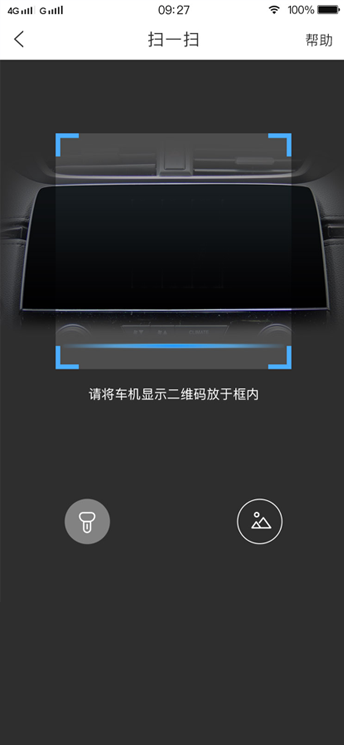
若不清楚具体扫码规则,可以点击页面右上角的帮助按钮查看帮助说明。
车辆状态查询
在绑定车辆或者获得车辆授权后,可以在首页查看车辆的剩余油量、可续航里程、空调开关状态。点击首页的车况中心可进入车况中心页面,查看车辆的引擎、车门锁、后备箱、前大灯、雾灯、示廓灯、双闪灯状态及空调的相关信息。
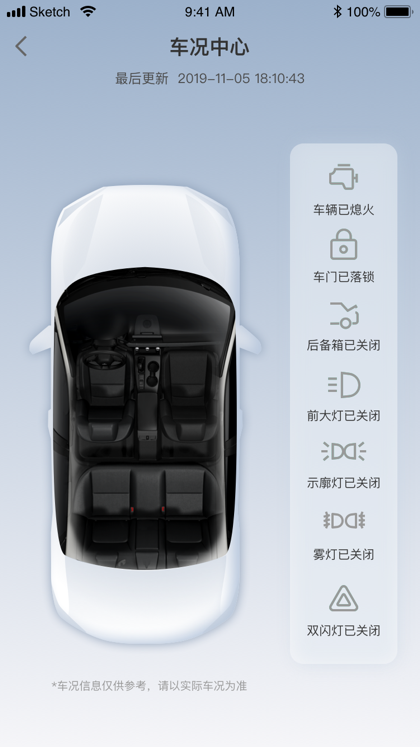
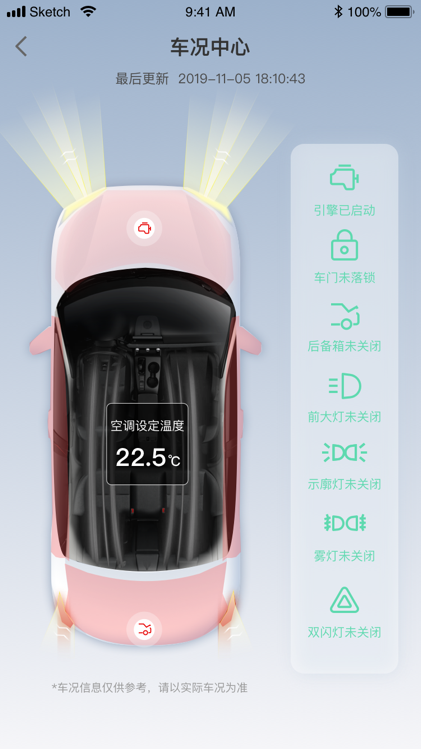
当有未关闭的车况时,会在首页及车况中心页面高亮提醒。车况信息仅供参考,请以实际车况为准。
远程控制*
用户可以通过首页的远程控制功能对车辆的车门锁及空调进行远程控制,远程控制无距离限制,请确保在车辆处于安全地带且网络通畅环境下操作 APP 控制车辆。点击车门锁的控制按钮,再次提示是否下发指令,点击确定后下发指令。下达指令时页面会显示当前指令执行步骤。
* 并非适用所有车型
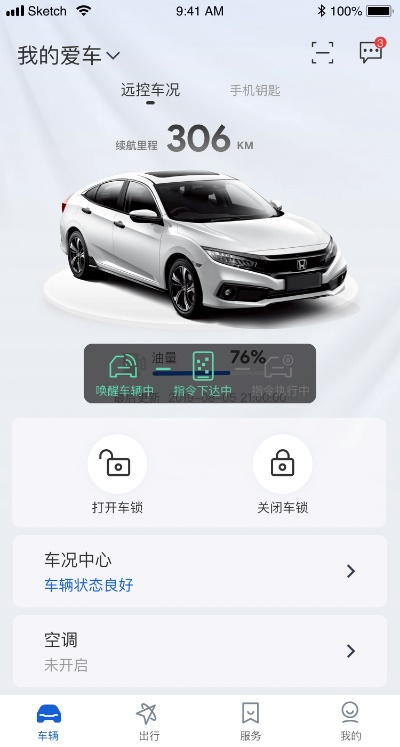
完成后会以弹窗形式提示下达指令的结果,控车失败时结果返回中将带有失败原因,可根据控车结果提示正确操作。
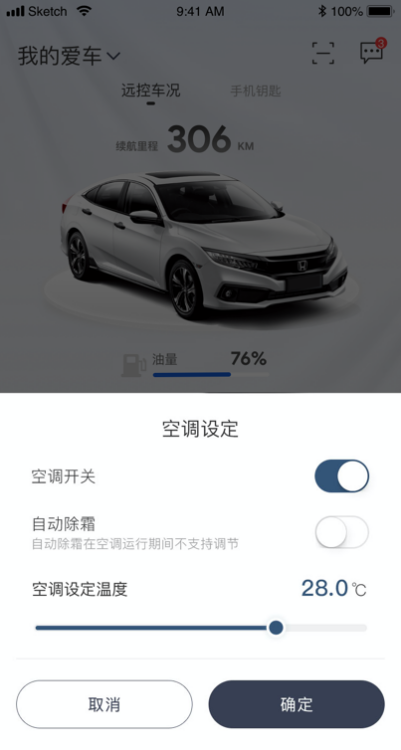
点击空调时会弹出空调设置弹窗,可以查看并设置空调开关、自动除霜模式*和空调温度*,点击确定后发送指令。操作开启空调但未设置自动除霜模式及空调温度时,将保留上一次远控空调时的设置。首次开启空调时会有使用提醒,空调开启后,用户可以通过手机端进行关闭操作。若用户没有任何操作,则在开启 10 分钟后自动关闭。
注意事项
- 手动启动车辆前,可执行 10 分钟×2 次的远程空调操作。手动启动车辆后,以上操作次数可重置。
- 外部气温过低时,启动空调会同时启动座椅加热、方向盘加热。(根据车辆等级、配备不同,功能有所差异。)
- 启动自动除霜模式后,外部气温较低时,前窗除雾,后窗除雾会同时启动。
蓝牙手机钥匙* 🎦
蓝牙手机钥匙可以让用户无需实体遥控钥匙,使用手机即可一键寻车,控制车门、车窗以及启动引擎等操作。部分低配车型不支持此项服务,无法切换顶部标签找到手机钥匙功能。
* 并非适用所有车型
以下情况,蓝牙手钥匙将无法使用:
- 手机蓝牙未开启
- 【智导互联】手机 APP 的蓝牙未开启
- 手机锁屏密码未设定
- 车辆电瓶没电
- 车辆通信机,线束等发生故障
- 车辆钥匙置于车内
- 与车辆距离超过 30 米(受周围环境因素影响,通信距离有所缩短)
申请手机钥匙
绑定车辆成功后可以通过首页切换顶部标签进入手机钥匙功能进行申请钥匙。点击申请钥匙按钮会有确认提示,点击“确认申请”后即申请手机钥匙。
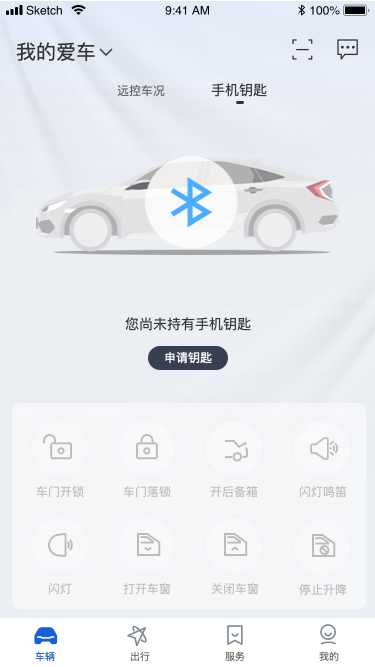
手机钥匙申请时无需停留在车辆旁边,申请过程可能需要一段时间,此时页面会显示为如图所示,请耐心等待。
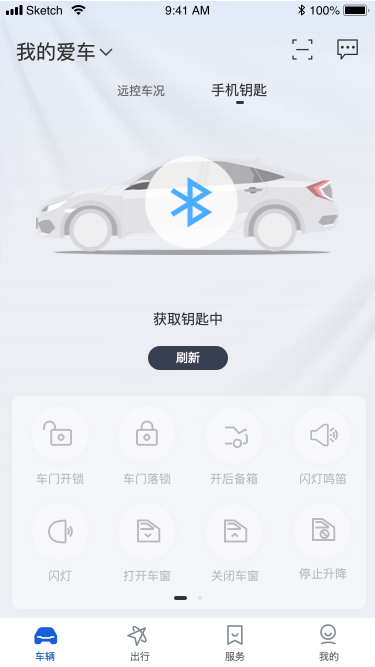
手机钥匙连接
手机钥匙申请成功后,待连接页面显示如图。
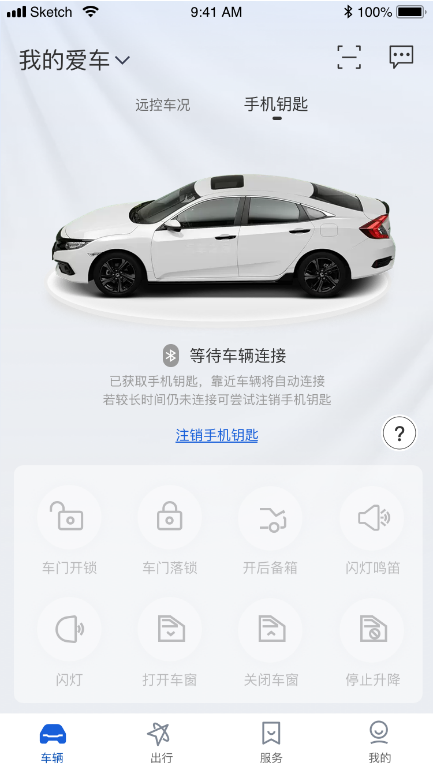
走近车辆即可自动连接,连接成功后,页面显示如下图。当超出连接车辆范围时,将自动断开连接,回到等待连接状态。
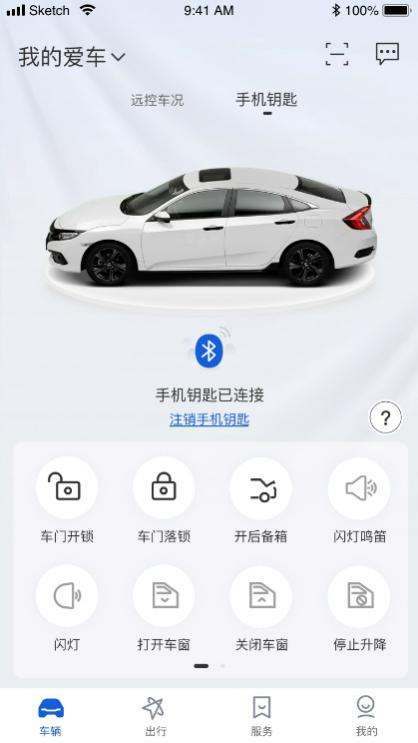
当不再需要使用手机钥匙或遇到连接故障等问题时,可尝试注销手机钥匙,注销后可重新申请。点击页面中的小问号,可以查看常见问题帮助信息。
手机钥匙控车
当手机钥匙页面显示蓝牙已连接状态时,用户可以进行控车操作。分别可以进行车门开锁、车门落锁、开后备箱、闪灯鸣笛寻车、闪灯寻车、打开车窗、关闭车窗、停止升降和启动引擎操作。点击对应按钮会有确认提醒,点击确定后即下达指令,控车结果会以提示词形式通知。
注意事项
- 在通过蓝牙手机钥匙进行车窗控制的时候,请保乘员头、手、或其他部位都已离开车窗。
- 指令一旦发出,即使手机锁屏、退出 APP 或切换为其他应用程序,都无法停止指令。
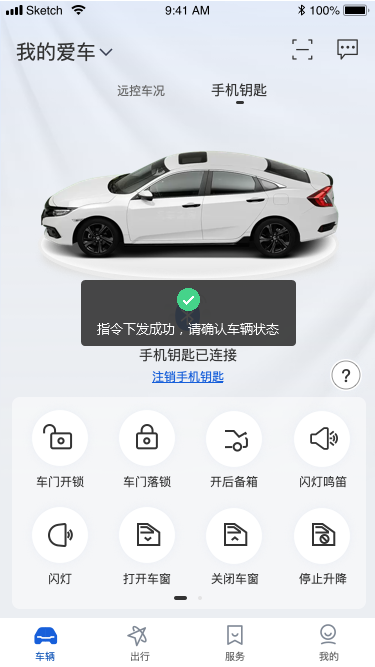
手机钥匙开启引擎
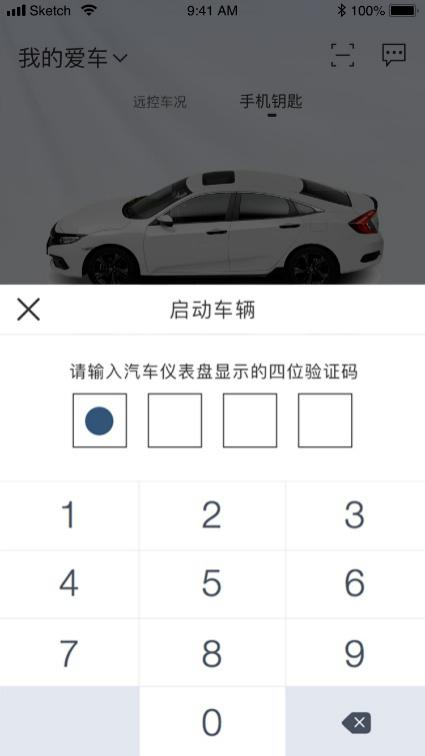
用户可以通过手机钥匙直接启动车辆引擎。在手机钥匙页面显示蓝牙已连接状态时,在打开车门或按下车辆启动按钮时,仪表盘上会出现四位验证码,同时手机 APP 上出现弹窗,将验证码正确输入后,即可启动汽车引擎。当误触关闭输入框按钮时,可点击“启动引擎”按钮再次唤起输入框,输入车内仪表盘验证码。
四位验证码出现后,请在 30 秒内进行操作。若四位验证码不慎消失,用户按下车辆 Power 键,方可在仪表盘上再次显示四位验证码。请注意当东风本田车辆钥匙置于车内时,四位验证码将无法显示。
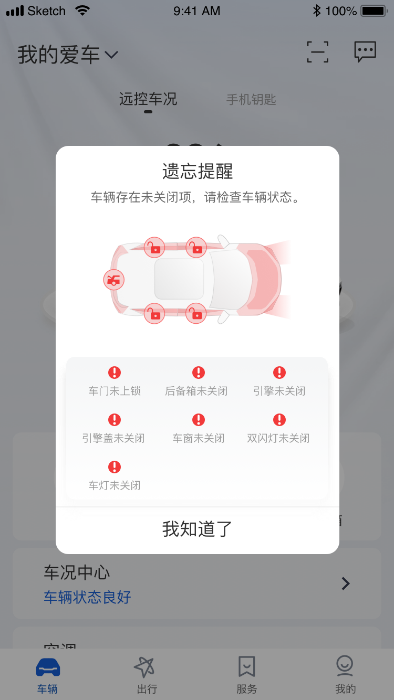
手机钥匙遗忘提醒
用户在拥有手机钥匙并与车辆连接后,在例如用户未锁车门的情况下远离车辆等特殊场景时,会在 APP 中提醒用户未关闭的车辆状态。
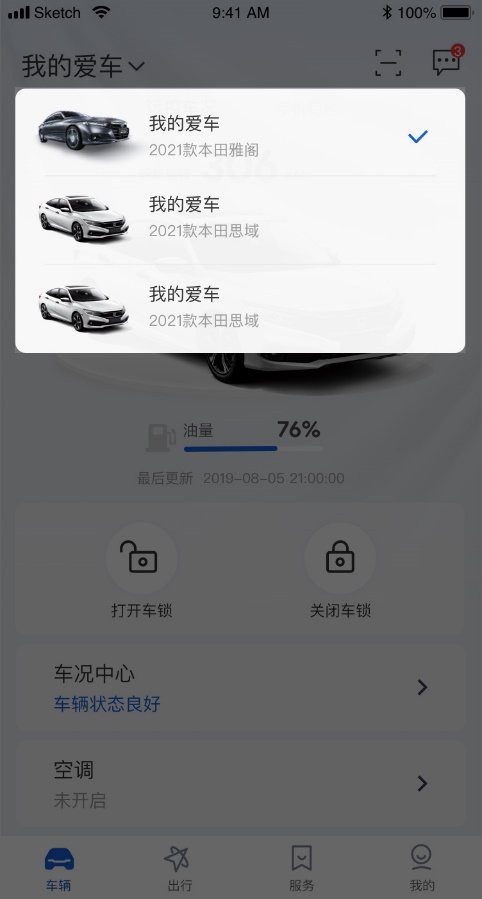
切换车辆
当绑定了多辆车或者拥有多个车辆授权时,可以点击首页左上方的车辆昵称进行切换,点击后出现可切换的车辆列表,选择目标车辆后 APP 首页将切换到对应车辆页面。
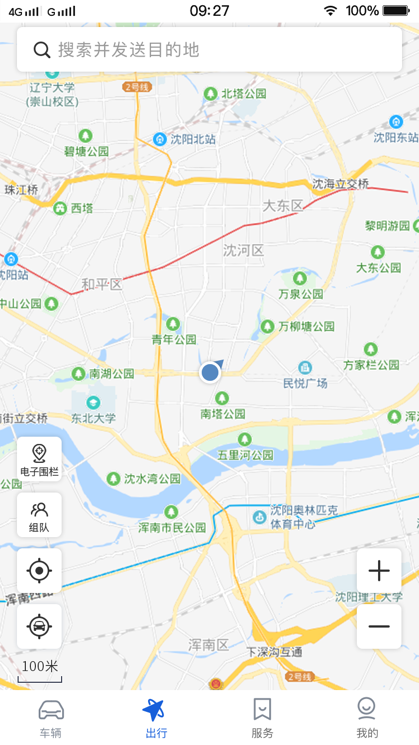
出行
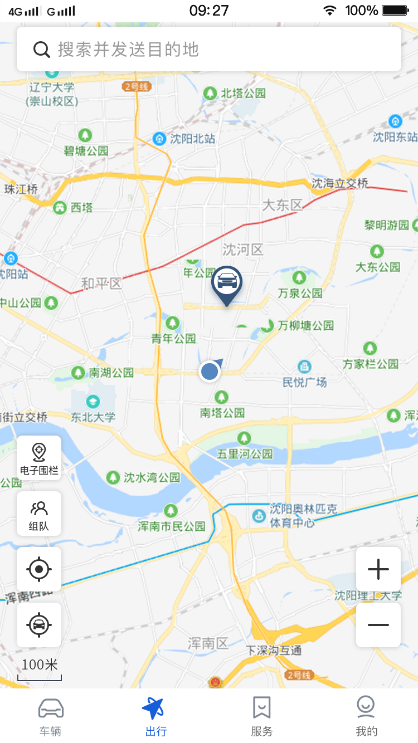
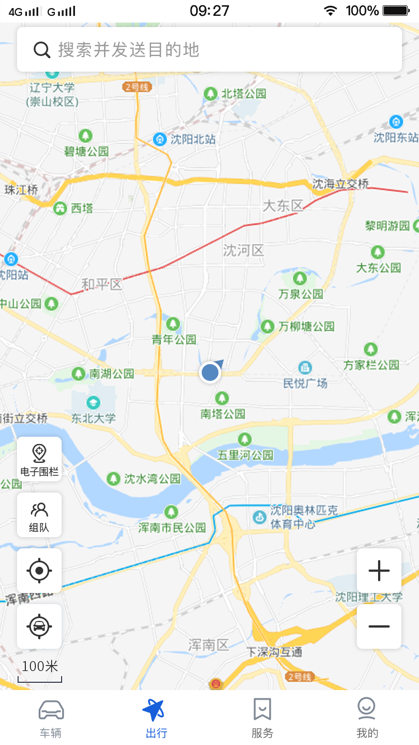
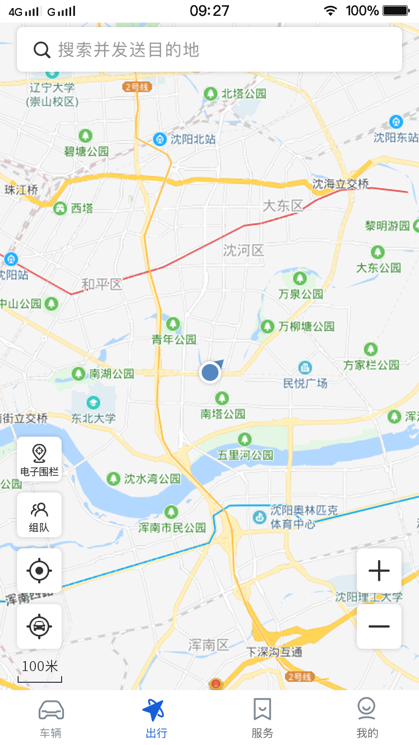
点击底部导航栏的“出行”可进入出行页面,显示地图及用户 GPS 位置,使用前请确保已允许应用使用手机定位权限。若用户已绑定车辆或得到他人授权车辆,同时可在地图中查看到车辆位置。地图支持放大、缩小操作,用户可更清晰查看位置信息。可以点击左下角的“用户定位”按钮将画面中心定位至用户 GPS 位置。
查看车辆位置
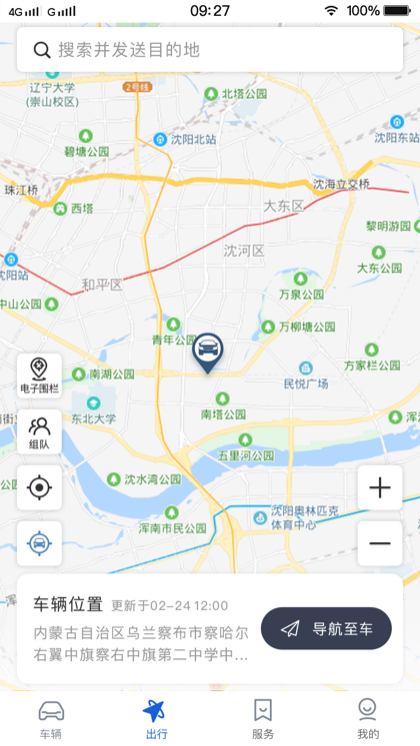
绑定车辆或者获得车辆授权后,出行页面会显示当前车辆位置,也可以点击画面左下角的“车辆定位”按钮将画面中心定位至车辆位置。
导航至车
点击左下角的“车辆定位”按钮或者点击地图上的车辆图标,会显示车辆位置信息,点击车辆位置信息上的“导航至车”按钮可以步行导航至车辆位置。
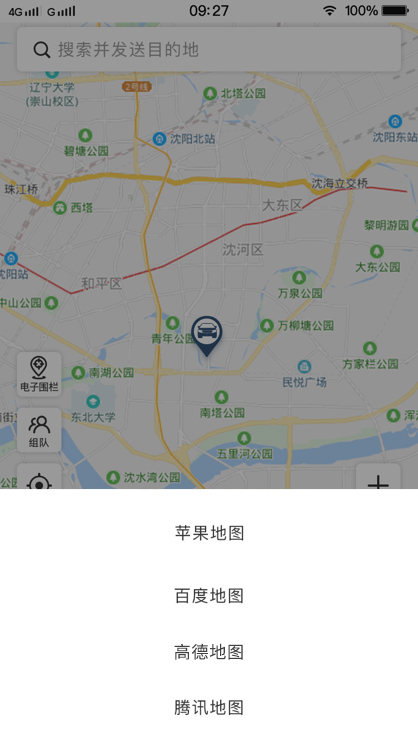
点击“导航至车”按钮后会弹出弹窗显示手机中安装的第三方地图,选择地图后将进入第三方地图软件中进行步行导航。目前支持苹果地图、百度地图、高德地图、腾讯地图。
目的地搜索
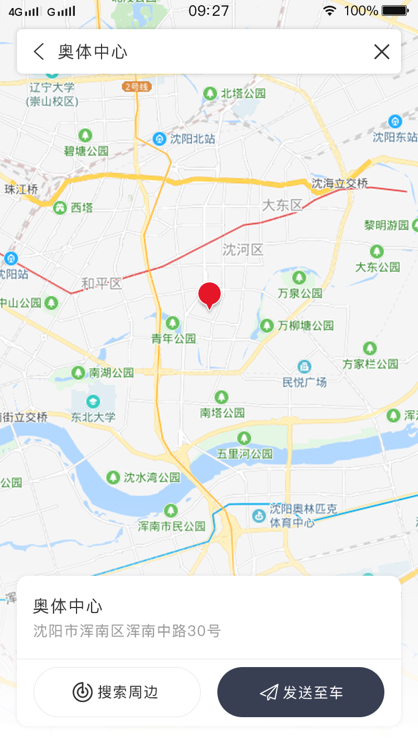
在出行页面点击顶部搜索框可以搜索地址信息。输入目的地名称即可搜索到目的地信息,支持关键词联想与模糊搜索。
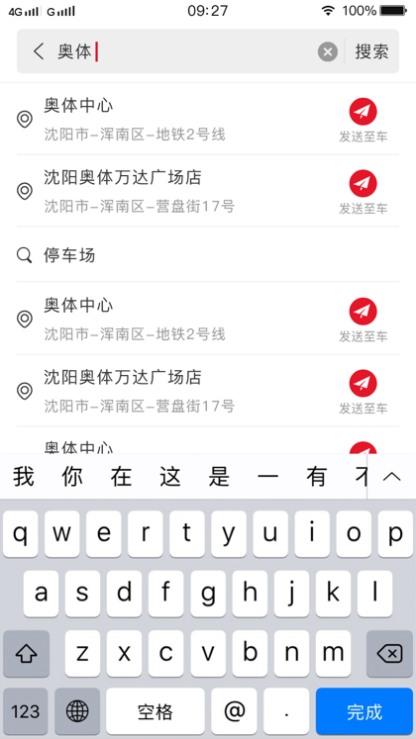
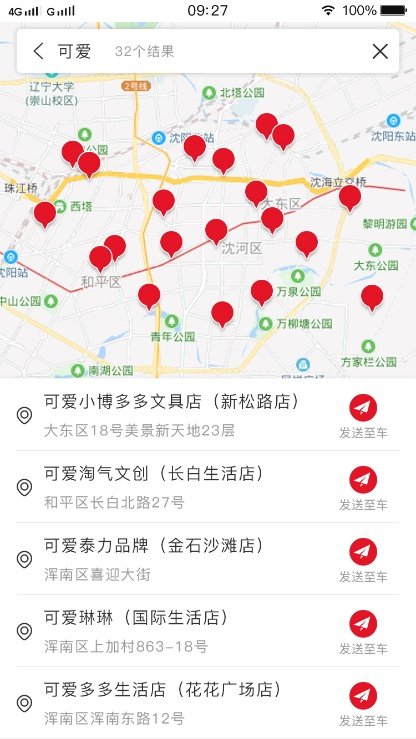
点击搜索列表上的具体目的地信息后可以查看地点详细信息。
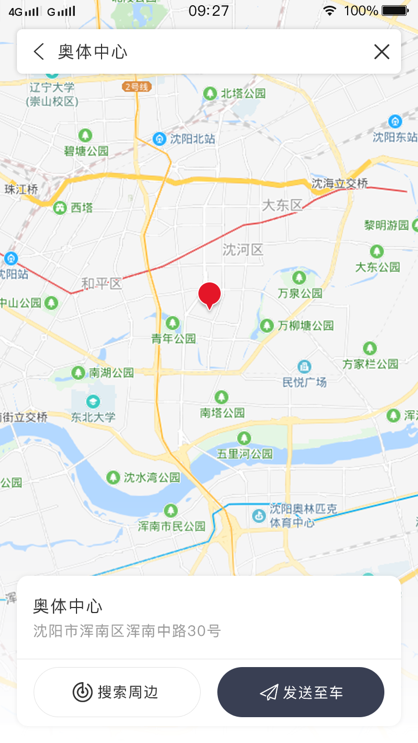
目的地周边搜索
在目的地地址详情页面,点击页面下方的搜索周边按钮,进入周边搜索页面。周边搜索支持美食、购物、生活服务、休闲娱乐、汽车、医疗保健、酒店宾馆、旅游景点、文化场馆、教育学校、银行金融、基础设施、房产小区等类型。点击后显示目的地附近的地点列表。
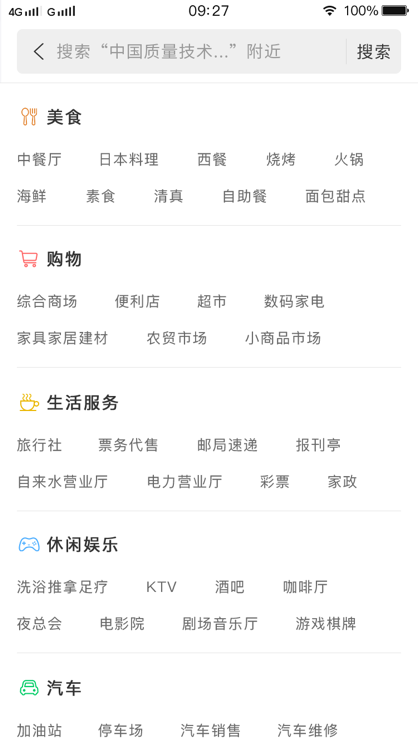
发送至车
手机 APP 可以将目的地信息发送至车机导航地图内,在车辆上进行导航。点击地址列表右侧的“发送至车”按钮或者地址详情页面底部的“发送至车”按钮即可。
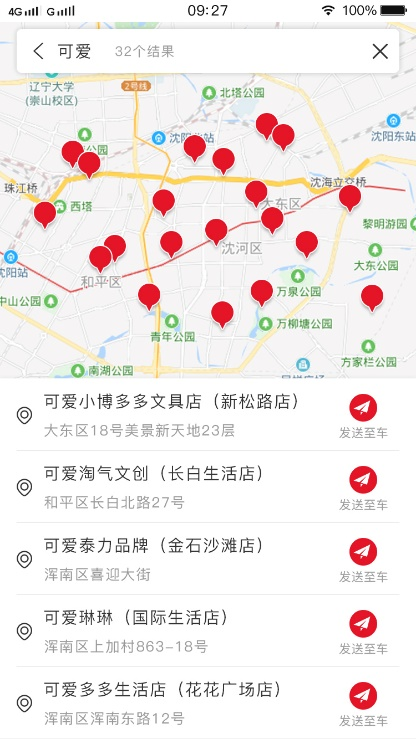
车友组队
车友组队功能可以共享所有成员的位置信息。在绑定车辆或者获得车辆授权后,在出行页面点击左下角的“组队”按钮可以进入车友组队功能。用户及用户车辆在同一时间只能创建或加入一支车队。
创建与加入队伍
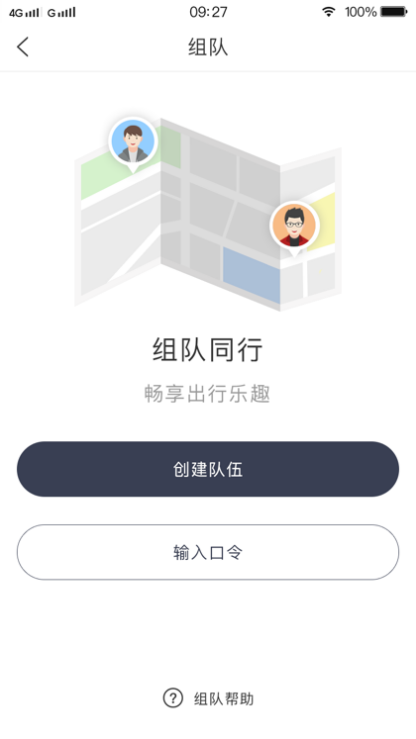
点击“组队”按钮后进入车友组队功能页,可以选择创建队伍或者加入队伍。每个队伍最多可以有 20 名用户。点击“创建队伍”按钮后将作为队长创建一个新的队伍。点击输入口令后出现数字键盘,输入六位队伍口令后自动加入队伍。点击底部组队帮助可以查看详细组队说明。
设置目的地
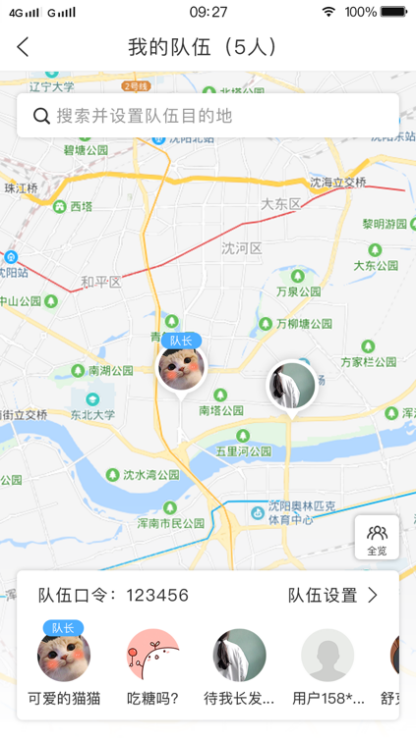
队长可以设置目的地,队长页面如图所示。点击画面上方搜索框进入搜索页面,输入目的地名称即可搜索到目的地信息,支持关键词联想与模糊搜索。搜索到地址并点击“设为目的地”按钮后,队伍成员即可在此页面看见队伍目的地信息。
队伍设置
队伍成员在组队页面点击右下角的“队伍设置”按钮进入队伍设置页面,在队伍设置页面可以查看成员信息、队伍名称和队伍解散时间。
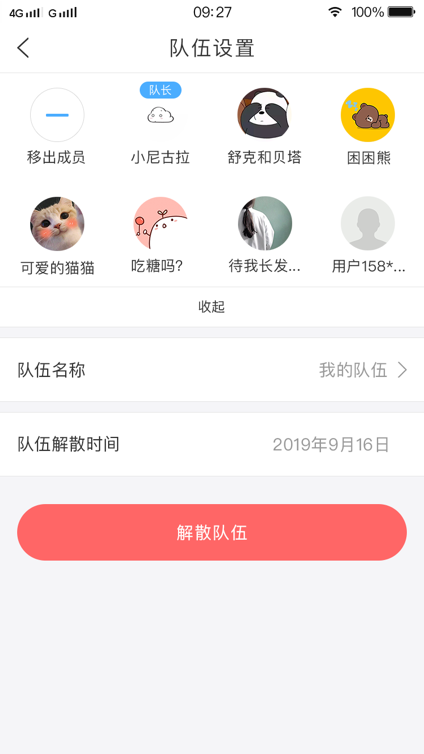
修改队伍名称
队长可以修改队伍名称,在队伍设置页面通过点击队伍名称进行修改,队伍默认名称为“我的队伍”,输入队伍名后点击“完成”按钮即可。
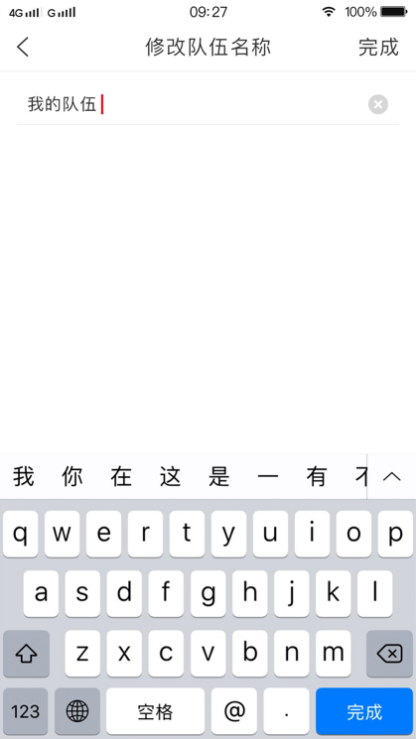
移出成员
队长可以将队伍成员移出队伍,在队伍设置页面点击成员列表左上角的移出成员按钮,点击后成员头像右上角会出现删除按钮,点击对应成员头像上的删除按钮即可移出成员。点击右上角的“完成”按钮结束移出操作。
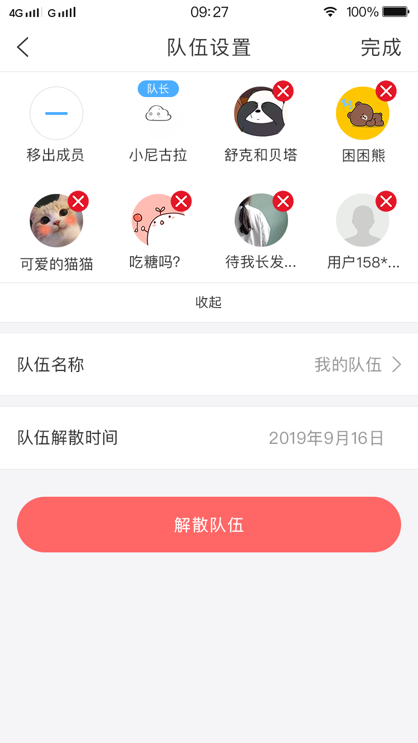
解散与退出队伍
队长可以解散队伍,在队伍设置页面点击下方“解散队伍”按钮,确认后即可解散。此外,队伍建立之后有效期为 30 天,到期后队伍会自动解散。
队员可以退出队伍,在队伍设置页面点击下方“退出队伍”按钮,确认后即可退出。
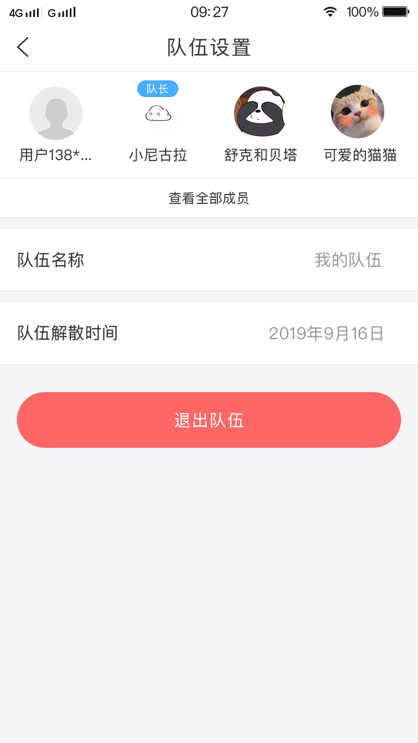
电子围栏
用户在绑定车辆后可以使用电子围栏功能。用户设置电子围栏后,在车辆驶入或驶出设定范围时会收到提醒。在出行页面点击左侧“电子围栏”按钮进入电子围栏功能页面。
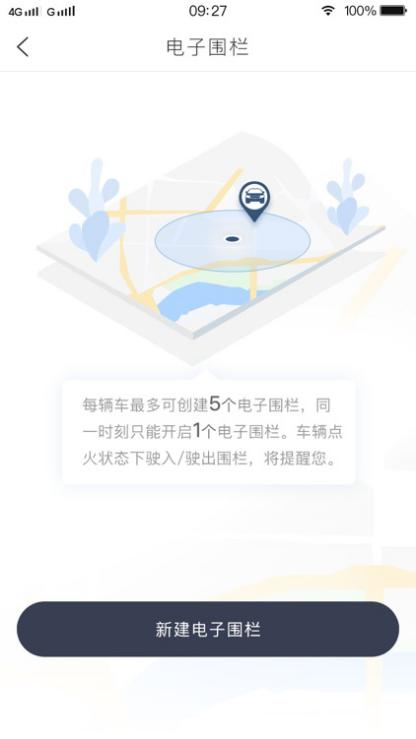
创建电子围栏
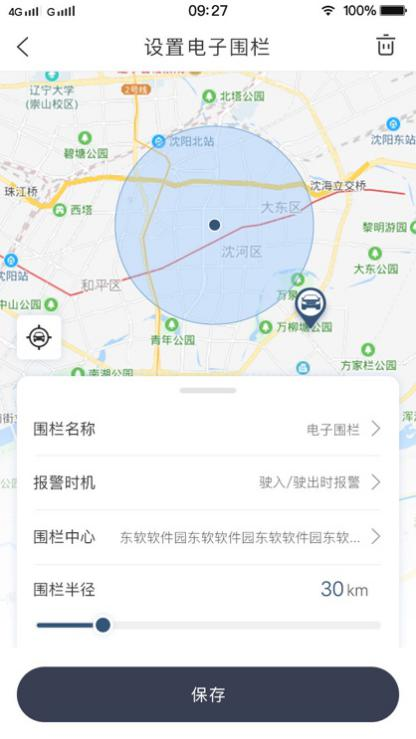
首次进入时,点击下方“新建电子围栏”按钮即可设置电子围栏。
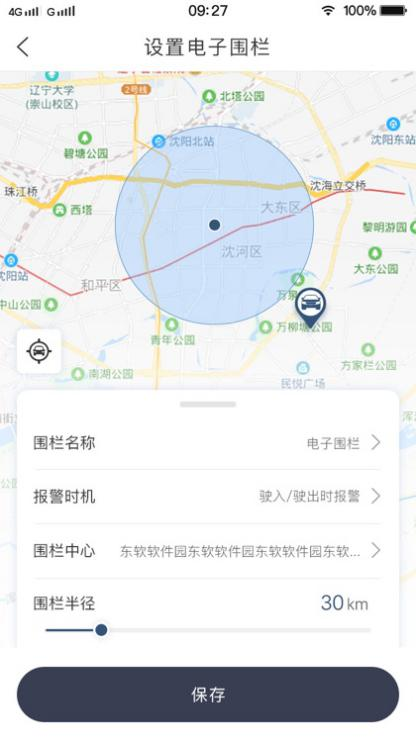
进入设置页面后,可以分别设置电子围栏的名称、围栏报警时机、围栏中心点、围栏半径。围栏报警时机有三种模式供选择:驶入/驶出时报警、仅驶入时报警、仅驶出时报警。修改围栏中心点可以通过在地图上长按地点或者点击围栏中心菜单搜索目的地修改。点击底部保存按钮保存电子围栏信息。
设置电子围栏开关
一辆车最多可设置 5 个电子围栏,同一时刻只能有 1 个电子围栏生效。当用户创建了多个电子围栏时,可以在出行页面点击电子围栏功能后,点击页面右侧的开关更改想要生效的电子围栏。
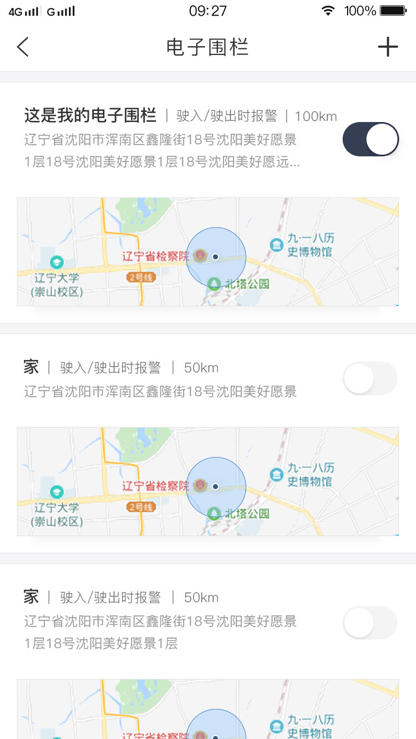
编辑电子围栏
用户可以对已经创建的电子围栏进行编辑,在电子围栏列表页面点击具体条目,即进入编辑电子围栏页面。在编辑页面可以对电子围栏的名称、围栏报警时机、围栏中心点、围栏半径进行修改。
删除电子围栏
用户可以删除已经创建的电子围栏,在编辑电子围栏页面点击右上角的“删除”按钮,确认后即可删除该条电子围栏信息。
电子围栏驶入/驶出提醒
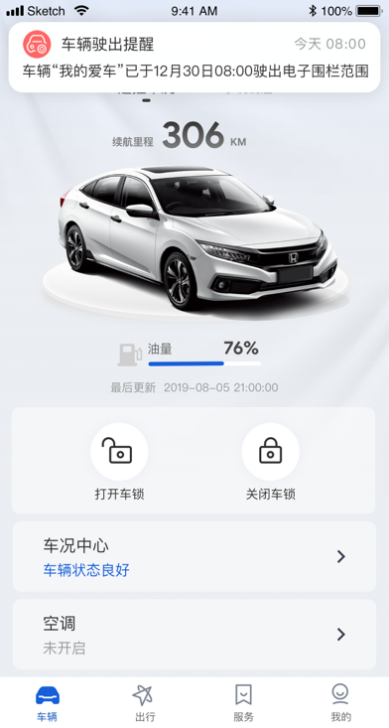
用户设置电子围栏并生效后,若车辆移动至用户设置的提醒条件时,即可在 APP 中收到电子围栏驶入提醒或驶出提醒。
被盗提醒
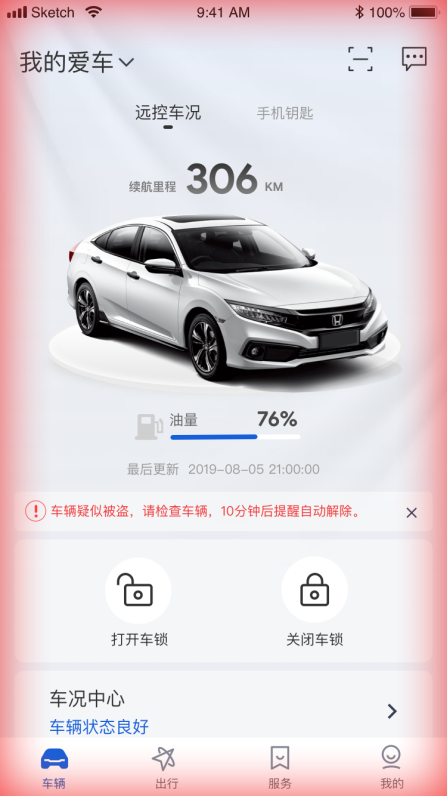
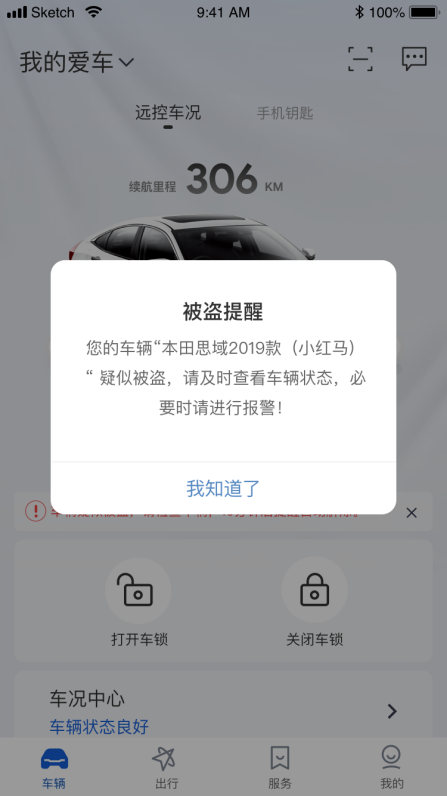
当车辆发生疑似被盗的情况时,系统将以短信形式告知用户车辆被盗信息。并且在 APP 任何页面以弹窗、气泡消息形式提醒用户,首页将有报警标识。当用户手动点击关闭提示的按钮解除车辆被盗状态或被盗状态提醒时间(10 分钟)结束后,首页解除报警模式。
被盗提醒作为疑似情况的提醒,请以车辆实际情况为准。
Last One Mile
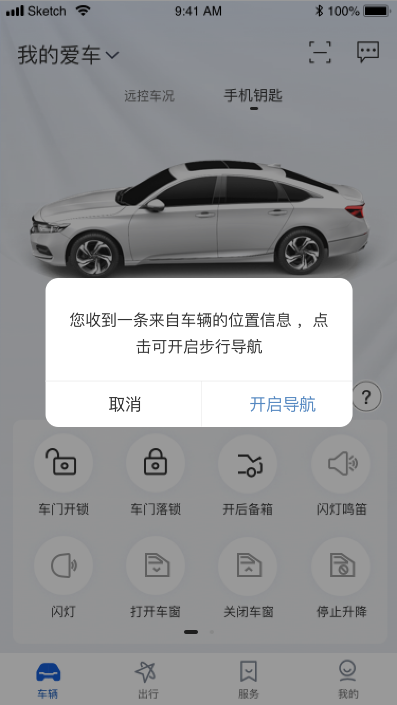
用户在使用车载导航至驾车无法到达的地点时,可以通过 Last One Mile 功能进行步行导航至目的地。到达停车地点后,将目的地位置发送到手机,此时手机 APP 会收到一条提醒。点击“开启导航”按钮后会弹出弹窗显示手机中安装的第三方地图,选择地图后将进入第三方地图软件中进行步行导航。目前支持苹果地图、百度地图、高德地图、腾讯地图。
微信出行
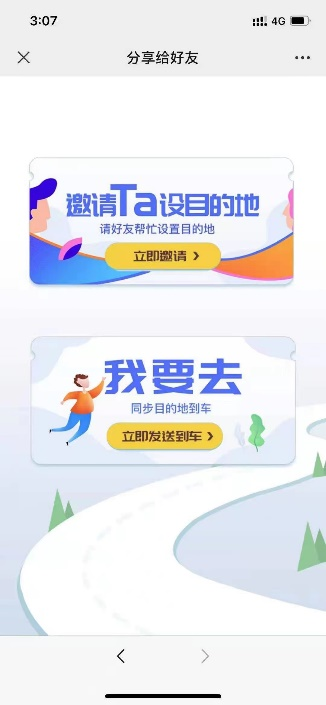
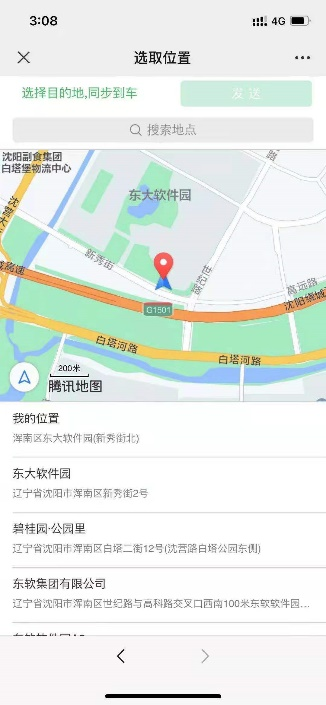
用户可通过微信绑定车辆,实现通过微信将出行目的地发送至车,主要包含“邀请 ta 设置目的地”和“我要去”两种发送方式。用户使用微信扫一扫功能,扫描车机端“导航/设置/个人设置/绑定微信”显示的二维码,绑定设备后,可在微信的设置-设备功能中找到所绑定的车辆,即可实现邀请好友发送位置至车,或自己通过微信搜索位置后发送至车。
服务
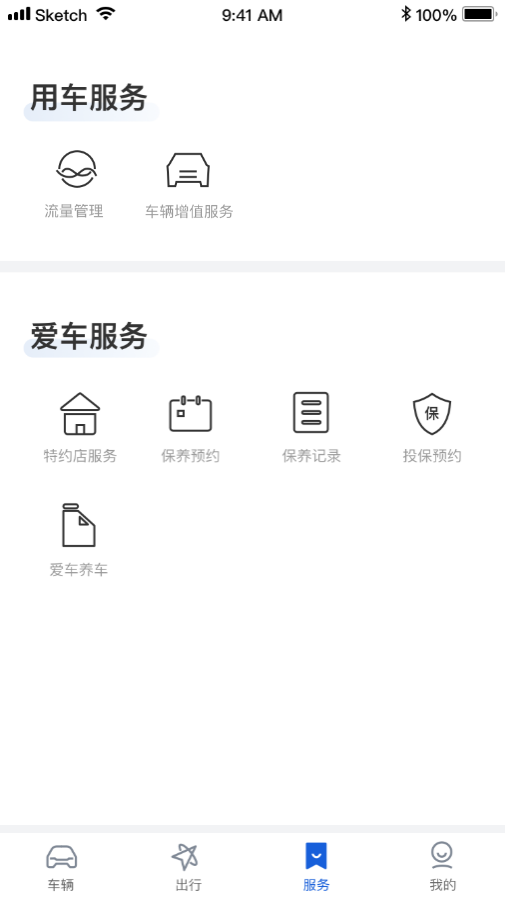
点击底部导航栏的“服务”功能进入服务页面。服务页面可以查看多种车联网服务功能,功能与当前车辆的车型相关,部分低配车型不支持的服务将不会显示对应功能。
用车服务
流量管理
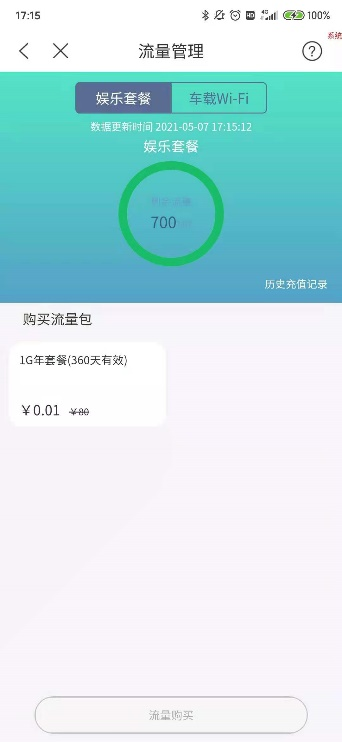
用户已经进行实名认证且绑定车辆后,在服务页面点击流量管理可进入东风本田车辆的流量管理页面。在流量管理页面可以查看和使用通信运营商提供的多种流量服务(流量查看、购买及其他流量相关服务由通信运营商提供,请以实际画页显示为准)。
车辆增值服务
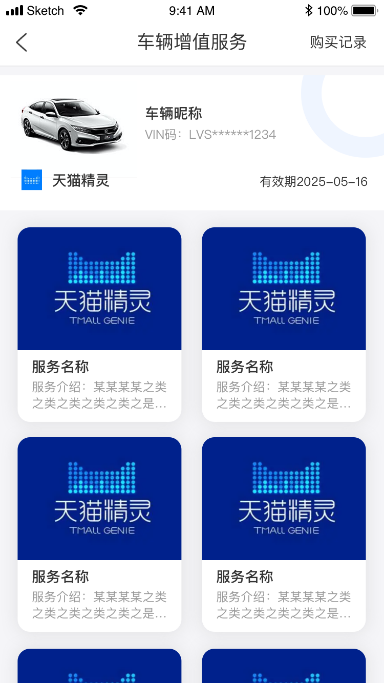
用户在车辆 SIM 卡实名认证后可通过车内操作激活车辆增值服务,通过 APP 内车辆增值服务可查看当前车辆所拥有的增值服务及到期时间,并支持在 APP 开通或续费车型所支持的车辆增值服务。
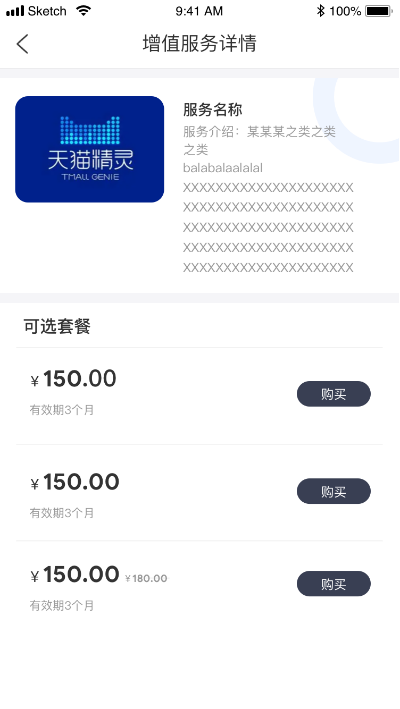
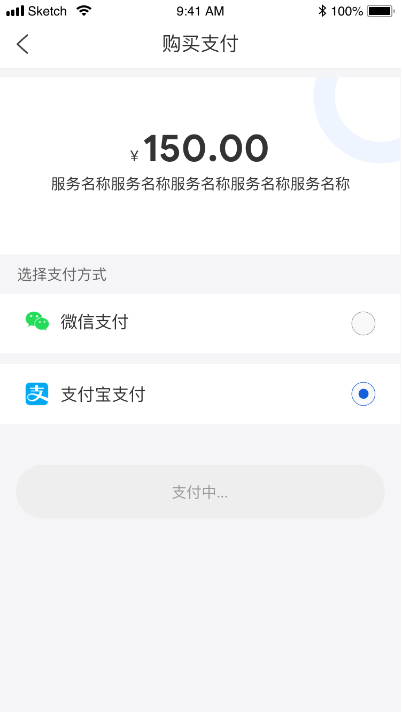
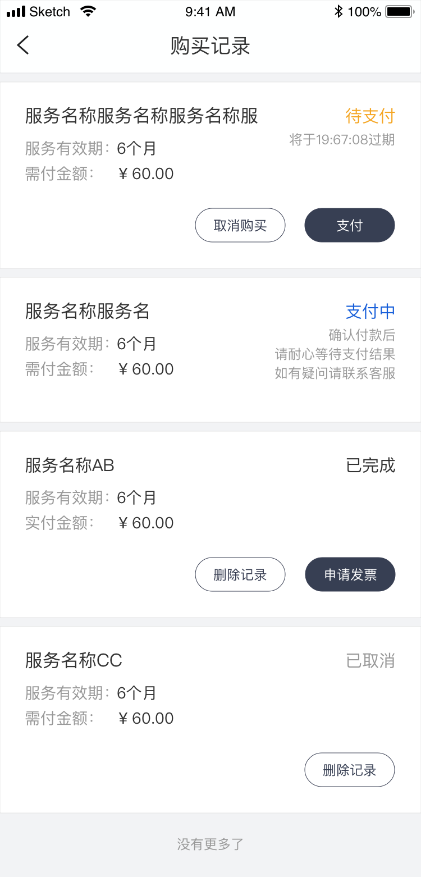
点选画页下方的车辆增值服务,用户可查看所选服务的详情并选择合适的套餐进行购买。支持使用微信或支付宝进行支付,购买完成后,可在购买记录中查询到所选购的服务。
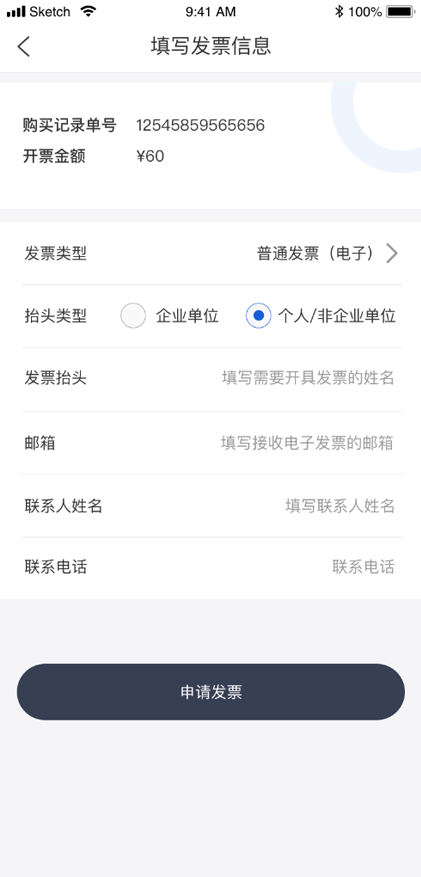
已完成购买的记录支持申请发票,支持开具个人或企业名头的发票,填写相应开具发票信息,用户将通过邮件或邮寄形式得到所开发票。
爱车服务
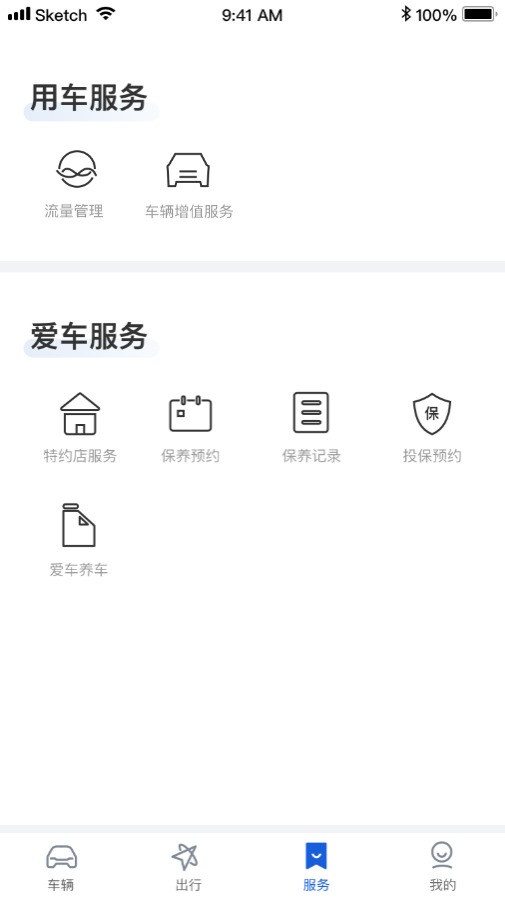
用户可通过服务画页下方的爱车服务进入特约店服务、保养预约、保养记录、投保预约和爱车养车功能,查看特约店信息及车辆保养等相关服务信息。
消息中心
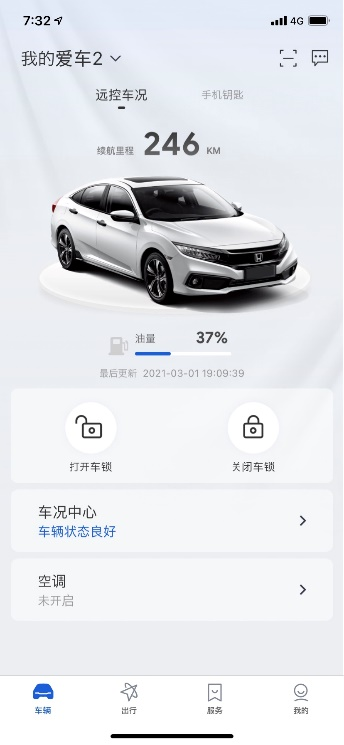
消息中心将通知用户车辆被盗、车辆授权、蓝牙遗忘提醒、电子围栏等相关消息。当用户收到消息时,首页右上角的“消息”标识上会显示未读消息数量。点击“消息”标识进入消息中心页面。
查看消息
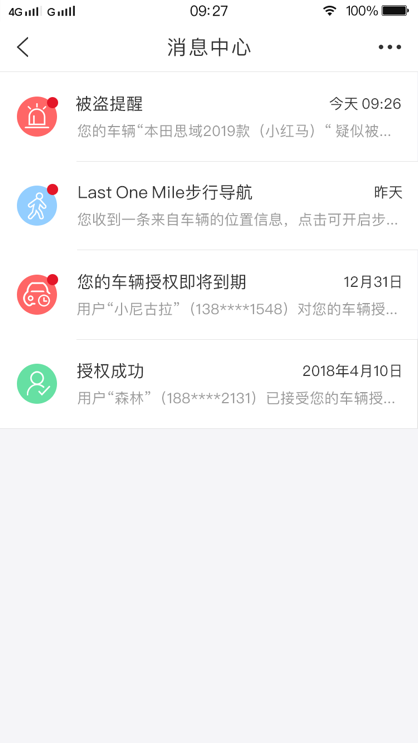
消息中心页面显示消息标题、收到消息时间,未读消息在图标右上角有未读标志。点击消息可进入消息详情查看消息内容。
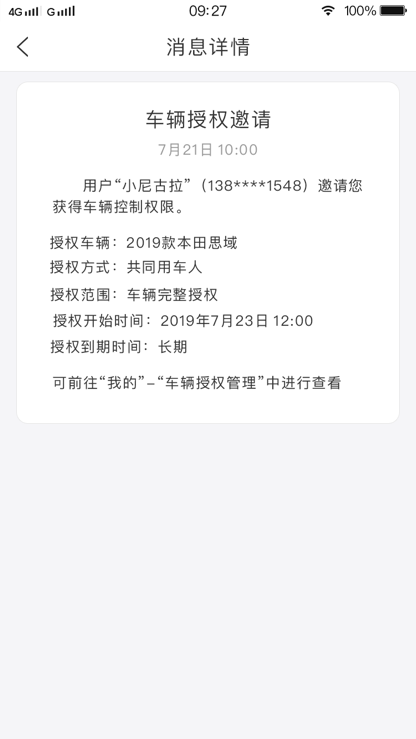
消息详情页面展示消息标题、消息时间,消息正文内容。点击消息详情会将该条消息变为已读状态。
删除消息
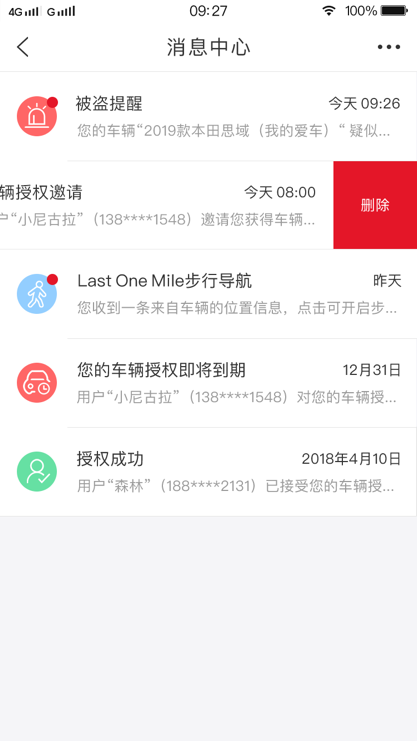
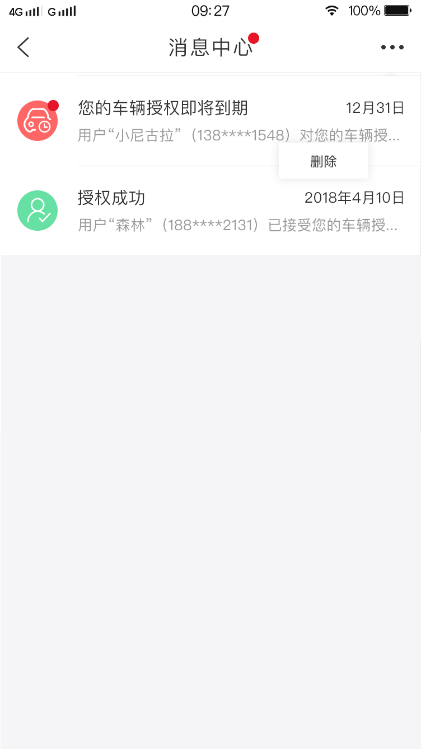
用户可以在消息中心页面删除消息,iOS 系统按住要删除的消息并向左滑动,消息右侧会出现“删除”按钮,点击“删除”即删除成功。Android 系统长按要删除的消息,出现“删除”按钮。
全部设为已读
在消息中心页面点击右上角的“更多”按钮会显示弹窗,用户点击“全部设为已读”可以将全部未读消息变为已读状态。
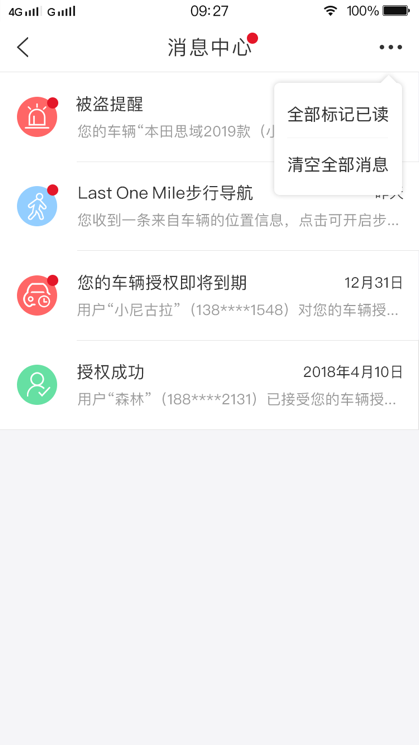
清空全部消息
在消息中心页面,用户点击右上角的“更多”按钮会显示弹窗,用户点击“清空全部消息”,确认后可以删除全部消息。
我的
点击底部导航栏的“我的”功能进入个人信息与设置页面,可进行修改个人信息、管理车辆、管理授权、设置账户信息等操作。
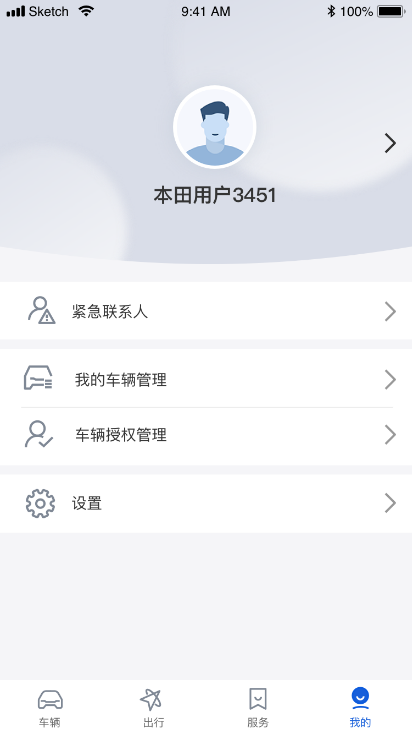
个人基本信息
在“我的”页面点击顶部的用户名和头像区域进入个人基本信息页面,显示个人头像、昵称、姓名、性别。
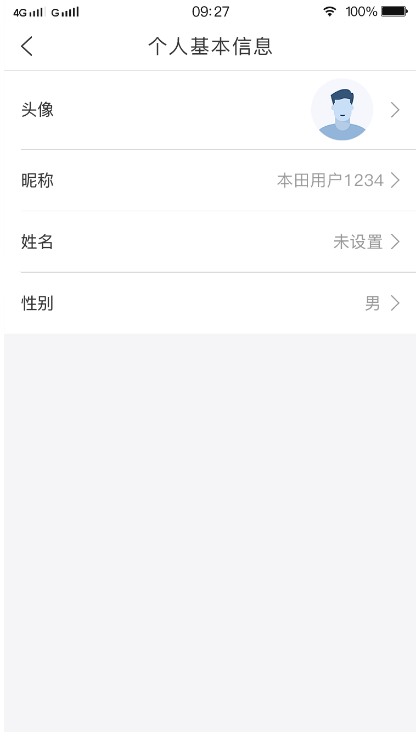
修改头像
用户点击头像菜单会打开手机相册,选中图片后点击右上角的完成按钮即可修改用户头像。更换头像请先确保已允许应用使用手机相册权限。
修改昵称
点击昵称菜单进入修改昵称页面,输入后点击“完成”按钮即可修改完成。
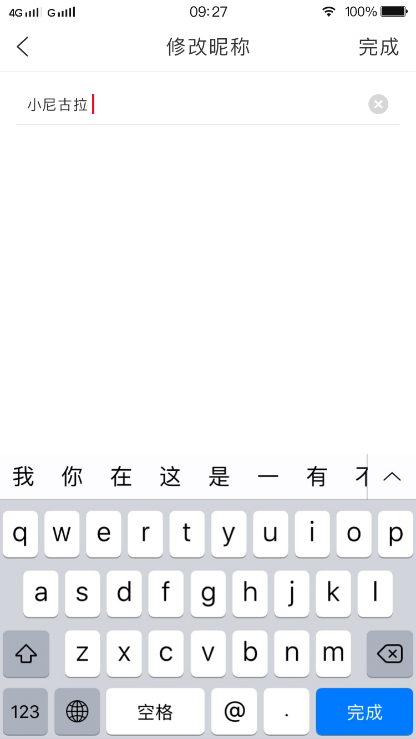
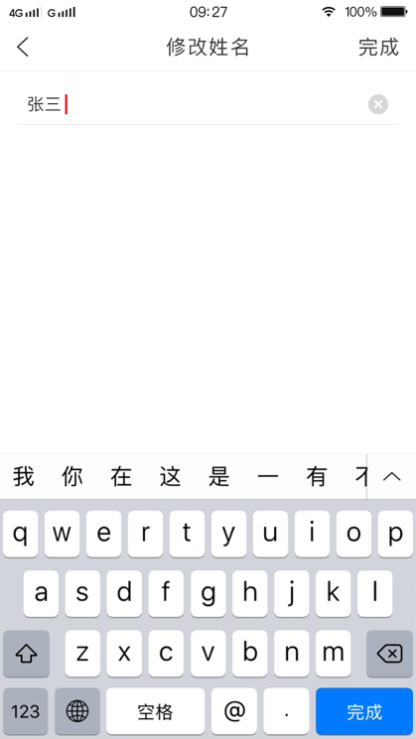
修改姓名
点击姓名菜单进入修改姓名页面,输入后点击“完成”按钮即可修改完成。
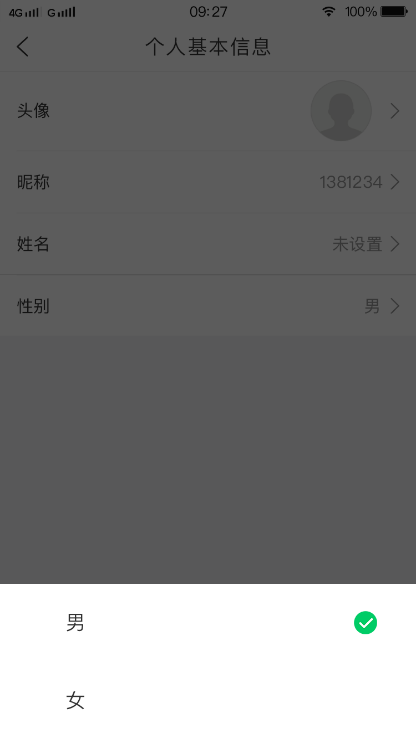
修改性别
点击性别菜单从底部出现选择弹窗,点击后可以即可修改性别。
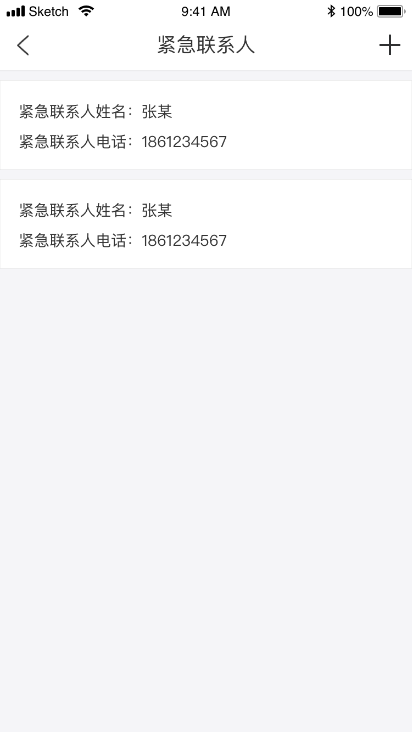
紧急联系人
紧急联系人信息将用于紧急救援等用途,用户可添加两位紧急联系人,当车辆遇到特殊情况,将通知预留的紧急联系人。
页面右上方存在添加按钮,可添加紧急联系人信息,点击已存在的条目时可进行修改。
我的车辆管理
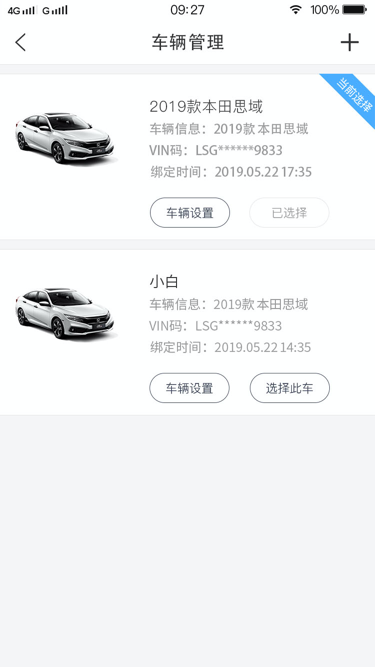
点击我的车辆管理进入车辆管理页面,可以添加绑定车辆、选择默认车辆和解除绑定车辆。
添加车辆
用户在车辆管理页面点击右上角的【添加】按钮,进入扫一扫页面。扫码前请确保已允许应用使用手机相机权限。
切换车辆
用户在车辆管理页面,当前选择的默认车辆右上角会显示“当前选择”的标识,并且车辆显示为“已选择”状态。当绑定了多辆车时,点击车辆上的“选择此车”按钮即可将选择车辆设置为首页展示的默认车辆。
车辆设置
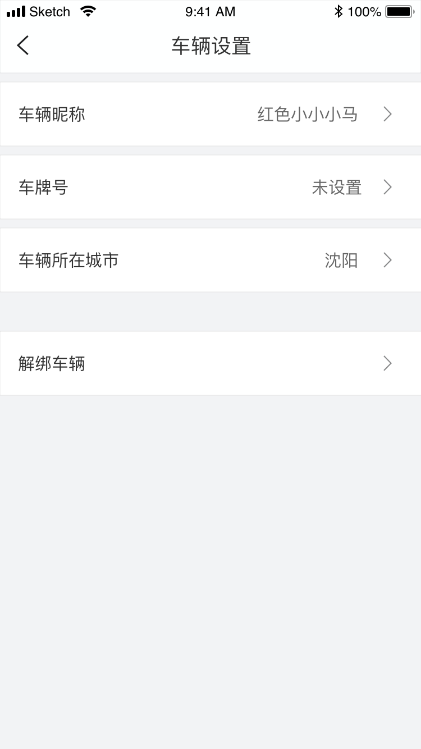
用户可以在车辆设置页面设置当前车辆昵称、车牌号及车辆所在城市。
解除绑定车辆
用户在车辆设置页面可以解除绑定车辆,点击解除绑定按钮需要用户再次确认,解除绑定后将收回全部车辆授权、清空全部车辆数据并解除实名认证状态,确认后即可进入解除绑定车辆流程。解除绑定需要验证用户身份信息及对手机号进行验证,输入身份信息及正确验证码后,点击“确认解绑”后即可解除绑定成功。
注意事项
当车辆转让时,请务必进行解除绑定车辆操作。
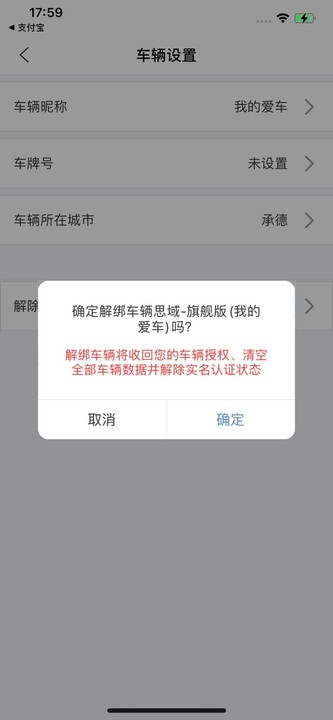
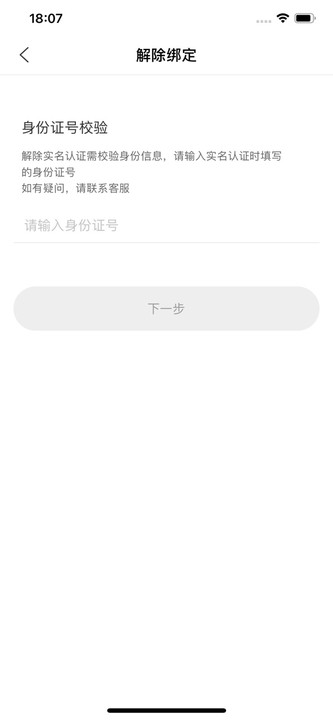
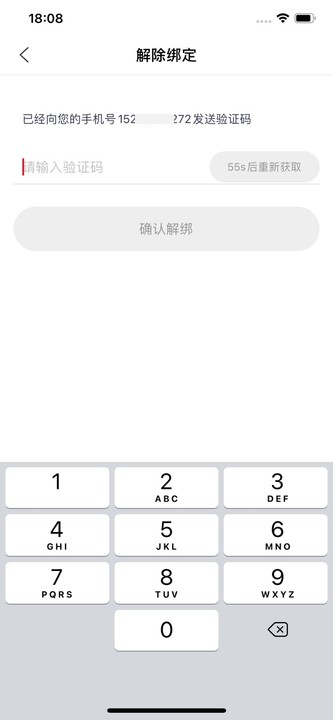
解除绑定车辆后,返回至车辆管理功能页面,若账号内有其他车辆,默认车辆将自动切换为其他车辆。
车辆授权管理 🎦
已经绑定车辆的用户,可以将车辆授权给他人。授权给他人后,被授权人也可以通过 APP 查看车辆状态、控制车辆等。多人同时操作可能会存在冲突,导致远程操作失败。更换设备不会影响已授权信息。
用户在“我的”页面,点击“车辆授权管理”进入授权管理菜单,可以对用户车辆的授权信息进行添加、管理,也可以查看用户收到的车辆授权信息。
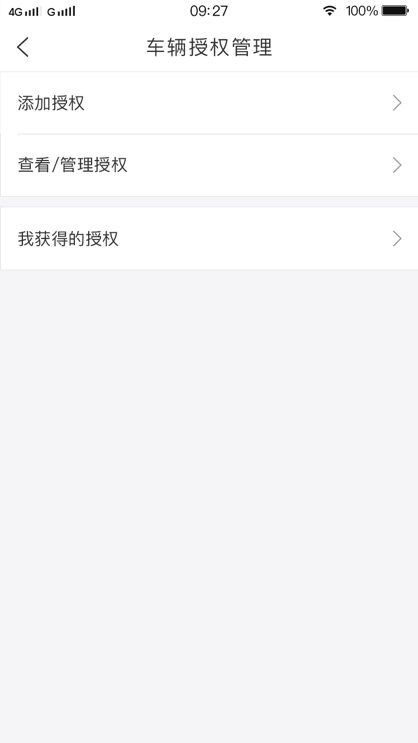
添加授权
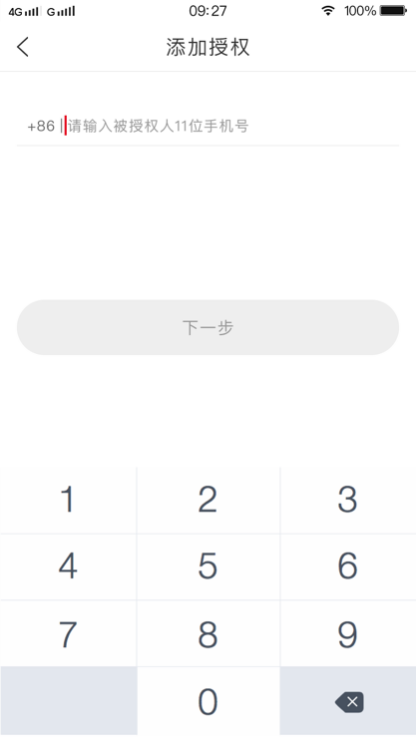
车主可以将自己的车辆授权给他人,点击“添加授权”后进入添加授权页面,需要输入想给予授权用户的手机号,无法授权未注册的手机号。
点击“下一步”按钮后会出现身份验证弹窗,展示被授权人的昵称、手机号和上次授权时间,身份核对无误后点击“下一步”按钮进入设置权限页面。
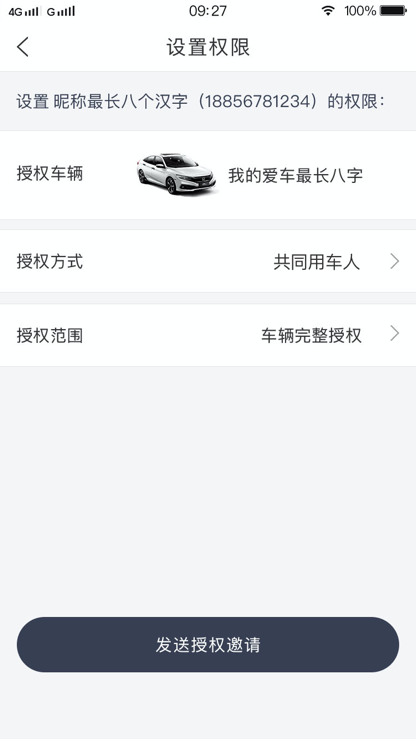
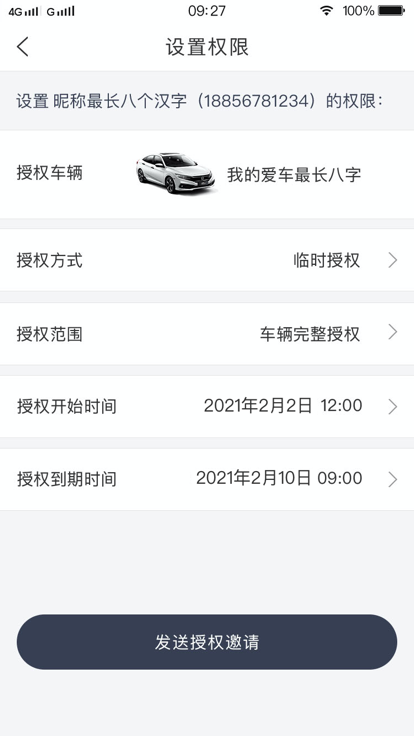
可以选择授权方式、授权范围、授权开始时间与到期时间。
- 授权方式分为三种:共同用车人、临时授权、单次授权*。
共同用车人为长期授权,无需设置开始时间与到期时间,适合授权给家人和亲属,最多可授权 7 人;
临时授权需设置开始时间与到期时间,最长可设置 30 天,最多可授权 1 人;
单次授权*仅拥有蓝牙手机钥匙的打开后备箱功能,且使用一次后即失效,最多可授权 1 人。
临时授权账、单次授权*账户无法同时与车辆进行蓝牙配对。只有一个账户能成功连接。
* 并非适用所有车型
- 共同用车人和临时授权的授权范围分为两种:车辆完整授权和车辆完整授权(不含引擎)
车辆完整授权包含全部授权功能。车辆完整授权(不含引擎)不包含手机钥匙启动引擎功能。
设置完成后点击“发送授权邀请后”进行授权确认,确认后即向被授权人发送授权邀请提醒。
授权邀请提醒
被授权用户在收到授权邀请时,会在 APP 上显示授权邀请弹窗,点击接收即授权生效。授权邀请有效期为 30 分钟,若超时则授权失败需要授权用户重新发送授权邀请。
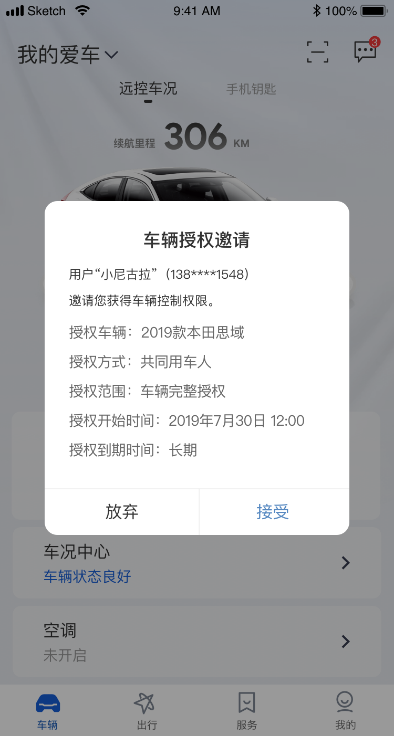
以下情况,将无法收到授权邀请提醒:
- 手机没有网络信号
- 手机未启动智导互联手机 APP
- 手机推送功能未开启
管理授权
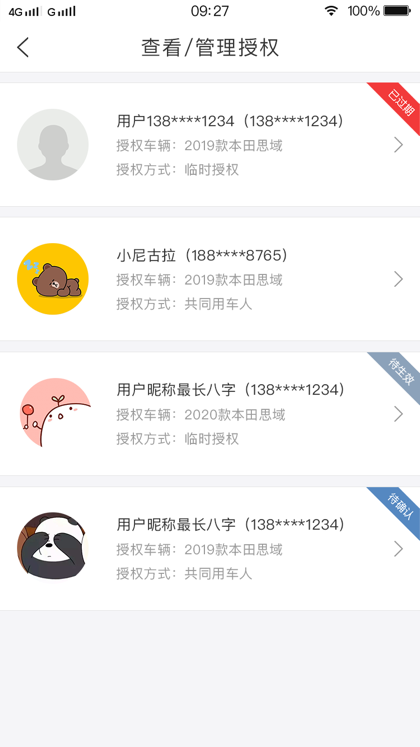
用户在授权管理页面点击查看/管理授权,可以进入管理授权页面。可以查看授权用户信息、授权状态,点击授权用户可以查看授权详情。为了保证车辆安全,对于已过期的车辆授权,用户应立刻收回。
授权详情页面可以查看到被授权人的昵称、授权车辆、授权方式、授权范围、授权时间等信息。对于已经生效的授权,用户可以收回授权,对于临时授权,用户还可以修改授权。
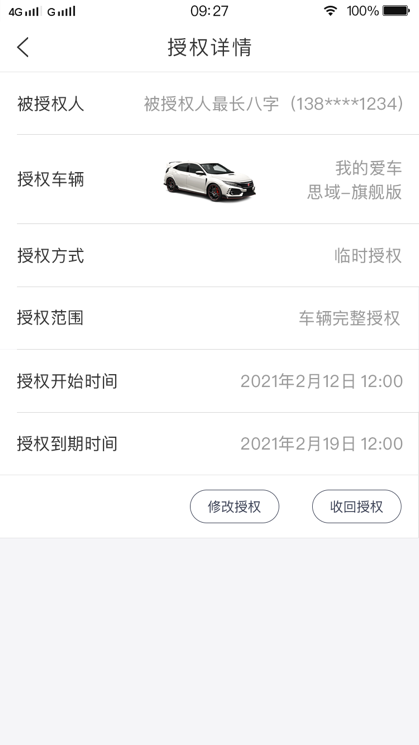
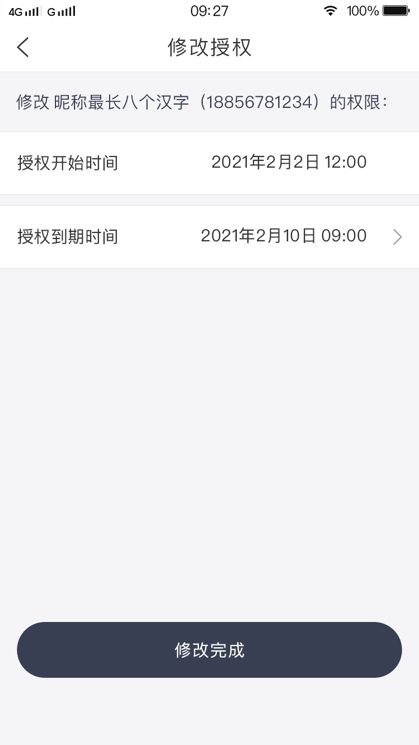
修改授权
临时授权支持修改,点击授权详情页面的“修改授权”按钮进入修改授权页面。在修改授权页面可以修改授权到期时间,点击“修改完成”按钮即可修改成功。
收回授权
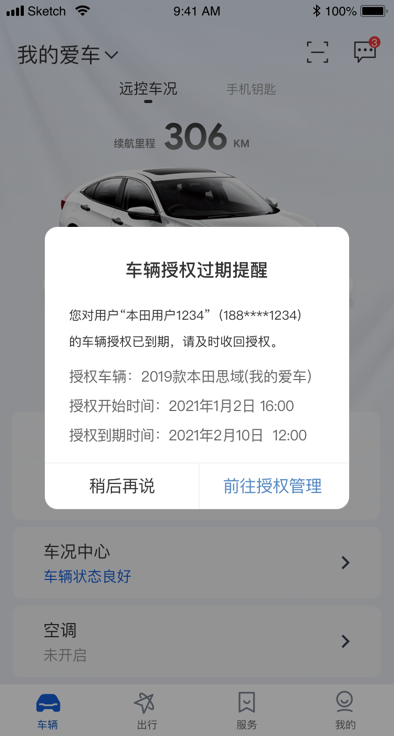
用户可以在授权详情页面点击“收回授权”,确认后即可取消被授权人的车辆控制权限。临时授权到期时,车主用户在 APP 中会收到弹窗提醒。为了保护被授权人的权益,即时超过了授权时间也需要车主用户主动回收,系统不会自动收回控车权限。为了保证车辆安全,对于已过期的车辆授权,车主用户应立刻收回。
查看获得授权
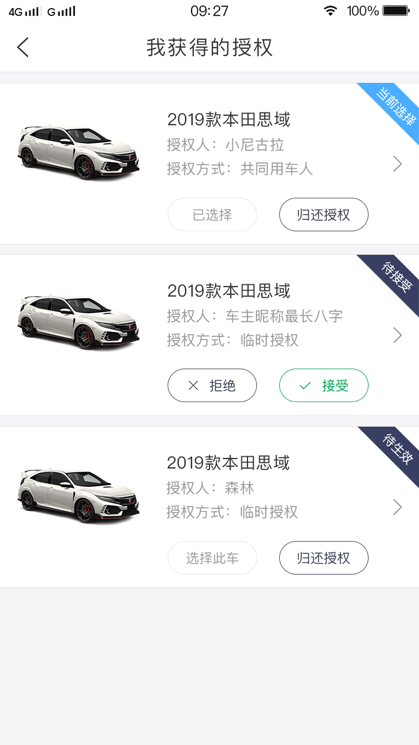
在车辆授权管理页面点击“我获得的授权”可以查看我收到的车辆授权。待接受的授权也可以在页面里进行接收授权或者拒绝授权的操作。点击授权车辆可以查看授权详情。
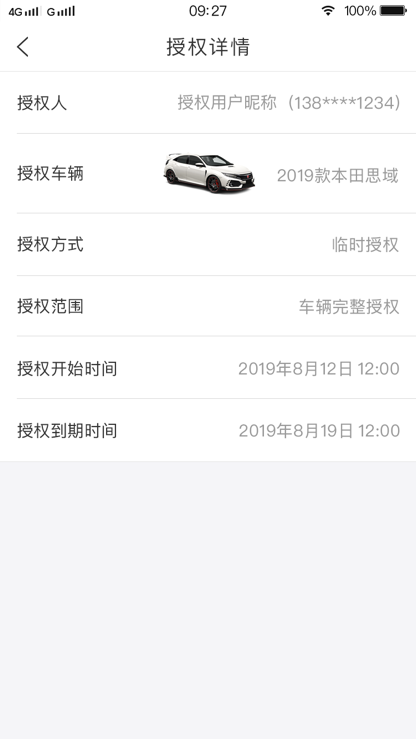
授权详情页面展示用户获得的授权详情信息,包含授权人、授权车辆、授权方式、授权范围、开始时间、到期时间等信息。
切换车辆
用户在“我获得的授权”页面,当前选择的默认车辆右上角会显示“当前选择”的标识。并且车辆显示为“已选择”状态。当获得多辆车的授权时,点击车辆上的“选择此车”按钮即可将选择车辆设置为首页展示的默认车辆。
授权归还
用户可以主动取消自己获得的车辆授权。在我获得的授权页面,点击“归还授权”按钮,确认后即可归还车辆授权。
智能设备管理
用户可在“智能设备管理”页面添加智能手表,添加方法以及使用方法详见《智导互联手表APP用户使用手册》。
设置
用户在设置中可进行账户相关设置,包括账号与安全、消息通知、意见反馈和关于等设置。
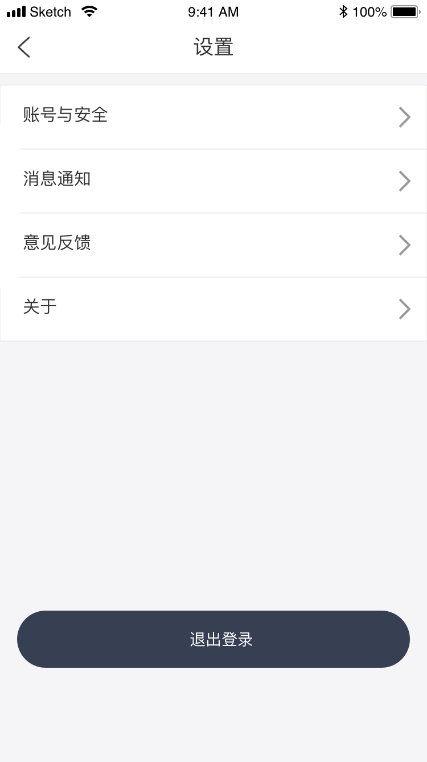
账号与安全
账号与安全包含更换手机号、修改登录密码、第三方绑定和注销账号功能。用户可根据使用情况更换当前账号的手机号或修改密码,绑定或解绑第三方账号,必要时可进行账号注销。
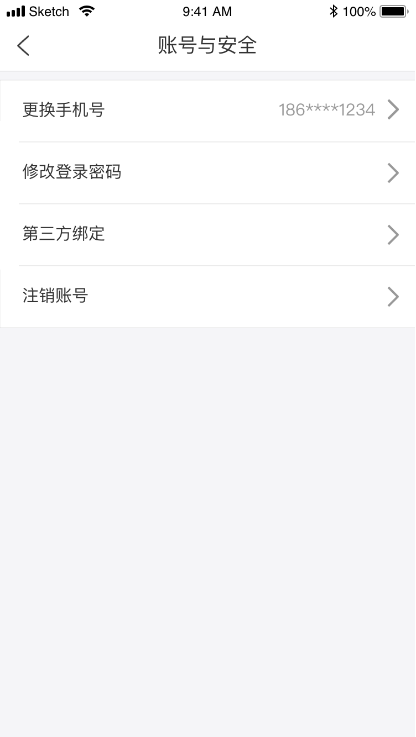
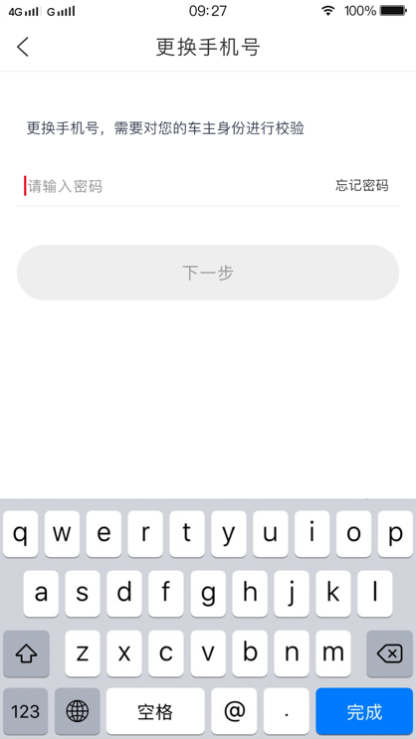
点击手更换手机号可进入手机号码页面,查看用户当前绑定的手机号码,点击更换手机号按钮即进入修改流程
修改前需先输入登录密码,以验证用户身份,输入密码后点击下一步即可。
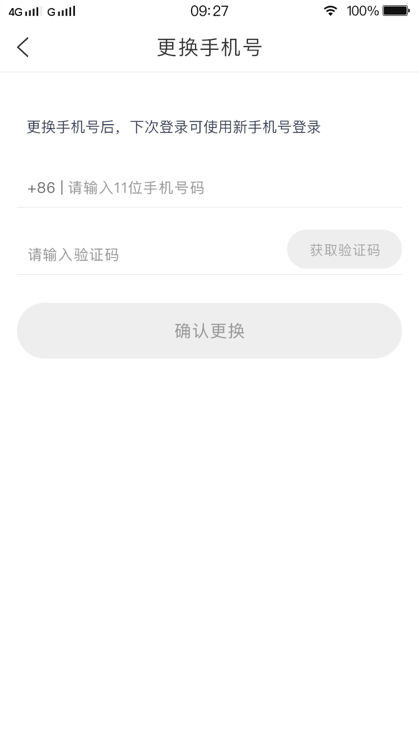
通过验证后,需要用户输入想要更换的新手机号及手机验证码,点击“确认更换”按钮。用户需注意,无法使用其他已经注册过的手机号码作为新号码使用。更换成功后需要重新登录,可以使用修改后的手机号进行登录。
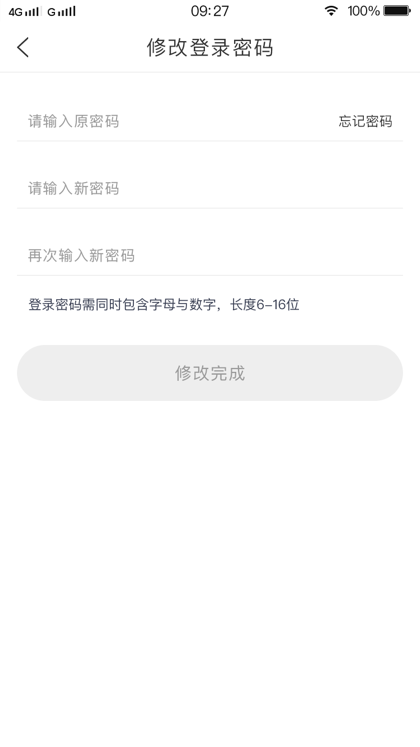
点击修改登录密码进入修改登录密码页面,需要分别输入原密码,新密码后点击“修改完成”按钮即可。修改成功后需要重新登录,可以使用新的登录密码进行登录。若忘记密码,可以点击忘记密码按钮重新设置密码。
用户可以在 APP 上绑定自己的第三方账户,绑定后即可在车载端 APP 中同步播放记录等个人数据。支持喜马拉雅与听伴账户绑定。点击“第三方绑定”按钮后跳转至绑定页面,登录第三方账号后确认授权后即可绑定成功。
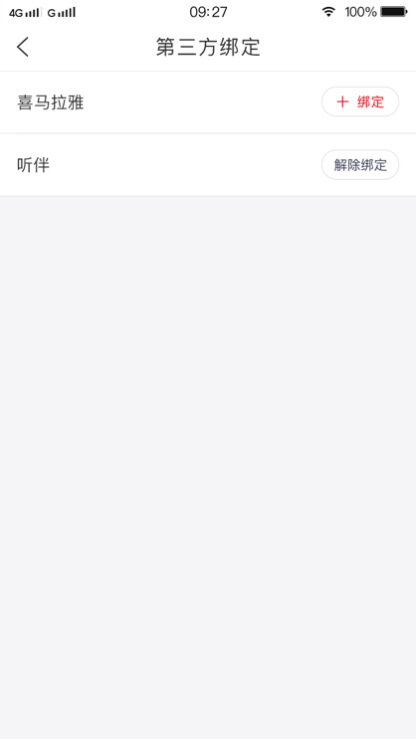
用户可以解除绑定第三方账户关联,点击“解除绑定”按钮,确认后即可解除绑定。
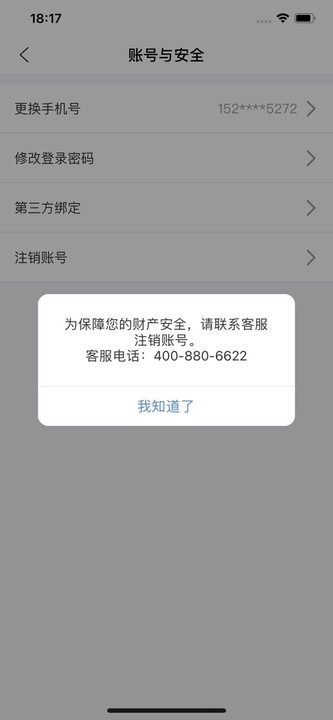
当不再使用 APP 账号时,可申请账号注销。在账号与安全功能中点击“注销账号”将弹出提示框,提示注销方式。
消息通知
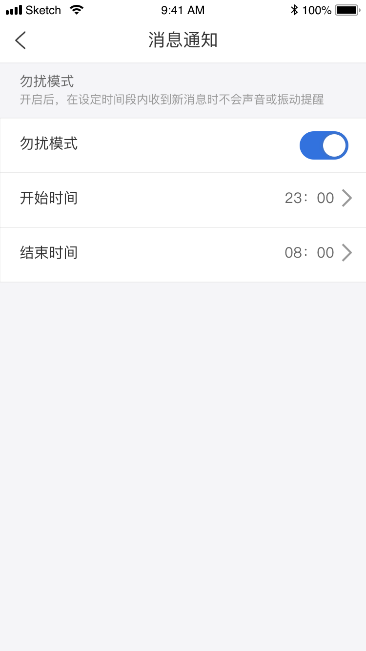
用户可设置消息提醒勿扰模式,在设置中点击“消息通知”按钮进入消息通知设置功能。可设置消息勿扰模式打开或关闭,当勿扰模式打开时,将在指定时间段内收到新消息时不再使用声音或振动提醒。在勿扰模式开启状态下,被盗提醒还是会正常通知到用户,不用担心接收不到被盗提醒的通知。
意见反馈
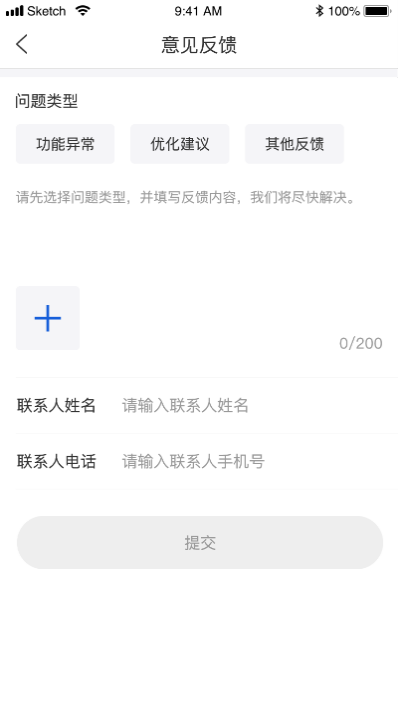
用户使用 APP 过程中发现的问题或对 APP 提出的使用情况反馈可通过意见反馈功能提交,将通过消息形式收到官方回复。
关于
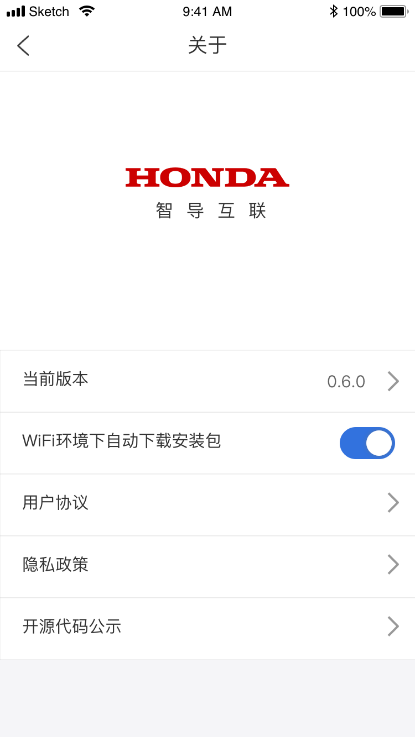
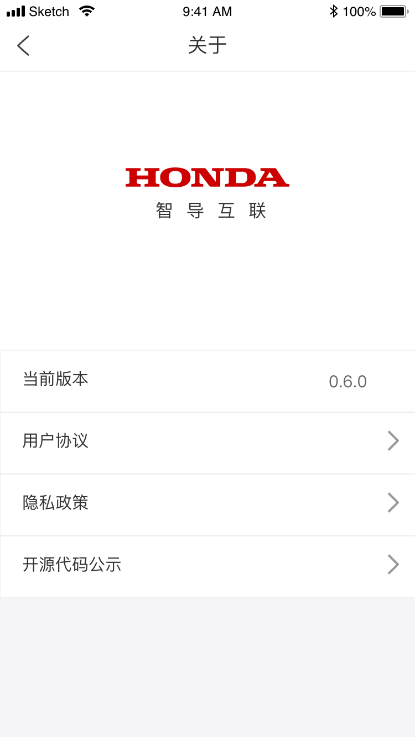
用户可以在关于页面查看软件的版本信息,安卓手机系统用户可设置在 Wi-Fi 环境下自动下载 APP 安装包。同时用户也可以点击《用户协议》或《隐私政策》查看软件的用户协议与隐私政策详细内容。
检查更新
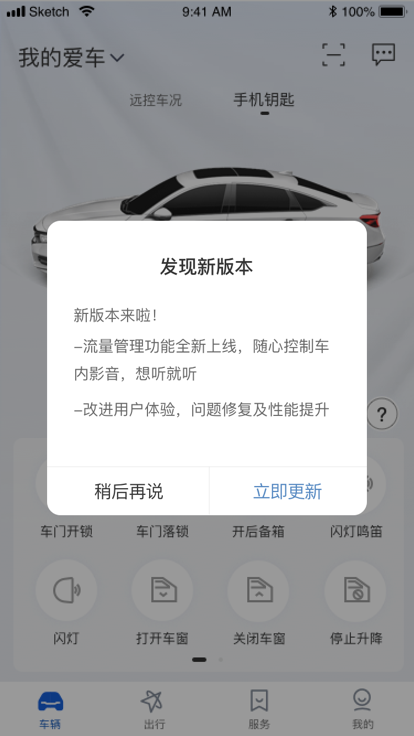
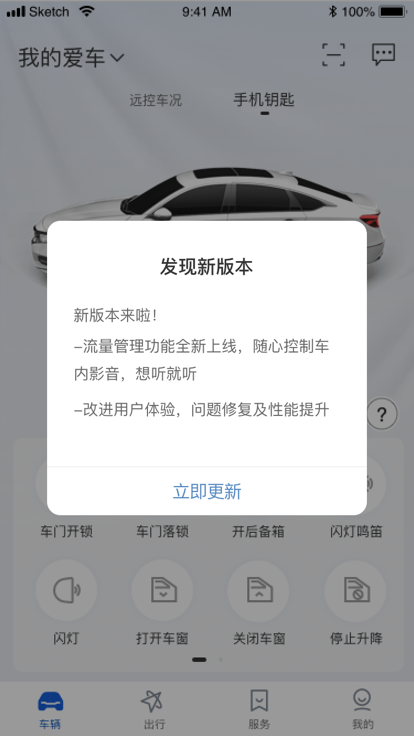
智导互联 APP 有新版本时,会通知用户升级以体验最新版本。有新版本时,用户打开 APP 会收到弹窗提醒,点击立即更新即可更新最新版本。为了保证正常使用,当用户使用某些过旧的版本时,需要先更新后才能使用 APP 功能。
退出登录
用户在“我的”-“设置”页面点击“退出登录”按钮,确认后即可退出登录状态,返回至登录页面。