若要使用音响系统功能,电源模式必须处于 ACCESSORY 或 ON 位置。
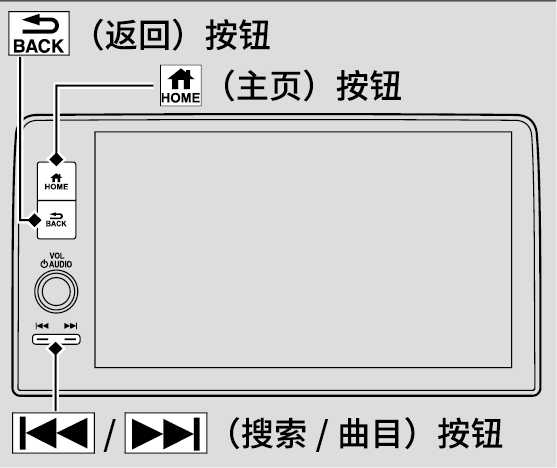
 (主页)按钮:按下进入主页画面。
 (返回)按钮:按下回到前一画面。
 /
/  (搜索/ 曲目)按钮:按下以切换曲目。
启动
当电源模式设为 ACCESSORY 或ON 时,智能屏互联系统自动启动。启动期间,将显示以下关于免责声明的画面。
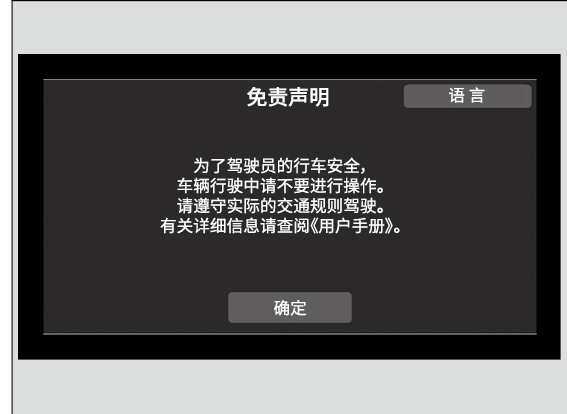
选择确定。
►如果没有选择确定,经过一定时间之后,系统将自动切换至时钟画面。
►如果没有注册设备,则选择确定,将显示 Bluetooth ® 配对画面。
►如果勾选请勿再显示此信息,则将不再显示该画面。
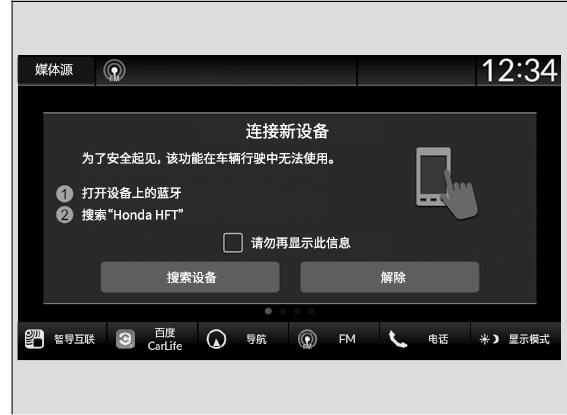
■ 配对移动电话(尚未有电话与系统配对时)
1. 确保电话处于搜索或可发现模式。
2. 从电话选择 Honda HFT。
►若想从智能屏互联系统配对电话,则选择搜索设备,然后在列表上出现电话时,选择您的电话。
音响 / 信息显示屏
显示音响状态和壁纸。通过这个显示,可以进行多项设置选择。
切换显示
■ 使用音响 / 信息显示屏
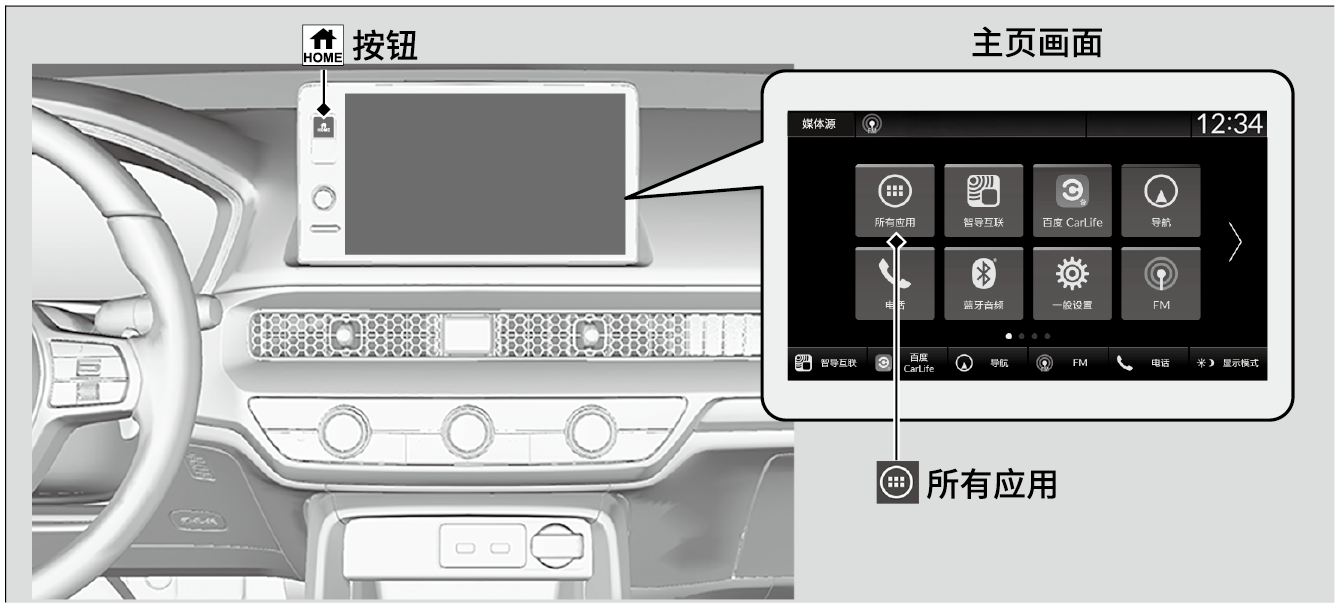
按下 按钮进入主页画面。
通过主页画面或者选择  所有应用之后选择下列图标。
■ FM/AM/USB/ 蓝牙音频
显示各个音频信息。
■电话
显示 HFT 信息。
|
使用音响 / 信息显示屏
触控屏操作
|
■ 油耗信息
显示油耗信息。
• 本次驾驶选项:显示当前行程信息。
• 里程 A / 里程 B 选项:显示当前行程和先前3 个行程的信息。
每次重置里程 A/B 后可储存信息。
若要重置里程 A/B,则先选择设置,然后选择删除里程 A 的历史记录或删除里程 B 的历史记录。
若要更改如何重置里程 A/B 的设置,则先选择设置,然后选择里程 A 重置条件或里程 B 重置条件。
■ 一般设置
进入自定义菜单画面。
■ 车辆设定
显示车辆设定画面。
■ 百度CarLife
显示百度CarLife 画面。
■ 智能手机
显示百度 CarLife 音乐画面。
■ 系统更新
更新音响系统的软件版本。
请参阅智导互联手册。
■ 时钟
显示时钟。
■ 指南针
显示指南针画面。
■ 显示模式
显示亮度条。
■ 智导互联
显示智导互联画面。
请参阅智导互联手册。
■ 导航
显示智导互联导航画面。
请参阅智导互联手册。
■ 网络音乐
显示智导互联音乐画面。
请参阅智导互联手册。
■ 功率流
显示功率流画面。
→功率流
壁纸设置
您可以在音响 / 信息显示屏上进行壁纸的更换、存储和删除。
■ 导入壁纸
您最多可从 USB 闪存驱动器逐一导入 11 幅图像作为壁纸。
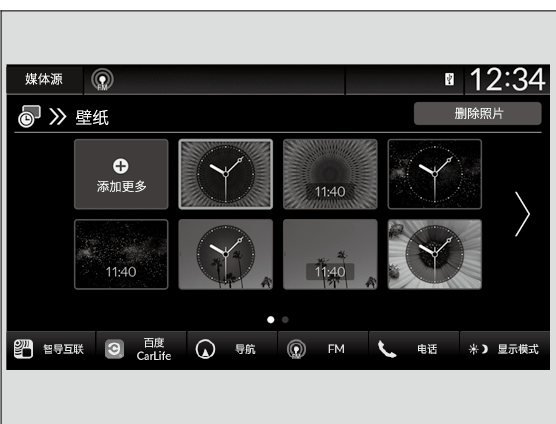
- 将 USB 闪存驱动器连接至 USB 接口。
2. 按下 按钮。
3. 选择时钟。
4. 选择设置。
5. 选择壁纸。
6. 选择添加更多。
►列表上将会显示储存在 USB 闪存驱动器中的图片。
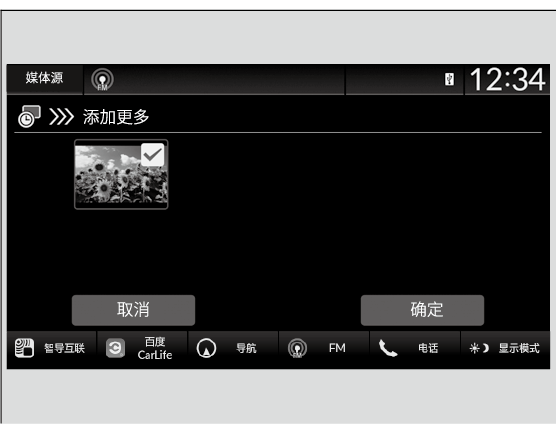
7. 选择所需的图片导入。
►可同时选择多张图片。
8. 选择确定。
►显示选择的图片。
9. 选择传输。
►将会返回至时钟壁纸设置画面。
■ 选择壁纸
1. 按下 按钮。
2. 选择时钟。
3. 选择设置。
4. 选择壁纸。
5. 选择所需的壁纸进行设置。
►屏幕会显示图片的预览。
6. 选择保存。
►显示已设置壁纸的时钟画面。
■ 若要查看所设壁纸
1. 按下 按钮。
2. 选择时钟。
■ 删除壁纸
1. 按下 按钮。
2. 选择时钟。
3. 选择设置。
4. 选择壁纸。
5. 选择删除照片。
6. 选择想要删除的图片。
►可同时选择多张图片。
7. 选择确定。
►显示选择的图片。
8. 选择删除。
►将会返回至时钟壁纸设置画面。
|
壁纸设置
驾驶员信息界面无法显示通过壁纸设置的壁纸。
您无法删除初始导入的壁纸。 |
主页画面
■ 若要切换至下一画面
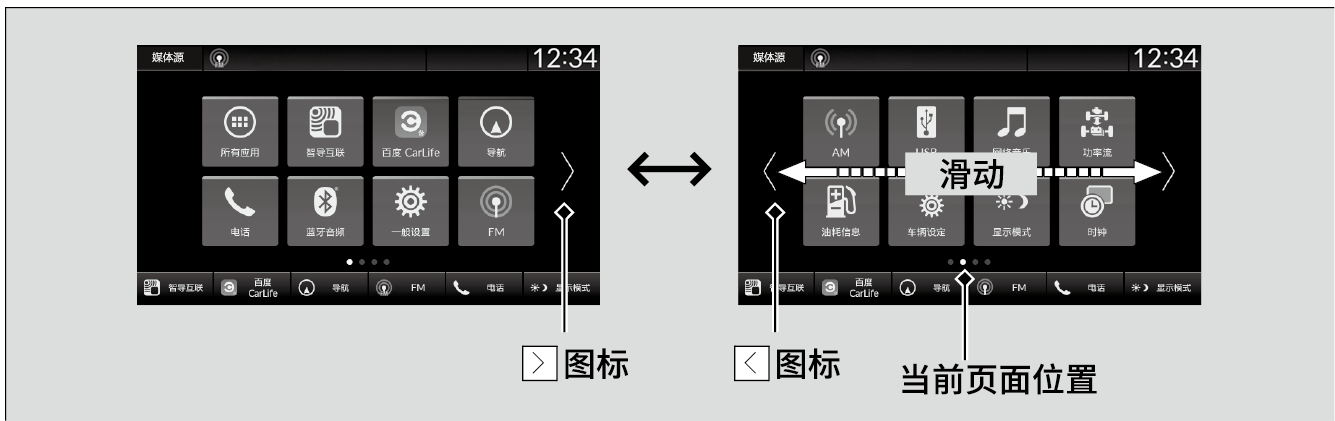
选择  或
或  或在屏幕上左右滑动,以切换至下一画面。
|
主页画面
主页画面有 4 个页面(固定值),无法新增任何页面。
|
■ 在主页画面添加应用图标
主页画面可添加应用图标。
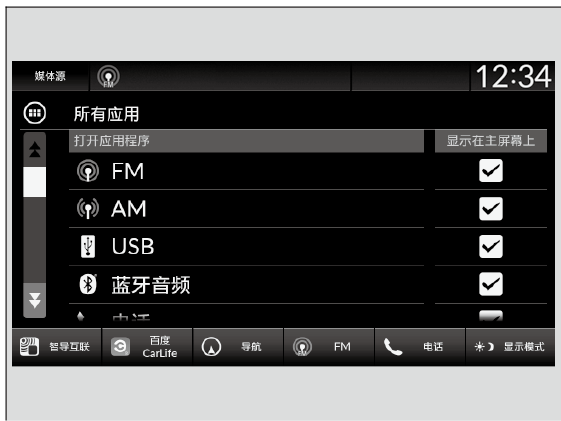
1. 按下 按钮。
2. 选择所有应用。
3. 选择所需应用的复选框。
■ 在主页画面移动图标
主页画面可变更图标位置。
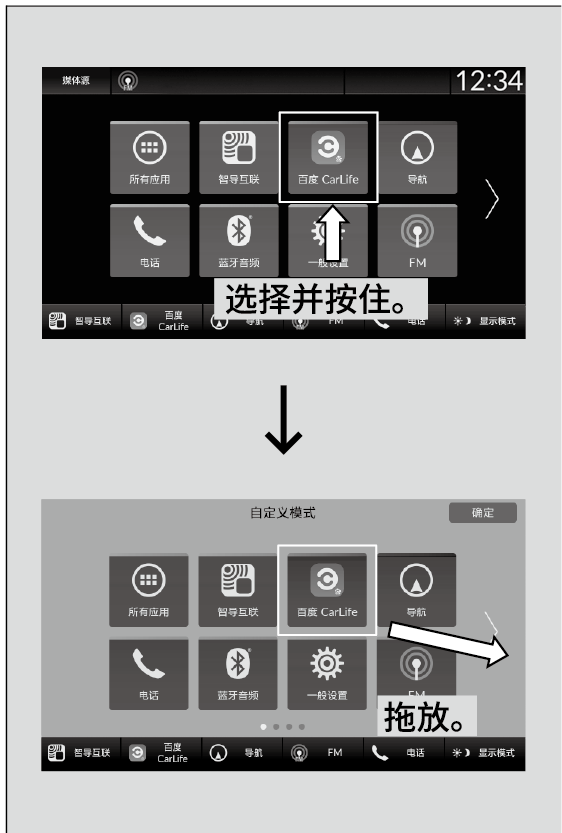
1. 按下 按钮。
2. 选择并按住一个图标。
►显示屏将切换为自定义画面。
3. 将图标拖放至理想位置。
4. 选择确定。
►显示屏会返回到主页画面。
■ 在主页画面删除图标
主页画面可删除图标。
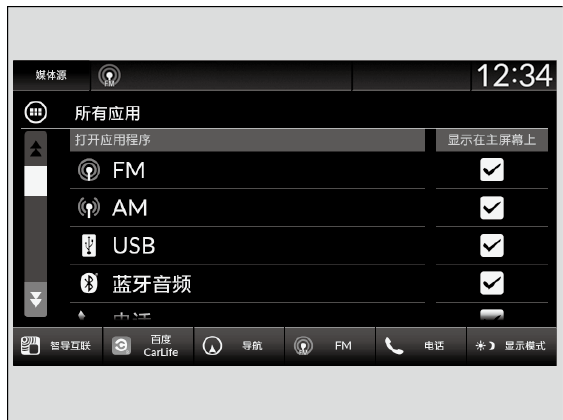
1. 按下 按钮。
2. 选择所有应用。
3. 选择想要删除应用的复选框。
|
在主页画面删除图标
无法删除所有应用图标。
|
■ 主页画面快捷方式图标
最多可在主页画面底部储存 6 个图标。
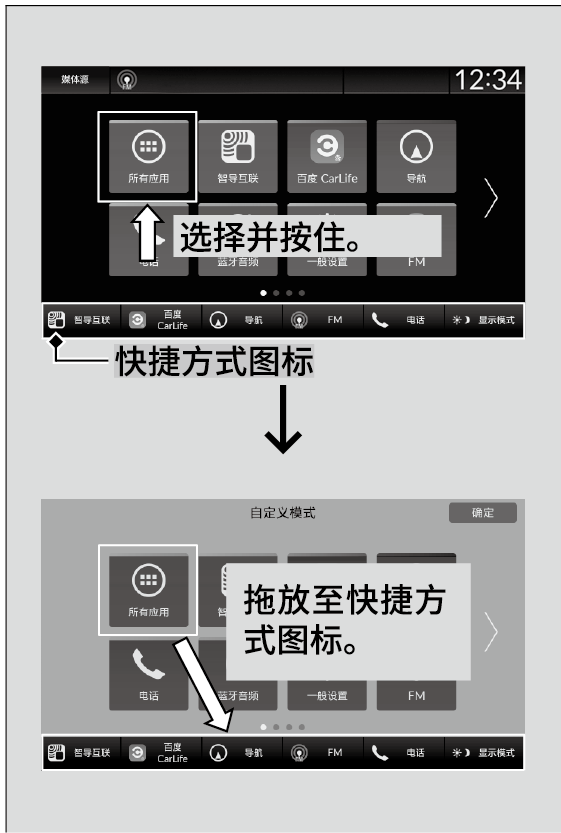
1. 按下 按钮。
2. 选择并按住一个图标。
►显示屏将切换为自定义画面。
3. 将想要存储的图标拖放到主页画面底部。
►图标为快捷方式。
4. 选择确定。
►显示屏会返回到主页画面。
状态区域
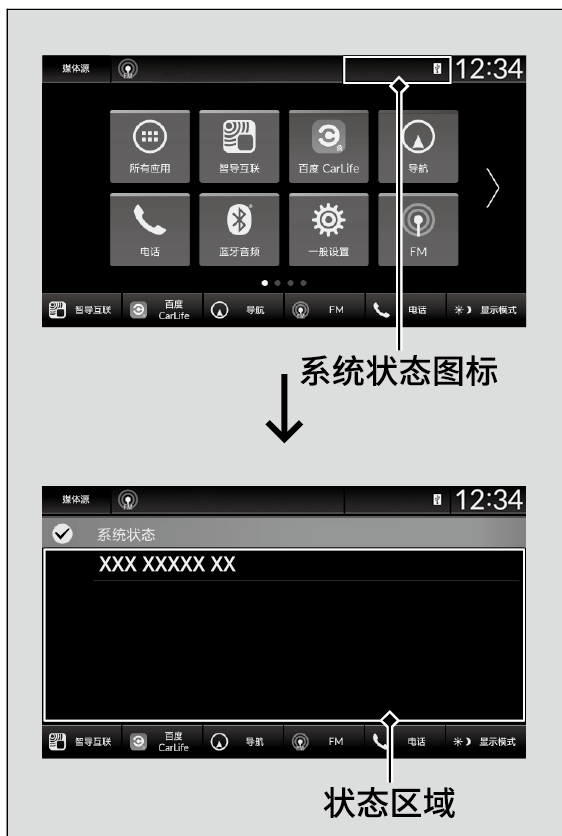
1. 选择系统状态图标。
►会出现状态区域。
2. 选择想要查看详情的项目。
3. 按下 按钮或选择系统状态图标来关闭区域。
调节音质
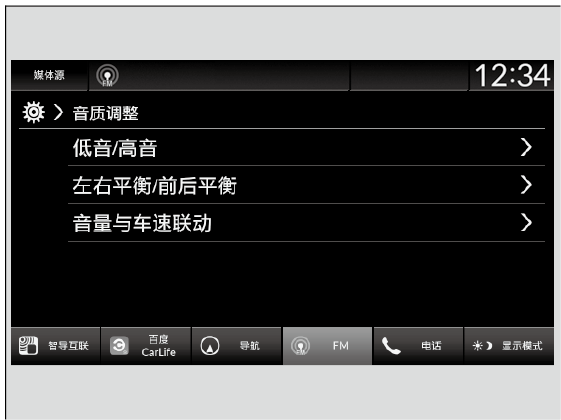
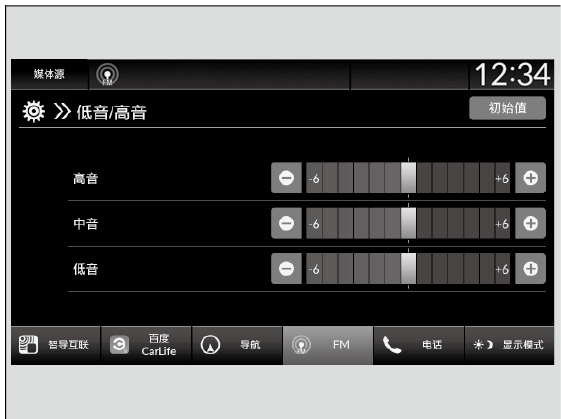
1. 按下 按钮。
2. 选择一个媒体源图标。
3. 选择音质调整。
从以下选项中选择一个项目:
• 低音 / 高音:高音、中音、低音
• 左右平衡 / 前后平衡:左右平衡、前后平衡
• 音量与车速联动:设置音量增加量。
|
调节音质
音量与车速联动 (SVC) 根据车速调节音量。在车速增加时,增加音量。车速减慢时,减小音量。
若要重置低音 / 高音、左右平衡 / 前后平衡和音量与车速联动的各项设置,则在每个设置画面选择初始值。 |
显示设置
可以设置显示屏亮度。
手动切换显示模式
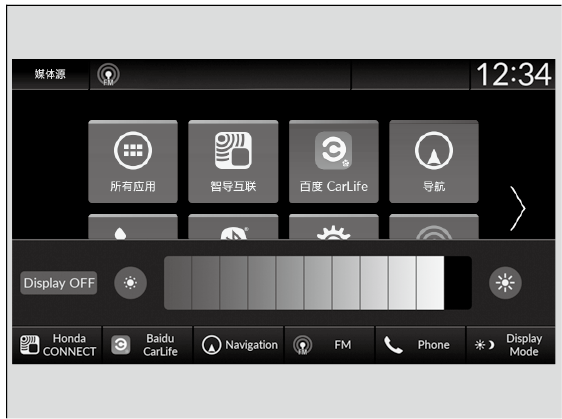
选择显示模式。
►亮度条显示数秒。
►选择  或
或  调节亮度。
调节亮度。
►选择显示屏关闭来关闭显示屏。按下 或 按钮唤醒显示屏。
|
显示设置
可以通过滑动或点击亮度条来调节显示屏亮度。
|
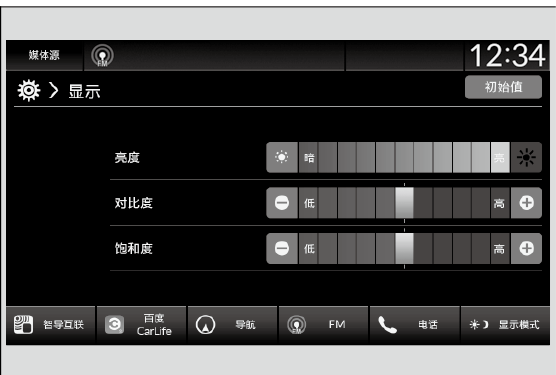
选择媒体源
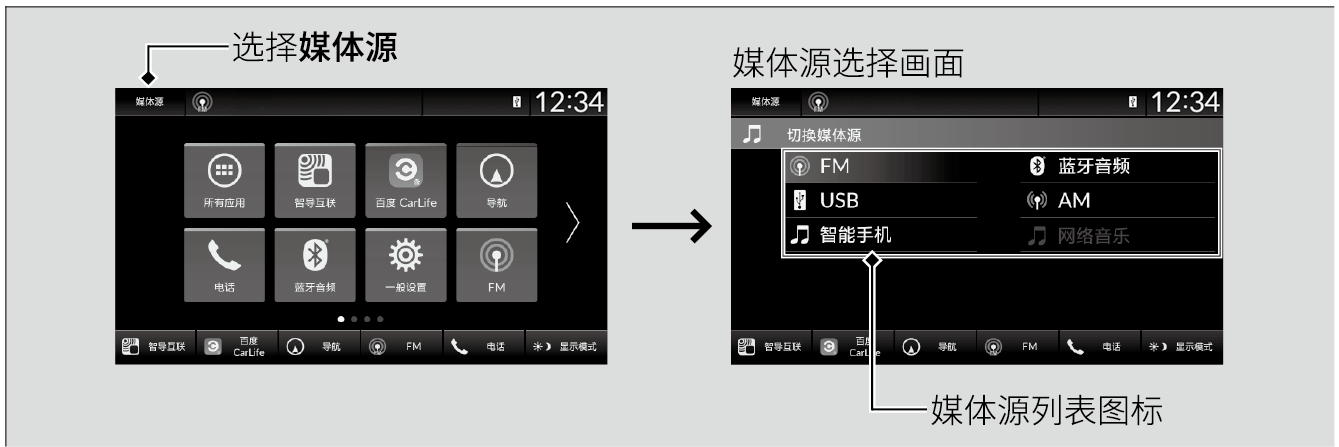
选择顶部区域的媒体源,然后在媒体源列表中选择图标以切换媒体源。
手动操作限制
车辆在行驶时,某些手动功能被禁用或无法操作。
除非车辆停止,不然无法选择灰色选项。
播放 AM/FM 收音机
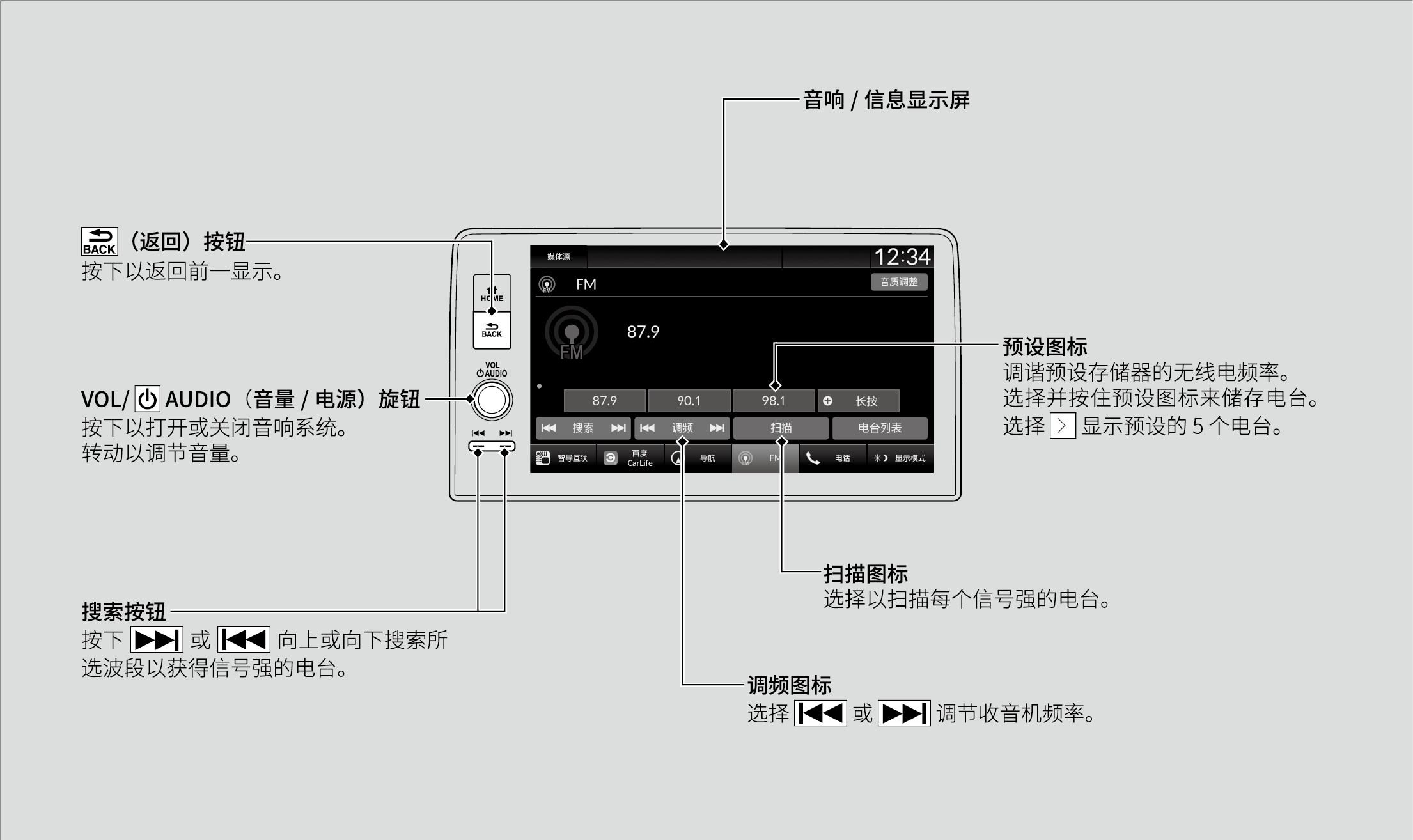
预设存储器
若要存储电台:
1. 调至所选的电台。
2. 选择并按住预设图标来储存电台。
►可以选择长按设置新的预设电台。
|
预设存储器
|
电台列表
列出所选波段上信号最强的电台。
1. 选择电台列表来显示频道列表。
2. 选择电台。
■ 手动更新
随时更新可用电台列表。
1. 选择电台列表来显示频道列表。
2. 选择刷新。
扫描
试听所选波段上每个信号最强的电台达 10 秒钟。若要停止扫描,选择停止或按下 按钮。
播放 iPod
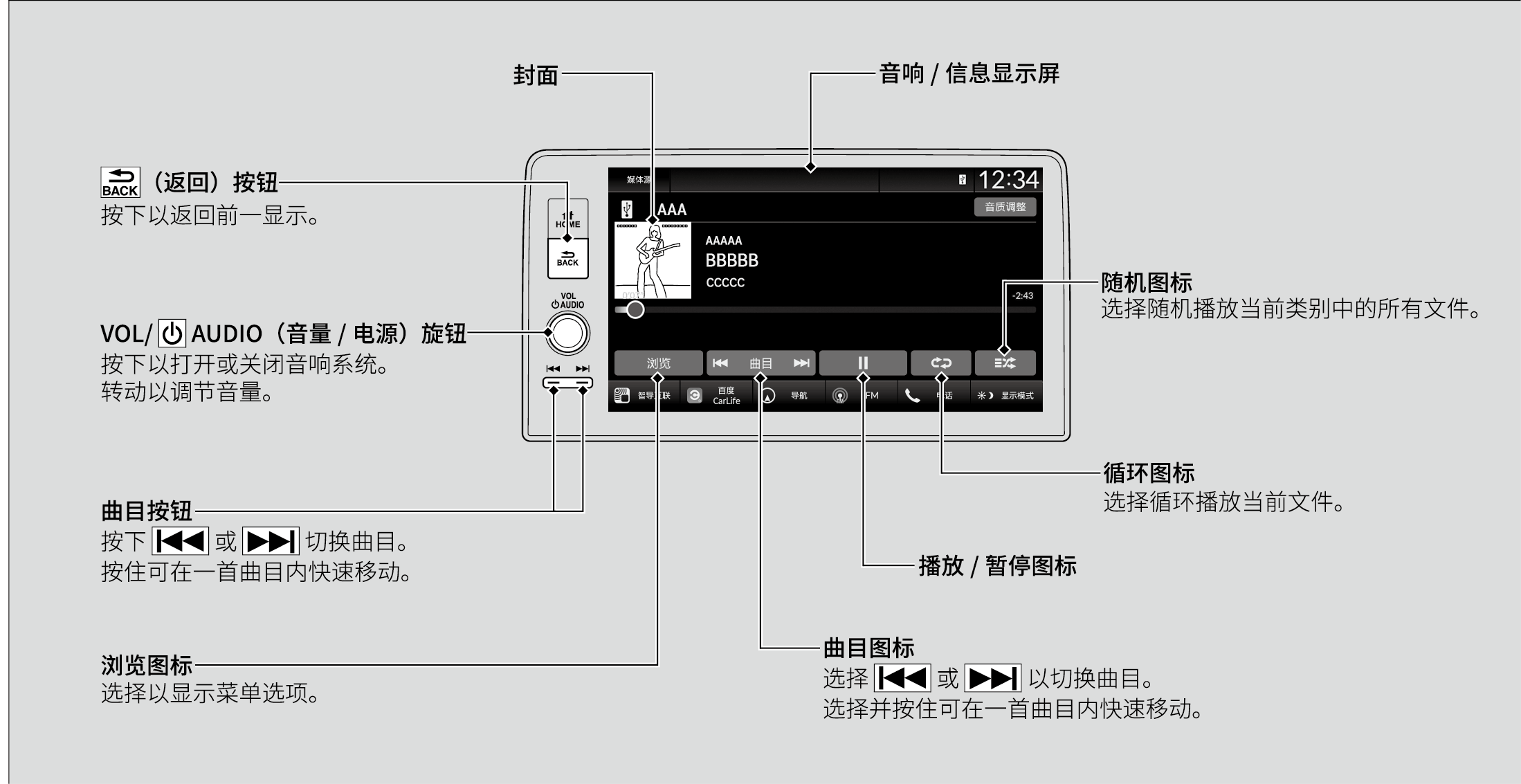
用 USB 连接器将 iPod 连接至 USB 接口,然后选择 USB 模式。
|
播放 iPod
可用操作功能视车型或版本而异。在车辆音响系统上可能无法使用某些功能。
手机已经连接至音响系统后,如果在 iPhone / iPod 上操作音乐应用,那么可能无法再在音响 / 信息显示屏上操作同样的应用。 |
如何从音乐搜索列表中选择曲目
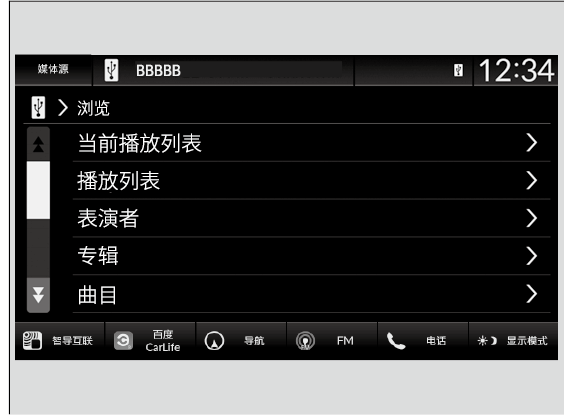
1. 选择浏览。
2. 选择搜索类别(例如表演者、专辑等)。
3. 继续选择,直至找到想要选择的曲目。
如何选择播放模式
播放文件时,可选择随机播放模式或循环播放模式。
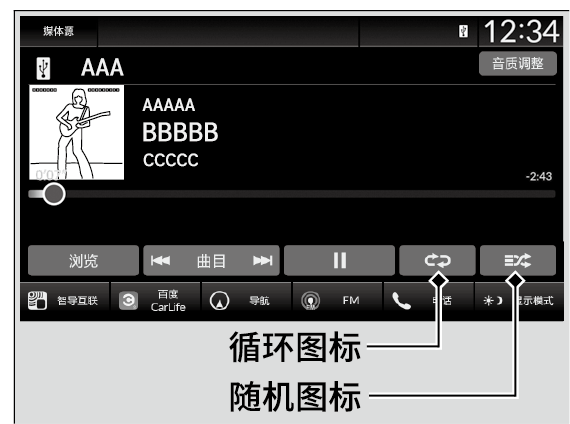
■ 随机播放 / 循环播放
反复选择随机图标或循环图标,直到您找到所需的播放模式选项。
■ 若要关闭播放模式
选择想要关闭的模式。
|
如何选择播放模式
播放模式菜单选项
循环播放 |
 关闭随机播放:关闭随机播放模式。
 所有曲目随机播放:以随机顺序播放选择列表中所有可播放的曲目。
 关闭循环播放:关闭循环播放模式。
 当前曲目循环播放:循环播放当前曲目。
 所有曲目循环播放:循环播放所有曲目。
播放 USB 闪存驱动器
音响系统读取和播放 USB 闪存驱动器上的 MP3、WMA、AAC*1、FLAC、WAV、AVI、MP4、MOV、MPEG、WMV、FLV 或 ASF 格式声音和视频文件。
将 USB 闪存驱动器连接至 USB 接口,然后选择 USB 模式。
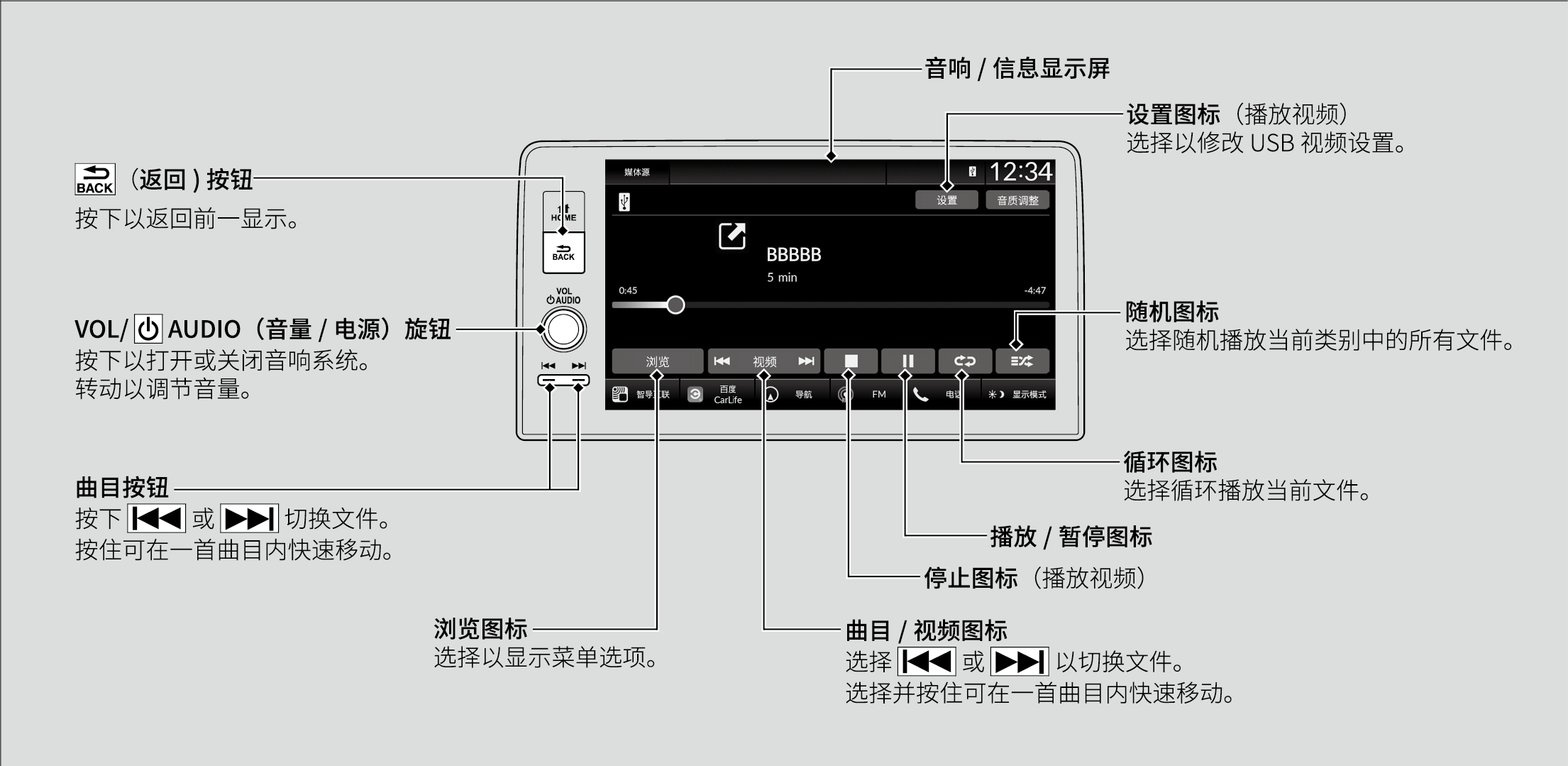
*1:本装置仅可播放以 iTunes 录制的 AAC 格式文件。
|
播放 USB 闪存驱动器
使用推荐的 USB 闪存驱动器。
不能播放数字版权管理 (DRM) 保护的 WMA 格式文件。
|
如何从音乐搜索列表中选择文件
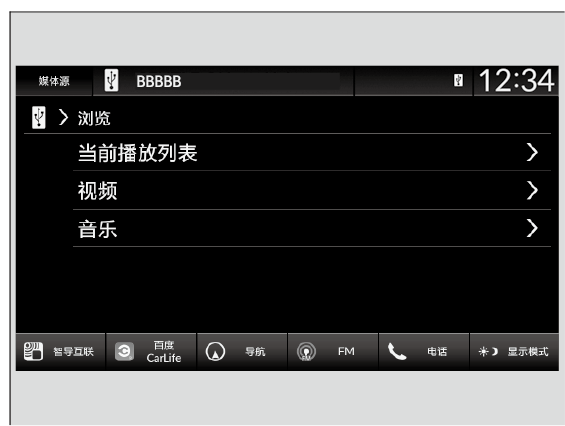
1. 选择浏览。
2. 选择当前播放列表、视频或音乐。
3. 继续选择,直至找到想要选择的文件。
如何选择播放模式
播放文件时,可选择循环播放模式或随机播放模式。
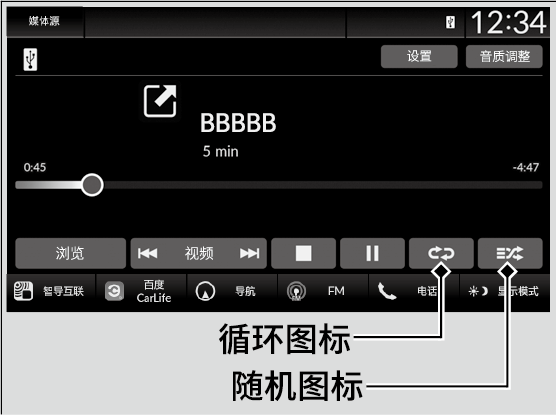
■ 随机播放 / 循环播放
反复选择随机图标或循环图标,直到您找到所需的播放模式选项。
■ 若要关闭播放模式
选择想要关闭的模式。
|
如何选择播放模式
播放模式菜单选项
播放视频文件时: |
 文件夹随机播放:以随机顺序播放当前文件夹中的所有文件。
 文件夹循环播放:循环播放当前文件夹中的所有文件。
 停止:选择以停止播放文件。
 /
/  :选择
:选择
设置
播放视频文件时更改 USB 设置。
1. 设置。
2. 选择选项。
- 图像设置:更改音响/ 信息显示屏的亮度。选择初始值重置设置。(亮度/ 对比度/ 饱和度/ 色彩/ 色调)。
- 画面比例:选择不同纵横比例的显示模式。(正常 1* / 缩放 / 全屏 / 原始)
- 覆盖时钟位置:更改时钟显示布局。(右上*1 / 左上 / 右下 / 左下 / 关闭)
*1:默认设置
播放 Bluetooth ® 音频
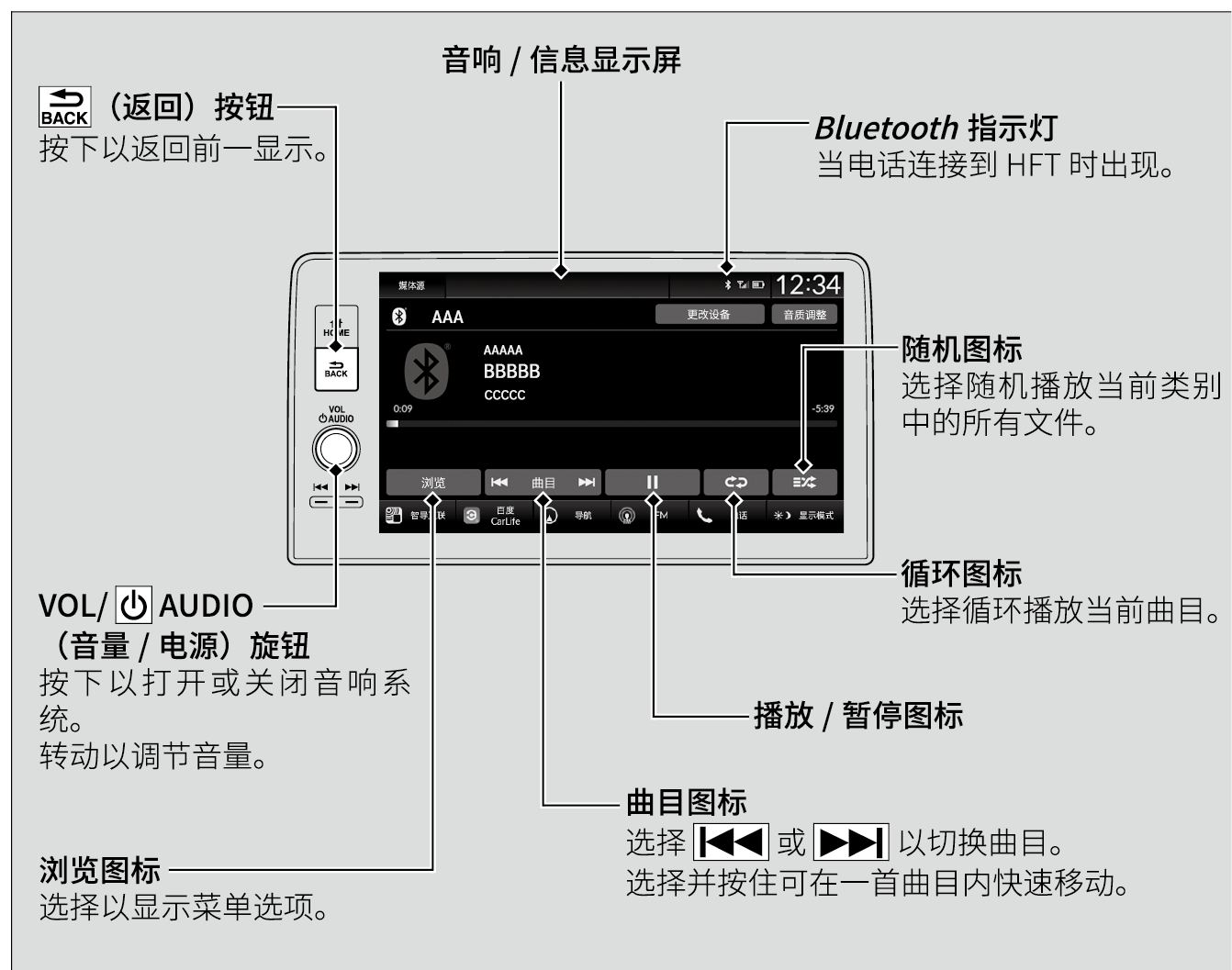
音响系统可供您聆听 Bluetooth 兼容电话上的音乐。
当电话与车辆的免提电话 (HFT) 系统配对并连接时,此功能可用。
→电话设置
|
播放 Bluetooth ® 音频
并非所有具有流媒体功能的 Bluetooth 功能电话均与本系统兼容。若要检查电话是否兼容,请咨询东风本田汽车特约销售服务店。
→电话设置
Bluetooth ® 音频的连接电话可以不同。
|
播放 Bluetooth ® 音频文件
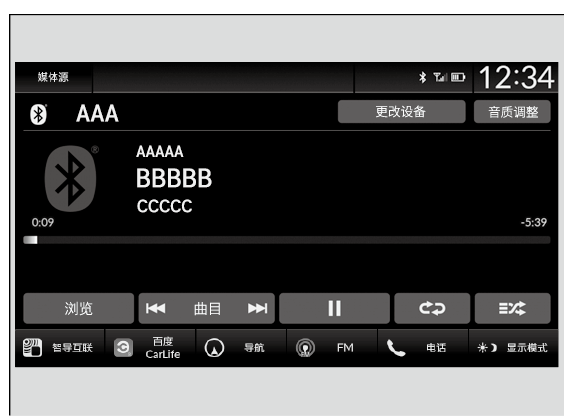
1. 确保电话与系统配对并连接。
→电话设置
2. 选择 Bluetooth ® 音频模式。
如果不识别该电话,则可能已连接另一部 HFT 兼容电话(不兼容 Bluetooth ® 音频)。
■ 若要播放或暂停播放文件
选择播放 / 暂停图标。
|
播放 Bluetooth ® 音频文件
|
搜索音乐
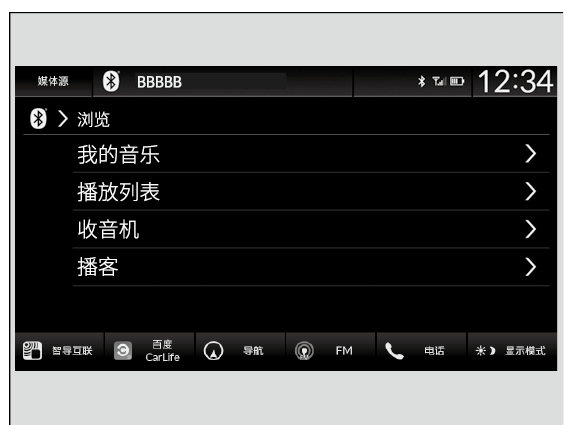
1. 选择浏览。
2. 选择搜索类别(例如专辑)。
3. 选择一个项目。
►开始播放所选项目。
|
搜索音乐
根据所连接的 Bluetooth ® 设备,部分或全部列表内容可能不会显示。 |
如何选择播放模式
播放文件时,可选择循环播放模式或随机播放模式。
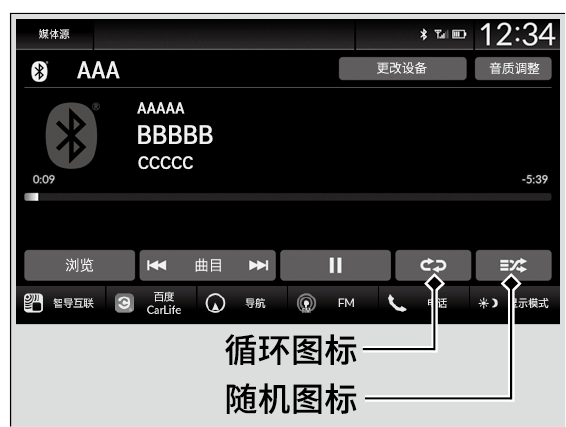
■ 随机播放 / 循环播放
反复选择随机图标或循环图标,直到您找到所需的播放模式选项。
■ 若要关闭播放模式
选择想要关闭的模式。
|
如何选择播放模式
播放模式菜单选项
循环播放
根据所连接的 Bluetooth ® 设备,部分或全部功能内容可能不会显示。 |
Siri Eyes Free(语音控制)
当您的 iPhone 已与免提电话 (HFT) 系统配对好后,您可通过方向盘上的  (对话)按钮对 Siri 说话。
→电话设置
|
Siri Eyes Free(语音控制)
在 Apple Inc. 网站查看 Siri 的可用功能。
|
使用 Siri Eyes Free
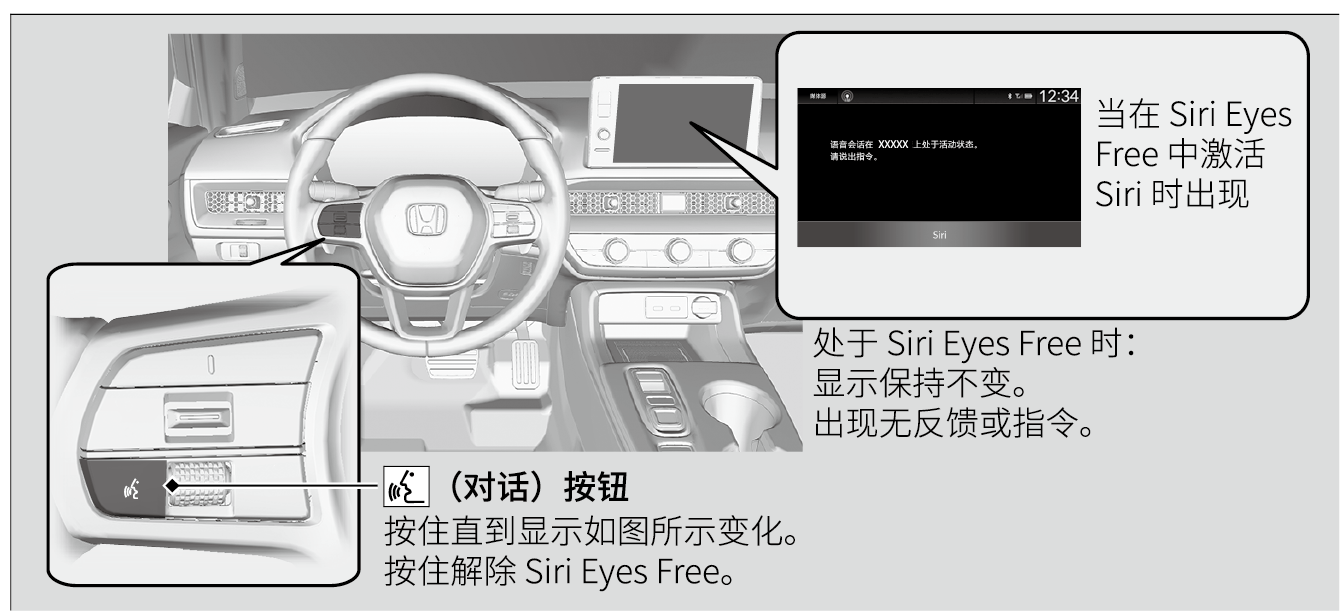
|
使用 Siri Eyes Free
部分指令只能在特定的手机功能或应用程序起作用。 |
百度 CarLife
将百度 CarLife 应用程序安装到您的智能手机上,如果通过 USB 接口将支持百度 CarLife 的智能手机连接至系统,则可以使用音响 / 信息显示屏代替智能手机显示屏拨打电话、聆听音乐、查看地图(导航)。
通过 USB 接口将智能手机连接至系统后,选择百度 CarLife。然后根据音响 / 信息显示屏和智能手机的提示设置百度 CarLife。
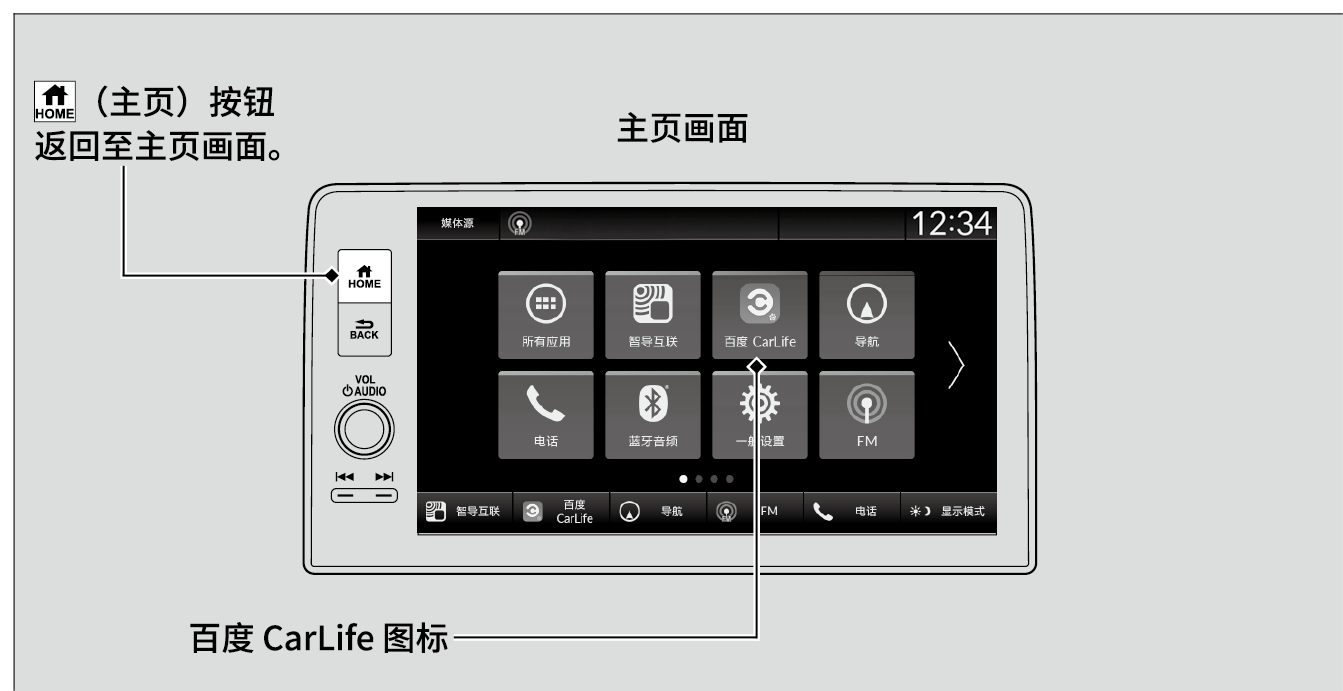
百度 CarLife 菜单
■ 电话
获取通讯录 / 通话记录或拨打电话。
■ 音乐
播放存储在智能手机上的音乐和在线音乐。
■ 地图
和在智能手机上相同,显示百度地图和使用导航功能。
|
百度 CarLife
只有 iOS 8.0/Android 5.0 或以上版本软件的手机才支持百度 CarLife。有关支持百度 CarLife 功能的智能手机详情,请参阅百度 CarLife 主页。
→电话设置
有关功能信息详情,请参阅百度 CarLife 主页。
百度 CarLife 操作要求和限制
|
 使其与系统配对,从而使用免提电话系统。
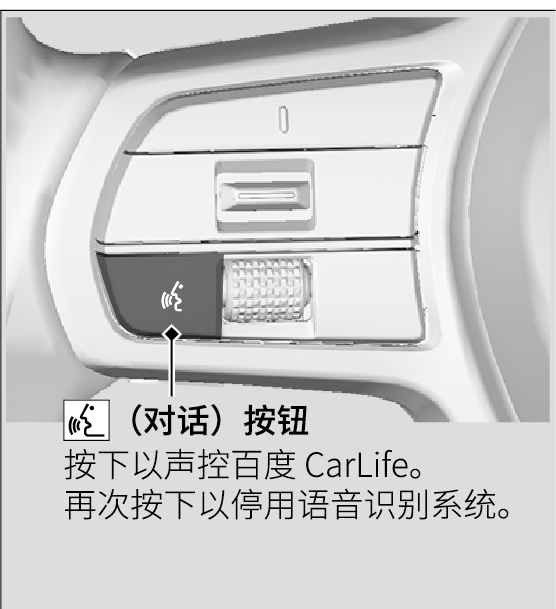
通过语音识别操作百度 CarLife
按下对话按钮,声控百度 CarLife。
|
通过语音识别操作百度 CarLife
|
百度 CarLife 相关法律信息
用户手册许可 / 责任声明
百度 CARLIFE 的使用受到 CARLIFE 使用条款协议的约束。当智能手机下载百度 CARLIFE 时必须同意这些条款。总之,在服务无法正确执行或终止时,CARLIFE 使用条款否认百度及其服务供应商的责任,严格限制百度及其服务供应商的其它责任,对百度及其服务供应商收集和存储的各种用户信息(包括车辆位置、车速和车辆状态等)进行说明,并公开说明 CARLIFE 使用过程相关的风险,包括可能致使驾驶员分心的潜在因素。有关使用百度和处理 CARLIFE 上传数据的详细信息,请参阅百度的隐私权政策。
免责声明;责任限制
您明确承认并同意,在适用法律允许的最大范围内,使用百度CARLIFE(“应用程序”)的风险以及关于质量满意度、性能、准确性和效果的全部风险均应由使用者自行承担;应用程序及应用程序相关信息“按原样”和“可用性”提供,可能包含各种瑕疵而东风本田不提供任何形式的担保;东风本田就您使用的应用程序及应用程序相关信息不作任何明示、默示或法定担保和条件,包括但不限于有关畅销性、质量满意度、特定用途适用性、准确性、保密权以及不侵害第三方权利的默示担保或条件。东风本田或授权代表因此提
供的任何口头或书面信息或建议均不构成担保。例如但不限于以下情况:东风本田概不担保应用程序所提供数据的准确性,如方向、估计行驶时间、车速限制、路况、新闻、天气、交通或由百度、其附属机构或第三方供应商提供的其它内容的准确性;东风本田对于应用程序数据的安全性不作保证,这些数据可能会随时丢失;东风本田不保证随时能够提供应用程序或任何服务,也不保证能够在特定时间或地点提供任何或所有服务。例如,由于维修、保养、安全修理、更新等原因,服务可能暂停或中断,而无事先通知;在您的地区或位置,服务可能不可用。此外,敬请理解,第三方技术或政府法规的改变可能会导致服务和 / 或应用程序终止和 / 或不可用。
对于由应用程序或您使用应用程序或无法使用应用程序或应用程序相关信息所引起或与此有关的人身伤害或任何附带的、特别的、间接的或后果性的损害,包括但不限于利润损失、数据损毁或丢失、无法发送或接收任何数据、业务中断或任何其它商业损害或损失,无论其成因基于何种责任理论(合同、侵权或其它),在法律允许范围内,东风本田或其附属机构概不承担任何责任;即使东风本田已知悉可能发生上述损害,亦不例外。有些地区和管辖范围的法律可能不允许排除或限制损害责任,因此上述限制和排除条款可能对您不适用。即使上述补救方法没有达到其基本目的,前述责任限制仍将适用。
功率流
功率流画面显示车辆的功率流、平均油耗和可续航距离。
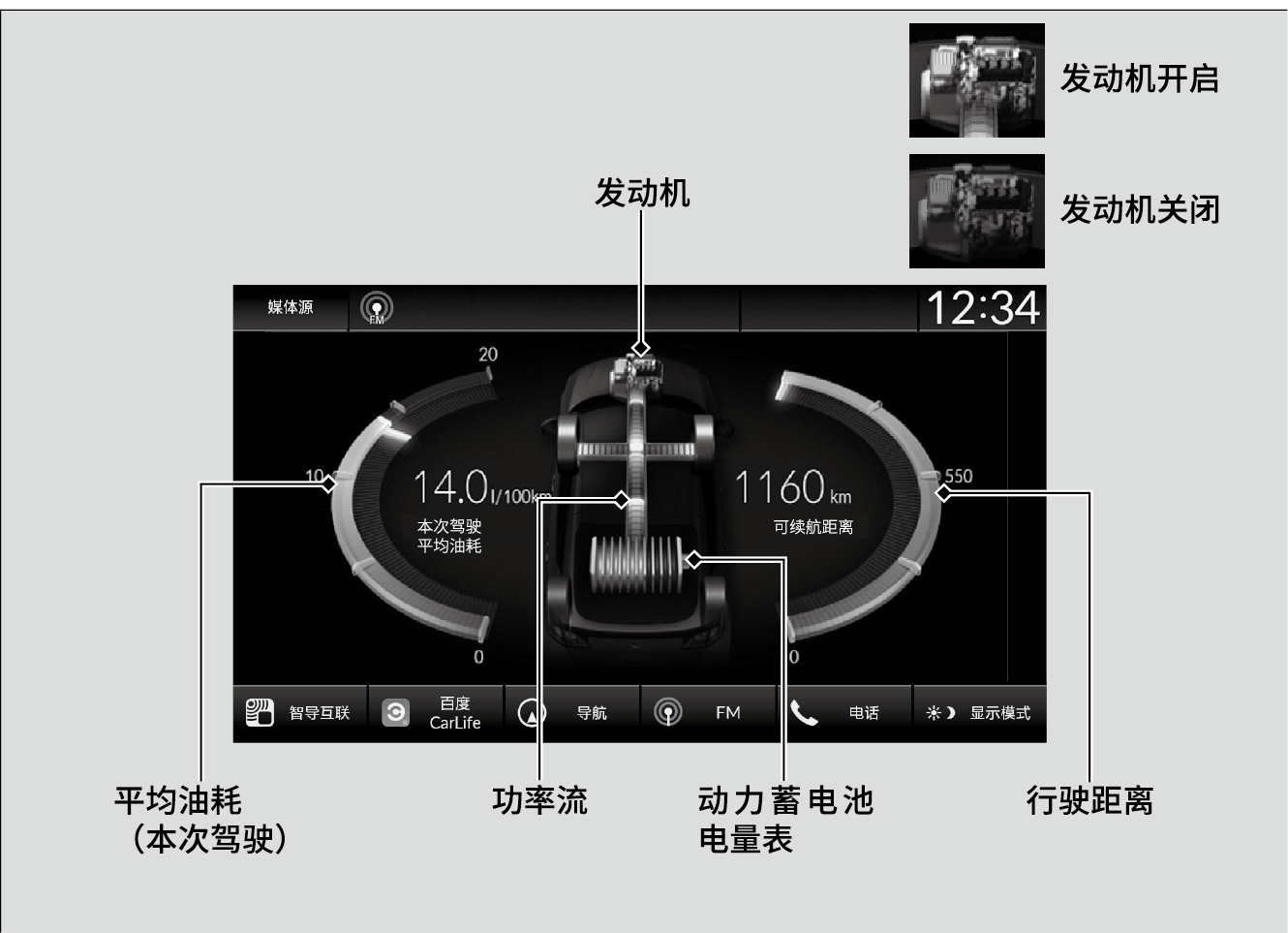
显示功率流,指示为车辆供电和 / 或为蓄电池充电的设备。
►电力传输的指示灯显示为蓝色,蓄电池充电操作的指示灯显示为绿色。
| 显示 | 指示灯颜色 | 车辆条件 |
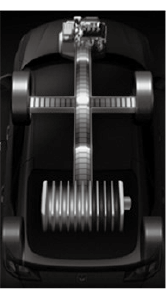 |
蓝色 | 由动力蓄电池和发动机驱动发电机供电。 |
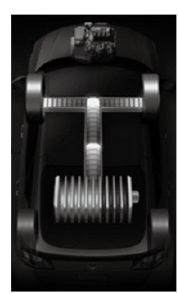 |
蓝色 | 由动力蓄电池供电。 |
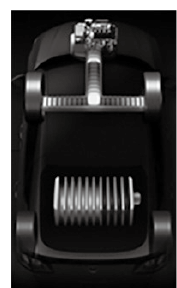 |
蓝色 | 由发动机驱动发电机供电。 |
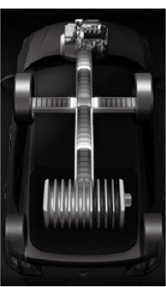 |
蓝色和绿色 | 直接由发动机供电,且动力蓄电池由发动机驱动发电机供电 。 |
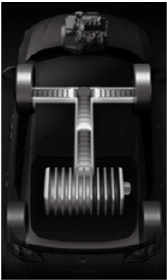 |
绿色 | 动力蓄电池正通过再生制动充电。 |
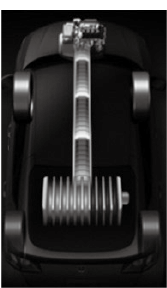 |
绿色 | 动力蓄电池正由发动机驱动发电机充电。 |