科技配置
Honda Sensing 安全超感 *
类似所有的辅助系统,Honda Sensing 安全超感相关功能仅起到辅助作用且有一定使用限制,驾驶员需要始终根据驾驶条件适时操作车辆。
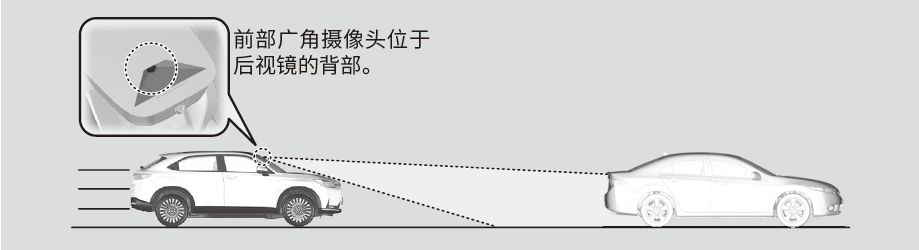
Honda Sensing 安全超感辅助系统使用位于挡风玻璃内侧后视镜背部的前部广角摄像头。
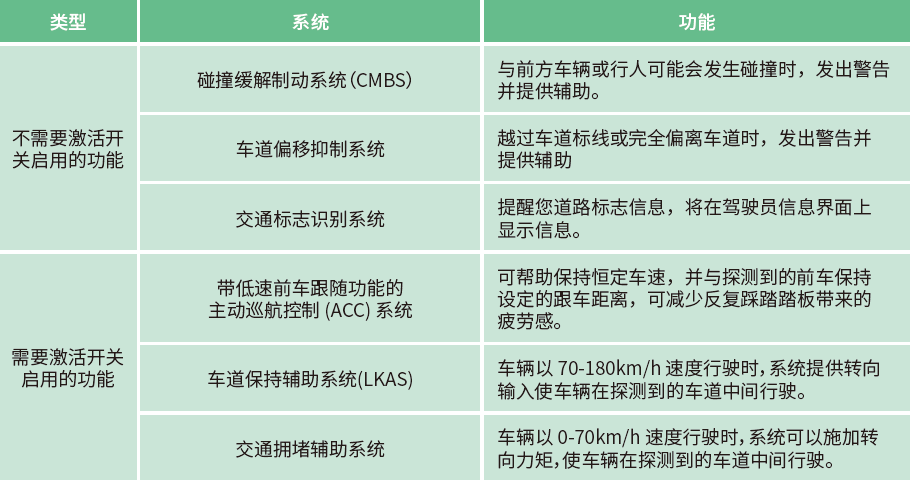
Honda Sensing* 系统的重要说明
- 本系统仅为辅助驾驶系统,并非自动驾驶,当道路或者天气条件比较恶劣时,系统可能不作动,实际道路驾驶过程中以驾驶员的主观判断为准。
- 驾驶车辆请正确佩戴安全带,安全驾驶,关于本系统的详细说明与操作,请查询《用户手册》。
* 并非适用于所有车型
不需要操作开关启用的功能
■ 通过驾驶员信息界面中的安全支持菜单开启或关闭车道偏移抑制系统及碰撞缓解制动系统
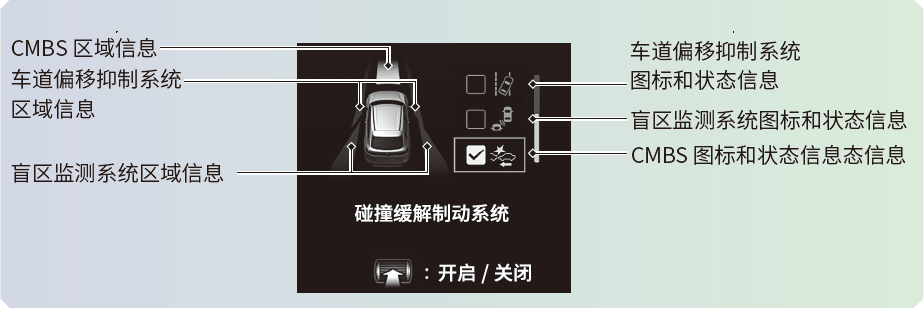
- 按下方向盘左侧的
 (主页)按钮。
 - 拨动左选择器滚轮,选择安全支持菜单,按下左选择器滚轮进入菜单。
- 拨动左选择器滚轮,选择相应的功能进行设置。
当系统打开时,方框中会出现勾号, 符号的颜色变绿。
当系统关闭时,勾号消失, 符号的颜色变灰。
CMBS 设计是为了减轻不可避免的碰撞的严重程度。它并不能自动停止车辆或避免碰撞。需要您根据驾驶情况,适时操作方向盘或踩制动踏板。
温馨提示:
- 每次打开电力系统时,车道偏移抑制系统保持为之前选择的打开(勾选)或关闭(未勾选)设置。
- 即使上次驾驶车辆时已经手动关闭了 CMBS 系统。在每次启动车辆时,CMBS仍会默认开启 。
■ 交通标志识别系统
行驶期间,位于后视镜背部的摄像头拍摄到交通标志时,例如限速和禁止超车,如果您的车辆刚刚经过,限速标志将在仪表上显示信息。
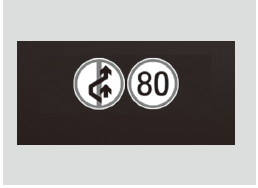
在以下情况下,标志图标也可能会切换到其它图标或消失:
• 探测到车速限制或其它规定限制结束。
• 在交叉路口使用转向信号灯转弯。
需要操作开关启用的功能
■ 带低速前车跟随功能的主动巡航控制 (ACC) 系统
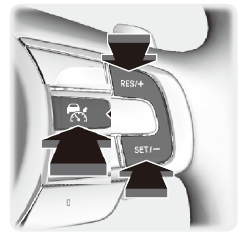
操作步骤:
- 按下
 巡航控制按钮,开启 ACC。
 - 按下 RES/+ 或 SET/- 设定车速。
巡航过程中,如需调节车速:
• 每次按下 RES/+ 或 SET/ − 按钮,车速会相应地增加或减小约 1 km/h。
• 如果按住 RES/+ 或 SET/ − 按钮,车速会相应地增加或减小约 10 km/h。
■ 车道保持辅助系统 (LKAS) 和交通拥堵辅助系统
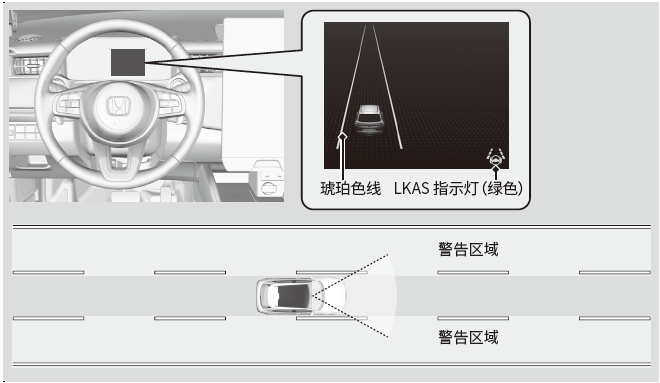
满足以下所有条件时,车道保持辅助系统激活:
• 车道两侧都有可探测到的车道线,且车辆在车道中间行驶。
• 车速在 70–180km/h。
• 车辆在笔直或略弯的道路行驶。
• 转向信号关闭。
• 未踩下制动踏板。
满足以下所有条件时,交通拥堵辅助系统激活:
• LKAS 激活。
• 车道两侧都有可探测到的车道线,且车辆在车道中间行驶。
• 车速在 0 –70km/h。
• 车辆在笔直或略弯的道路行驶。
• 驾驶员紧握方向盘。
• 档位处于  档。
档。
Honda CONNECT 3.0
系统概述
Honda CONNECT 3.0(智导互联)系统以智能语音为交互界面,主要搭载了“AI 智能助理”、“日常生活互联”、“远程操控”、“OTA 在线升级”等新功能,另外还全面升级了精准导航、在线娱乐等先进功能。
■ AI 智能助理
您可以通过语音助手实现车辆控制(如空调及车窗等)、拨打电话、 导航、 听音乐等功能。
» 例如:通过“你好本田,打开空调”可以完成语音控制空调。
■ 日常生活互联
您可以通过与Honda CONNECT 3.0 配对的天猫精灵实时控制家中的智能家居产品。
» 例如:通过对天猫精灵说“打开客厅空调”可以完成语音控制空调。(需提前完成绑定)
■ 手机 APP
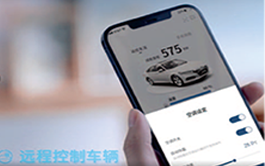
您可以通过手机端的东风本田 APP 或 Honda CONNECT APP,绑定车辆后即可使用手机 APP 对车辆进行操作。扫描下方二维码即可下载东风本田 APP。
■ OTA 在线升级

Honda CONNECT 3.0 系统能够通过云服务和 OTA (Over The Air)实现功能的持续升级和强化。
» 例如:点击车机信息屏中的系统更新实现 OTA 升级。
车主认证及激活
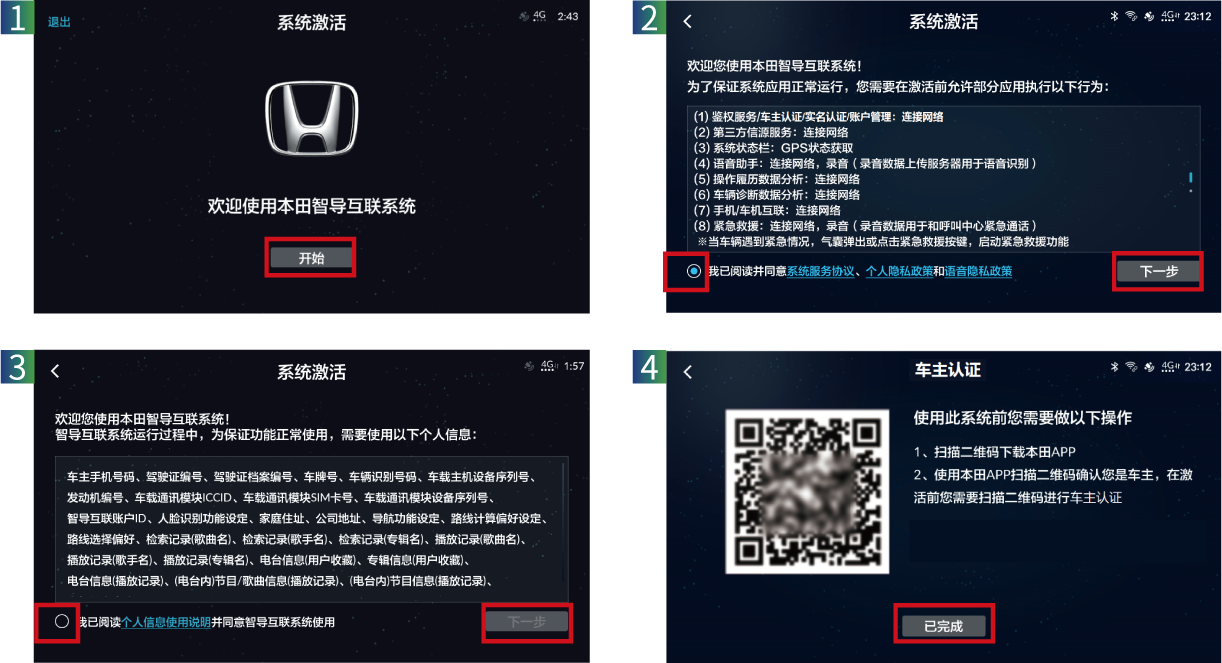
您进入智导互联系统后,在未激活情况下,需要先进行车主认证,车主认证流程是为了将您的身份资料与车机绑定,认证通过后才进入激活流程。
■ 车主认证
- 点击车机进入智导互联系统后,按照引导步骤进行车主认证。
- 用户需下载东风本田 APP,登录后点击添加车辆,完成微信授权和关注公众号相关操作后完成车辆绑定 ( 需要提前准备好行驶证 )。
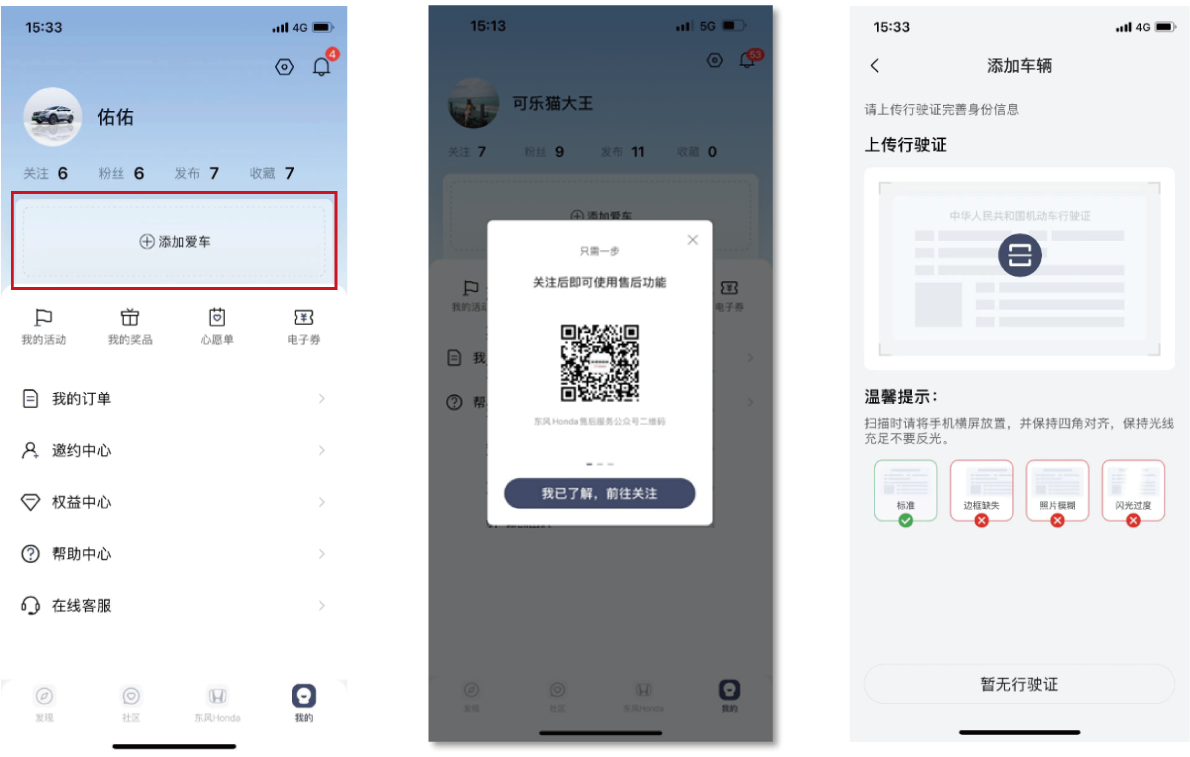
- 支持 Honda Connect 3.0 车型在完成车辆绑定后,需要继续点击立即实名认证进入实名认证流程,按照要求填写资料提交实名认证审核,一般 2-5 分钟审核完成。
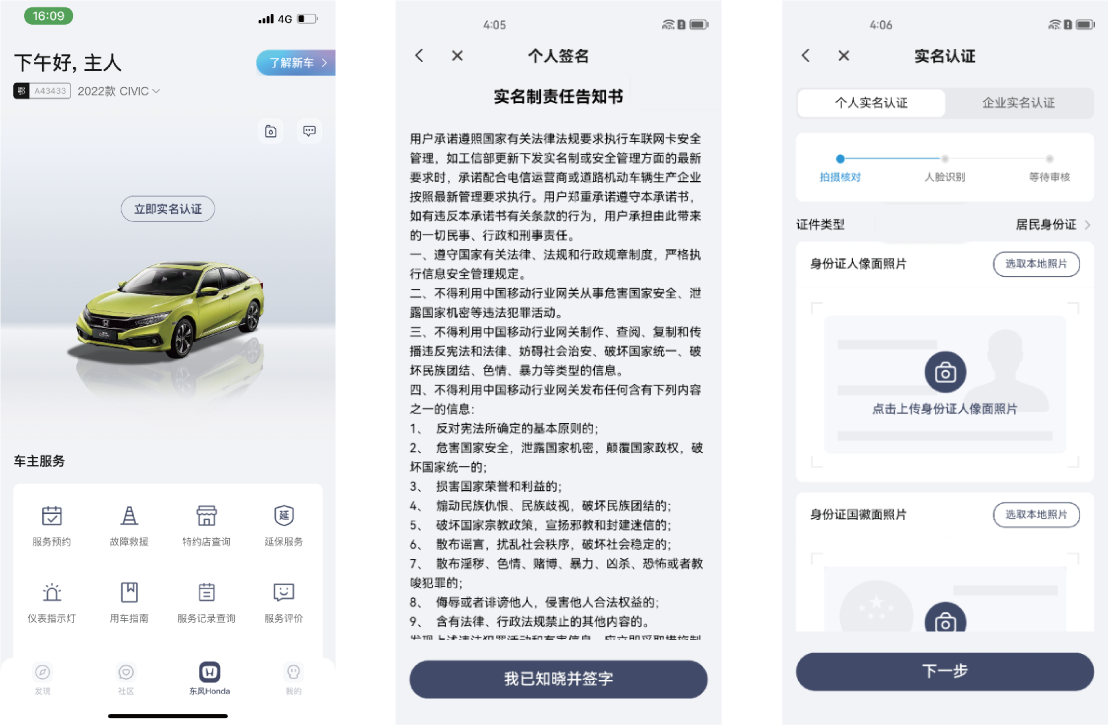
- 实名认证通过后,点击东风 Honda 页面的使用车控按钮,跳转到扫一扫,扫描车机上的二维码,完成车辆激活。
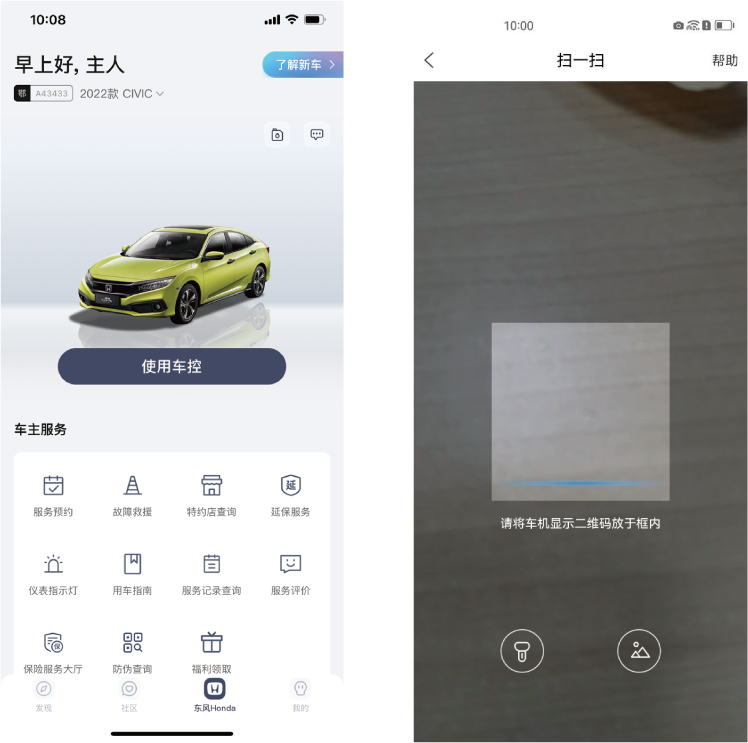
■ 系统激活
车主认证完成后按照车机指引步骤进行激活操作,完成后您就可以使用智导互联系统。
特别说明:
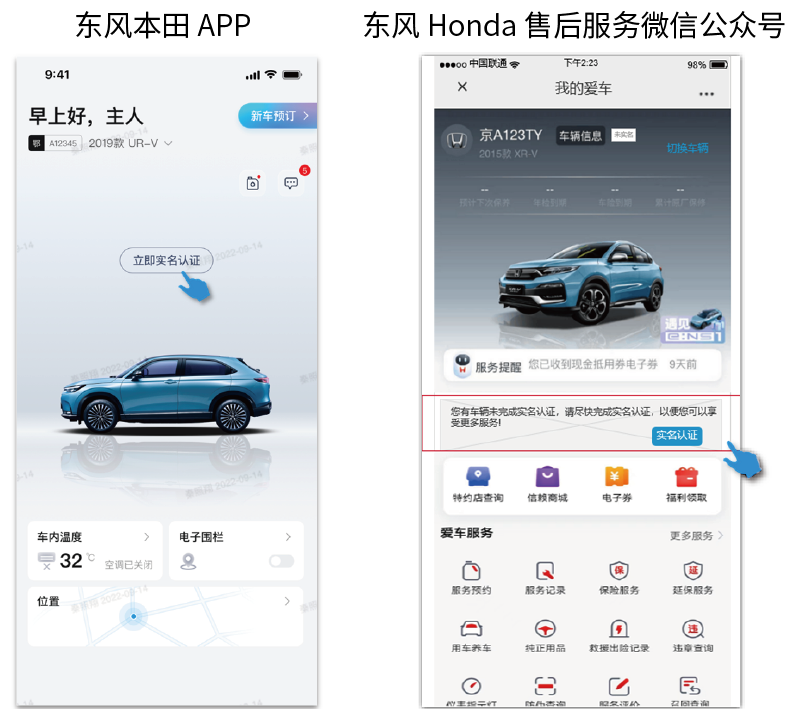
- 系统使用前需要通过东风本田 APP 或东风 Honda 售后服务微信公众号进行实名认证。
- 详细步骤请参考实际 APP 或微信操作指引。
温馨提示:
若实名认证或激活失败请重试,您也可联络就近的东风本田汽车特约销售服务店进行咨询。
图片仅为示例,请以实际为准。
常见问题与解答
 在车辆绑定过程中,系统提示“与预留的手机号不一致,需要进行车主认证”,请问怎么回事?
 如果您注册的手机号与当时在特约店登记的手机号不一致,则需进行车主认证;请按系统提示进行相应操作。
车主认证失败的原因是什么?怎么解决?
车主认证失败的原因可能如下:
1. 车辆行驶证与当前车辆不符,或购车发票与当前车辆不符。
2. 姓名/身份证号与身份证照片不符。
3. 个人信息与车辆行驶证不符,或个人信息与购车发票不符。
4. 上传照片内容不清晰/ 不符合要求/ 图片大小超过 4M。
温馨提示:车主认证自动审核连续失败 3 次时,将采用人工审核方式。第四次上传的信息将上传至后台进行人工审核,APP 上传成功后显示车主认证资料已上传页面。审核成功/失败将收到消息通知。
实名认证无法通过,如何处理?
以下情况可能造成实名认证无法通过:
1.现场拍摄上传身份证照片不规范、倾斜、不正、不利于系统识别。
2.改名身份证与备案身份证姓名不一致,或现用照片与备案身份信息照差异较大,请先更新备案身份证件信息照片。
3.录制视频时没有按要求读校验码数字。
4.当前上传用户过多或网速过低,服务器繁忙,请再次按流程操作。
温馨提示:实名认证系统为中国移动对接公安国政系统,没有在公安国政系统备案的身份信息一律无法识别。实名认证必须使用有效的二代身份证(18 周岁以上),不能使用驾驶证,护照或过期的身份证件等。
激活失败如何处理?
请按以下步骤处理:
1. 确认网络问题。
2. 确认认证是否成功。
3. 如以上 2 点均正常且成功,需要点击重试按钮。如果连续三次均激活失败,页面会显示“激活操作发生问题,请确认您的网络正常或者联系特约店”,此时建议您联系特约店处理。
请问企业用户(公司车)如何进行车主认证?
企业用户(公司车)请安以下步骤进行车主认证:
1.通过 APP 扫描车机二维码点击【车主认证】提交企业营业执照、企业授权车辆使用证明(无固定格式)、使用人手持身份证照片、购车发票。
2.【企业授权车辆使用证明】内容需要有,公司名称,车架号,被授权人姓名及身份证号,授权日期,车辆使用人签字,公司公章。
3.营业执照的企业名称、统一社会信用代码要与购车发票里购买方名称、组织机构代码信息一致。
4.购车发票里的VIN 码需要与绑定车辆的 VIN 码一致。
5.企业授权车辆使用证明的授权姓名、身份证号需要与使用人手持身份证照片里的身份证信息一致。
6.【企业授权车辆使用证明】里的公司名称、车架号、被授权人姓名、身份证信息、车辆使用人签字等信息需要与车主认证时APP 填写的用户姓名,身份证号、以及上传的手持身份证信息、购车发票信息一致;
7.【企业授权车辆使用证明】没有加盖公章时,即使信息一致审核也不会通过。
需要满足以上所有条件才可通过审核。
温馨提示:企业车主认证只能通过人工审核,用户必须通过3 次的自动审核失败后才会进入人工审核。请提交 4 次材料审核。
DMC(驾驶员监测系统)*
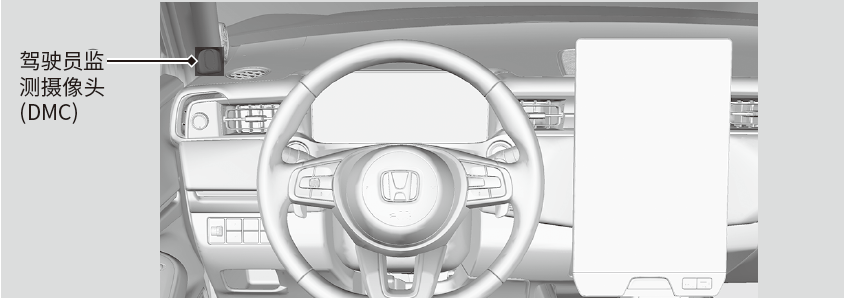
当驾驶员发生打电话、疲劳驾驶、注意力不集中等情况时,东风本田智能驾驶员监测系统会对驾驶员发出警告,来提示驾驶员。
■ 面容 ID 注册
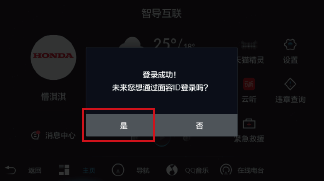
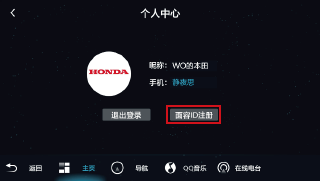
您可以在扫码登录成功后点击提醒弹窗上的[ 是 ] 按钮,或者在个人中心页面点击[ 面容 ID 注册 ]按钮进行面容 ID 注册。
■ 面容 ID 登录
当您面容 ID 信息注册成功后,系统会默认开启面容 ID 自动登录东风本田账户的功能;您亦可通过[ 设置/DMC 设置/面容 ID 自动登录] 进行设置,关闭面容 ID 自动登录功能。
■ 面容 ID 自动登录
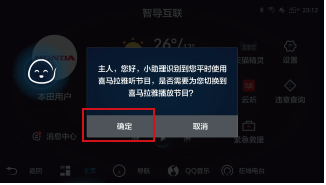
当您开机后,东风本田智能驾驶员监控系统验证您的身份信息通过后,会自动为您登录东风本田账号,登录成功后会根据您的使用习惯自动为您推荐喜欢的媒体节目。
■ 面容 ID 手动登录
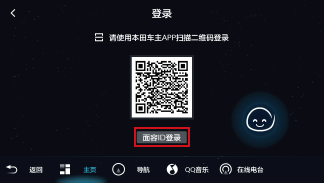
您可以在登录界面,手动点击 < 面容 ID 登录> 按钮,进行登录。
* 并非适用于所有车型
驾驶行为监测
东风本田智能驾驶员监控系统识别到驾驶员抽烟、打电话、开心、不开心、疲劳、分神时等可以通过语音助手提醒驾驶员,可在[ 设置>DMC 设置] 界面进行设置。在提高驾驶安全的前提下又增加了与驾驶员的互动趣味性。
■ 危险驾驶行为监测
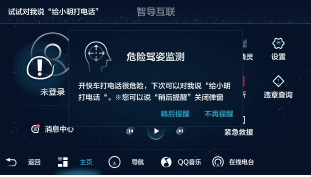
当驾驶员拨打电话时:语音助手会提醒驾驶员不要开车拨打电话;驾驶员可以回复“不再提醒” 或“稍后提醒”。
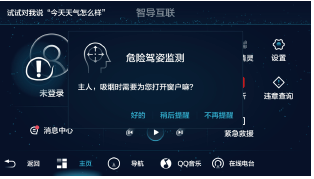
当驾驶员吸烟时:语音助手会提醒驾驶员打开车窗,驾驶员如果回复“好的”会自动为驾驶员打开主驾车窗。
■ 情感监测
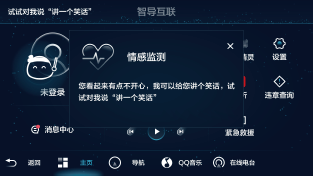
当识别到驾驶员不开心时:语音助手会主动询问驾驶员,播报笑话舒缓驾驶员心情。
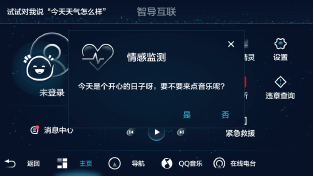
当识别到驾驶员开心时:语音助手会主动询问驾驶员,为驾驶员播放歌曲。
■ 注意力监测
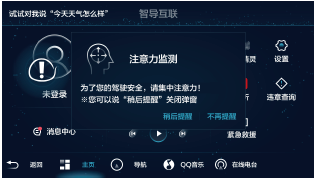
当驾驶过程中识别到驾驶员注意力不集中时,语音助手会进行注意力分散提醒。
■ 疲劳监测
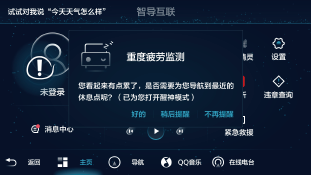
语音助手会进行轻度、中度、重度疲劳提醒。
开启醒神模式后,系统会为您调高媒体音量,调低空调温度,调大空调风量。
温馨提示:
以下情况,可能无法识别到您的驾驶行为:
• 车辆低速行驶或处于环境亮度剧烈变化的条件中。
• 驾驶员监测摄像头镜头污渍、有湿气或被遮挡遮盖。
ETC(电子不停车收费系统)
本车搭载有 ETC 系统(电子不停车收费系统),安装在车辆挡风玻璃上,使用前需通过“本田车主服务”APP 激活,激活后车辆通过高速公路或桥梁收费站无需停车即能交纳通行费。
■ ETC 安装位置
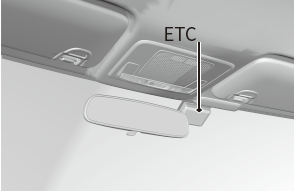
■ 微信扫码获取 ETC 激活绑定使用相关知识

说明:视频中车辆仅为示例,具 ETC 体操作请以实车为准。
■ APP 下载二维码
操作说明:
- 您可以扫描二维码下载“本田车主服务” APP。
- 通过 APP 可以进行账号登录、创建 ETC 及 ETC 管理等功能。
■ 创建 ETC 步骤
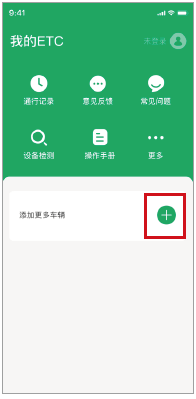
1.登录后点击 + 按钮
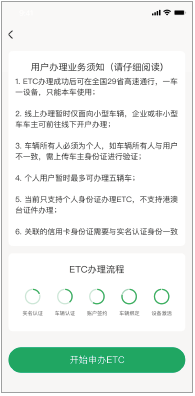
2.点击开始申办
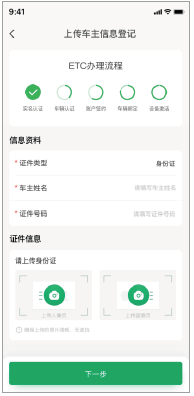
3.上传车主信息
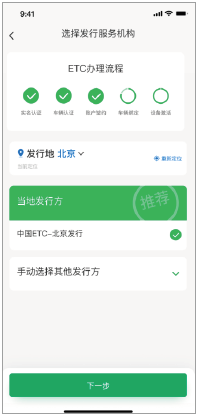
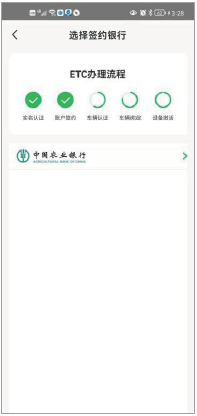
4.选择发行机构及签约银行(具体签约银行以实际为准)
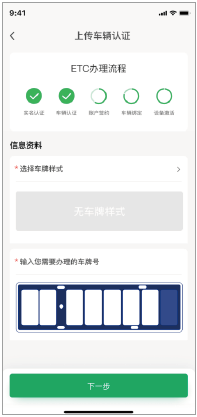
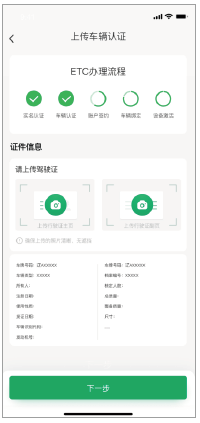
5.车辆认证,填写车牌号并上传行驶证
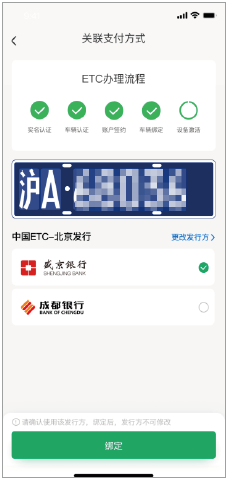
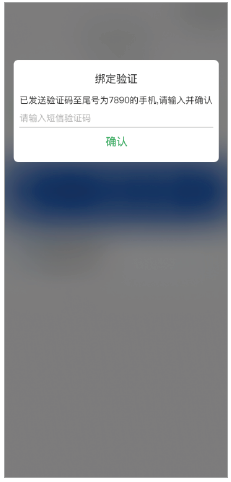
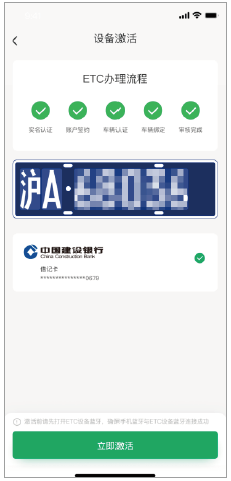
6.车辆绑定,绑定签约银行卡并验证激活
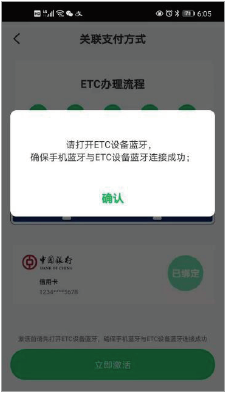
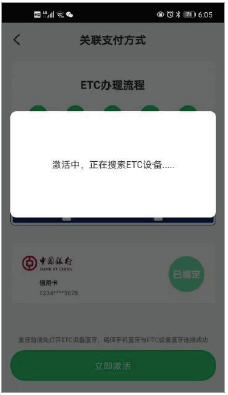
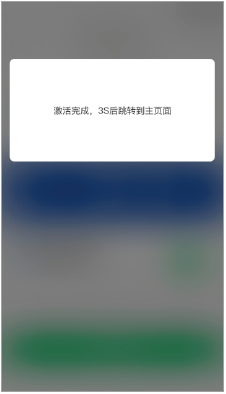
7.车辆激活。点击立即激活,手机通过蓝牙与OBU 设备连接,进行激活流程。
该步骤只需要用户完成蓝牙配对即可。激活成功后,回到主页,显示当前已绑定的车辆和状态。
■ 蓝牙连接步骤:
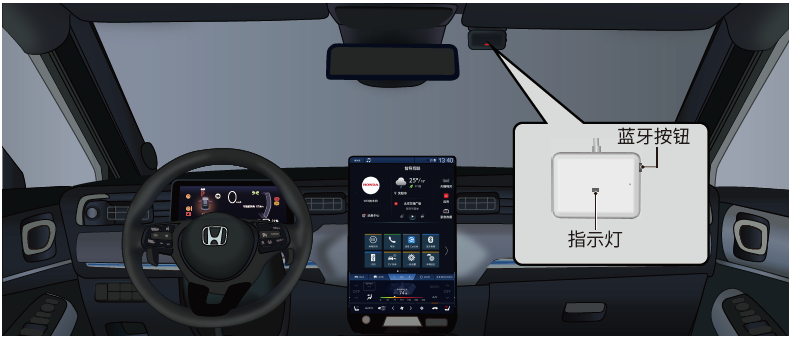
- 按压ETC 设备蓝牙按钮,保持设备指示灯红灯闪烁;
- 如果第一次连接,先进入手机蓝牙设置中心,匹配蓝牙设备(蓝牙名字一般为“ETC-”开头),
匹配成功后,关闭再重新打开一次手机蓝牙开关,保持设备指示灯红灯闪烁; - 如果设备长时间未连接,红灯会停止闪烁,需要重新按压 ETC 设备蓝牙按钮;
- 确保 1-3 流程无误后,点击手机页面弹窗的“确认”按钮,手机会自动连接设备蓝牙,并进行激活;
激活成功后,回到主页,显示当前已绑定的车辆和状态。
温馨提示:
创建 ETC 完成后,即可使用 ETC,您可通过 APP 主页查询车辆“通行记录”、“ETC 发票”及“常见问题”等信息。
流媒体后视镜*
流媒体后视镜(带集成行车记录仪的中央监控摄像头)通过在后视镜上显示来自车辆后部摄像头的影像,可以在不被头枕或乘客阻挡的情况下检查后方视野。可通过按下模式按钮取消图像,将其用作普通后视镜。
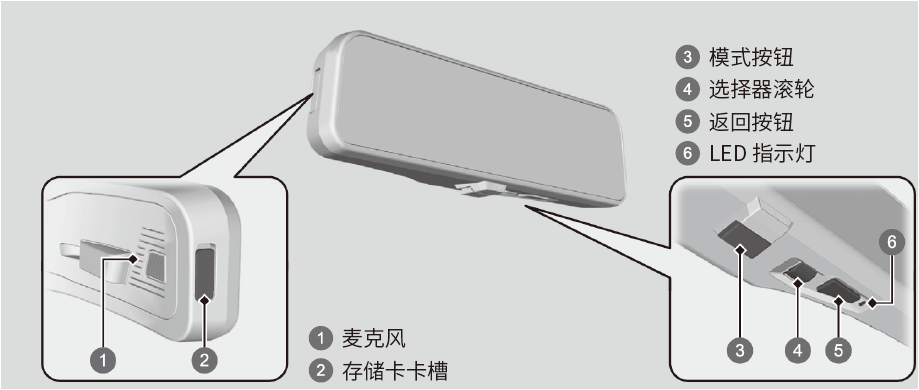
基本功能
■ 拍照
可使用此功能进行拍照。
■ 文件回放
可检查已拍的照片。
■ 手动录像
从开始录制前 10 秒开始录制 1 分钟。
■ 前路影像确认
可检查前部摄像头的的视图。
■ 更改屏幕亮度
向前滚动  降低显示亮度,向后滚动增加显示亮度。按下 保存设置。
■ 更改画面旋转角度
可调节画面角度。
■ 眩光抑制 (HS)
HS 用于抑制画面中眩光现象。
■ 录像回放
可在设备上播放录像。
■ 日期/时间设置
■ 语言设置
■ 录像设置
可打开或关闭录像。录像默认为开启。
■ 录音设置
可打开或关闭录音。录音默认设置为开启。
■ 碰撞保护设置
当车辆检测到碰撞或撞击时,设备会自动保存当前视频(从撞击前 10 秒开始 1 分钟)。您可以设置触发碰撞保护的灵敏度级别。默认级别为中。
■ 停车监控设置
停车后,当车辆检测到碰撞或撞击时,设备会自动保存当前录像(碰撞后 1 分钟)。您可以设置触发碰撞保护的灵敏度级别。默认级别为关闭。
■ 无线连接功能
可无线连接到智能手机,播放或删除录制的文件和下载数据。
■ 格式化存储卡
可打开或关闭录音。录音默认设置为开启。
■ 恢复出厂设置
可重置所有设备设置为出厂默认值。
■ 关于本机
可查看本机版本号。
■ LED 指示灯
更多详细内容,请查阅《用户手册》。
移动互联 APP 下载
■ 苹果应用下载
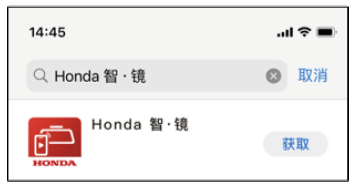
- 打开移动设备,点击进入 App Store;
- 进入搜索界面,搜索 “Honda 智·镜”;
- 点击获取,下载 APP。
■ 安卓应用下载
方式一:
请扫描二维码下载;
或通过以下地址下载:
http://titletech.com.cn:9000/dr/hondamirror/hondamirror.apk/
方式二:
通过各大应用商城搜索“Honda 智·镜” 进行下载。
温馨提示:
市场上移动设备种类繁多,APP 兼容市场上大部分型号的移动设备,但不包括全部型号的移动设备,不兼容移动设备使用 APP 时候会有异常情况出现。
* 并非适用于所有车型
全景影像*
全景影像系统配备的 4 个摄像头可从不同角度查看称为" 盲区" 的区域,然后在音响/信息画面上显示图像。
■ 前视图像
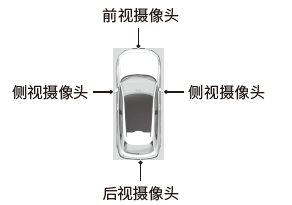
当车辆停止或以 20 km/h 或更低的速度行驶时,按下 CAMERA 按钮或选择全景影像系统。再次按下按钮,以切换摄像头视角。
■ 后视图像
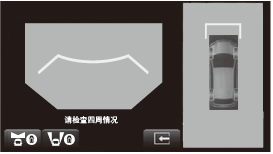
车辆停止时,将档位切换为  档。再次按下 CAMERA 按钮,切换至后视图像模式。可进行个性化显示设置。
* 并非适用于所有车型
Honda 自动泊车系统*
Honda 自动泊车系统可辅助车辆泊车和驶出。系统工作时,摄像头和声呐传感器将会检测停车位,并设置一条驶入或驶出停车位的路线。然后,该系统将通过调整车速、移动方向盘和改变档位来帮助您驶入或驶出停车位。
Honda 自动泊车系统并非自动驾驶系统。系统工作受环境条件、车辆条件、障碍物条件等影响可能无法自动泊车,实际使用以驾驶员判断为准。详细操作说明请参阅《用户手册》。
■ 以下情况可使用该系统:
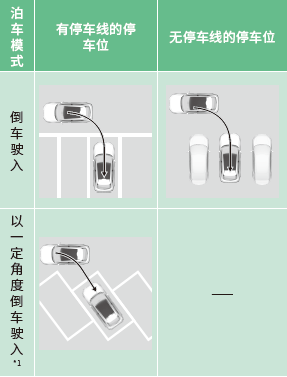
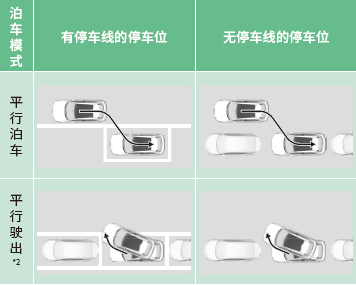
*1:仅限于前方有车辆的地方。
*2:如果有 3 条或更多的停车线,且有足够的空间停放两辆以上的车辆,则可以检测到停车位。
可将 Honda 自动泊车系统与画有停车线或类似引导线的停车位一起使用,如下图所示。如果停车位与引导线相比过窄或过宽,可能无法正确停车。
倒车驶入
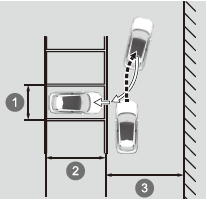
 约 2.6m
 车辆长度 + 约 0.5m 或以上
 车道宽度 5.4m 或以上
以一定角度倒车驶入

约 60° 或 45°
约 2.6m
车辆长度 + 约 0.5m 或以上
平行泊车

约 6.1m 或以上
白线约 2.1m
约 4.5m 或以上
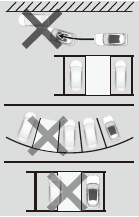
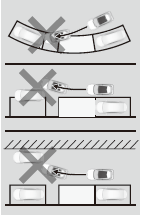
■ 不适合系统使用位置
Honda 自动泊车系统不适用于车辆可能无法前移或后退或容易打滑的位置,或以下停车位。
• 有斜坡的地方。
• 多山或不平坦的区域。
• 该区域未铺砌,由沙子、砾石、草等覆盖。
• 被雪覆盖的区域。
• 由于雪、冰等造成打滑的区域。
• 车道过窄。
• 车辆前方有障碍物。
• 停车位弯曲。
• 附近车辆停在车位线外。
倒车驶入
平行泊车
如何使用 Honda 自动泊车系统
■ 如何进入停车位
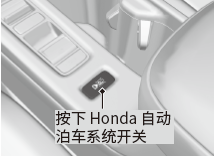
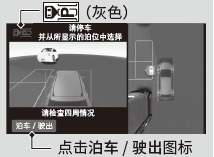
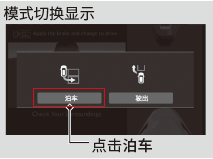
1.按下 Honda 自动泊车系统开关,将会显示 Honda 自动泊车系统模式。


2.将车辆移至想要停放的停车位附近,缓慢前进至离停车位 1m 以内的距离,直至与停车位平行。
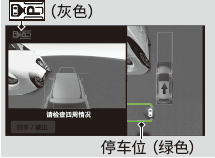
3.当车辆停车时,通过触摸画面选择任一停车位(绿色)的停车线作为目标停车位。
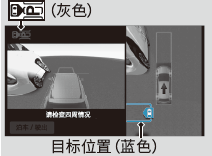
4.选择目标车位后,此车位停车线将变为蓝色。
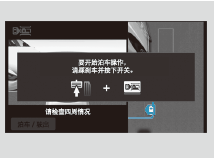
5.根据画面提示踩下制动踏板,按下 Honda 自动泊车系统开关。
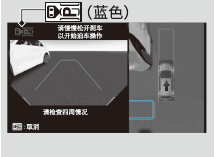
6.检查四周情况、画面上的线路和停车位置,然后松开制动踏板。车辆将会开始移动。完成泊车后,档位将切换至  档,并自动施加驻车制动。
■ 从平行泊位驶出时

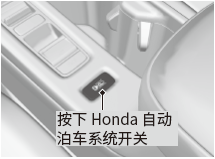
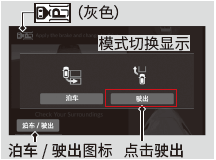
1.按下 Honda 自动泊车系统开关。根据画面上的指示,踩下制动踏板,并切换档位至 档。
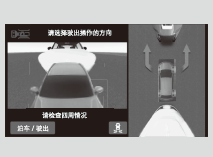
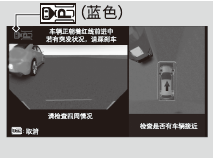
2.踩下制动踏板时,轻触并在画面上选择驶出的方向。
3.踩下制动踏板的同时,按下 Honda 自动泊车系统开关。
4.踩下制动踏板的同时,通过按下驻车制动开关,释放驻车制动,然后松开制动踏板。

5.请按照画面提示进行操作,驶出泊位。
温馨提示:
使用系统时,如果发生以下情况,则可能系统有问题。
• 未显示画面。
•  未闪烁。
未闪烁。
• 系统未发出鸣响。
•  变为琥珀色,且画面上显示错误信息。
通过踩下制动踏板,停止车辆,将档位切换至 档一次,并且在确认档位后手动操作车辆。
■ 关闭 Honda 自动泊车系统
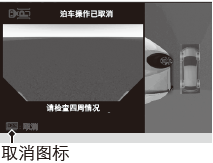
为了在泊车辅助开始后关闭 Honda 自动泊车系统,请踩下制动踏板停止车辆,然后按下 Honda 自动泊车系统开关。
即使触摸取消图标,Honda 自动泊车系统也不会关闭。
操作取消时,警报将会响起且画面上将会显示泊车操作已取消/驶出操作已取消的信息。
如果关闭 Honda 自动泊车系统,则无法恢复操作。必须重新开始或手动泊车。
■ 系统关闭条件示例
• 驾驶员将档位切换至 档。
• 施加了驻车制动。
• 从操作开始已过了约 5 分钟。
• 车辆稳定性辅助系统 (VSA) 已激活。
• VSA 设置为关闭。
• 检测到异常情况。
• 碰撞缓解制动系统 (CMBS) 已激活。
• 车速过高。
• 由于陡坡导致系统无法操作。
• 车辆无法越过凹凸不平的地面。
• 停车位上有障碍物,且启动后系统判定空间不足。
• 当切换超过一定次数时。
• 当偏离路线或无法生成路线时。
■ 暂停和重新启动 Honda 自动泊车系统
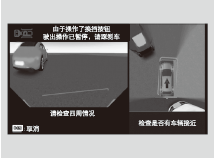

如果暂停系统,蜂鸣器将会鸣响,且画面左上角将会出现信息。
通过踩下制动停止车辆。
无法恢复辅助时,画面上将会显示“是否恢复泊车操作?/是否恢复驶出操作?”。踩下制动踏板的同时,触摸画面上的恢复图标,辅助将会继续。
■ 暂停条件的示例
• 驾驶员未系紧安全带。
• 检测到行人或障碍物。
• 驾驶员踩下加速踏板。
• 驾驶员转动方向盘。
• 驾驶员将档位切换至 档、 档或  档。
档。
• 车辆的车门开启(包括尾门)。
Honda 自动泊车系统条件和限制
以下情况下,可能未对准或根本未检测到目标位置,或车辆可能无法泊车。
此外,包括但不限于以下情况,系统可能无法正常作动,可能无法正确生成路线和折返位置,系统可能会过度检测障碍物或其它物体并取消操作,或车辆可能无法在撞击到障碍物之前停止。详细事项说明请查阅《用户手册》相关注意事项。
| 环境条件 |
|
| 车辆条件 |
|
| 障碍物条件 |
|
* 并非适用于所有车型