▍ 座舱监测摄像头*
座舱监测摄像头可以将车内的实时影像显示在系统屏幕上,方便您在驾车时实时了解后排乘客的状态,也可以为您提供自拍、拍摄视频功能。
提示
该功能并非所有车型都搭载。请以您爱车的实际情况为准。
 注意
注意
驾驶中请保持目视前方,请勿长时间注视系统屏幕,否则可能引发交通事故。
▍ 开启座舱监测摄像头
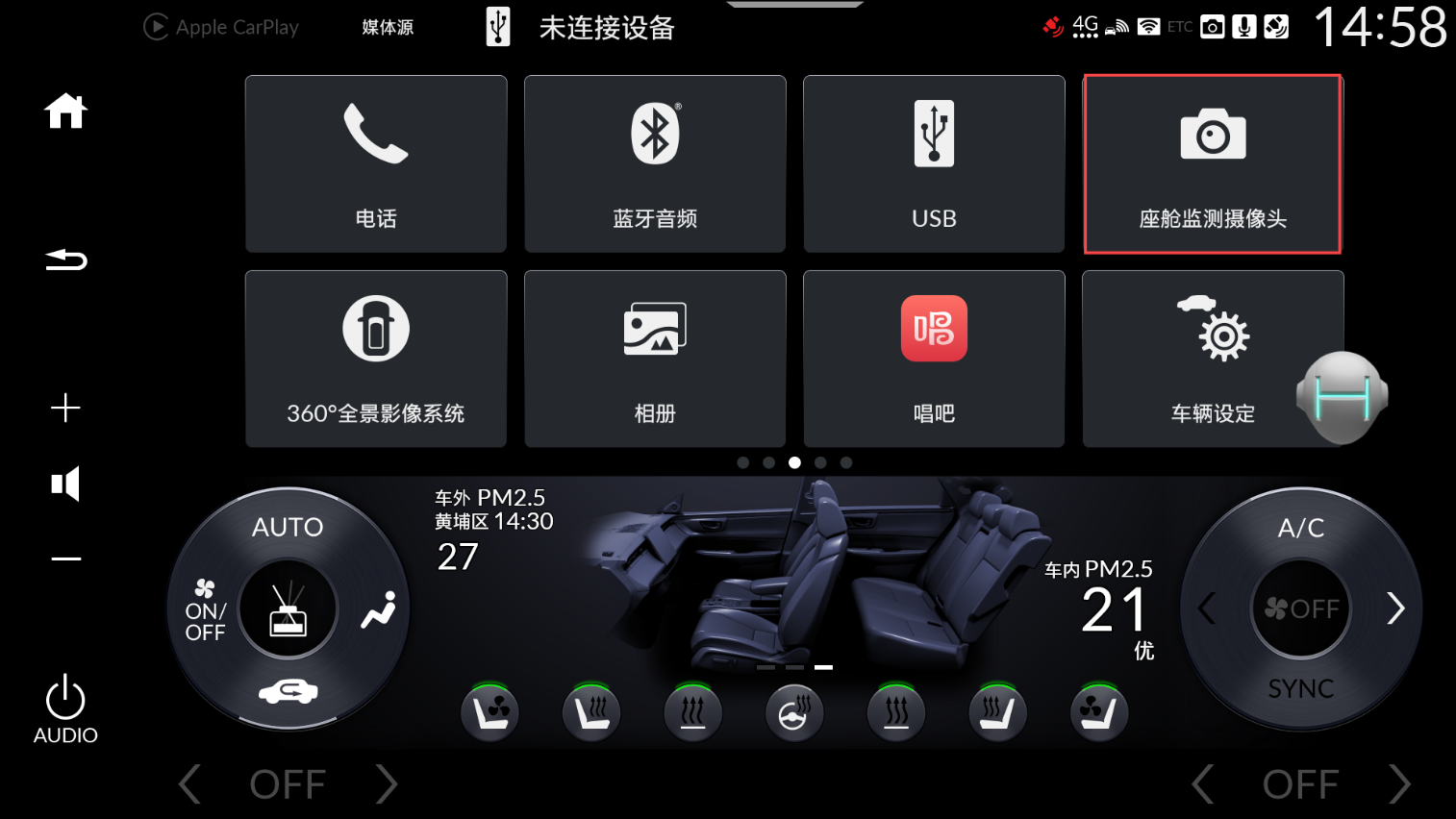
您可以在主页面应用列表中点击[座舱监测摄像头]按钮,进入到<座舱监测摄像头>页面,也可以对语音助手说“打开座舱监测”。
▍ 设置
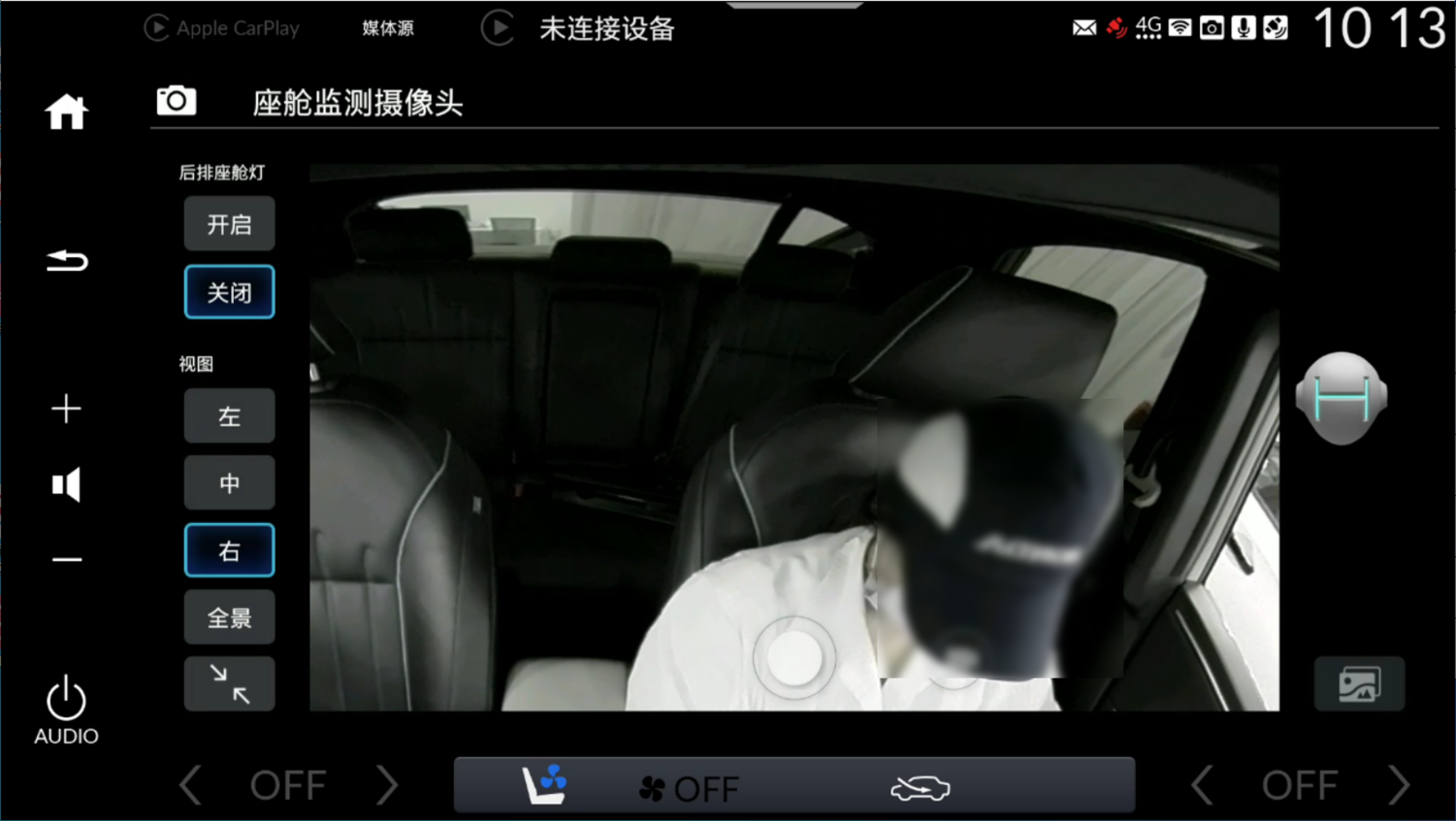
在<座舱监测摄像头>页面中,您可以进行以下设置:
- 打开/关闭后排座舱灯
- 切换摄像头视角(左/中/右/全景)
- 切换至悬浮窗(在其他应用页面之上显示)
提示
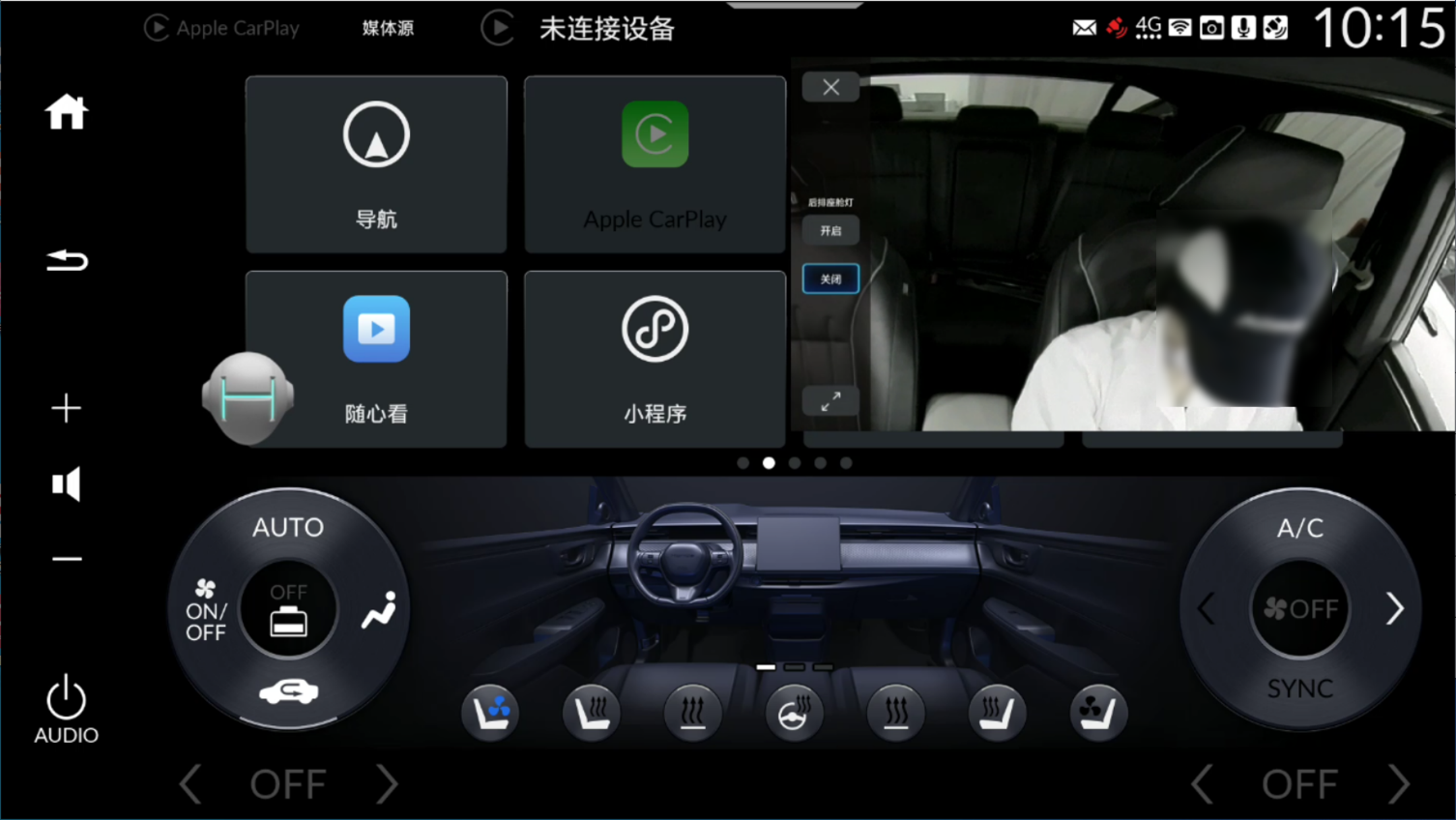
悬浮窗暂不支持调整位置及尺寸,可能会影响您在屏幕右上部的显示与操作。
切换悬浮窗的效果:
▍ 拍照
您可以通过以下3种方式进行拍照:
1) 在<座舱监测摄像头>页面中,点击[  ]按钮;
]按钮;
2) 在任意页面,通过“你好,本田”来唤醒语音助手,然后对语音助手说“给我拍照”;
3) 在任意页面,通过手势动作[  ]拍照(需开启手势控车设置)。
照片拍摄后进入下面的照片预览页面:
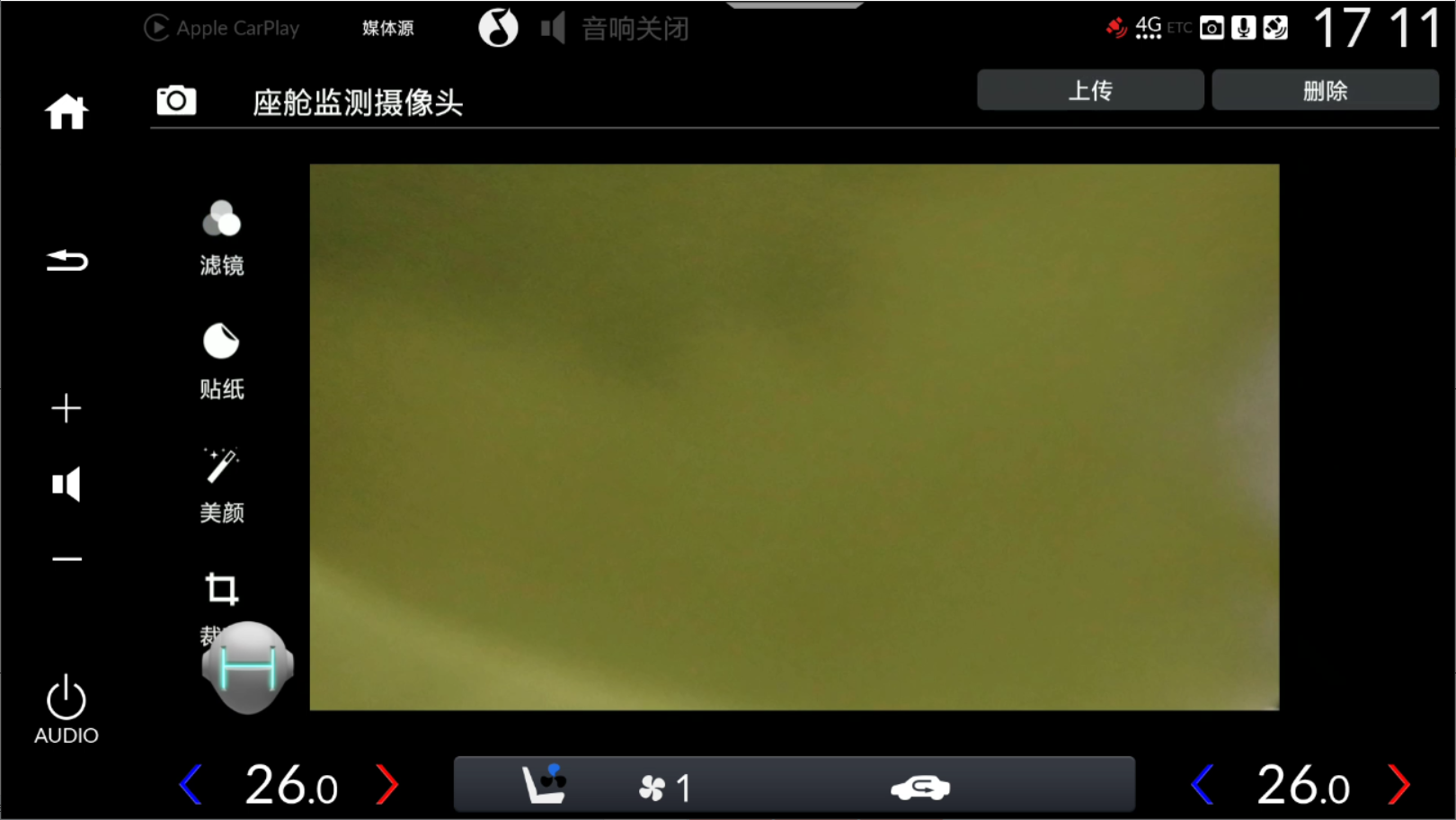
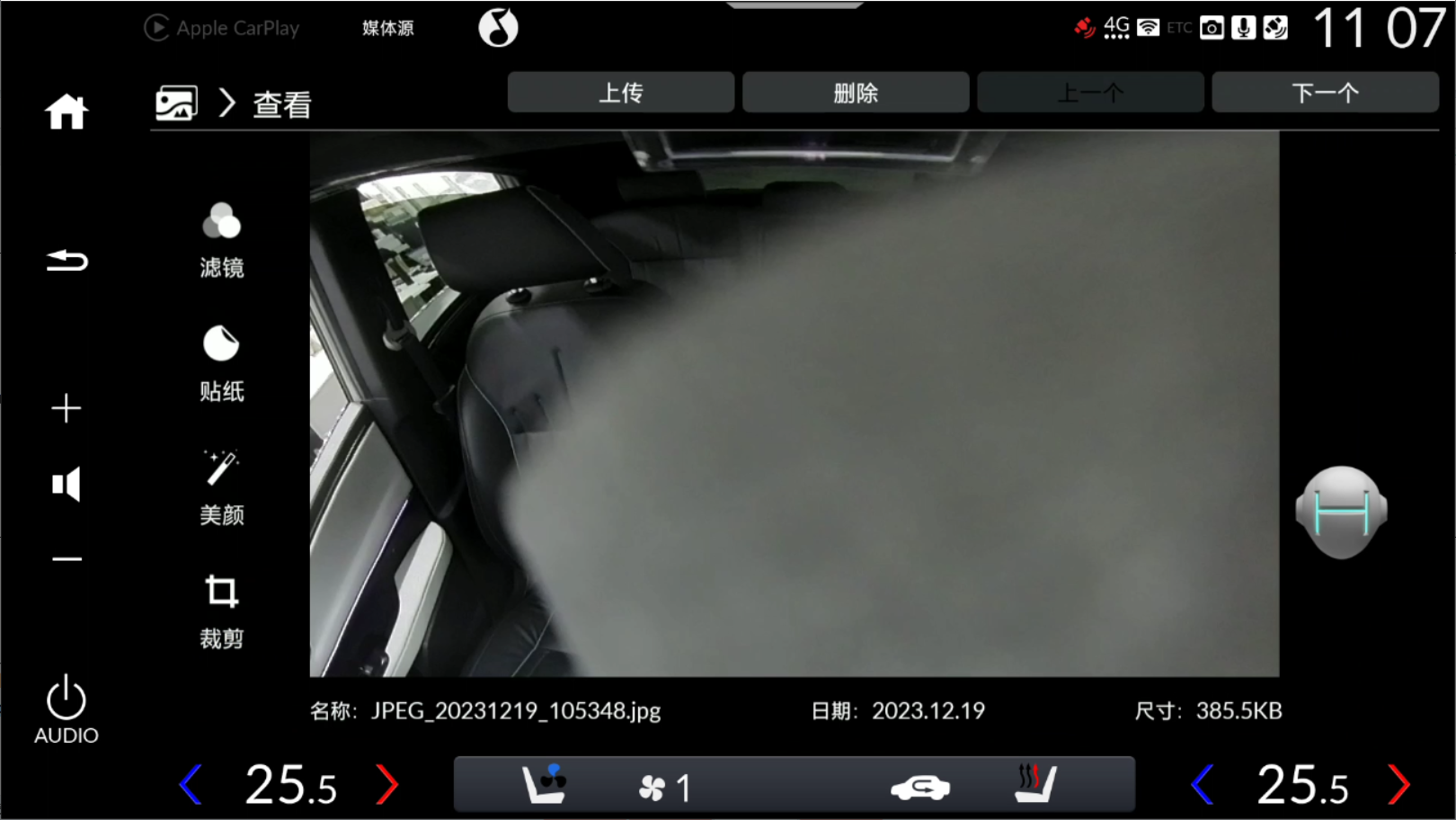
在照片预览页面您可以点击左侧的菜单按钮进行滤镜、贴纸、美颜、裁剪等操作。
▍ 拍摄视频
您可以点击 [  ]按钮或者在任意页面中对语音助手说“拍摄视频”,进行录像:
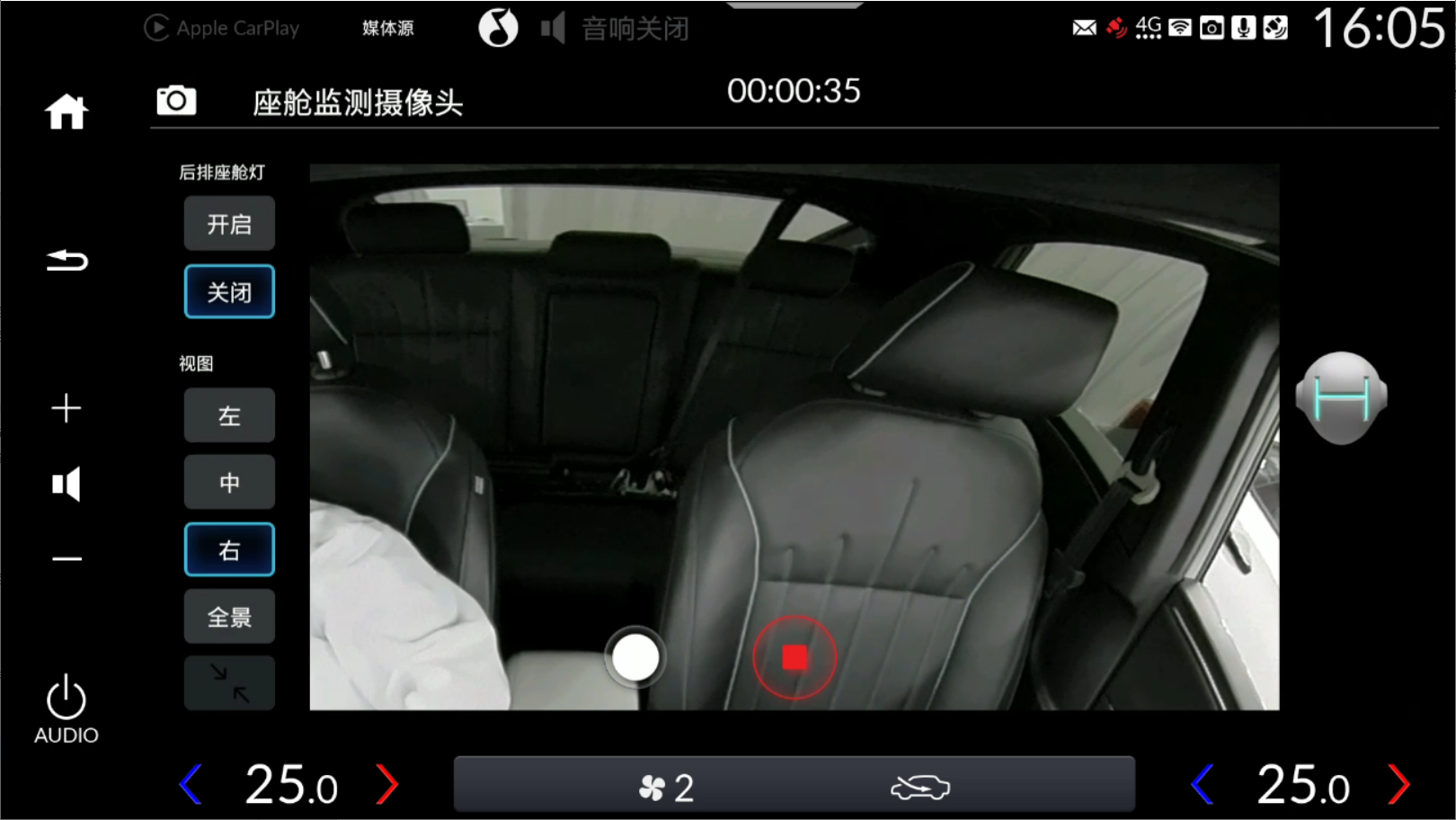
录像结束后返回到<座舱监测摄像头>界面,视频保存在相册中。
▍ 相册
拍摄的照片或视频默认存储于系统本地的相册中,您可以点击相册按钮查看,也可以选择将照片上传到百度网盘后在手机端的百度网盘APP中查看。
在主页面菜单中点击[相册]按钮,或者对语音助手说“打开相册”。
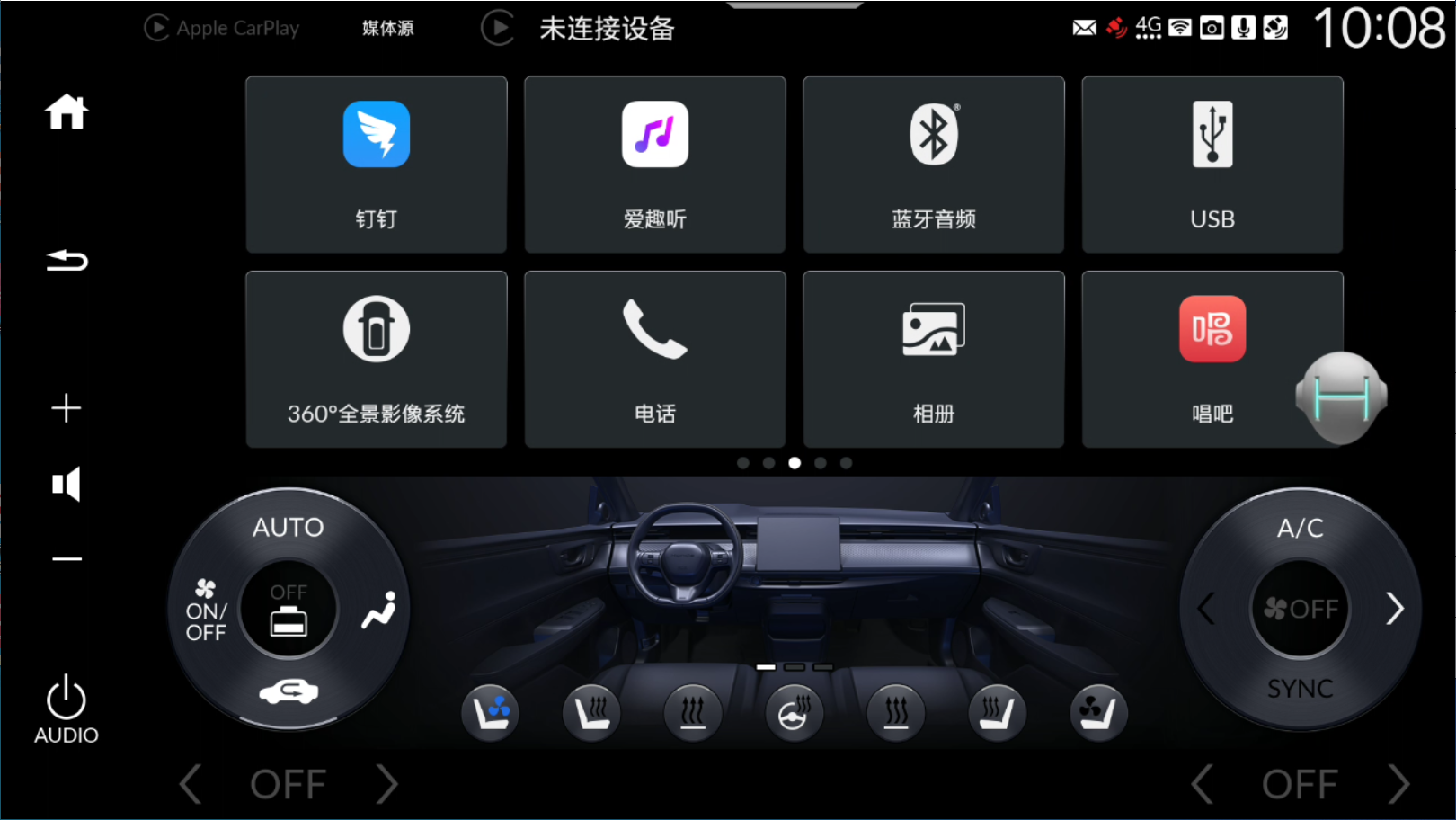
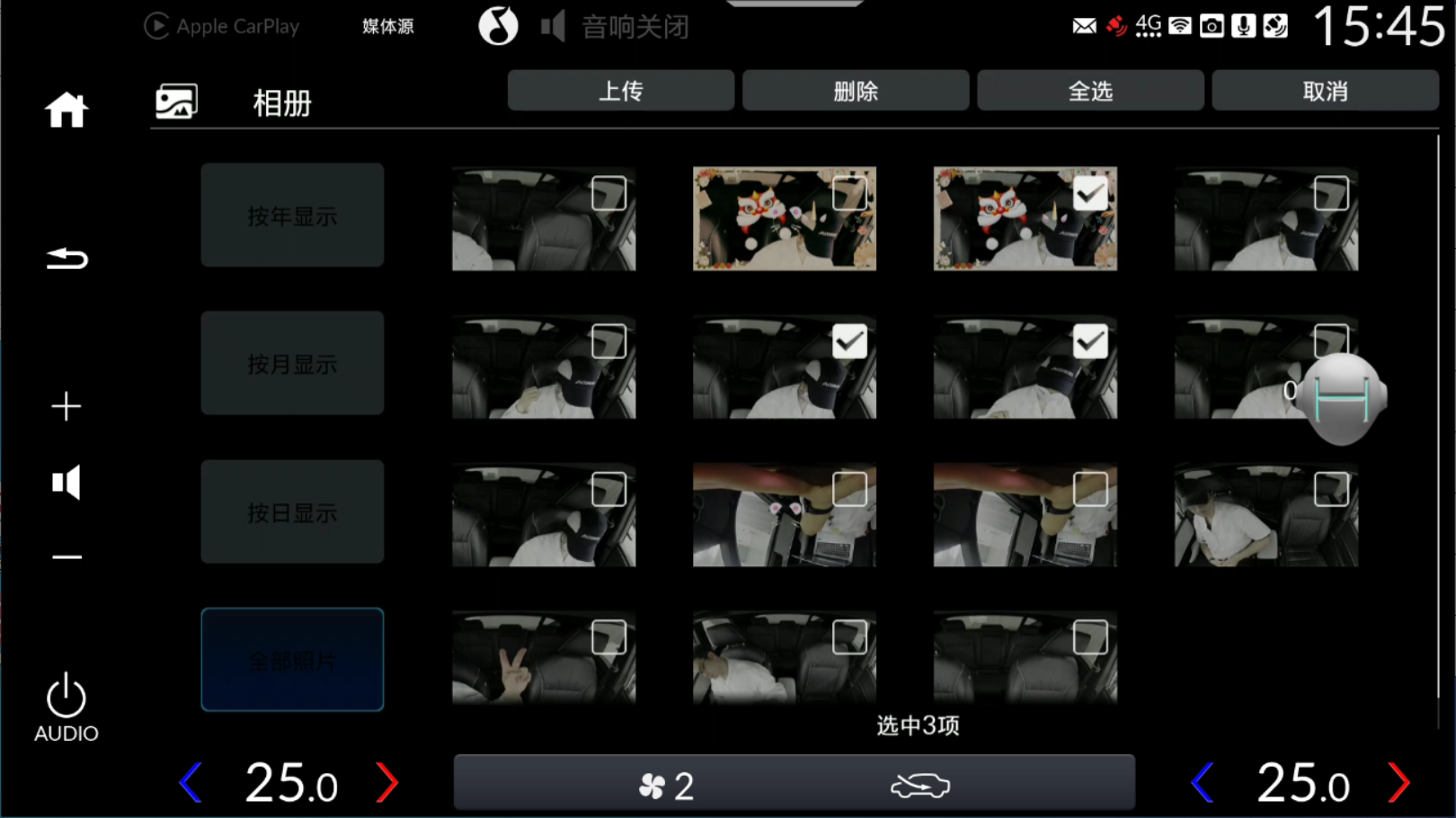
在相册页面点击右上角的【编辑】按钮,可以进行照片选择、上传、删除等操作。
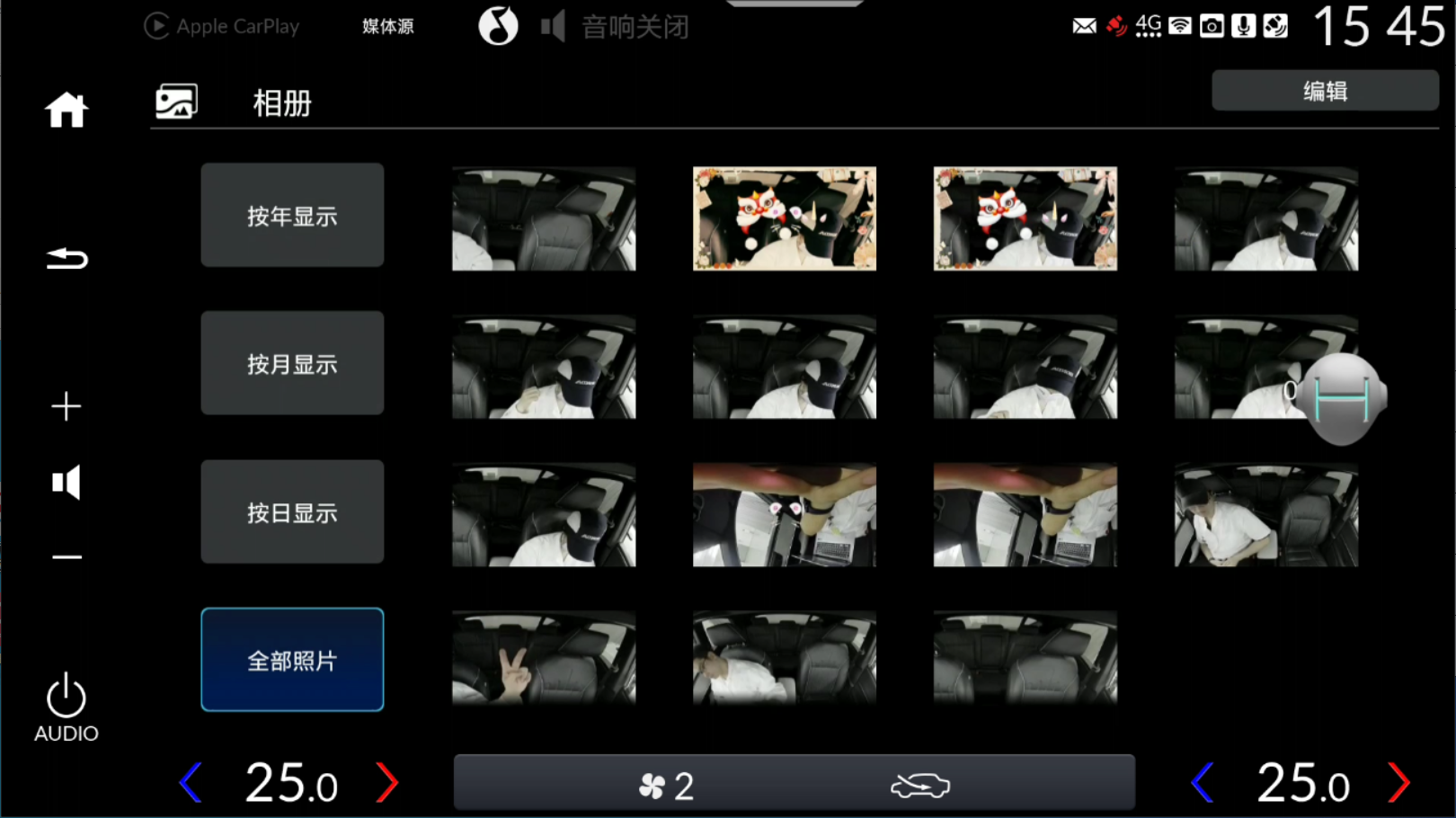
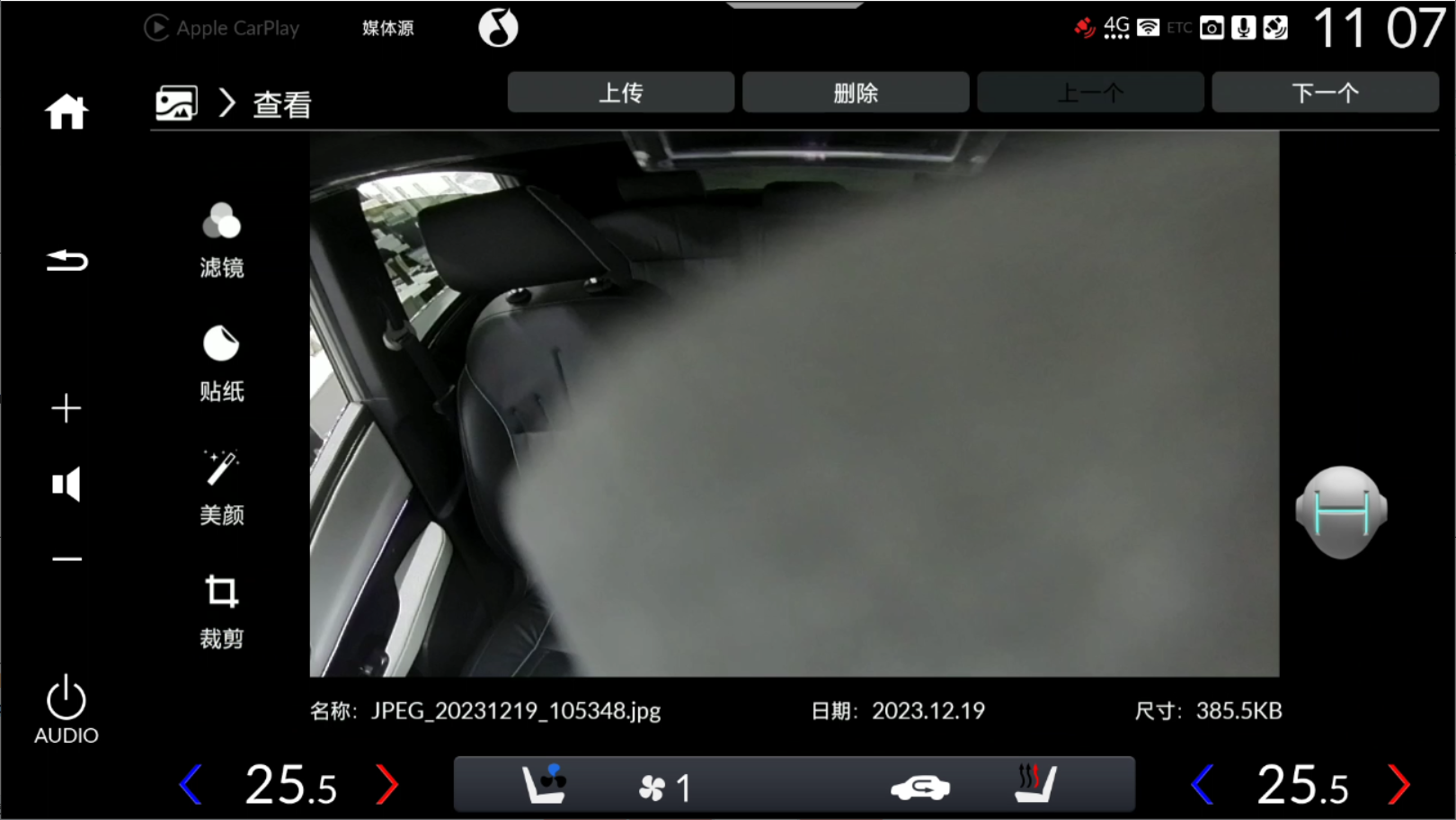
点击照片,可以查看照片,可以对照片进行编辑、上传、删除等操作。
▍ 照片视频上传
您可以将相册中的照片、视频上传到智导互联云端或者百度网盘后,在手机端查看。
以上传到智导互联云端为例:
在照片查看页面点击上方的上传按钮:
或者在相册页面点击【编辑】按钮后,选择多个照片再点击【上传】按钮:
选择【上传到智导互联】后即可在手机的智导互联APP中查看。
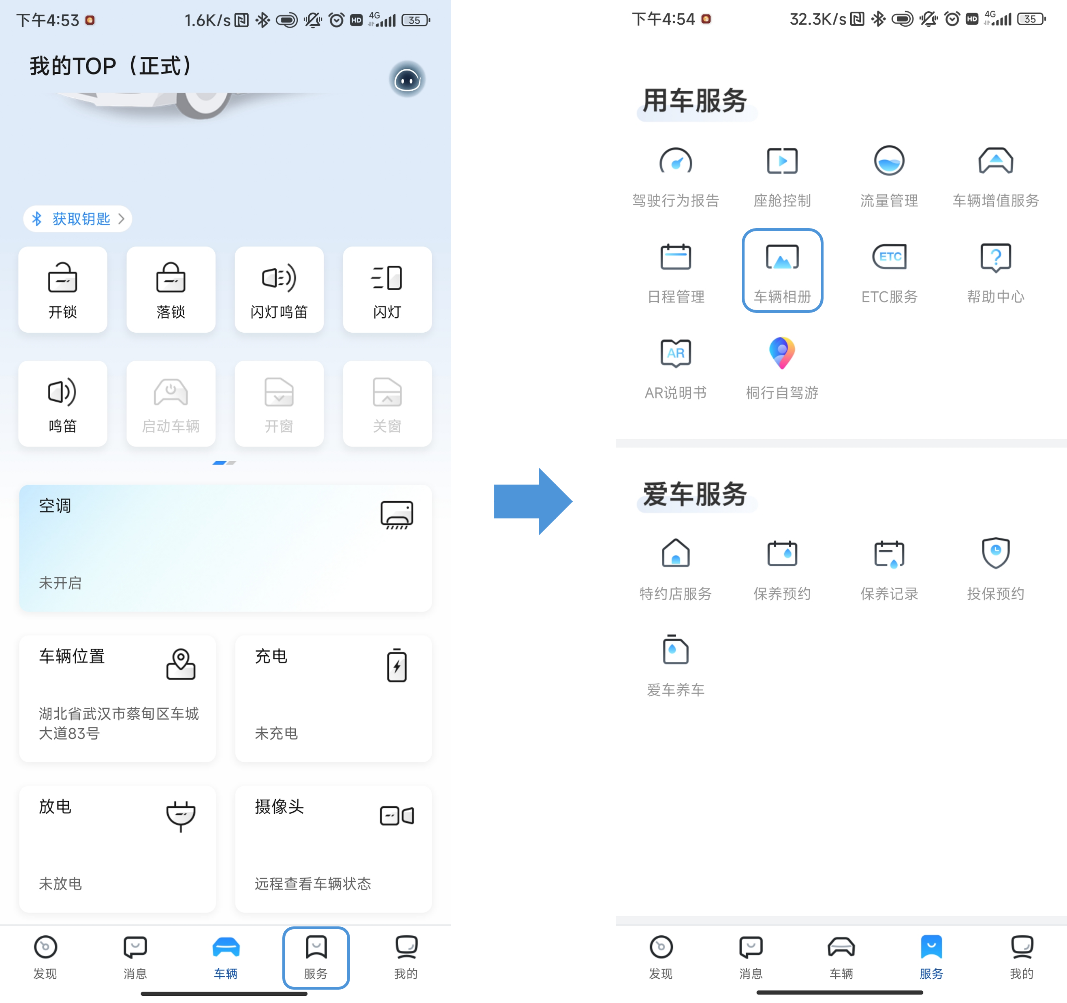
查看方法:打开智导互联APP后,点击页面下方的【服务】->点击【车辆相册】,即可进入相册页面。