音响系统的基本操作
配备 USB 音响系统的车型
若要使用音响系统功能,电源模式必须处于 ACCESSORY 或 ON。
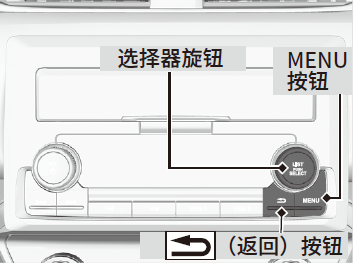
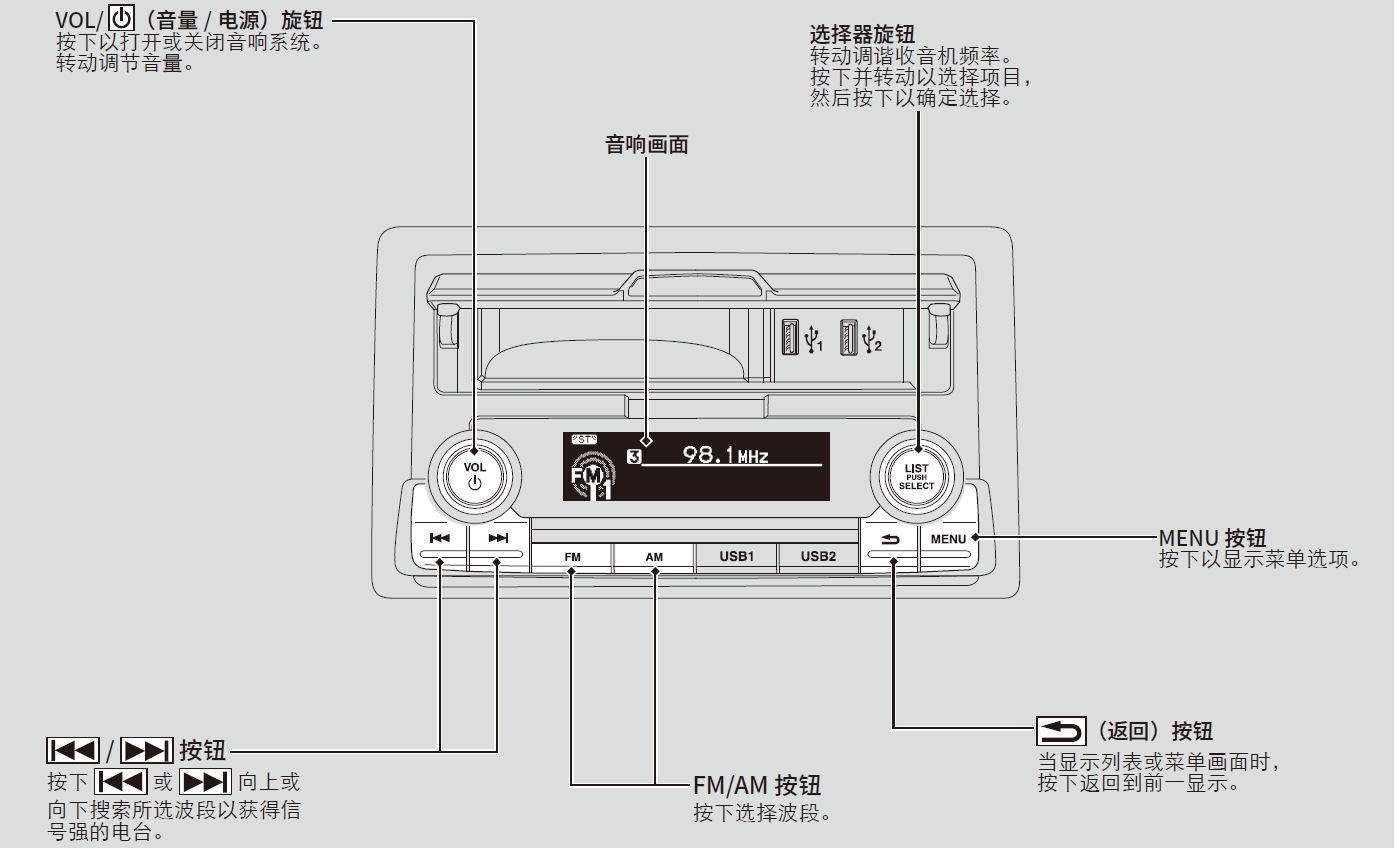
使用选择器旋钮或 MENU 按钮进入某些音响功能。
按下  在某些功能的正常显示和扩展显示之间切换。

选择器旋钮:向左或向右转动以滚动显示可用选项。按下 以确定选择。
MENU 按钮:按下以选择模式。可用模式包括自动选台、保存预设电台、音质调整和各种播放模式。播放模式选项包括扫描、随机、循环等。
 (返回)按钮:按下以回到前一显示。
音质调整
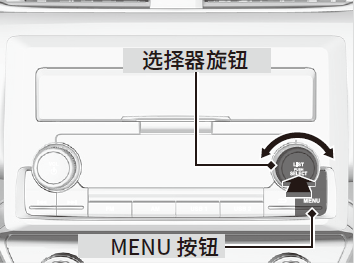
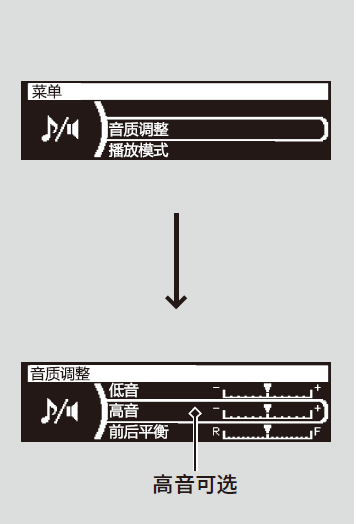
- 按下 MENU 按钮。
- 转动
 选择音质调整,然后按下 。
 - 转动 选择模式,然后按下 。
旋转 以滚动显示以下选项:

系统语言
可切换显示语言。
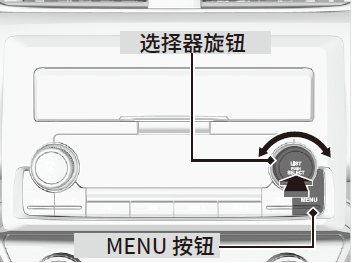
- 按下 MENU 按钮。
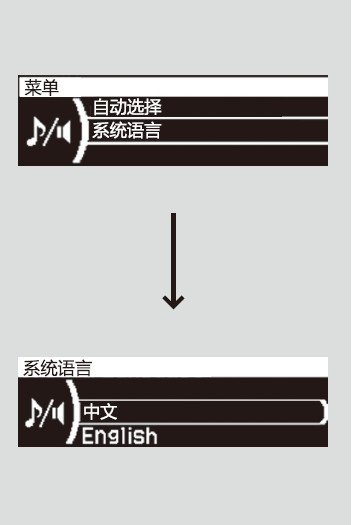
- 转动 选择系统语言,然后按下 。
- 转动 选择语言,然后按下 。
系统语言
您可以将显示语言切换为英文或中文。
播放 AM/FM 收音机
 |
播放AM/FM 收音机
所选的收音机频率显示在中央显示屏上。
显示屏上出现表示立体声 FM 广播的 ST 指示灯。AM 无立体声播放。
可在预设存储器中存储 6 个 AM 电台和 12 个 FM电台。FM1 和 FM2 可各储存 6 个电台。
自动选台功能最多在预设存储器中扫描和存储信号强的 6 个 AM 电台和 12 个 FM 电台。
如果不喜欢自动选台已存储的电台,可手动存储喜欢的频率。
自动选台
使用自动选台功能可扫描两个波段并将信号最强的电台存储到各预设项目。
- 按下 FM 或 AM 按钮以切换模式。
- 按下 MENU 按钮。
- 转动 选择自动选台,然后按下 。
► 系统进入扫描模式数秒钟。
若要关闭自动选台,按下 MENU 按钮并转动 选择自动选台,然后按下 。
预设存储器
使用预设存储器功能将电台存储到各预设项目。
- 按下 FM 或 AM 按钮以切换模式。
- 调频至所选的电台。
- 按下 MENU 按钮。
- 转动 选择保存预设电台,然后按下 。
- 转动 选择选择预设号码,然后按下 。
也可通过以下步骤来存储电台。
- 按下 FM 或 AM 按钮以切换模式。
- 调频至所选的电台。
- 按下 切换到预设列表模式。
- 转动 选择预设号码,然后按住 。
预设电台列表
列出所选波段上的预设电台。
- 按下 FM 或 AM 按钮以切换模式。
- 调频至所选的电台。
- 按下 切换到预设电台列表模式。
- 转动 选择预设电台,然后按下 。
扫描
试听所选波段上每个信号最强的电台 10 秒钟。
- 按下 FM 或 AM 按钮以切换模式。
- 按下 MENU 按钮。
- 转动 选择扫描,然后按下 。
若要关闭扫描,按下 。
播放 iPod
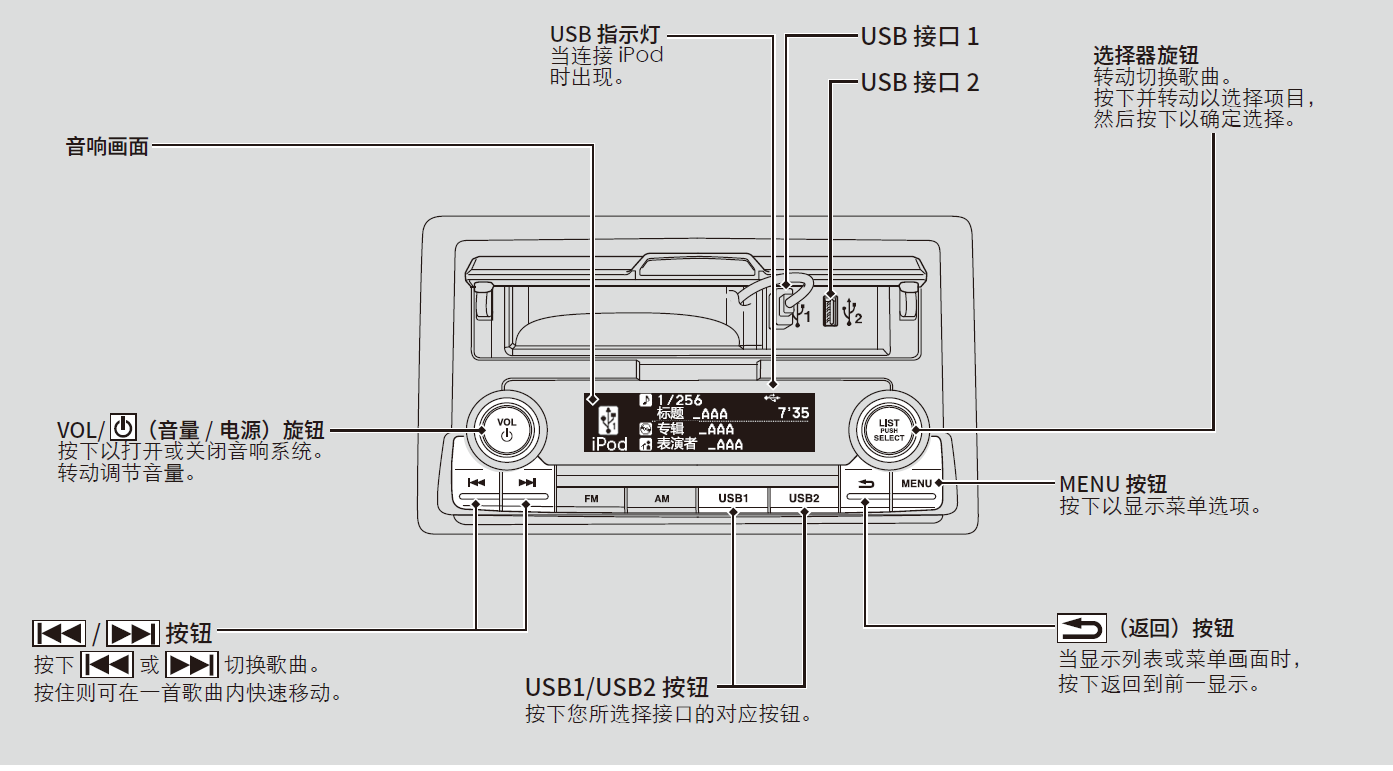
使用USB 连接器,将 iPod 连接至USB 接口,然后按下 USB1 或 USB2 按钮。
→ USB 接口
 |
如何用选择器旋钮从 iPod 音乐列表选择曲目
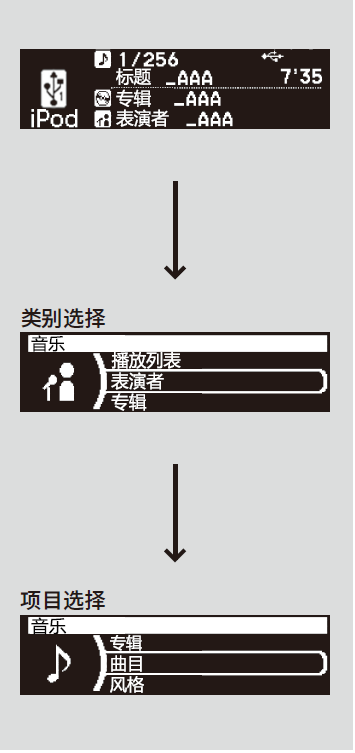
- 按下 显示 iPod 音乐列表。
- 转动 选择类别。
- 按下 显示该类别中的项目列表。
- 转动 选择项目,然后按下 。
► 反复执行此步骤 , 直到显示想要聆听的项目。
播放 iPod
操作功能视所用的 iPod 或 iPhone 的型号或版本而异。在汽车音响系统上可能无法使用某些功能。
如果有问题,可以在音响画面上看到错误信息。
→ iPod/USB 闪存驱动器
使用音响系统收听储存在 iPod 或 iPhone 里的音乐时,音响系统将会优先连接 Apple 自带音乐 app。若想使用第三方音乐 app,请确保在将 iPod 或 iPhone 连接至 USB 接口前用所选择的app 播放歌曲。
若在运行 app 前将 Apple 设备连接至音响系统,系统将加载 Apple 自带音乐 app 并出现错误信息“请打开音乐播放器”。
若在运行第三方 app 时按下播放列表按钮,相应的播放列表可能不会显示。在此情况下,Apple自带音乐 app 播放列表将会显示。
如何选择播放模式
播放文件时,可选择循环或随机模式。
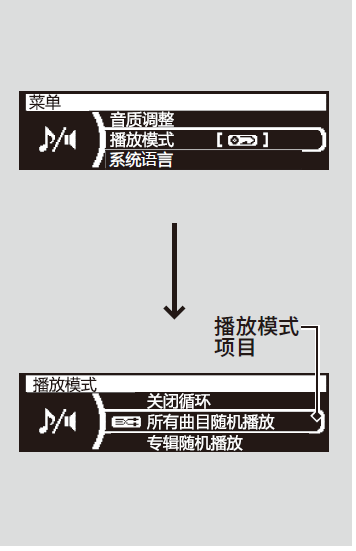
- 按下 MENU 按钮。
- 转动 选择播放模式,然后按下 。
- 转动 选择模式,然后按下 。
■ 若要关闭播放模式
- 按下 MENU 按钮。
- 转动 选择播放模式,然后按下 。
- 转动 选择顺序播放,然后按下 。
如何选择播放模式
播放模式菜单选项
顺序播放
单曲循环播放:循环播放当前歌曲。
关闭循环播放:关闭循环播放模式。
关闭随机播放:关闭随机播放模式。
所有曲目随机播放:以随机顺序播放所选列表(播放列表、表演者、专辑、曲目、风格或作曲家)中所有可播放的歌曲。
当使用第三方音乐 app 播放音乐时,循环和随机模式将不可用。
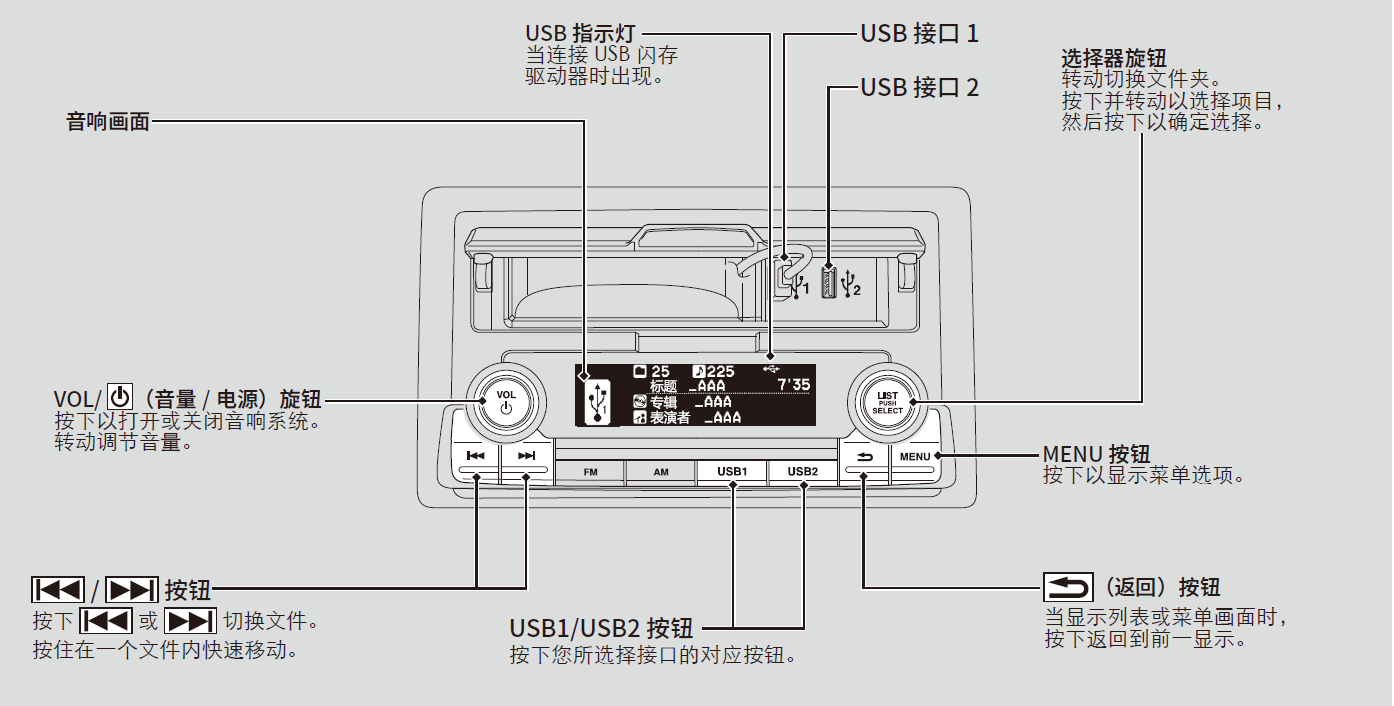
播放 USB 闪存驱动器
音响系统读取和播放 USB 闪存驱动器上的 MP3、WMA 或 AAC*1 格式声音文件。
将 USB 闪存驱动器连接至 USB 接口,然后按下 USB1 或 USB2 按钮。
→ USB 接口
 |
*1: 本装置仅可播放以 iTunes 录制的 AAC 格式文件。
如何用选择器旋钮从文件夹选择文件
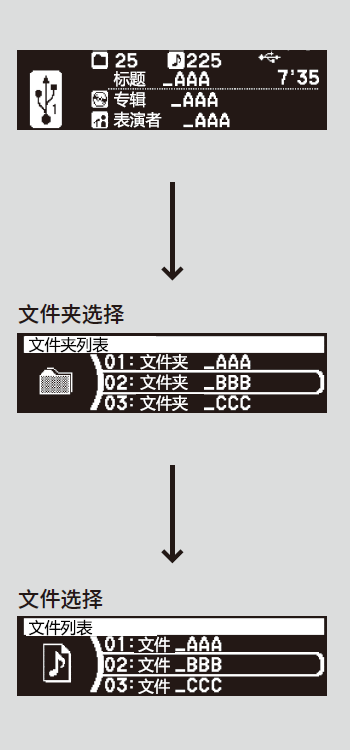
- 按下 显示文件夹列表。
- 转动 选择文件夹。
- 按下 显示该文件夹中的文件列表。
- 转动 选择文件,然后按下 。
播放 USB 闪存驱动器
使用推荐的 USB 闪存驱动器。
→ 音响系统概述
无法播放数字版权管理 (DRM) 保护的 AAC 或 WMA 格式文件。
音响系统显示不可播放文件,然后跳至下一个文件。
如果有问题,可以在音响画面上看到错误信息。
→ iPod/USB 闪存驱动器
如何选择播放模式
播放文件时,可选择循环或随机模式。
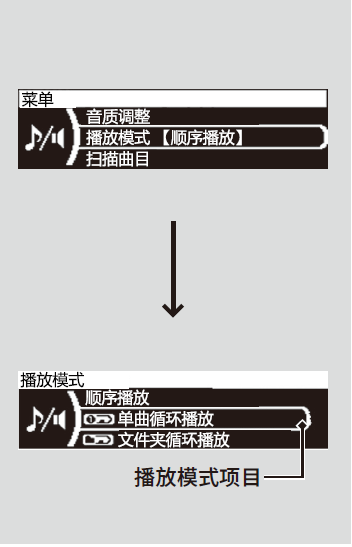
- 按下 MENU 按钮。
- 转动 选择播放模式,然后按下 。
- 转动 选择模式,然后按下 。
■ 若要关闭播放模式
- 按下 MENU 按钮。
- 转动 选择播放模式,然后按下 。
- 转动 选择顺序播放,然后按下 。
如何选择播放模式
播放模式菜单选项
顺序播放
单曲循环播放:循环播放当前文件。
文件夹循环播放:循环播放当前文件夹中的所有文件。
文件夹随机播放:随机播放当前文件夹中的所有文件。
所有曲目随机播放:随机播放所有文件。
如何选择扫描模式
播放文件时,可选择扫描模式。

- 按下 MENU 按钮。
- 转动 选择扫描曲目或扫描文件夹,然后按下 。
若要关闭扫描,按下 。
如何选择扫描模式
扫描模式菜单选项
扫描曲目: 可试听当前文件夹中的所有文件 10 秒钟。
扫描文件夹:可试听各主文件夹中的第一个文件 10 秒钟。
播放智能手机上的音乐
如果智能手机是 MTP(媒体传输协定)兼容的智能手机,就可使用音响系统收听存储在智能手机上的音乐;如果 SD 卡在 MSC(海量存储设备类)兼容的智能手机内,就可使用音响系统收听储存在智能手机内 SD 卡上的音乐。将智能手机连接至 USB 接口,然后按下 USB1 或 USB2 按钮。
→ USB 接口
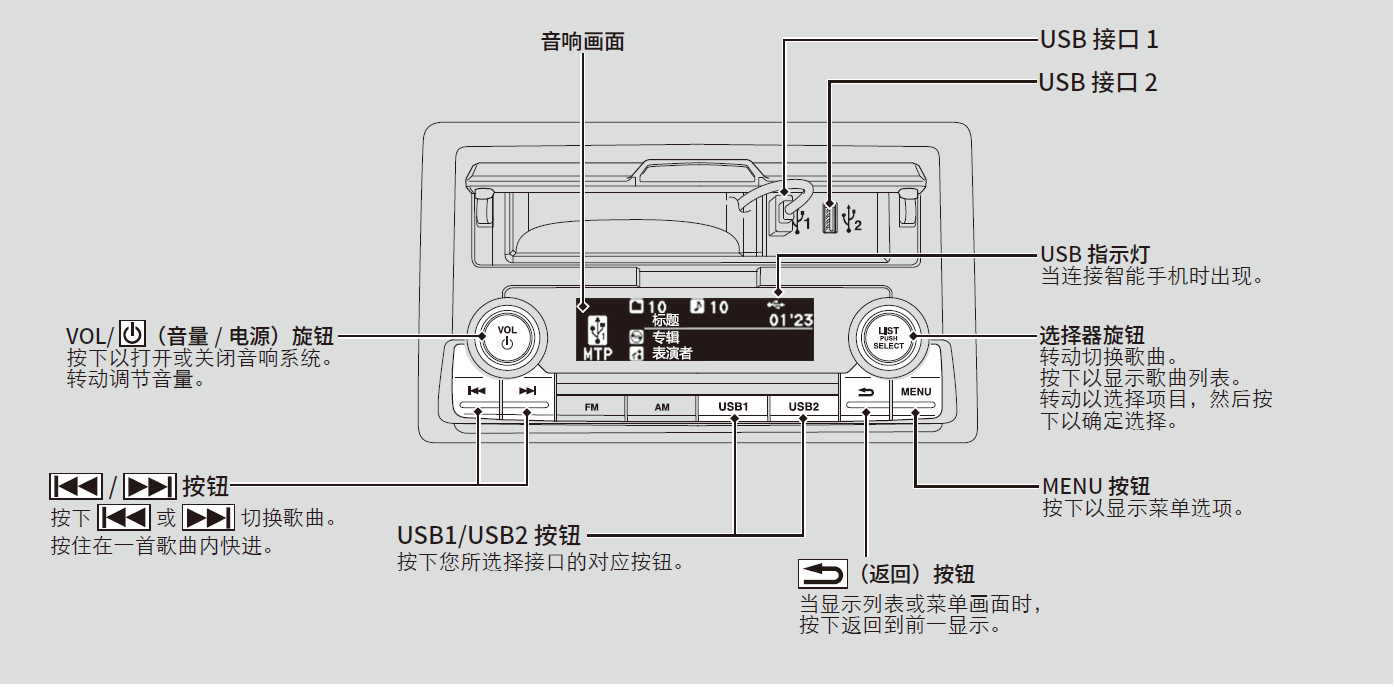 |
如何播放智能手机上储存的音乐
在连接设备至 USB 接口前,进行以下操作:
• 设定智能手机为解锁状态。
• 设定智能手机为 MTP 模式。
► 非 MTP 兼容的智能手机,可使用 USB 存储模式。
■ 连接智能手机提示
为了缩短音响系统加载音乐的时间,可选取以下 7 个 app 中已加载好的音乐进行优先播放:QQ 音乐,天天动听,百度音乐,酷我音乐,多米音乐,酷狗音乐,虾米音乐
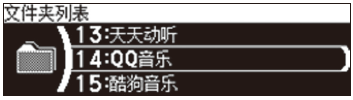
若智能手机中有大量由电脑导入的音乐数据或其它数据,音响系统将花很长时间加载数据。推荐创建如下文件夹,有利于加速加载过程。
► HONDA、HONDA1、HONDA2 等(可创建最多 10 个文件夹,HONDA9为最后一个)
如何播放智能手机上储存的音乐
关于如何设置智能手机或关于 MTP 或 MSC 兼容性的有关信息,请查阅相关智能手机的使用手册。
在某些情况下,智能手机仅可使用 MTP 模式播放音乐。
可用操作功能视智能手机的型号或版本而异。在汽车音响系统上可能无法使用某些功能。
如果有问题,可以在音响画面上看到错误信息。
→ iPod/USB 闪存驱动器
如何用选择器旋钮从文件夹选择歌曲
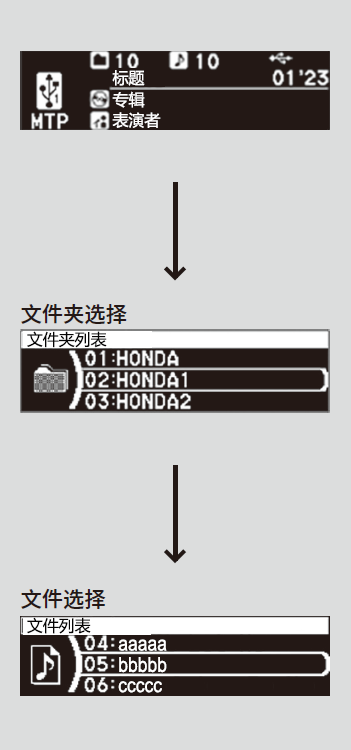
- 按下 将显示切换为文件夹列表。
- 转动 选择文件夹。
- 按下 将显示切换为该文件夹中的文件列表。
- 转动 选择文件,然后按下 。
如何用选择器旋钮从文件夹选择曲目
系统可读取从电脑上导入或从其它途径获取的音乐数据,甚至可以读取没有存储在文件夹中的数据。
在文件夹列表显示中选择搜索更多。这种情况将会花很长时间加载。
为了减少加载时间,音响系统加载最多 3 个子文件夹。注意加载时间因手机而异。
如何选择播放模式
播放文件时,可选择循环或随机模式。
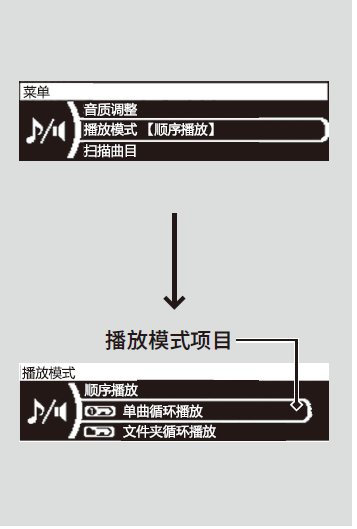
- 按下 MENU 按钮。
- 转动 选择播放模式,然后按下 。
- 转动 选择模式,然后按下 。
■ 若要关闭播放模式
- 按下 MENU 按钮。
- 转动 选择播放模式,然后按下 。
- 转动 选择顺序播放,然后按下 。
如何选择播放模式
播放模式菜单选项 顺序播放
单曲循环播放: 循环播放当前文件。
文件夹循环播放: 循环播放当前文件夹中的所有文件。
文件夹随机播放: 随机播放当前文件夹中的所有文件。
所有曲目随机播放: 随机播放所有文件。