免提电话系统
配备 8 英寸智能屏互联系统的车型
免提电话 (HFT) 系统可供您使用车辆音响系统拨打和接听电话,而无需手持移动电话。
使用 HFT
HFT 按钮
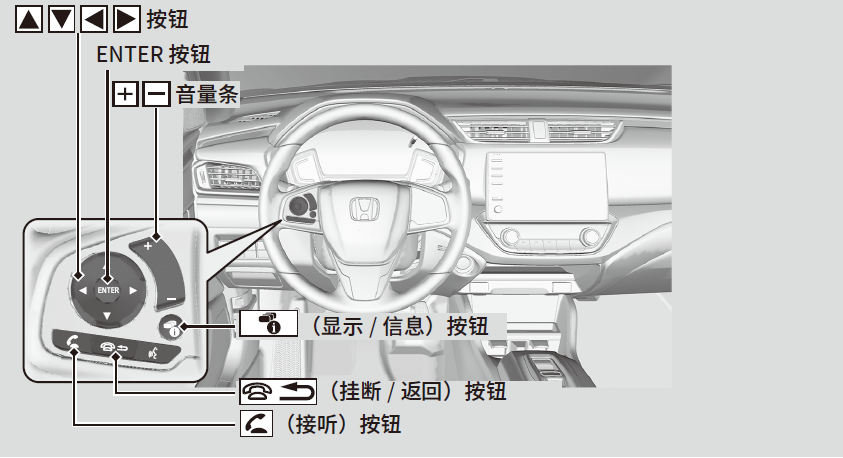
 (接听)按钮:按下以直接进入驾驶员信息界面的电话菜单或应答来电。
 (挂断/返回)按钮:按下以结束通话、返回先前指令或取消指令。

 按钮:按下以在驾驶员信息界面的电话菜单中选择所显示的选项。
ENTER 按钮:按下以呼叫驾驶员信息界面的电话菜单中选择的项目所列出的号码。
 (显示/信息)按钮:选择并按下 ENTER 以在驾驶员信息界面的电话菜单上显示快速拨号、通话记录或通讯录。
若要进入电话菜单界面:
- 按下
 按钮以切换显示至电话画面。
 - 选择菜单。
免提电话系统
请将电话放置于信号接收良好的位置。
若要使用 HFT,需要 Bluetooth 兼容的移动电话。关于兼容电话列表、配对程序和特殊功能,请咨询东风本田汽车特约销售服务店。
若要使用系统,蓝牙开/关状态必须设置为开。
→ 个性化功能
最多可以录入 20 条快速拨号条目,最多可以显示其中 3 条。如果系统中未录入快速拨号条目,则快速拨号被禁用。
→ 快速拨号
最多可以录入 20 条通话记录,最多可以显示其中 3 条。如果没有通话记录,则通话记录被禁用。
Bluetooth® 无线技术 Bluetooth® 字标和标识是 Bluetooth SIG, Inc. 公司的注册商标,东风本田汽车有限公司对这些标志的相关使用均经过许可。其它商标和商标名称为相关拥有者所有。
HFT 限制
当音响系统播放时,HFT 上的来电会将其中断。
通话结束时,将恢复。
HFT 状态显示
当有来电时,音响/信息显示屏会出现提示。
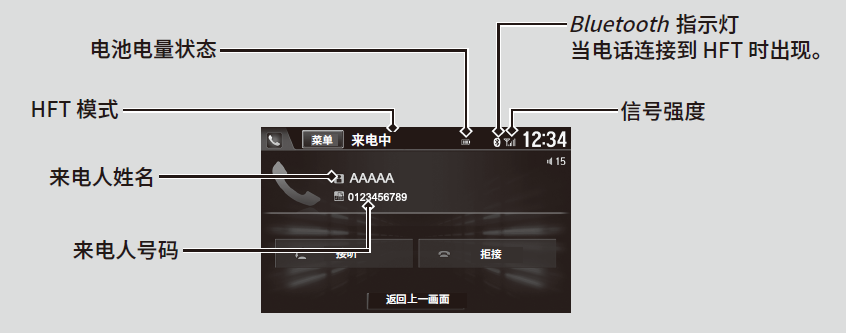
HFT 状态显示
音响/信息显示屏上出现的信息因电话型号而异。
手动操作限制
车辆在行驶时,某些手动功能被禁用或无法操作。除非车辆停止,不然无法选择灰色选项。
HFT 菜单
电源模式必须处于 ACCESSORY 或 ON,才能使用本系统。
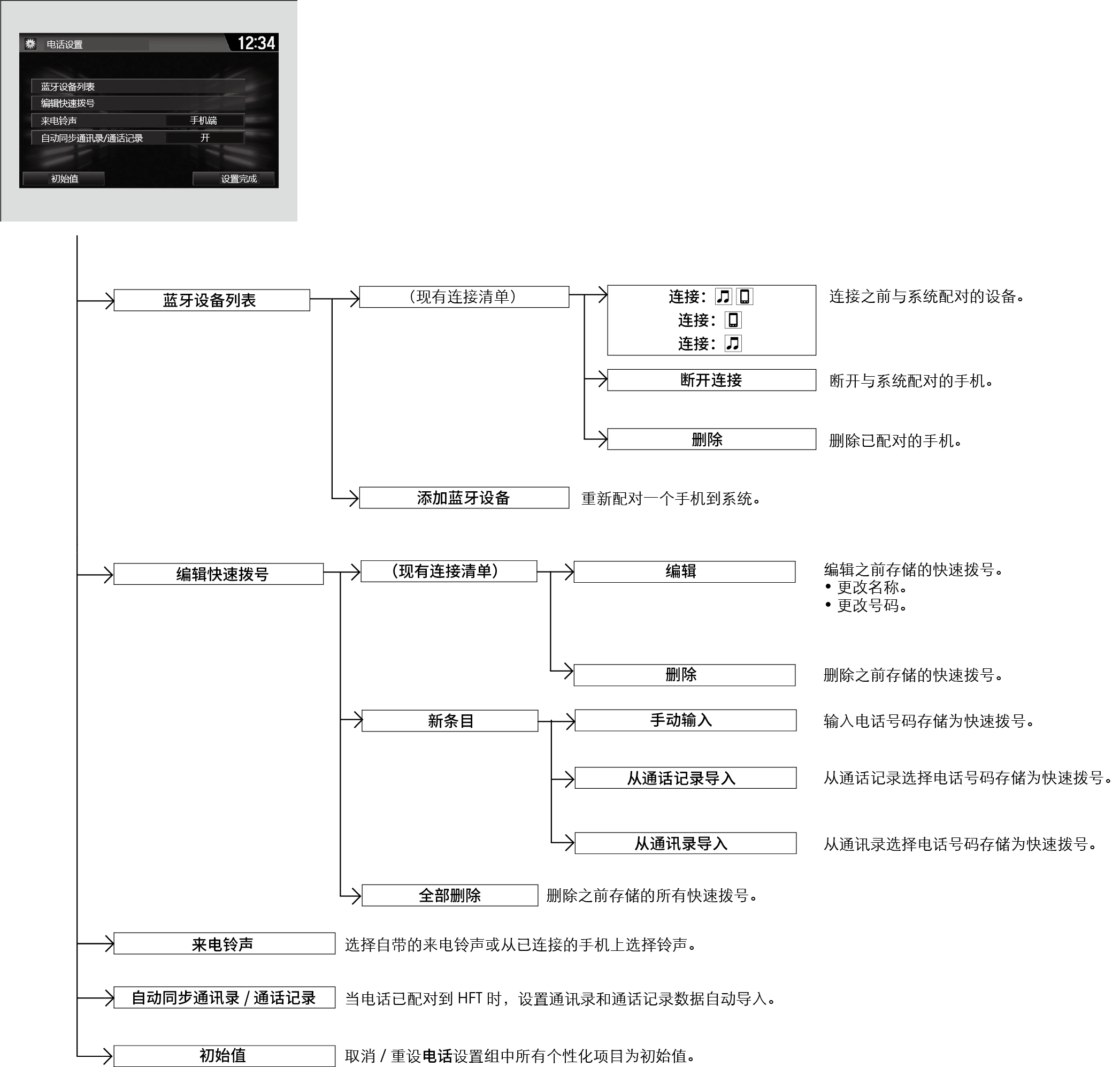
■ 电话设置画面
- 按下
 按钮。
按钮。 - 选择设置。
- 选择电话。
 |
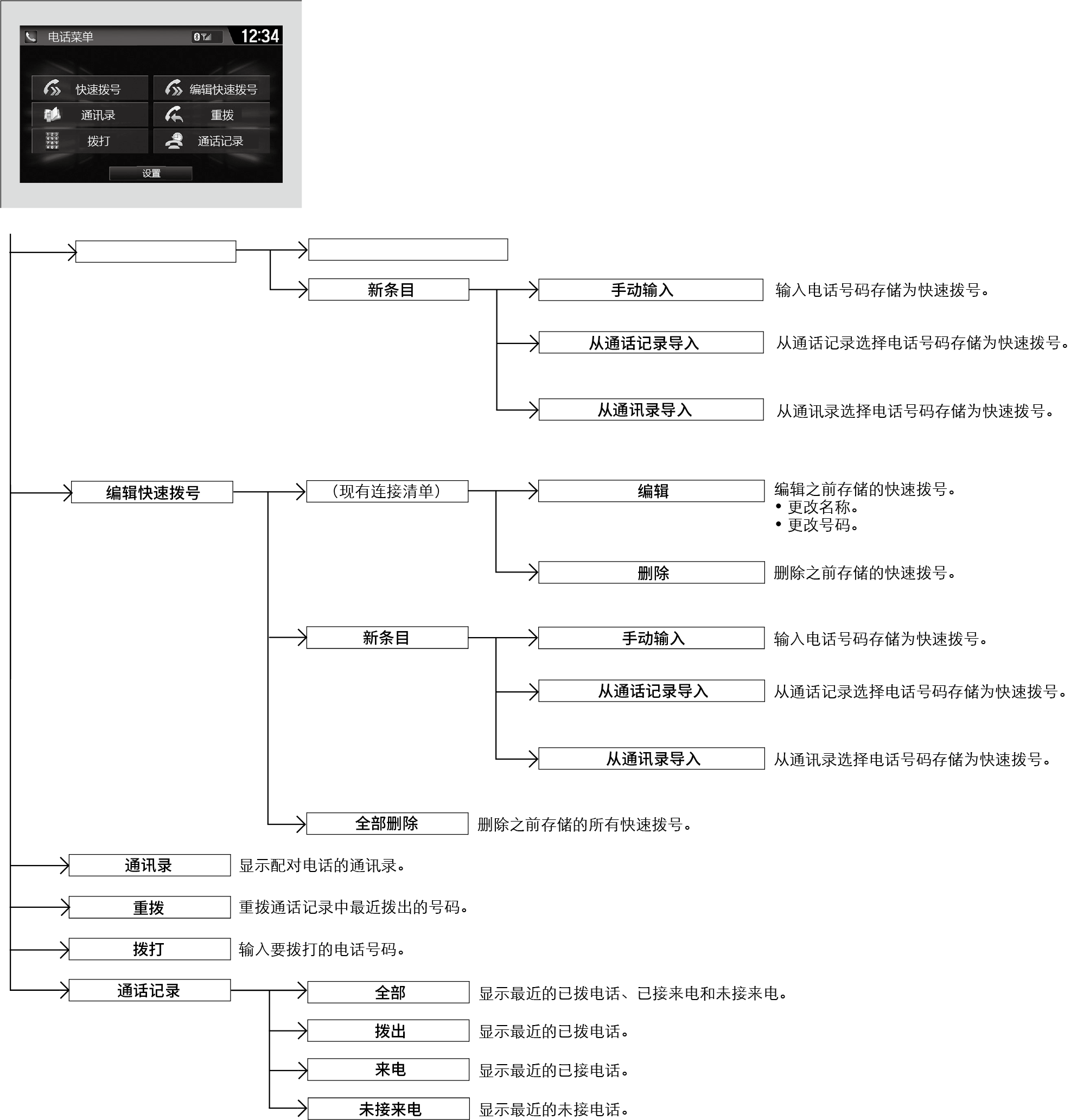
■ 电话菜单画面
- 按下 图标。
- 选择菜单。
 |
HFT 菜单
若要使用 HFT,必须在车辆停止时先将 Bluetooth 兼容移动电话与系统配对。
部分功能在驾驶时限制使用。
电话设置
■ 配对移动电话( 尚未有电话与系统配对时)
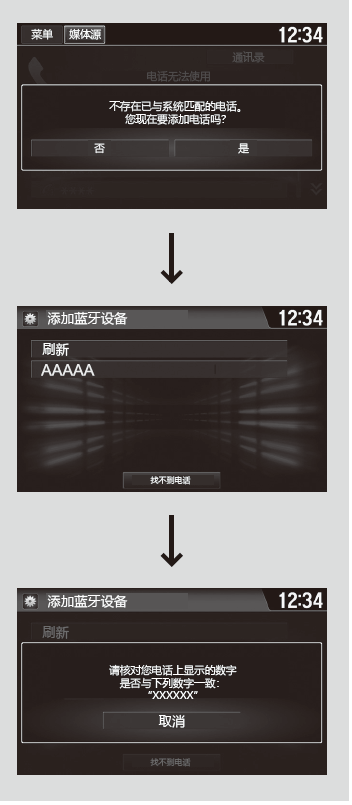
- 按下 按钮。
- 选择是。
- 确保电话处于搜索或可发现模式,然后选择继续。
► HFT 自动搜索 Bluetooth® 设备。 - 当列表上出现电话时,进行选择。
► 如果未出现电话,选择刷新进行再次搜索。
► 如果仍未出现电话,请选择找不到电话,并用手机搜索 Bluetooth® 设备。
从手机搜索 Honda HFT。 - 系统将在音响/信息显示屏上提供配对码。
► 确认屏幕上的配对码是否与手机匹配。
显示可能会因手机而异。
HFT 电话设置
拨打和接听免提电话前,必须将 Bluetooth 兼容电话与系统配对。
电话配对提示:
• 车辆行驶时无法进行电话配对。
• 最多可配对 6 部电话。
• 电话与系统配对后,电池电量可能消耗加快。
配对电话后,可以看到其显示在画面上,右侧有一或两个图标。
这些图标表示如下:
 :电话可与 HFT 配合使用。
 :电话兼容 Bluetooth® 音频。
■ 更换当前配对的电话
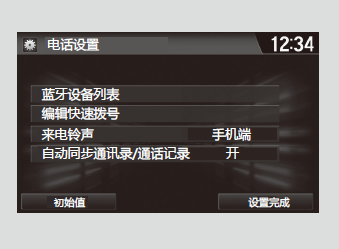
- 进入电话设置界面。
→ 电话设置界面 - 选择蓝牙设备列表。
- 选择想要连接的电话。
- 选择连接: 、连接: 或连接:。
► HFT 会断开已连接的电话,并开始连接所选的电话进行配对。
更换当前配对的电话
若要配对其它电话,请在蓝牙设备列表画面中选择添加蓝牙设备。
■ 更改配对码设置
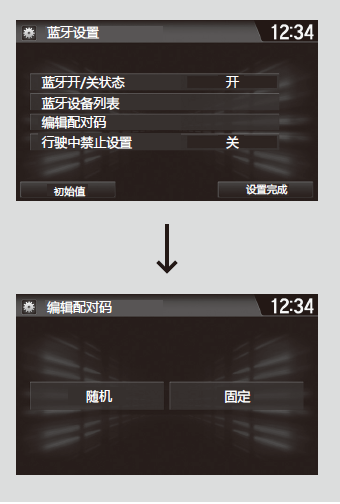
- 按下 按钮。
- 选择设置。
- 选择蓝牙。
- 选择编辑配对码。
- 选择随机或固定。
更改配对码设置
若默认配对码为 0000,直至更改设置。
若要创建自己的配对码,请选择固定,并删除当前代码,然后输入新代码。
每次配对电话时若要获得随机生成的配对码,请选择随机。
■ 删除配对的电话
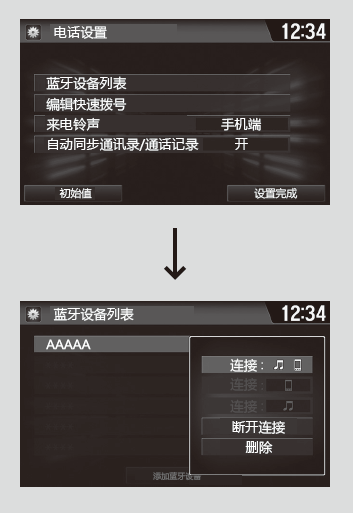
- 进入电话设置画面。
→ 电话设置画面 - 选择蓝牙设备列表。
- 选择想要删除的电话。
- 选择删除。
- 屏幕上出现确认信息,选择是。
来电铃声
可以更改来电铃声设定。
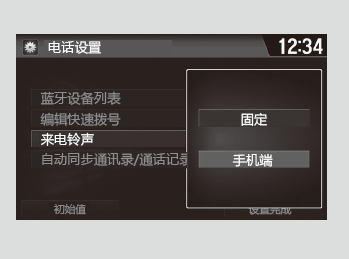
- 进入电话设置画面。
→ 电话设置画面 - 选择来电铃声。
- 选择固定或手机端。
来电铃声
固定:固定的铃声从扬声器发声。
手机端:视手机品牌和型号而定。手机连接时电话中储存的来电铃声发声。
自动同步移动电话通讯录/通话记录
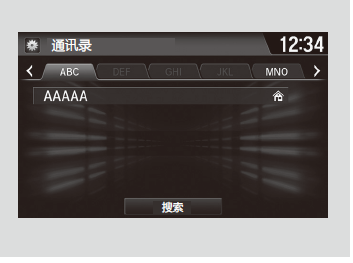
■ 当自动同步通讯录/ 通话记录设置为开:
电话配对后,其通讯录的内容和历史记录会自动导入系统。
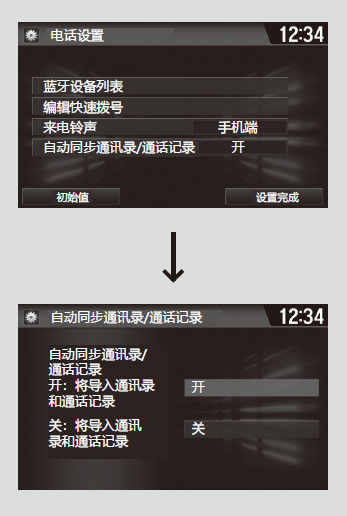
■ 更改自动同步通讯录/通话记录设置
- 进入电话设置画面。
→ 电话设置画面 - 选择自动同步通讯录/通话记录。
- 选择开或关。
自动同步移动电话通讯录/通话记录
从移动通讯录中的列表选择某人时,最多可以看到 3 个类别图标。这些图标表示该姓名存储的号码类型。
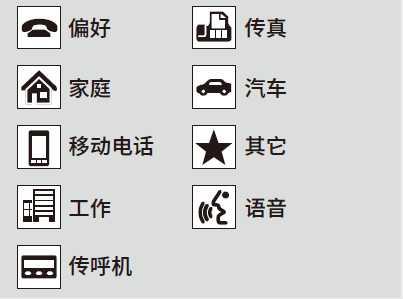
在某些电话上,可能无法将类别图标导入系统。
每次连接后,将更新通讯录。每次连接或通话后,将更新通话记录。
快速拨号
每部电话可以存储 20 个快速拨号。
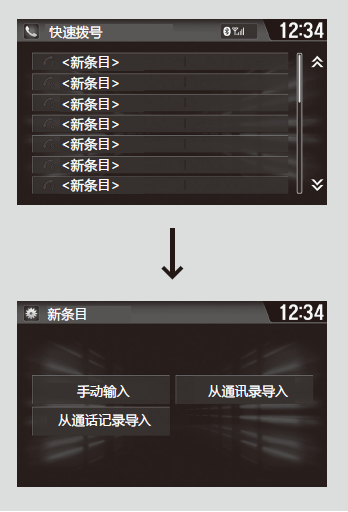
若要存储快速拨号:
- 进入电话菜单画面。
→ 电话菜单画面 - 选择快速拨号。
- 选择新条目。
通过从通话记录导入:
► 从通话记录选择号码。
通过手动输入:
► 手动输入号码。
通过从通讯录导入:
► 从所连接移动电话的导入通讯录选择号码。
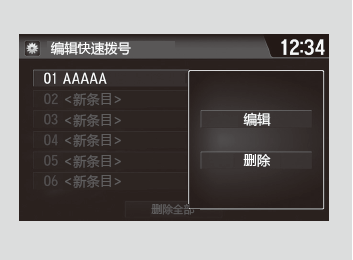
■ 编辑快速拨号
- 进入电话设置画面。
→ 电话设置画面 - 选择编辑快速拨号。
- 选择现有快速拨号条目。
► 在弹出菜单上,选择编辑。 - 选择想要的设置。
■ 删除快速拨号
- 进入电话设置画面。
→ 电话设置画面 - 选择编辑快速拨号。
- 选择现有快速拨号条目。
► 在弹出菜单上,选择删除。 - 屏幕将出现确认信息,选择是。
拨打电话
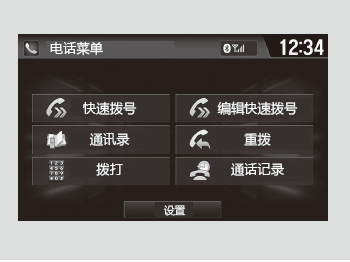
通过输入任意电话号码、使用导入的通讯录、通话记录、快速拨号条目或重拨可以拨打电话。
拨打电话
电话连接后,即可以通过音响扬声器听到通话人的声音。
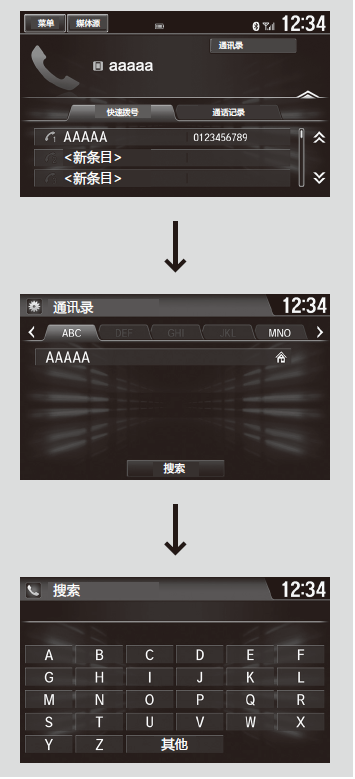
■ 使用导入的通讯录拨打电话
- 按下 按钮。
- 选择通讯录。
- 选择一个姓名。
► 也可以通过字母搜索。选择搜索。
► 使用触摸显示屏的键盘输入姓名,如果出现多个号码,请选择一个号码。 - 选择号码。
► 自动开始拨号。
使用导入的通讯录拨打电话
也可在电话菜单画面中选择通讯录。
■ 使用电话号码拨打电话
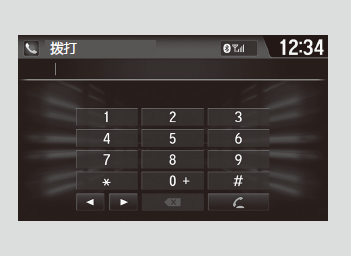
- 进入电话菜单画面。
→ 电话菜单画面 - 选择拨打。
- 选择号码。
► 通过触控屏上的键盘输入号码。 - 选择 。
► 自动开始拨号。
■ 使用重拨拨打电话
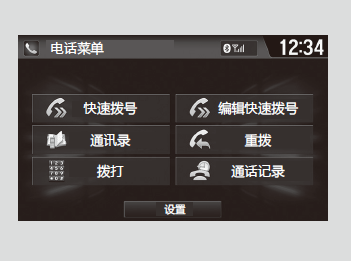
- 进入电话菜单画面。
→ 电话菜单画面 - 选择重拨。
► 自动开始拨号。
■ 使用通话记录拨打电话
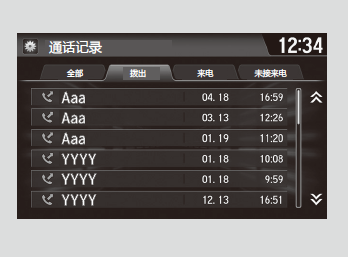
通话记录按照全部、拨出、来电及未接来电存储。
- 进入电话菜单画面。
→ 电话菜单画面 - 选择通话记录。
- 选择全部、拨出、来电或未接来电。
- 选择号码。
► 自动开始拨号。
使用通话记录拨打电话
通话记录显示最近 20 个全部、拨出、来电或未接来电。
(仅当电话连接至系统时才出现。)
■ 使用快速拨号条目拨打电话
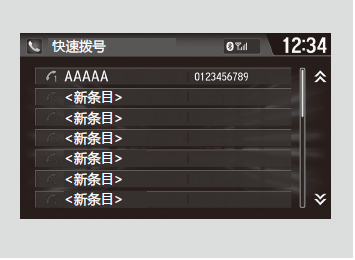
- 进入电话菜单画面。
→ 电话菜单画面 - 选择快速拨号。
- 选择号码。
► 自动开始拨号。
接听电话
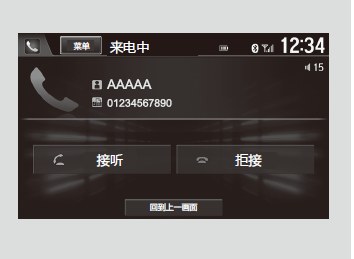
有来电时,会出现语音通知音(若激活)和来电中画面。
按下 按钮应答来电。
按下 按钮拒接或结束电话。
接听电话
呼叫等待
按下 按钮暂停当前电话并接听来电。
再次按下 按钮返回至当前通话。
如果不想应答来电,选择拒接则忽略来电。
如果想挂断当前电话,请按下 按钮。
可以选择音响/信息显示屏上的图标来代替 和 按钮。
通话期间的选项
通话期间,以下选项可用。
静音:使自己的语音静音。
使用手机:将通话从系统转换至电话。
小键盘:通话期间发送号码。在拨打自动语音服务功能的电话时很有用。
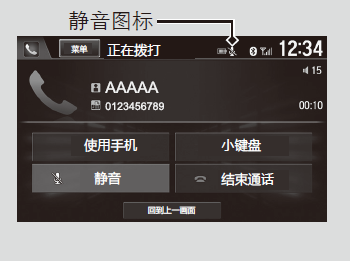
可用选项显示在画面下半部分。
选择选项。
► 选择静音时,静音图标将出现。再次选择静音以关闭。
通话期间的选项
小键盘:某些电话上可用。
可以选择音响/信息显示屏上的图标。