音响系统的基本操作
若要使用音响系统,电源模式必须置于ACCESSORY  或 ON
 *1 位置。
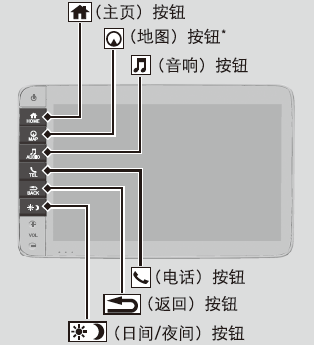
使用选择器旋钮或 MENU/CLOCK 按钮,操作部分音响功能。
 (主页)按钮:按下进入主页界面。
→ 切换显示
 (地图)按钮*:按下将显示地图界面。
 (音响)按钮:按下将显示音响界面。
 (电话)按钮:按下将显示电话界面。
 (返回)按钮:当图标点亮时,按下将返回上一界面。
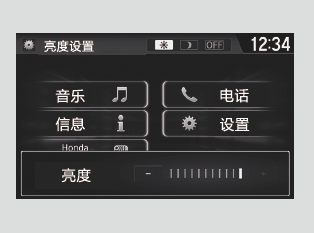
 (日间/夜间)按钮:按下可进行音响/信息显示屏亮度调节。
按下 按钮一次并选择  或
 进行调节。
► 每次按下 按钮,可以进行日间模式、夜间模式和关闭模式的切换。
音响系统的基本操作
音响菜单项目
→ 电台列表
→ 音乐搜索列表
→ 扫描
→ 播放模式
软件的重要信息
关于产品软件许可的信息。
产品内安装的软件包含开源软件。
更多开源软件信息请登录以下网站:
• 英文版:
http://www.alpine.com.cnle/TBTA_oss/download/
• 中文版:
http://www.alpine.eom.cn/c/TBTA_oss/download/
*1 :带智能钥匙进入系统的车型具有ENGINE START/STOP 按钮,而非点火开关。
*并非适用于所有车型
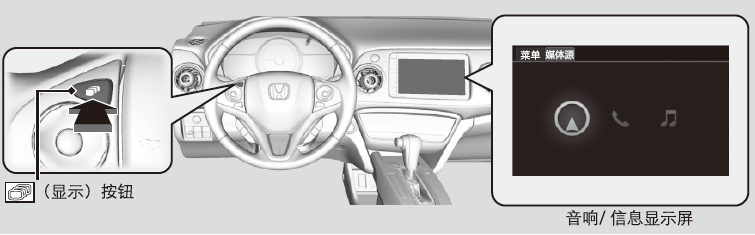
音响 / 信息显示屏
显示音响状态和壁纸。通过这个界面,进入各种设定选项。
切换显示
按下  (显示)按钮
按下 (显示)按钮切换显示。
使用主页界面
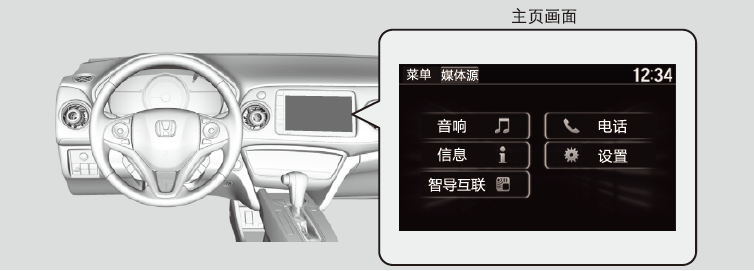
按下 按钮进入主页画面。
选择音频、电话、信息、设置或智导互联*。
■ 音响
显示当前音响信息。
■ 电话
显示免提电话信息。
→ 免提电话系统
■ 信息
显示油耗信息、时钟/壁纸或系统/设备信息。选择信息菜单画面中的菜单,查看所有可用选项:油耗信息、时钟/壁纸和系统/设备信息。
油耗信息:
• 本次驾驶选项:显示当前行程信息。
• 行程A 历史记录选项:显示先前3 个行程的信息。每次重设行程A 后可储存信息。
• 若要手动删除历史记录,在历史行程A列表中选择删除历史记录。画面中出现确认信息,然后选择是。
时钟/壁纸:显示时钟和壁纸。
系统/设备信息:
• 系统信息:显示音响系统的软件版本。
• USB 设备信息显示USB 闪存驱动器的储存信息。
■ 设置
进入个性化菜单界面。
→ 个性化功能
■ 智导互联*
显示智导互联界面。
音响/信息显示屏
触摸屏操作
• 使用简单的手势-包括触摸、点击、滑动-操作特定的音频功能。
• 驾驶时,某些项可能变为灰色,避免造成分心。
• 您可在车辆停止时进行选择。
• 戴手套时,触屏可能无法做出反应。
*并非适用于所有车型
壁纸设置
您可以在音响/信息显示屏上进行壁纸的更换、存储和删除。
■ 导入壁纸
您最多可从 USB 闪存驱动器逐一导入3幅图像作为壁纸。
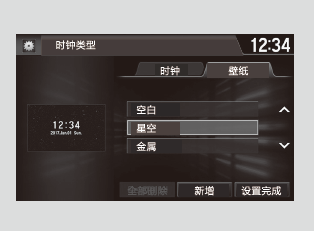
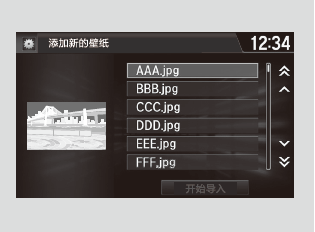
- 将 USB 闪存驱动器连接至 USB 接口。
→ USB 接口 - 选择设置。
- 选择时钟。
- 选择时钟/壁纸类型。然后选择壁纸。
- 选择新增。
► 清单上会显示图片的名字。 - 选择所需的图片。
► 屏幕的左边会显示图片的预览。 - 选择开始导入,以保存数据。
► 然后显示屏会返回到壁纸清单。
壁纸设置
• 导入壁纸文件时,图像必须在USB闪存驱动器的根目录中。
无法导入文件夹中的图像。
• 文件名不可多于256 字节。
• 可导入的图像文件格式为BMP (bmp)或JPEG(jpg)。
• 单个文件尺寸限制为2 MB 。
• 最大图像尺寸为1,920 X 936 像索。如果图像尺寸小于800 X 480 像素,图像将显示在屏幕中央,其余部分以黑色显示。
• 如果USB 闪存驱动器内没有图片,将会出现未检测到文件信息。
■ 选择壁纸
- 选择设置。
- 选择时钟。
- 选择时钟/壁纸类型,然后选择壁纸。
► 屏幕会变更为壁纸清单。 - 选择想要的壁纸。
► 屏幕的左边会显示图片的预览。
► 屏幕上会弹出菜单。 - 选择设置。
► 屏幕会返回到壁纸清单。
■ 查看所设壁纸
- 按下 按钮。
- 选择信息。
- 选择菜单。
- 选择时钟/壁纸。
■ 删除壁纸
- 选择设置。
- 选择时钟。
- 选择时钟/壁纸类型,然后选择壁纸选项。
► 屏幕会变更为壁纸清单。 - 选择想要删除的壁纸。
► 屏幕的左边会显示图片的预览。
► 屏幕上会弹出菜单。 - 选择删除。
► 将出现确认信息。 - 选择是,进行删除。
► 屏幕会返回到壁纸清单。
壁纸设置
在弹出菜单上,选择预览,进行全尺寸画面的预览。
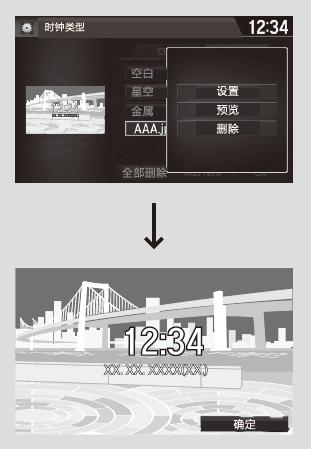
若要返回到前一画面,选择设置完成或按下 按钮。
文件过大时,需要等待一段时间才能被预览。
若要删除添加的所有壁纸,选择全部删除,然后选择是。
调节声音
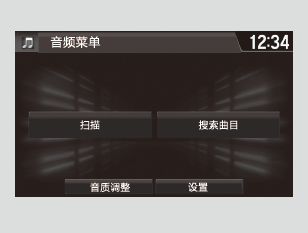
- 按下 按钮。
- 选择菜单。
- 选择音质调整。
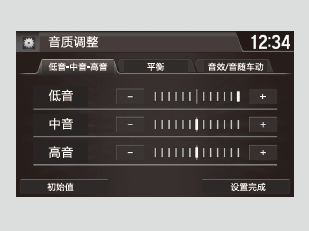
选择选项卡,调节以下选择:
• 低音——中音——高音:低音、中音、高音
• 平衡:前后平衡、左右平衡
• 音效/音随车动:音效调整和音量与车速联动
调节声音
音量与车速联动具有四种模式:关、低、中、高。
音量与车速联动根据车速调节音量。车速加快时,音量增加。车速减慢时,音量降低。
为调整平衡,请使用EQ 图标将当前所选择媒体源图标的预设均衡器设置调至FLAT 。
显示设置
可以进行音响/信息显示屏的亮度和颜色主题更改。
更改屏幕亮度
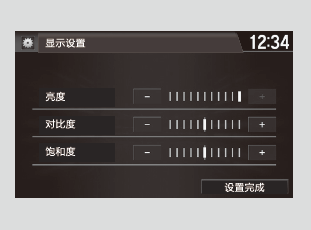
- 按下 按钮。
- 选择设置。
- 选择系统。
- 选择显示选项卡。
- 选择显示设置。
- 选择想要的设置。
- 选择设置完成。
更改屏幕亮度
可以用同样的方式,更改对比度和饱和度设置。
更改屏幕颜色主题
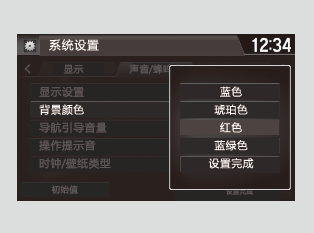
- 按下 按钮。
- 选择设置。
- 选择系统。
- 选择显示选项卡。
- 选择背景颜色。
- 选择想要的设置。
- 选择设置完成。
选择音响媒体源
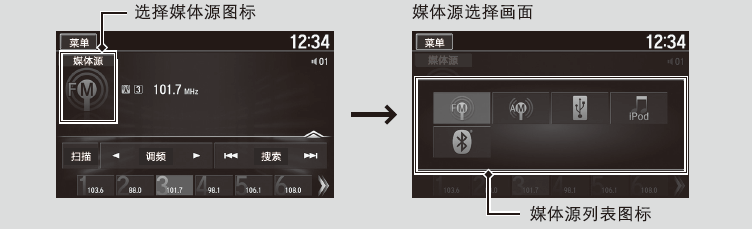
选择当前媒体源图标,然后在媒体源列表中选择图标以切换音响媒体源。
手动操作限制
车辆在运动时,某些手动功能被禁用或无法操作。
除非车辆停止,不然无法选择灰色选项。
播放 AM/FM 收音机
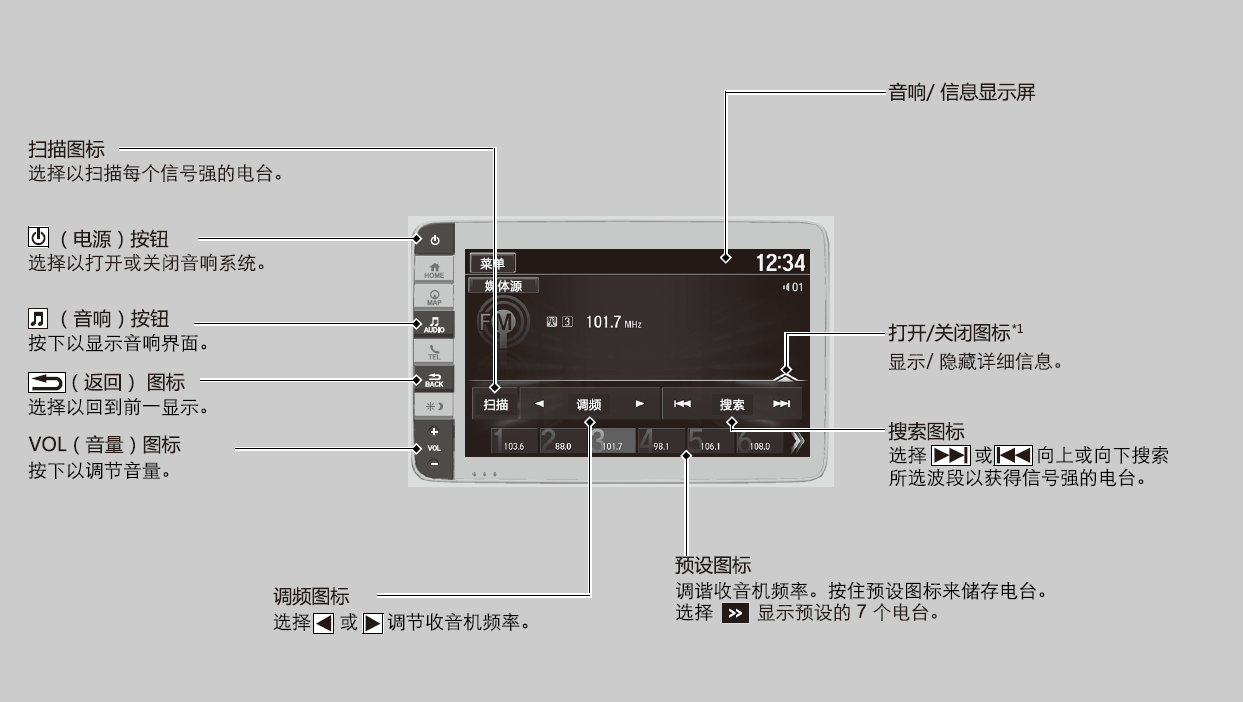
*1 :部分或全部清单内容可能不会显示。
预设存储器
若要存储电台:
- 调至所选的电台。
- 按住想要用来存储电台的预设数字。
也可通过以下步骤来存储预设电台。
- 调至所选的电台。
- 选择打开/关闭图标来显示频道列表。
- 选择预设选项。
- 按住想要用来存储电台的预设数字。
预设存储器
显示屏上出现表示立体声FM广播的ST指示。
AM不能实现立体声。
切换音响模式
方向盘上的媒体源按钮或选择屏幕上的媒体源。
→ 音响遥控系统
可在预设存储器中存储6个AM 电台和12个FM 电台。
电台列表
列出所选波段上信号最强的电台。
- 选择打开/关闭图标来显示频道列表。
- 选择电台列表选项。
- 选择电台。
■ 手动更新
随时更新可用的电台列表。
- 选择打开/关闭图标来显示频道列表。
- 选择电台列表。
- 选择刷新。
扫描
试听所选波段上每个信号最强的电台达10秒钟。
若要停止扫描,选择取消或按下 按钮。
播放 iPod
用USB 连接器将iPod 连接至USB 接口,然后选择iPod 模式。
→ USB 接口
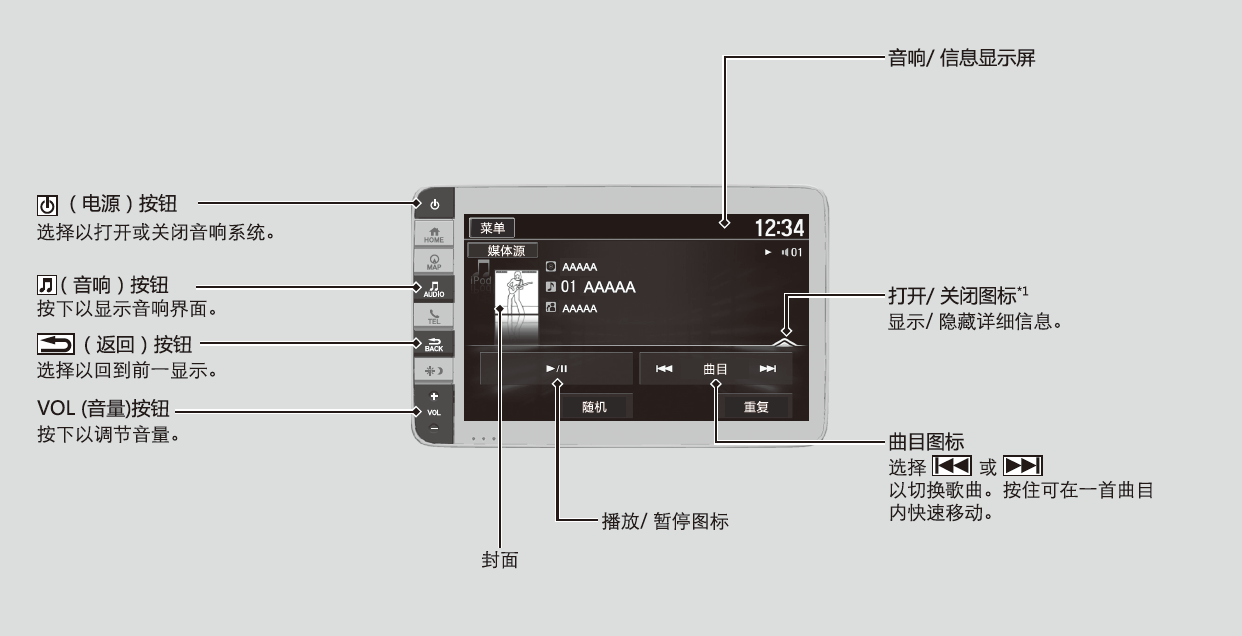
*1: 部分或全部清单内容可能不会显示。
如何从音乐搜索列表中选择歌曲
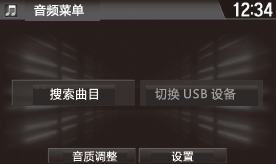
- 选择菜单,然后选择搜索曲目。
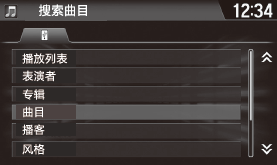
- 从菜单上选择项目。
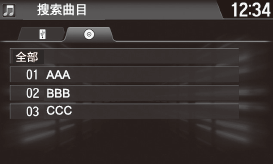
播放 iPod
可用操作功能视车型或版本而异。在车辆音响系统上可能无法使用某些功能。
如果有问题,可以在音响/ 信息显示屏上看到错误信息。
→ iPod/USB 闪存驱动器
手机已经连接至音响系统后,如果在iPhone/iPod上操作了音乐应用,那么可能无法在音响/信息显示屏上操作同样的应用。
如有必要,请重新连接设备。
如何选择播放模式
播放文件夹时,可选择随机或循环模式。
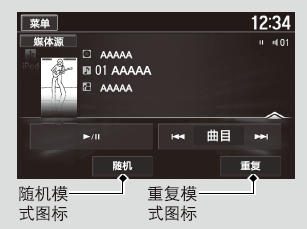
选择一种播放模式。
■ 若要关闭播放模式
选择想要关闭的模式。
如何选择播放模式
播放模式菜单选项
专辑随机*:以随机正常播放选择列表中所有可播放的专辐(播放列表、艺术家、专辑、歌曲、播客、风格、作曲家或有声读物)。
所有曲目随机/随机**:以随机正常播放选择列表中所有可播放的文件(播放列表、艺术家、专辑、歌曲、播客、风格、作曲家或有声读物)。
循环播放:循环播放当前曲目。
*并非适用于所有车型
播放 USB 闪存驱动器
音响系统读取和播放 USB 闪存驱动器上的 MP3、WMA、AAC*1、MP4、WMV、AVI或RMVB格式的音频或视频。
将USB闪存驱动器连接至USB接口,然后选择USB模式。
→ USB 接口
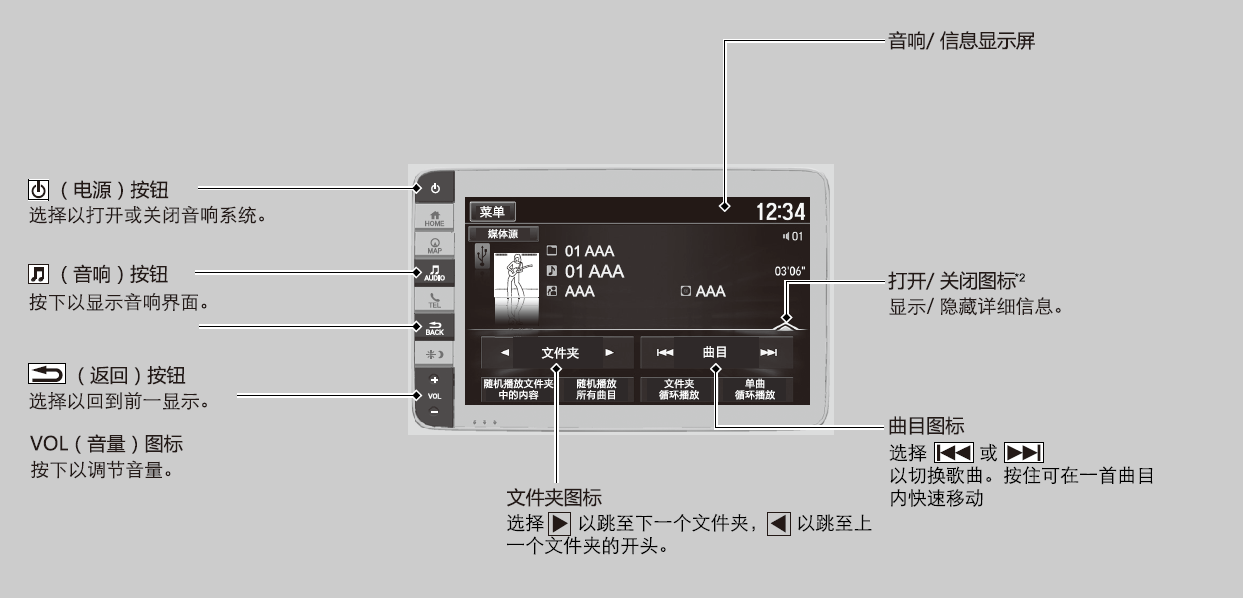
*1:本装置仅可播放以iTunes录制的AAC格式文件。
*2:部分或全部清单内容可能不会显示。
如何从音乐搜索列表中选择文件
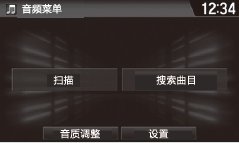
- 选择菜单,然后选择搜索曲目。
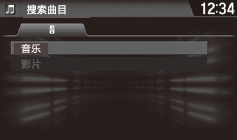
- 选择音乐或影片。
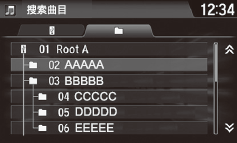
- 选择文件夹。
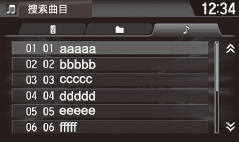
- 选择曲目。
播放 USB 闪存驱动器
使用推荐的 USB 闪存驱动器。
→ 音响系统概述
不播放数字版权管理(DRM )保护的WMA格式文件。
音响系统将显示不可摇放文件,然后跳至下一个文件。
如果有问题,可以在音响 / 信息显示屏上看到错误信息。
→ iPod/USB 闪存驱动器
如何选择播放模式
播放曲目或文件时,可选择扫描、循环或随机模式。
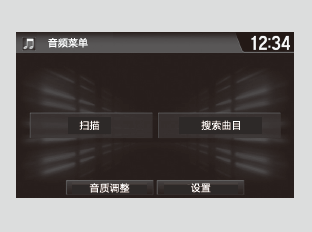
■ 扫描
- 选择菜单。
- 选择扫描。
- 选择—种播放模式。
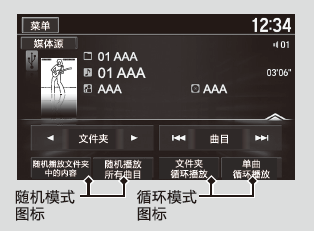
■ 随机播放/循环播放
选择—种播放模式。
■ 若要关闭播放模式
若要关闭扫描,按下 按钮或选择取消。
若要关闭随机或循环,则再次选择模式。
如何选择播放模式
播放模式菜单选项
扫描
扫描文件夹:可试听各主文件夹中的第一个文件10 秒钟。
扫描曲目:可试听当前文件夹中所有文件10 秒钟。
随机播放/循环播放
文件夹随机播放:随机播放当前文件夹中的所有文件。
所有曲目随机播放:随机播放所有文件。
文件夹循环播放:循环播放当前文件夹中的所有文件。
曲目循环播放:循环播放当前文件。
播放视频文件时:
播放/暂停:暂停或继续播放文件。
停止:停止播放文件。
播放 Bluetooth® 音频
音响系统可供您聆听 Bluetooth 兼容电话上的音乐。
当电话与车辆的免提电话 (HFT) 系统配对并连接时,此功能可用。
→ 电话设置
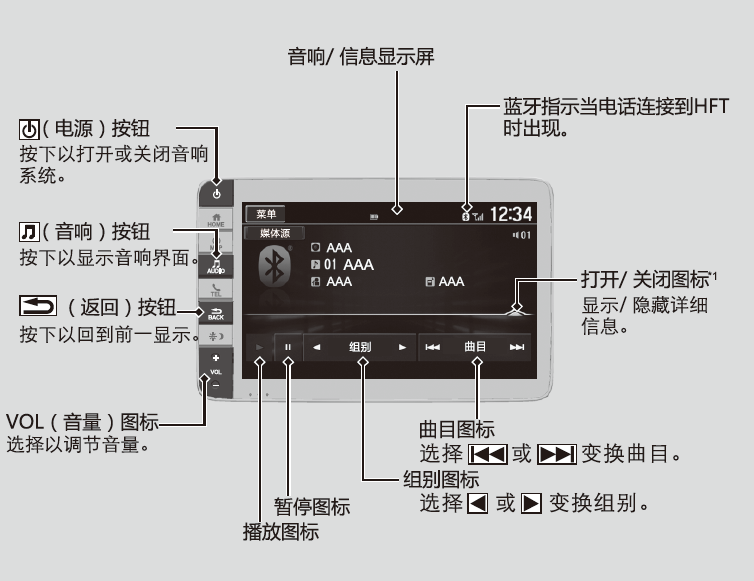
*1 :根据所连接的Bluetooth®设备,部分或全部清单内容可能不会显示。
播放 Bluetooth® 音频
并非所有具有串流音频能力的 Bluetooth 功能电话均与本系统兼容。
检查您的手机是否与本系统兼容,请咨询东风本田汽车特约销售服务店。
驾驶时操作某些数字拨号功能可能会违法。
HTF 一次只能使用一部手机。
当车内有两部以上可配对手机时,系统自动连接优先配对手机。可通过优先设备设置来设置优先配对手机。可用不同的手机连接Bluetooth ®音频。
如果一部以上手机与HFT 系统配对,系统开始播放前可能会有延迟。
某些情况下,艺术家、专辑或曲目的名称可能无法正确显示。
在某些设备上可能无法使用某些功能。
播放 Bluetooth® 音频文件
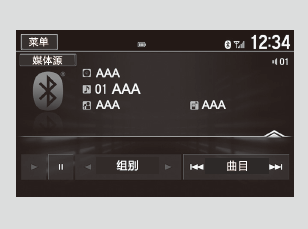
- 确保电话与系统配对并连接。
→ 电话设置 - 选择Bluetooth® 音频模式。
如果不识别该电话,则可能已连接另一部不兼容Bluetooth®音频的HFT兼容电话。
■ 若要暂停或继续播放文件
选择播放图标或暂停图标。
播放 Bluetooth® 音频文件
若要播放音频文件,可能需要操作电话。如果是这样,请按照电话制造商的使用说明书进行操作。
切换为其它模式将暂停从电话播放的音乐。
可按以下步骤在音响菜单画面中的蓝牙设置里更改已连接的电话。
- 选择菜单。
- 选择设置。
搜索音乐
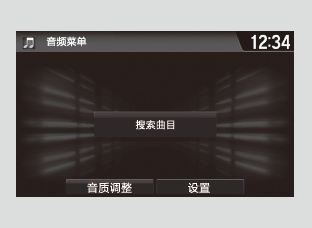
- 选择菜单。
- 选择搜索曲目。
- 选择搜索类别(例如专辑)。
- 选择一项。
► 开始播放所选歌曲。
搜索音乐
取决于所连接的Bluetooth®设备,部分或全部清单内容可能不会显示。
Siri Eyes Free (语音控制)
您可通过方向盘上的  (对话)按钮,在您的iPhone已与HFT系统配对好后,对Siri说话。
→ 电话设置
Siri Eyes Free
Siri是Apple Inc.的注册商标。
在Apple Inc.网站查看Siri的可用功能。
驾驶车辆时,推荐使用Siri Eyes Free。
使用Siri Eyes Free
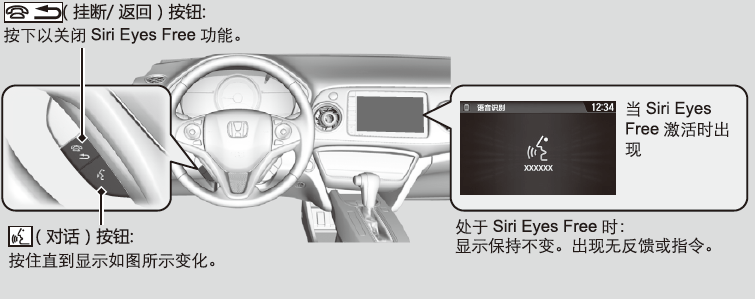
使用Siri Eyes Free
某些指令只能在特定的手机功能或应用程序起作用。