免提电话系统
HFT (免提电话)系统可供您使用车辆音响系统拨打和接听电话,而无需手持移动电话。
使用 HFT
HFT 按钮
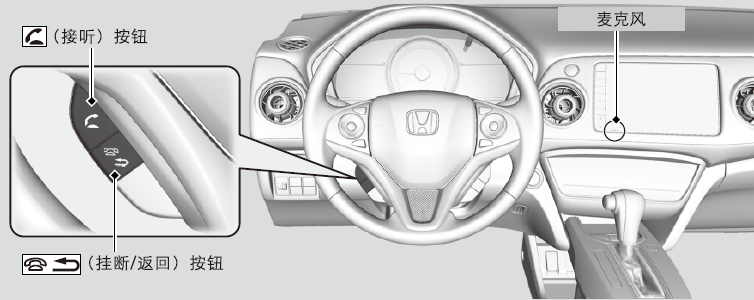
免提电话系统
请将电话放置于信号接收良好的位置。
若要使用HFT, 需要Bluetooth 兼容移动电话。关于兼容电话列表、配对程序和特殊功能,请咨询东风本田汽车特约销售服务店。
若要使用系统,蓝牙开/关状态必须设置为开。
→ 个性化功能
最多显示可输入的共20 个快速拨号中的3 个。
→ 快速拨号
在录入的总共20个通话记录中,最多只能显示3个。如果没有通话记录,则通话记录被禁用。
 (接听)按钮:按下以直接进入电话界面,或接听来电。
 (挂断/返回)按钮:按下以结束通话、返回先前界面或取消指令。
进入电话菜单画面:
- 按下
 按钮以切换至电话界面显示。
- 选择菜单。
免提电话系统
Bluetooth® 无线技术
Bluetooth® 字标和标识是Bluetooth SIG, Inc.,
公司的注册商标,东风本田汽车有限公司对这些标志的相关使用均经过许可。其它商标和商标名称为相关拥有者所有。
HFT 限制
当音响系统播放时, HFT 上的来电会将其中断。
通话结束时,将恢复。
HFT 状态显示
音响/信息显示屏会在有来电时通知您。
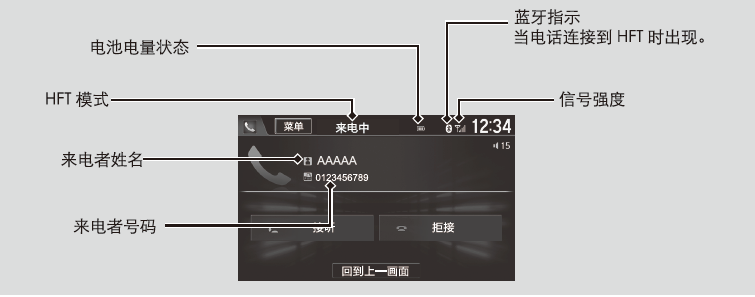
HFT 状态显示
音响/信息显示屏上出现的信息因电话型号而异。
手动操作限制
车辆在行驶时,某些手动功能被禁用或无法操作。
除非车辆停止,不然无法选择灰色选项。
HFT 菜单
点火开关必须处于ACCESSORY  或ON
 *1 才能使用本系统。
■ 电话设置画面
- 按下
 按钮。
- 选择设置。
- 选择电话。
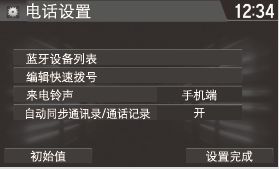
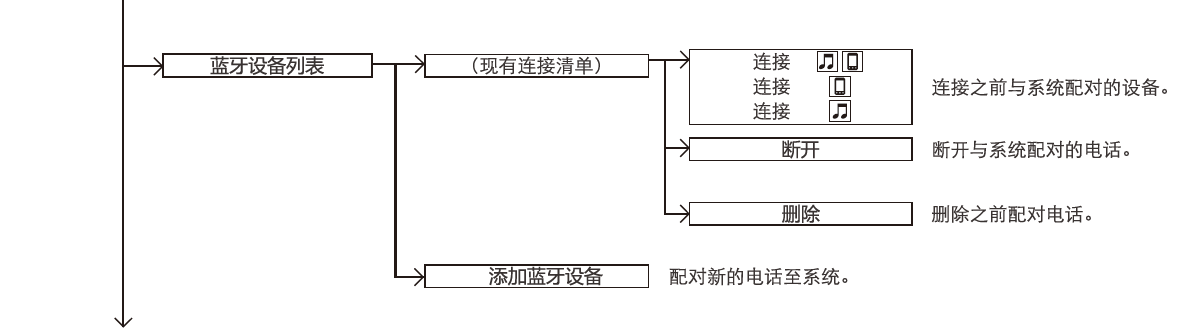
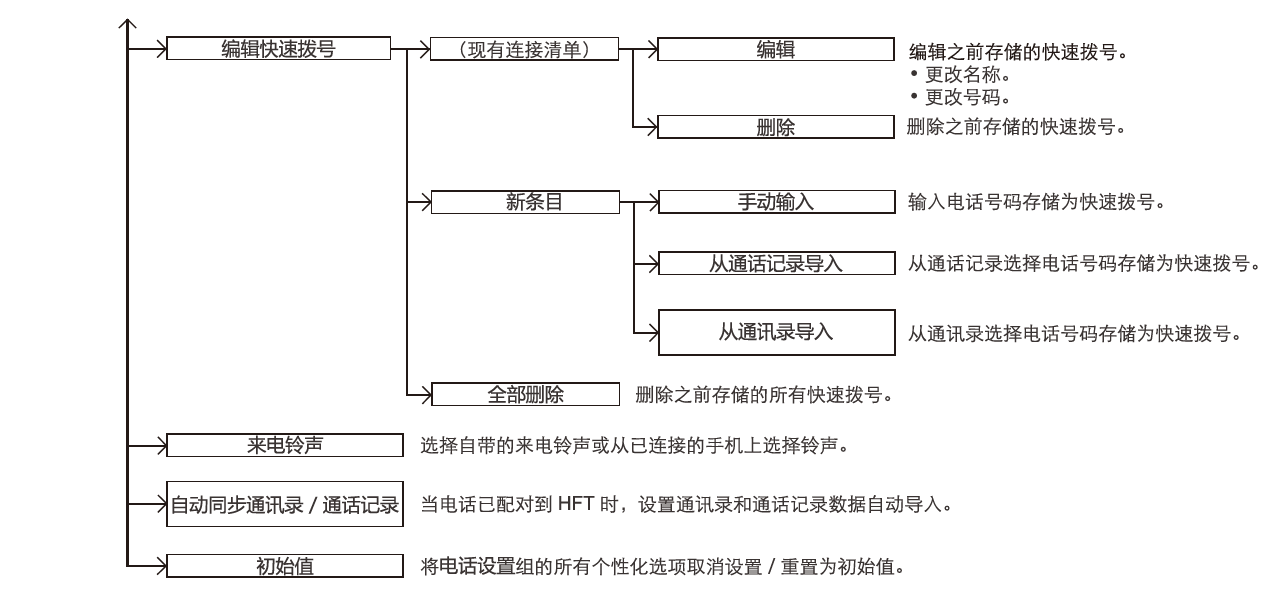
HFT 菜单
若要使用HFT,必须在车辆停止时先将Bluetooth兼容移动电话与系统配对。
部分功能在驾驶时限制使用。
*1 :带智能钥匙进入系统的车型具有ENGINE START/STOP按钮,而非点火开关。
■ 电话菜单画面
- 选择 。
- 选择菜单。
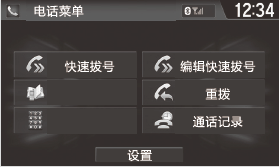
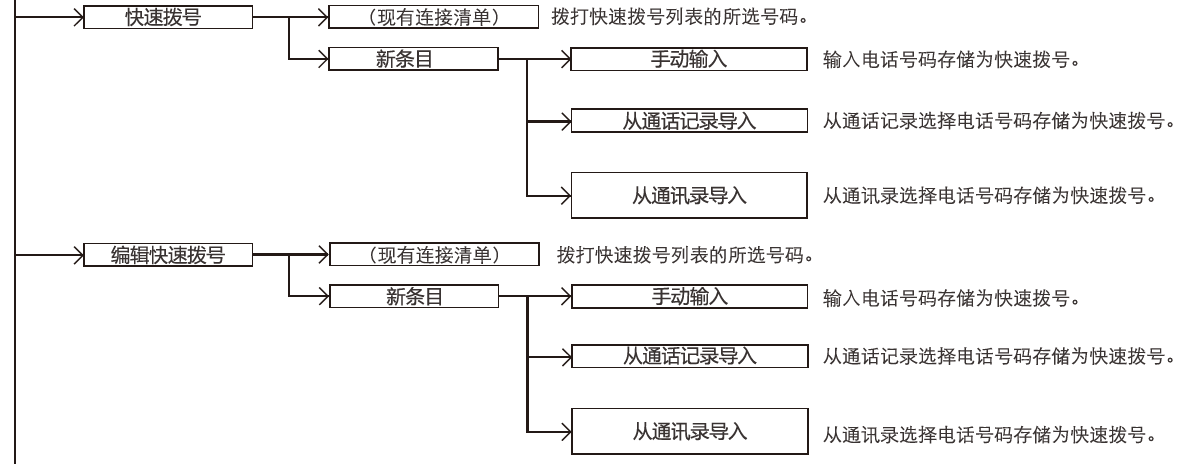
电话设置
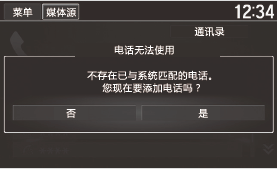
■ 配对移动电话(尚未有电话与系统配对时)
- 按下 按钮。
- 选择是。
- 确保电话处于搜索或发现模式,然后选择继续。
► HFT 自动搜索Bluetooth®设备。
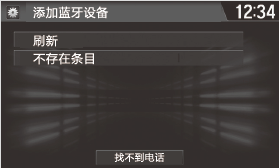
- 列表上出现电话时,选择电话。
► 如果未出现电话,选择刷新进行再次搜索。
► 如果仍未出现电话,选择找不到电话并通过电话搜索Bluetooth®设备。从电话上搜索HONDA HFT 。
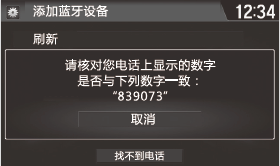
- 系统将在音响/信息显示屏上提供配对码。
► 确认屏幕上的配对码是否与手机匹配。 显示可能会因手机而异。
电话设置
拨打和接听免提电话前,必须将Bluetooth®兼容电话与系统配对。
电话配对提示:
• 车辆行驶时无法进行电话配对。
• 最多可配对6部电话。
• 电话与系统配对后,电池电量可能消耗加快。
• 如果3分钟内电话尚未准备好配对或系统未找到电话,系统将超时并返回闲置状态。
配对电话后,可以看到其显示在画面上,右侧有一或两个图标。
这些图标表示如下:
 电话可与HFT 配合使用。
 电话兼容Bluetooth®音频。
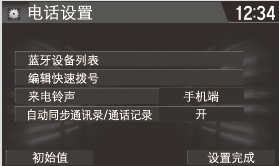
■ 配对移动电话(尚未有电话与系统配对时)
- 进入电话设置画面。
→ 电话设置画面 - 选择蓝牙设备列表。
- 选择要连接的电话。
► HFT 会断开已连接的电话,并开始搜索另一部电话进行配对。 - 选择连接

 或 连接 。
更改当前已配对电话
当尝试切换至另一电话时,没有搜索到或配对成功,HFT将提示您原来的电话已重新连接。
若要配对其它电话,请在蓝牙设备列表画面中选择添加蓝牙设备。
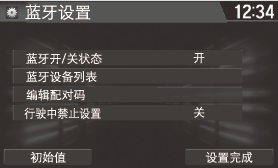
■ 更改配对码设置
- 按下 按钮。
- 选择设置。
- 选择蓝牙。
- 选择编辑配对码。
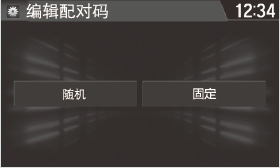
- 选择随机或固定。
更改配对代码设置
默认配对代码为0000, 直至更改设置。
若要创建自己的代码,请选择固定,并删除当前代码,然后输入新代码。
每次配对电话时若要获得随机生成的配对代码,请选择随机。
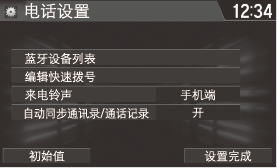
删除配对的电话
- 进入电话设置画面。
→ 电话设置画面 - 选择蓝牙设备列表。
- 选择想要删除的电话。
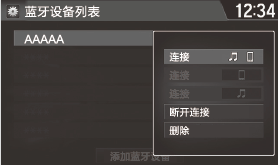
- 选择删除。
- 屏幕将出现确认信息。选择是。
铃声
可以更改铃声设定。
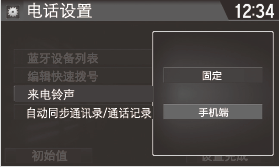
- 进入电话设置画面。
→ 电话设置画面 - 选择来电铃声。
- 选择固定或手机端。
铃声
固定:固定的铃声从扬声器发声。
手机端:对于部分连接的电话,电话铃声会从扬声器发声。
自动导入移动通讯录和通话记录
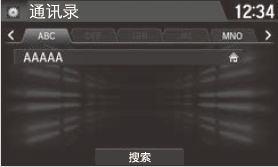
■ 当自动同步通讯录/通话记录设置为开启:
电话配对后,其通讯录的内容和历史记录会自动导入系统。
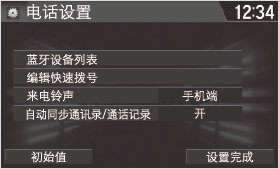
■ 更改自动同步通讯录/通话记录设置:
- 进入电话设置画面。
→ 电话设置画面 - 选择自动同步通讯录/通话记录。
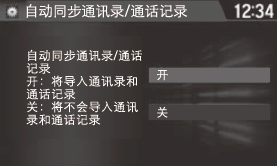
- 选择开或关。
自动导入移动通讯录和通话记录
从移动通讯录中的列表选择某人时,最多可以看到三个类别图标。这些图标表示该姓名存储的号码类型。
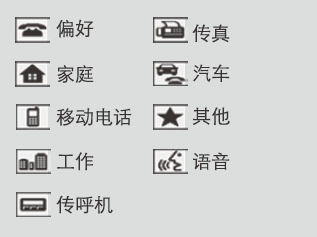
在某些电话上,可能无法将类别图标导入系统。
每次连接后,将更新通讯录。
每次连接或通话后,将更新通话记录。
快速拨号
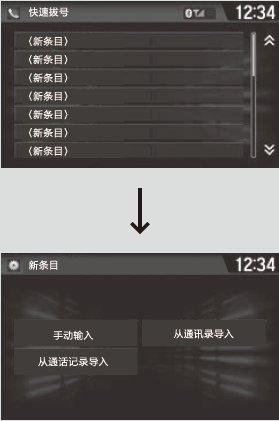
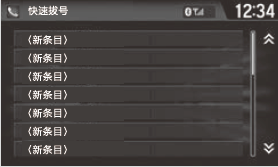
每部电话可最多存储20 个快速拨号。
若要存储快速拨号:
- 进入电话菜单画面。
→ 电话设置画面 - 选择快速拨号。
- 选择新条目。
通过从通话记录导入:
► 从通话记录选择号码。
通过手动输入:
► 手动输入号码。
通过从通讯录导入:
► 从所连接移动电话的导入通讯录选择号码。
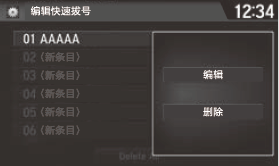
■ 编辑快速拨号
- 进入电话设置画面。
→ 电话设置画面 - 选择编辑快速拨号。
- 选择现有快速拨号条目。
► 在弹出菜单上,选择编辑。 - 选择您想要的设置。
■ 删除快速拨号
- 进入电话设置画面。
→ 电话设置画面 - 选择编辑快速拨号。
- 选择现有快速拨号条目。
► 在弹出菜单上,选择删除。 - 屏幕将出现确认信息。选择是。
拨打电话
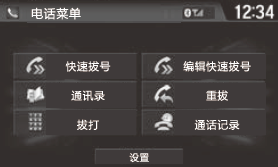
通过输入任意电话号码、使用导入的通讯录、通话记录、快速拨号条目或重拨可以拨打电话。
拨打电话
电话连接后,即可以通过音响扬声器听到通话人的声音。
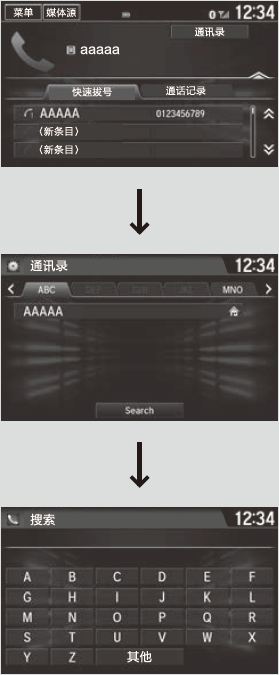
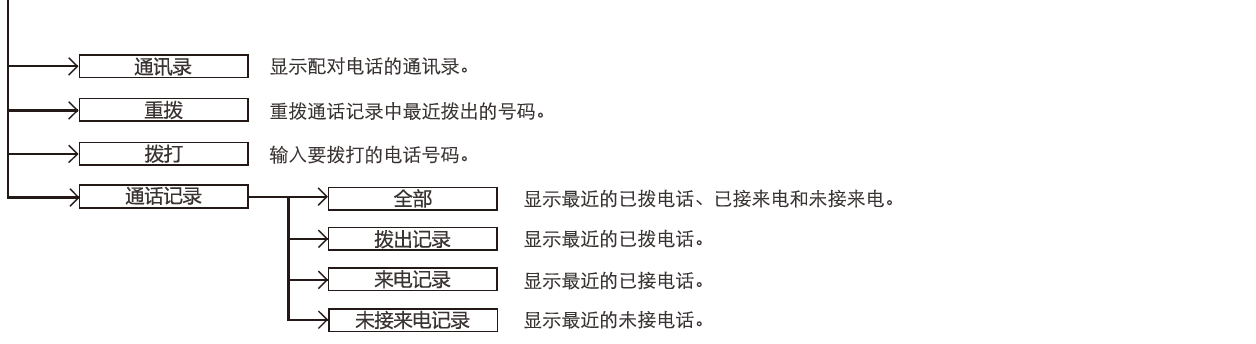
■ 使用导入的通讯录拨打电话
- 按下 按钮。
- 选择通讯录。
- 选择姓名。
► 也可通过字母搜索。选择搜索。
► 通过触摸屏上的键盘输入名字,如果出现多个号码,请选择一个号码。 - 选择号码。
► 自动开始拨号
使用导入的通讯录拨打电话
也可以选择电话菜单画面上的通讯录。
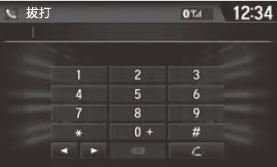
■ 使用电话号码拨打电话
- 进入电话菜单画面。
→ 电话菜单画面 - 选择拨打。
- 选择号码。
► 使用触摸屏上的键盘输入号码。 - 选择
► 自动开始拨号。
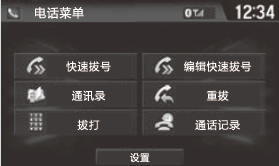
■ 使用通话记录拨打电话
- 进入电话菜单画面。
→ 电话菜单画面 - 选择重拨。
► 自动开始拨号。
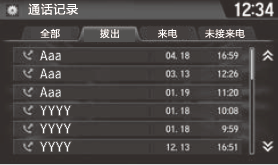
■ 使用通话记录拨打电话
通话记录按照全部、拨出记录、来电记录和未接来电记录存储
- 进入电话菜单画面。
→ 电话菜单画面 - 选择通话记录。
- 选择全部、拨出记录、来电记录或未接来电记录。
- 选择号码。
► 自动开始拨号。
使用通话记录拨打电话
通话记录显示最近20 个已拨、已接或未接电话。
(仅当电话连接至系统时才出现。)
■ 使用快速拨号条目拨打电话
- 进入电话菜单画面。
→ 电话菜单画面 - 选择快速拨打。
- 选择号码。
► 自动开始拨号。
接听电话
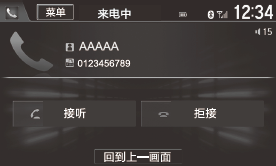
有来电时,会出现语音通知音(若激活)和来电中画面。
按下 按钮应答电话。
按下 按钮拒接或结束通话。
接听电话
呼叫等待
按下 按钮暂停当前电话并接听来电。
再次按下 按钮可返回当前电话。
如果不想应答来电,选择拒接则忽略来电。
如果不想接听电话,请按下 按钮。
可以选择音响/信息显示屏上的图标来代替 和 按钮。
通话期间的选项
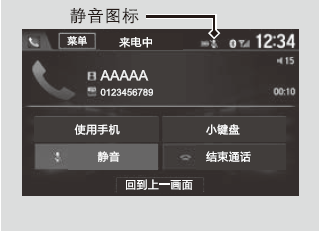
通话期间,以下选项可用。
麦克风静音:使自己的语音静音。
电话接听:将通话从系统转换至电话。
电话键盘:通话期间发送号码。在拨打自动语音服务功能的电话时很有用。
可用选项显示在画面下半部分。
选择选项。
► 选择静音时,静音图标将出现。
再次选择静音以关闭。
通话期间的选项
输入号码:某些电话上可用。
可以选择音响/信息显示屏上的图标。