
▍ 导航
本田智导互联系统搭载百度地图,为您提供智能导航服务。并且结合汽车使用场景,为您提供最后一公里引导、位置发送到车、行程分享、组队出行等服务。
 注意
注意
• 智导互联系统中的导航服务由百度地图提供。
• 初次使用导航时,请您仔细阅读百度地图的《用户服务条款》和《百度地图隐私政策》。
• 百度地图,包括其关联服务功能(如根据您的位置、天气等信息为您推荐加油、洗车等服务),皆由百度地图和百度地图的合作方应用为您提供服务。注意事项等同第三方应用。
• 百度地图需要通过智导互联系统收集您的个人信息(如位置信息)时,智导互联系统会事先取得您的同意和授权。点击同意即代表您同意智导互联系统将您的个人信息转发到百度地图的服务器。
• 我们一直致力于持续、快速的更新地图数据,但地图数据的采集和更新需要一定的时间,所以难免会存在滞后性。如果您发现地图数据与现实状况并不完全一致的情况,请您务必以现实状况为准。
提示:
• 导航功能只能在中国大陆地区使用。
• GPS信号弱的情况(隧道、山区、地下停车场等)可能影响导航定位精度。
▍ 开始导航
您可以在系统主页面点击导航卡片,或者对语音助手说“打开导航”,进入导航主页面。
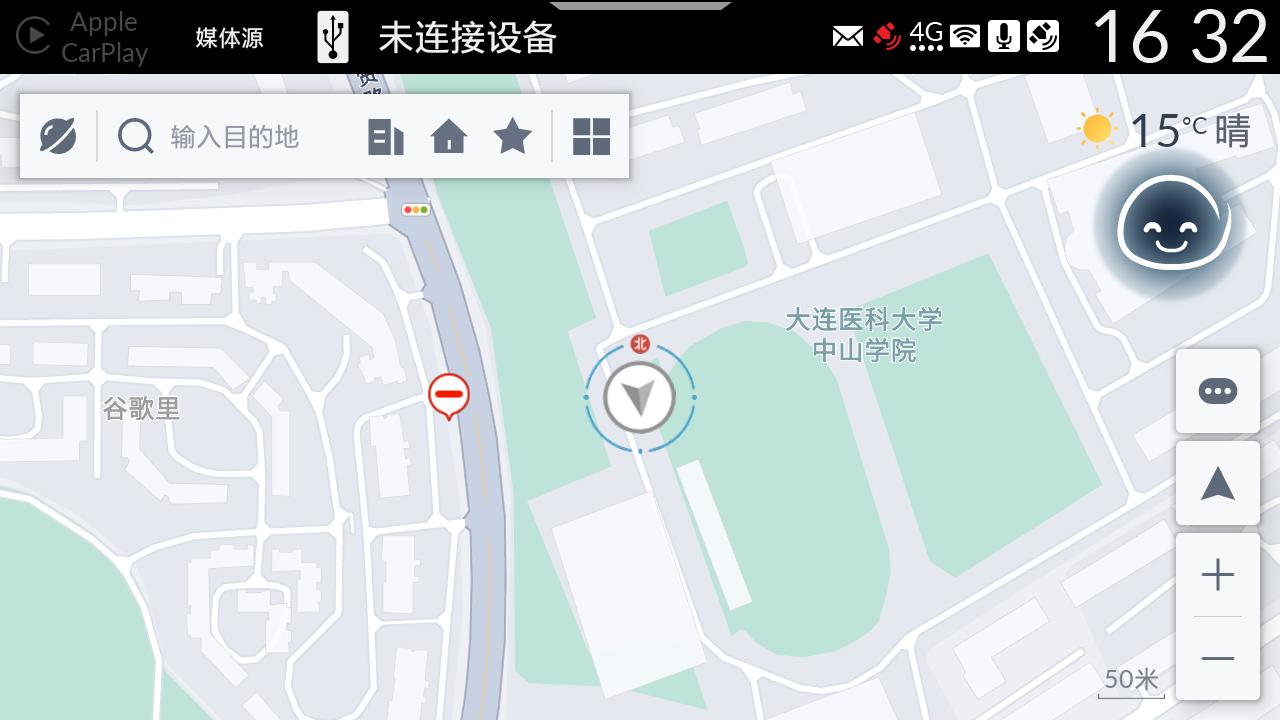
导航页面如下图(展开模式):
▍ 操作方法
| 功能图 | 功能模块 | 功能描述 |
|---|---|---|
 | 探索发现 | 点击后进入<探索发现>页面,向您推荐目的地。 |
 | 检索 | 点击后进入<检索>页面,可检索目的地。 |
 | 去公司 | 点击快速导航去公司,需要您设置公司地址。 |
 | 回家 | 点击快速导航回家,需要您设置家的地址。 |
 | 收藏 | 点击进入收藏。 |
 | 工具箱 | 点击后打开<工具箱>菜单。 |
 | 路况 | 点击开启/关闭在地图上显示路况信息。 |
 | 回车位 | 当您拖动了地图后显示此按钮。点击回到车辆位置对应的地图位置 |
 | 地图视角切换 | 点击切换地图视角(北向上/车头向上)。 |
 | 比例尺切换 | 放大/缩小地图。在地图显示区域双指捏合操作,也可以放大/缩小地图。 |
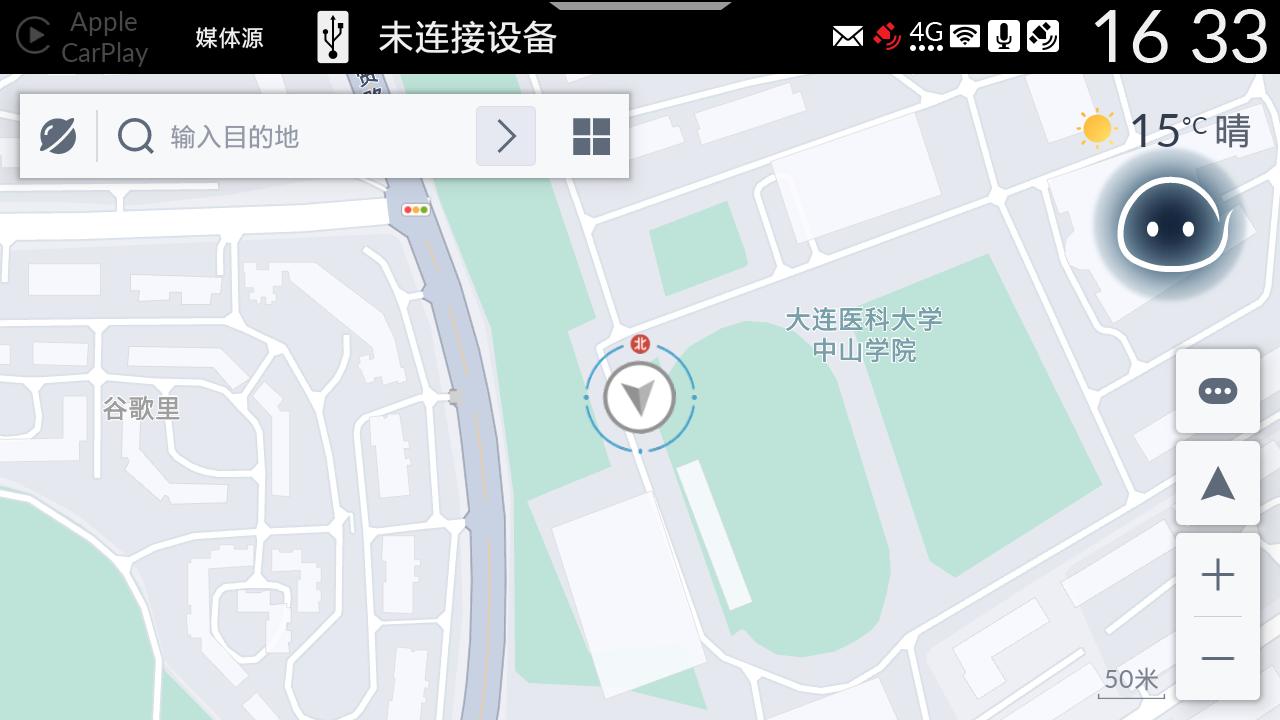
导航页面如下图(精简模式):
▍ 操作方法
| 功能图 | 功能模块 | 功能描述 |
|---|---|---|
 | 快捷栏展开 | 点击展开快捷按钮,如回家、去公司、收藏夹等。 |
▍ 设定目的地
您可以通过直接搜索或者周边查找功能来设定目的地。
▍ 搜索地点
点击导航初始页面左上角的搜索栏,输入目的地名称后点击[搜索]按钮,进入<搜索结果>页面。
提示:
• 为了您的安全车辆行驶中无法使用键盘输入,请您在停车时操作。
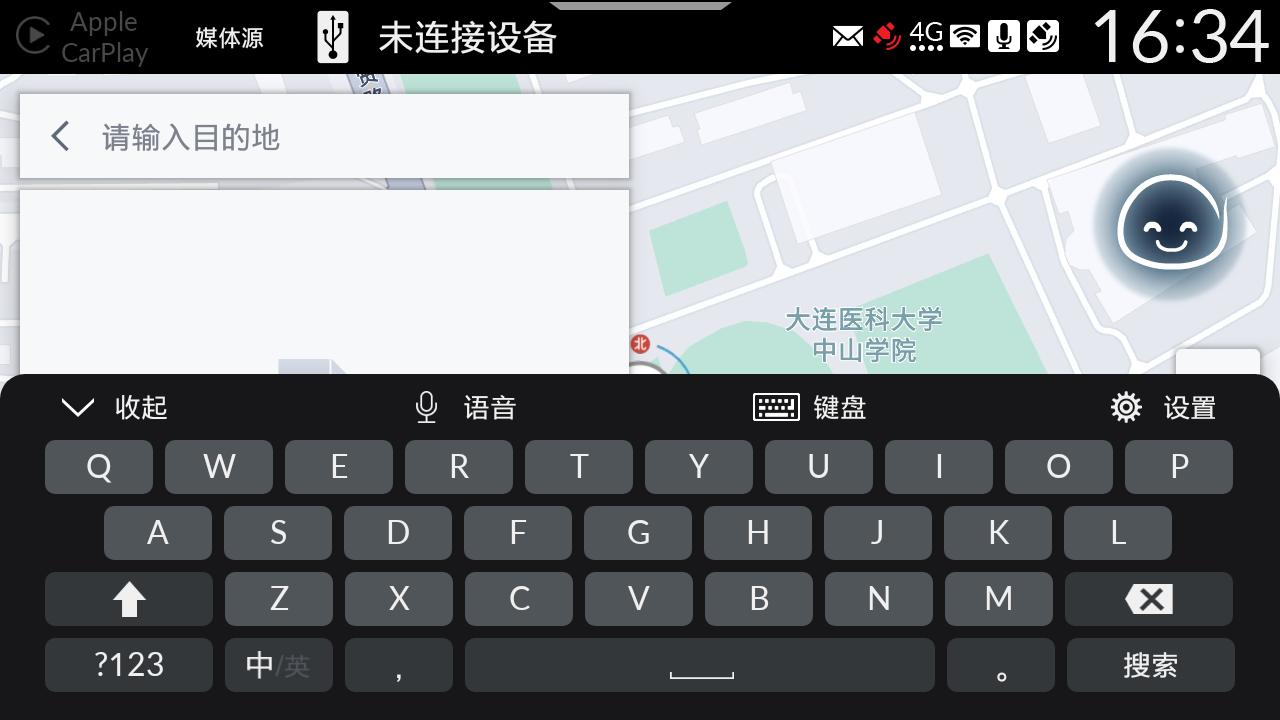
行驶中需要设置目的地时,您可尝试唤醒语音助手,对语音助手说“导航去XXX”,语音助手将帮助您搜索目的地。
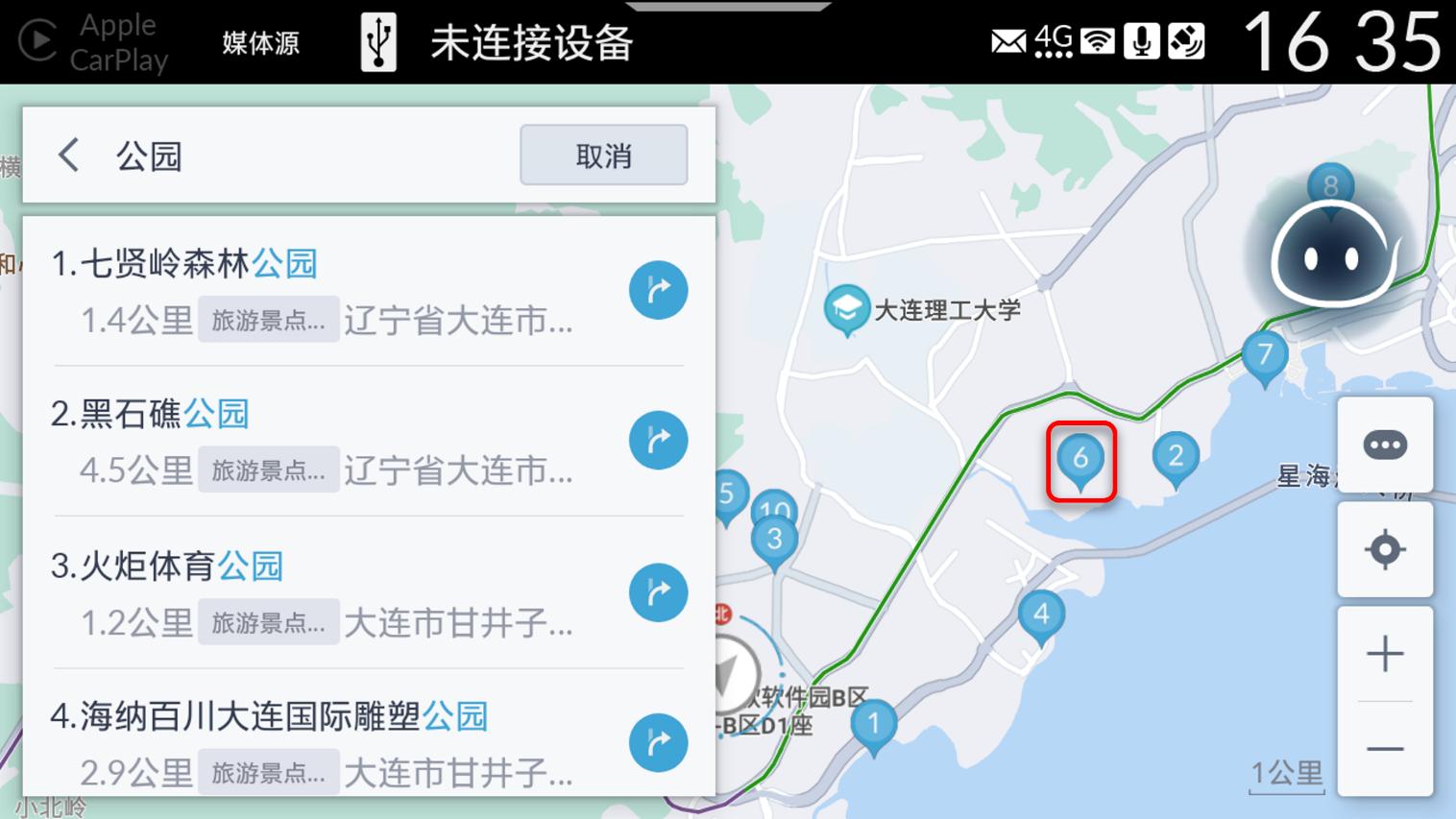
<搜索结果>页面中展示名称一致或接近的地点列表,地图中相应的位置显示气泡:
点击结果列表中的[  ]按钮,将对应的地点作为目的地,开始为您规划路线。
点击地图中的气泡,或者点击搜索结果列表中的地址,将为您显示地点详情。
▍ 周边查找
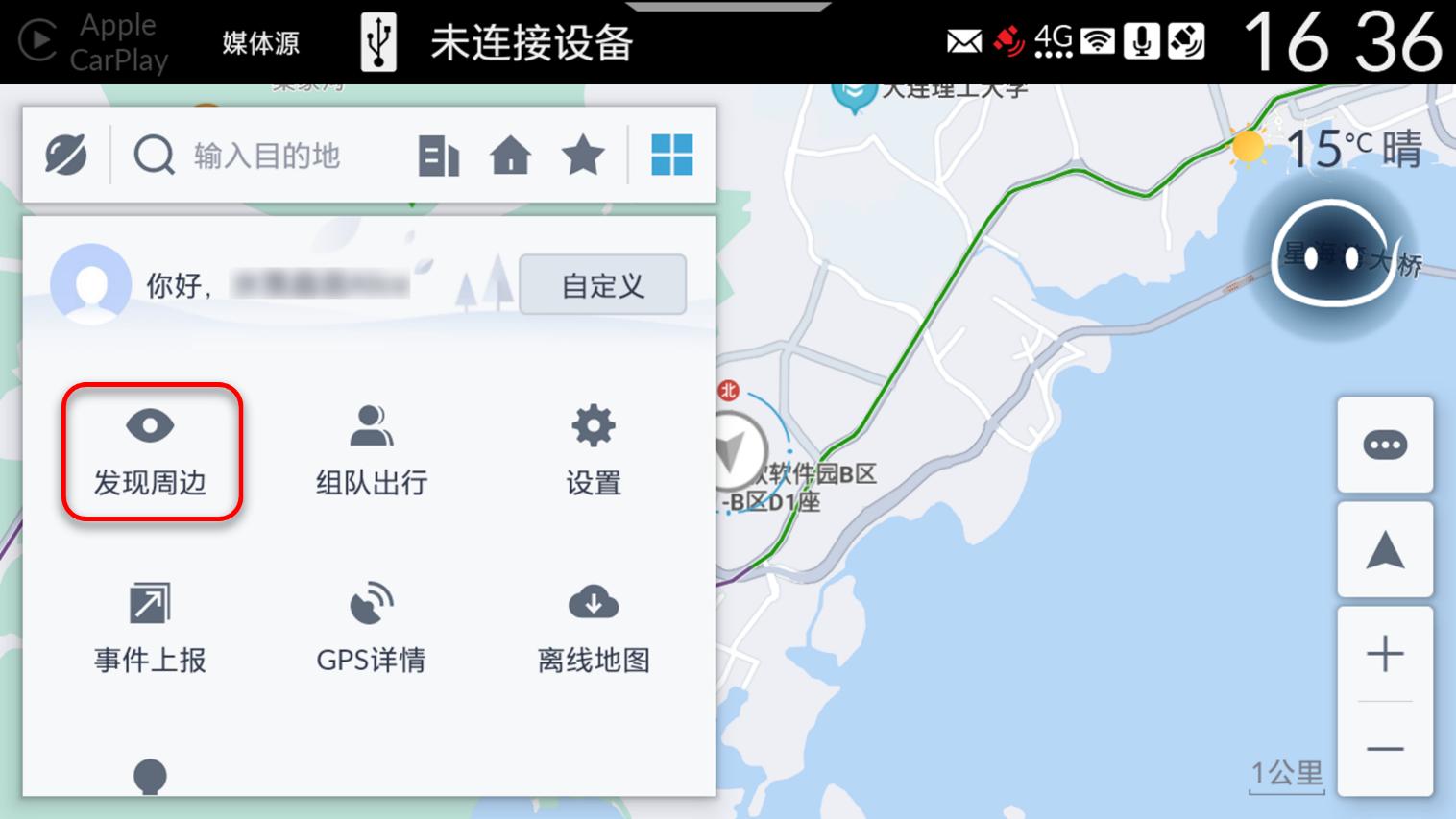
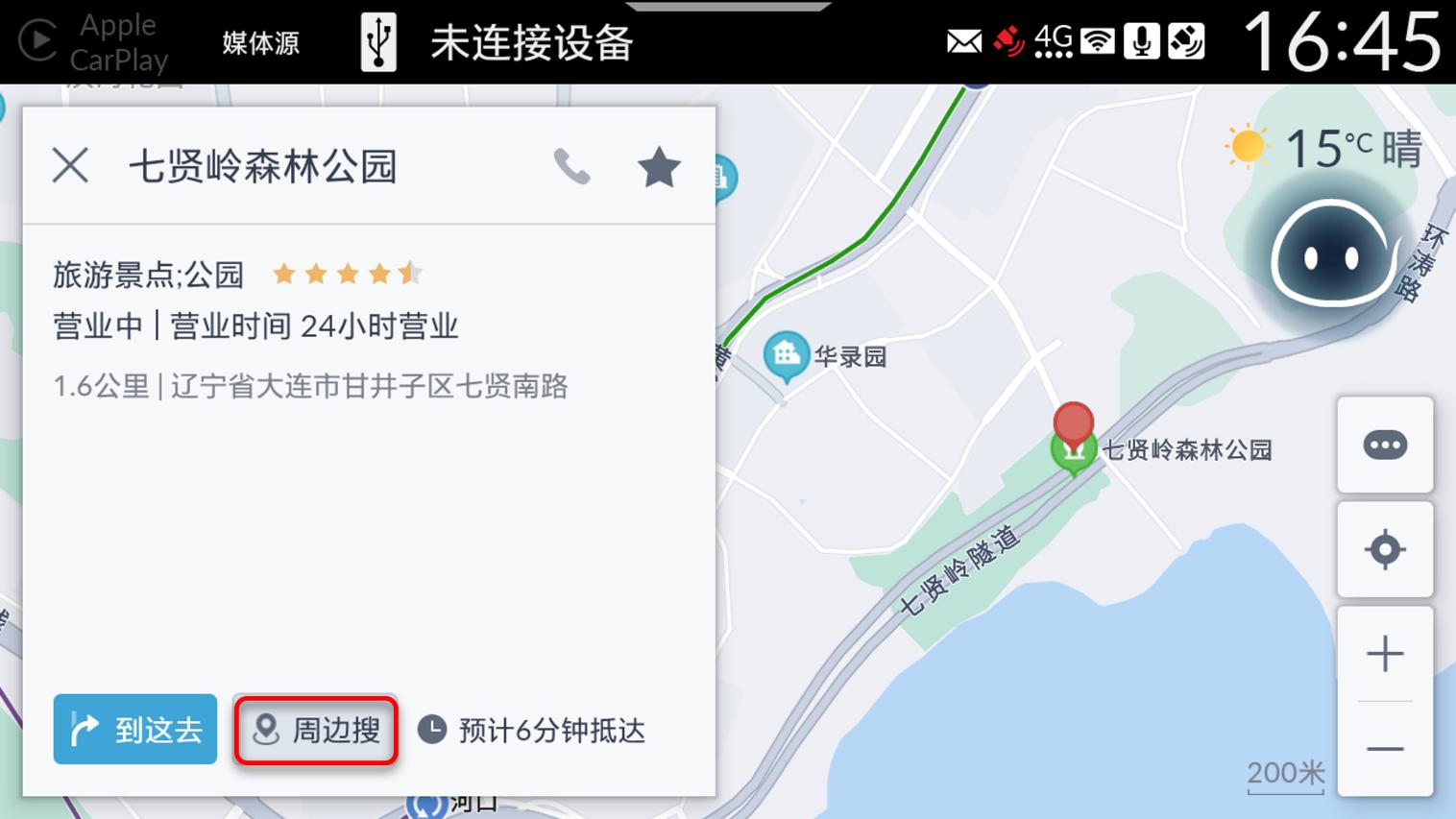
您可以搜索当前位置周边的停车场、加油站、卫生间、商场、洗车等。也可以搜索某地点搜索的周边。
▍ 当前位置周边搜索:
导航首页点击页面上方工具栏中的[ ]按钮,打开<工具箱>页面,点击[发现周边]按钮。
▍ 指定位置周边搜索:
在某地点的详情页面点击[周边搜]按钮。
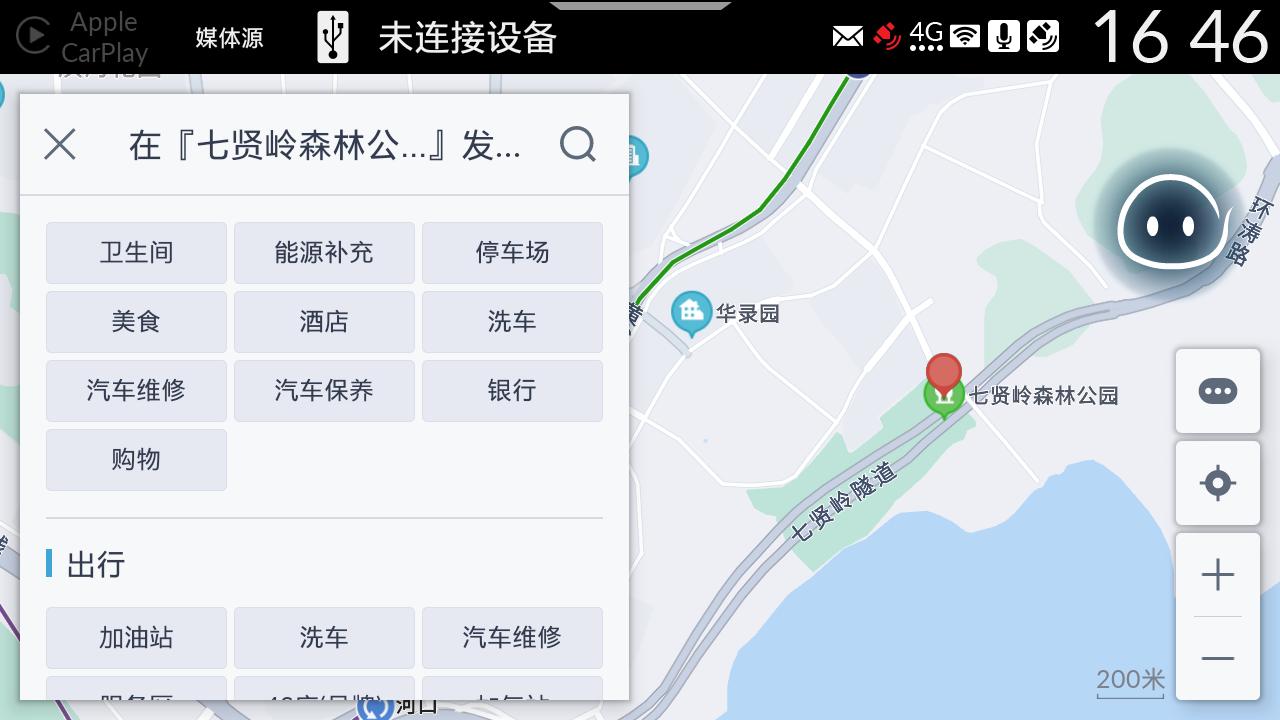
通过以上两种方式进入<发现周边>页面后选择您想要搜索的地点分类:
下图为选择停车场后的搜索结果:
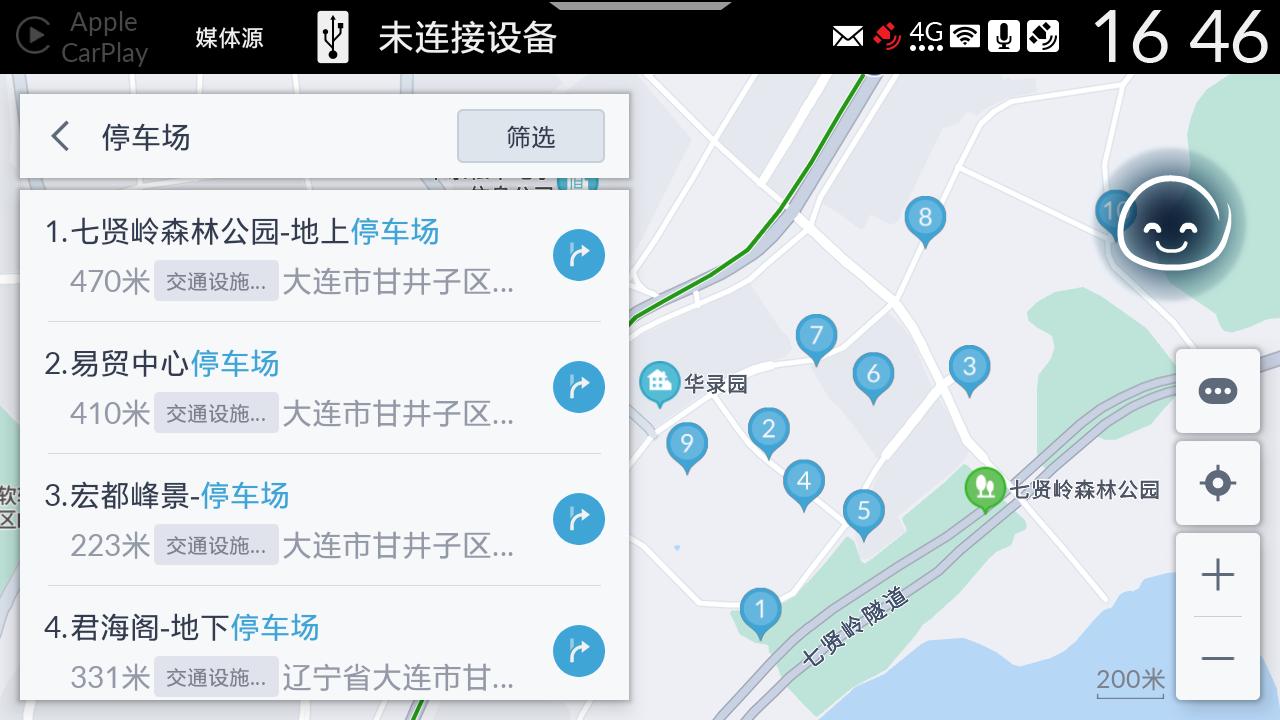
在<搜索结果>页面,点击结果列表中的[ ]按钮,将对应的地点作为目的地,开始为您规划路线。
点击地图中的气泡,或者点击搜索结果列表中的地址,将为您显示地点详情。
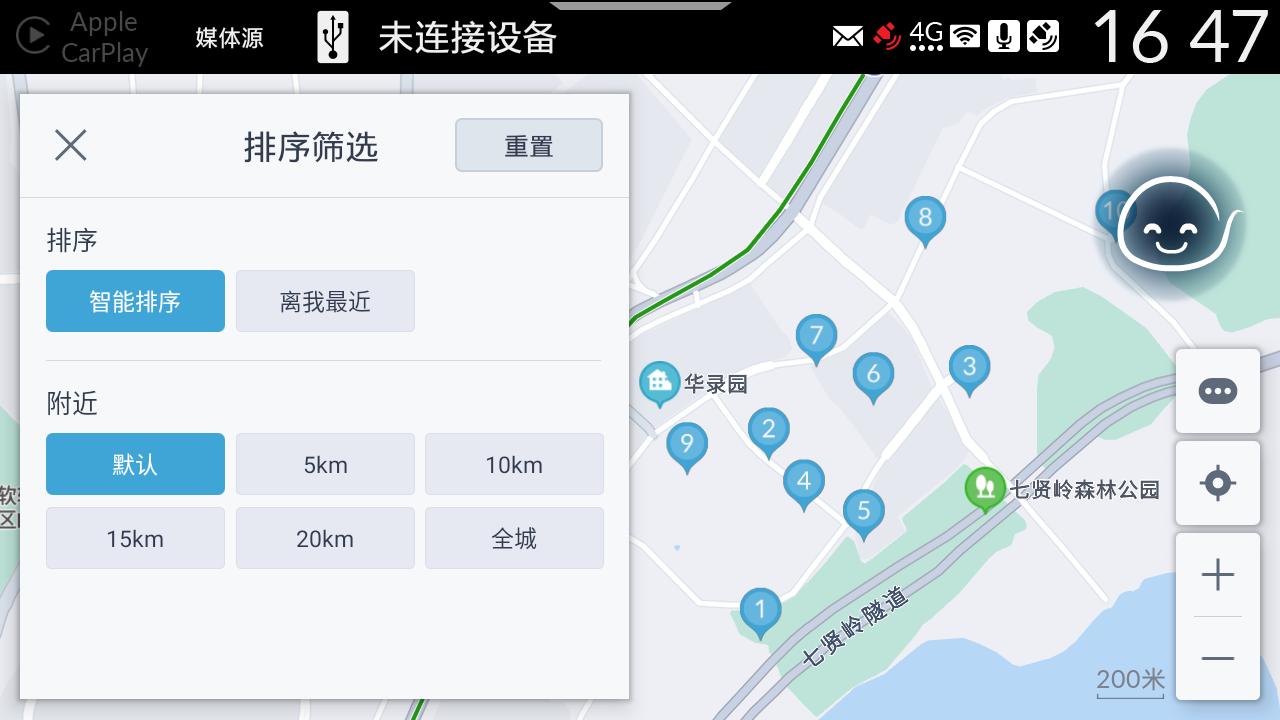
点击[筛选]按钮可以选择地点的排序方式和搜索的距离范围,如下图所示:
▍ 路线规划
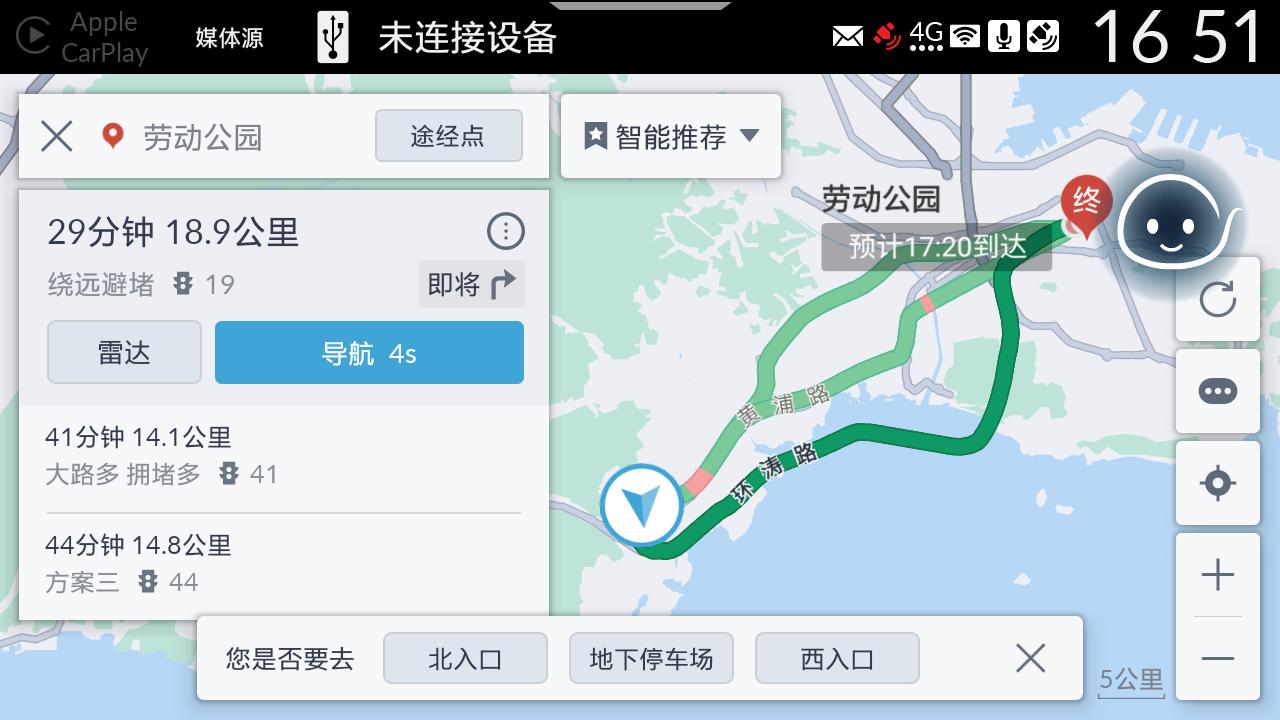
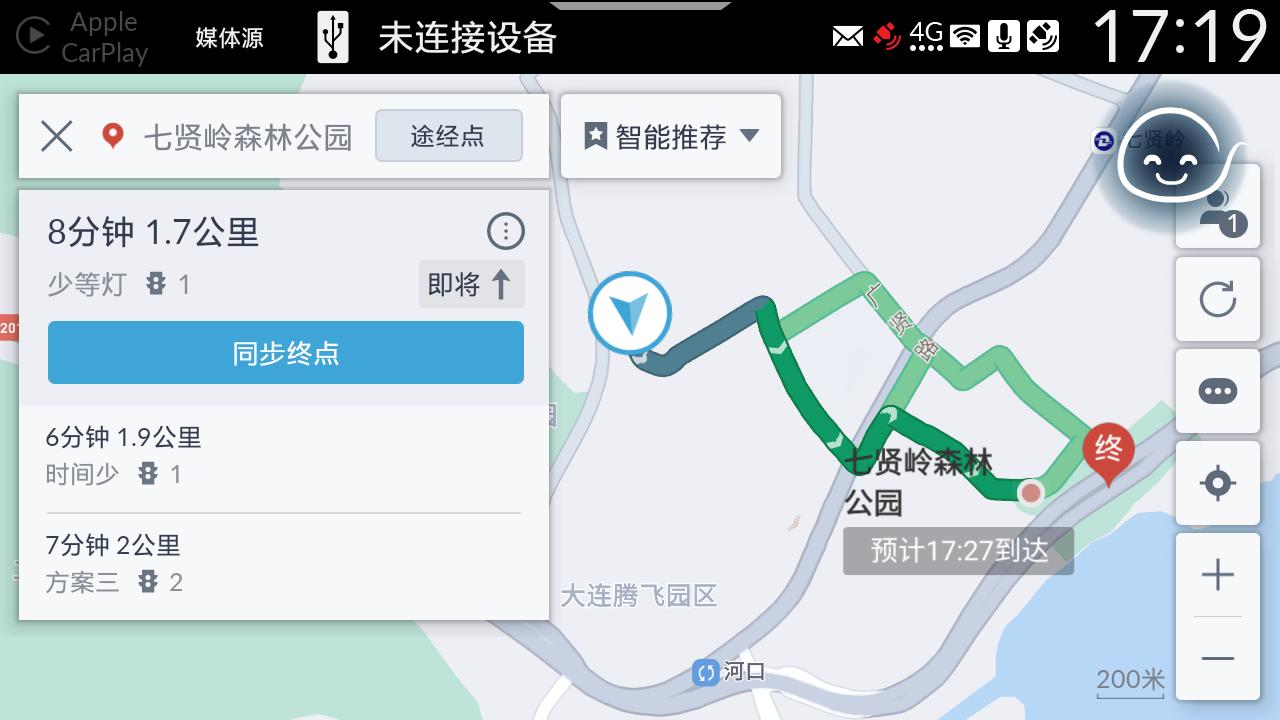
当您设定好目的地时,百度地图为您规划并展示行驶路线,你可以查看路线信息,选择路线,然后开始导航。
▍ 操作方法
| 功能图 | 功能模块 | 功能描述 |
|---|---|---|
 | 设置途经点 | 点击可添加和编辑途经点。 |
 | 设置路线偏好 | 点击可选择路线偏好(智能推荐、时间短、少收费、躲避拥堵、不走高速、高速优先等偏好)。 详情请参考本手册【偏好设置】。 |
 | 更多 | 点击打开路线详情,您可以查看路线的途经点、距离以及红绿灯个数等路线详情。 |
 | 轻导航模式 | 点击以轻导航模式开始导航。轻导航模式为您提供简洁的引导播报和路线概览以及备选路线探测功能,推荐您在熟悉路线中驾驶时使用。 |
 | 导航 | 点击立即开始导航。 在显示路线规划后的10秒内如果没有进行操作,将自动按照当前推荐路线开始导航。 |
 | 路线选择 | 点击地图中其它路线进行选择 |
▍ 添加途经点
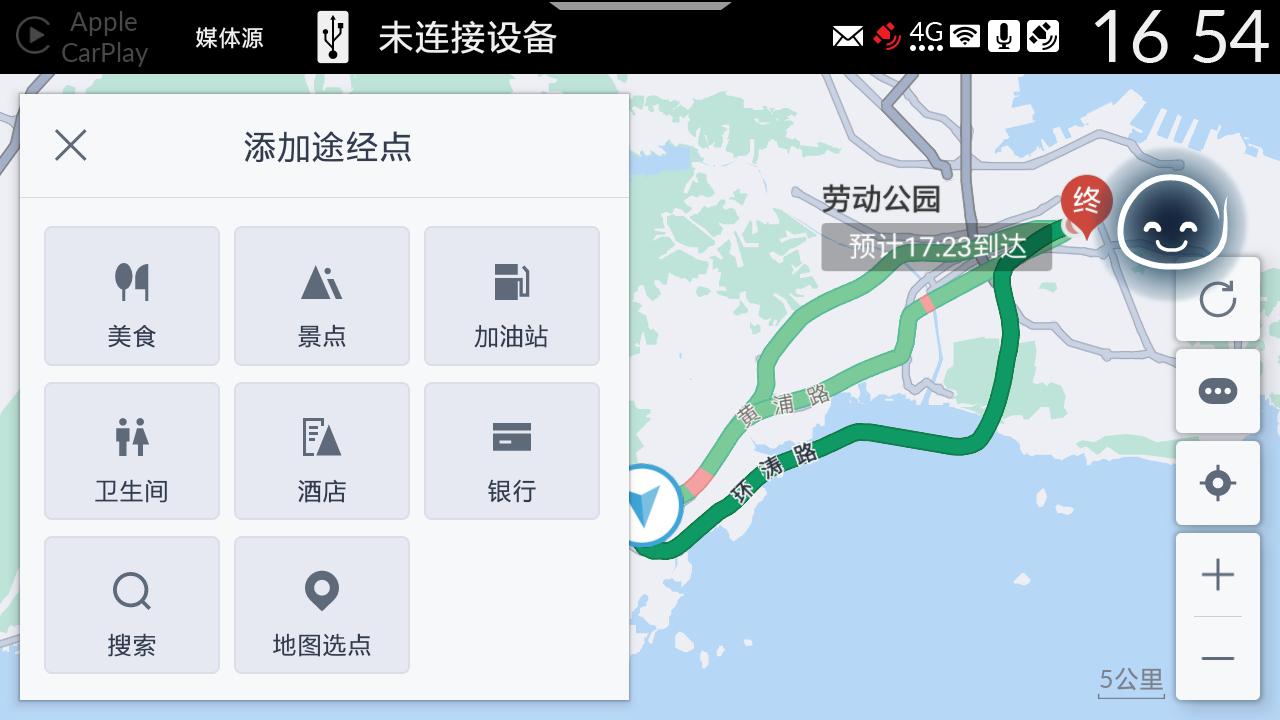
在路线规划中点击[途经点]按钮开始添加途经点。为您提供多种查找途经点的方式:
▍ 按照类别搜索路线沿途地点
您可以选择想要搜索的地点的类别,如[美食]/[景点]/[加油站]/[卫生间]/[酒店]/[银行]等,将为您展示沿途该类别的地点。
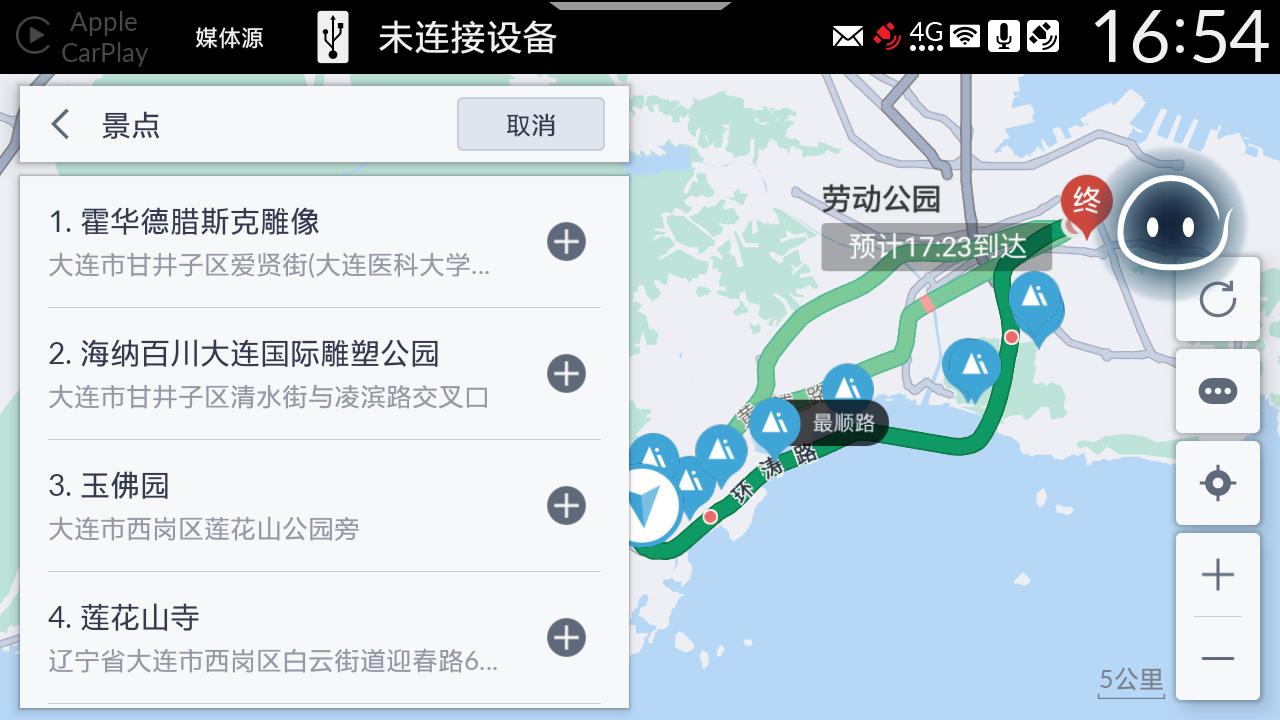
点击搜索结果列表中的地点可以查看地点详情。
点击[  ]按钮将对应地址添加到途经点。
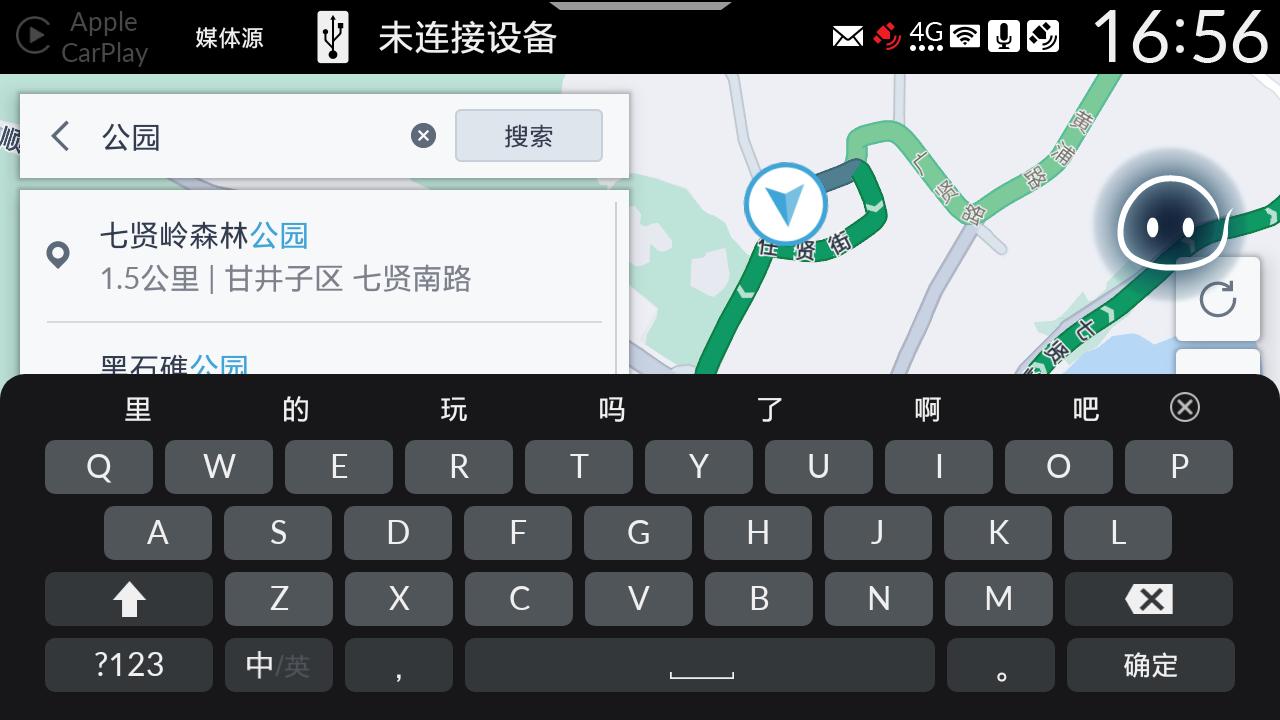
▍ 输入地点名称检索
您可以点击[搜索]按钮,进入到检索页面,输入地点名称,在检索结果中点击您想要添加的地址,即可添加途经点。
▍ 在地图上选择地点
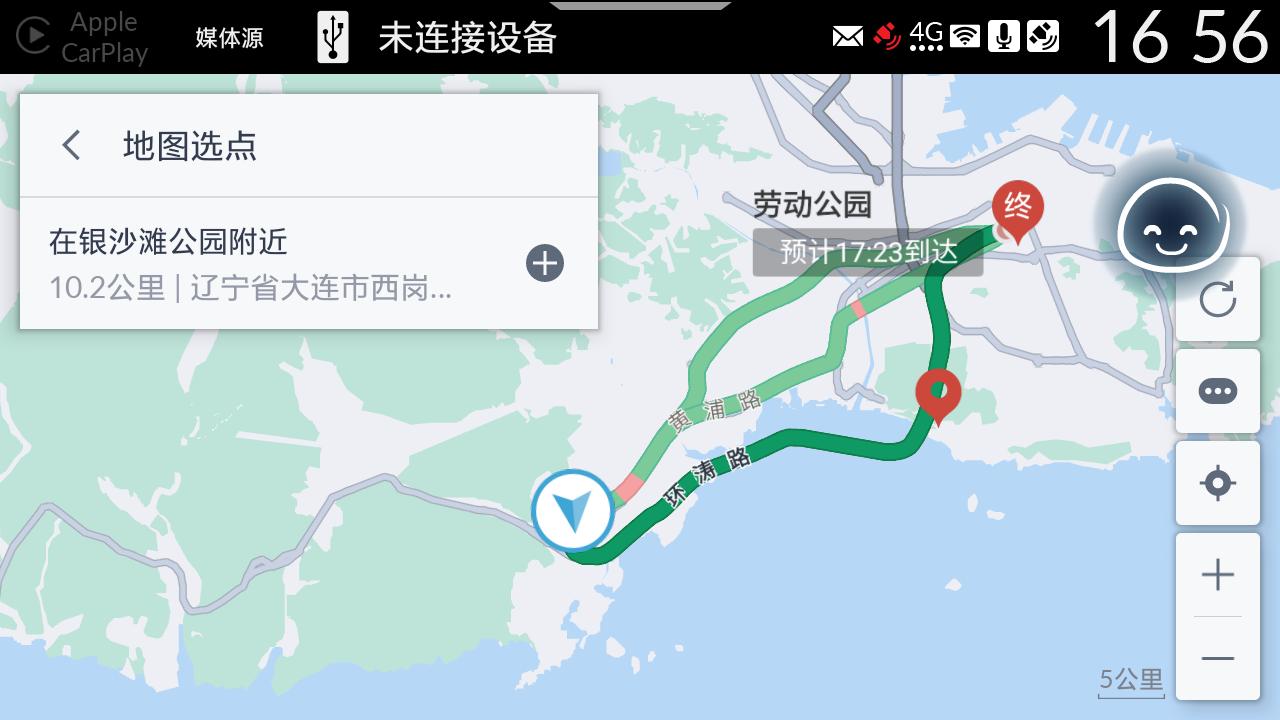
您可以点击[地图选点],然后拖拽地图,将想要添加的位置移动到地图中心。导航会识别您选定的位置并显示在左上角,点击[ ]按钮将当前选定地点设置为途经点。
▍ 偏好设置
在路线规划中点击偏好设置按钮可以设置您的路线偏好。
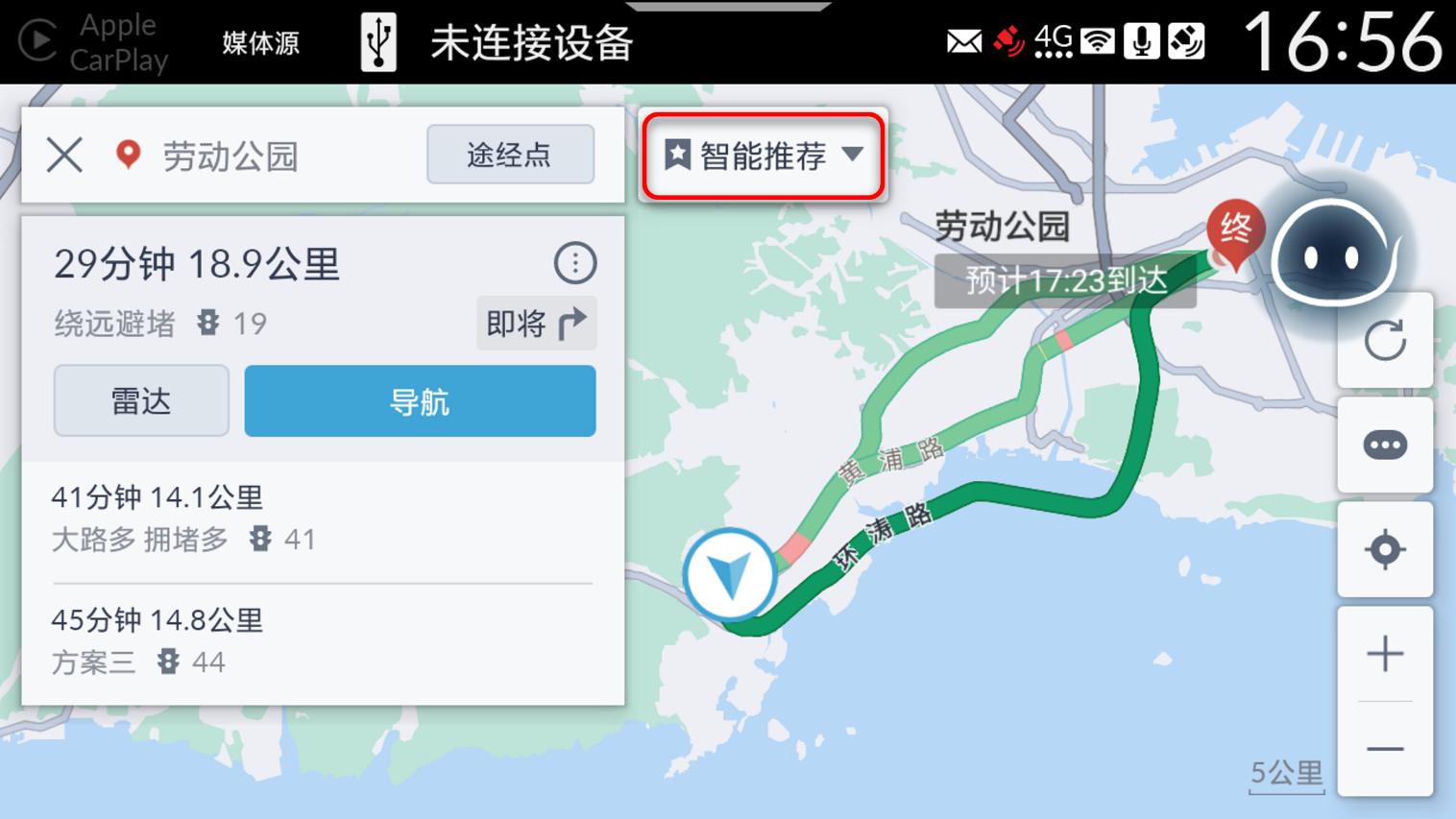
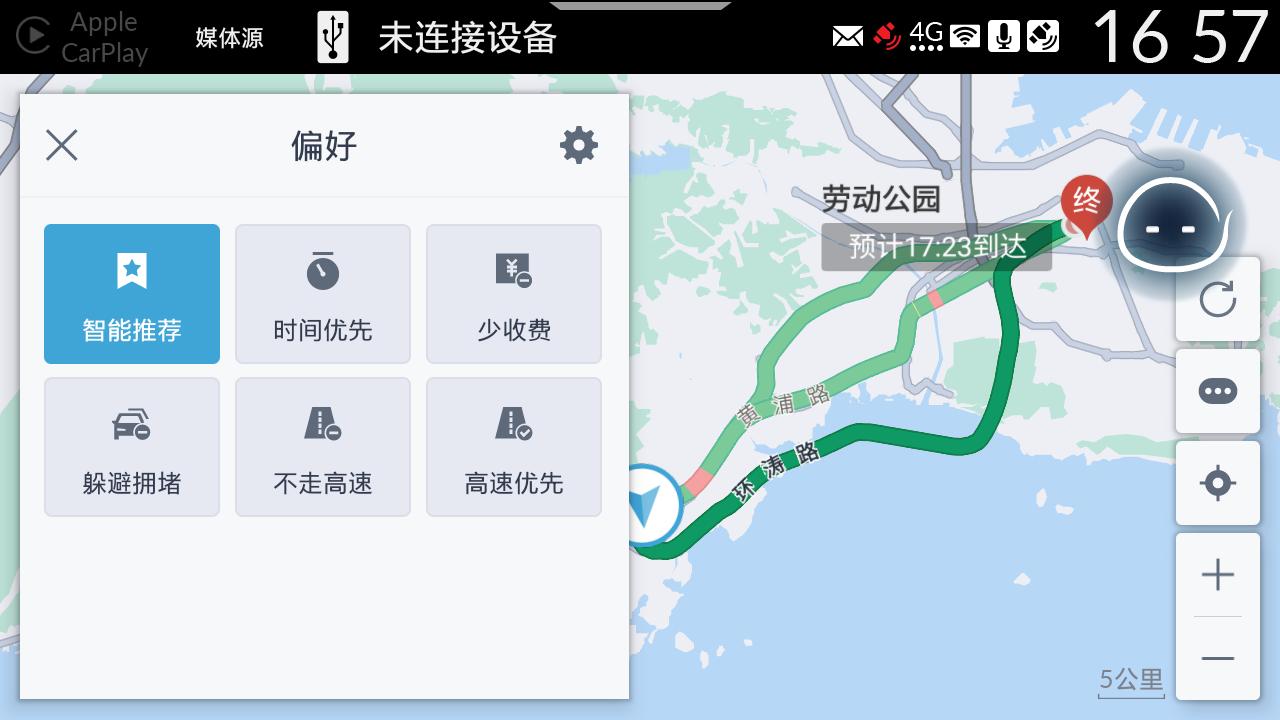
可为您提供智能推荐、时间优先、少收费、躲避拥堵、不走高速、高速优先等选项。设置后将立即根据您选择的路线偏好为您重新规划路线。
▍ 限行路线规避
百度地图支持限行路线规避功能,根据您绑定的车牌号码,在路线规划时自动为您规避限行路段。
绑定车牌号的操作目前只支持在手机端智导互联APP或东风本田APP操作。
手机端绑定车牌号后,需要在导航中开启限行路线规避功能。请按照下面的步骤操作。
在导航页面,点击[工具箱]按钮,打开<工具箱>:
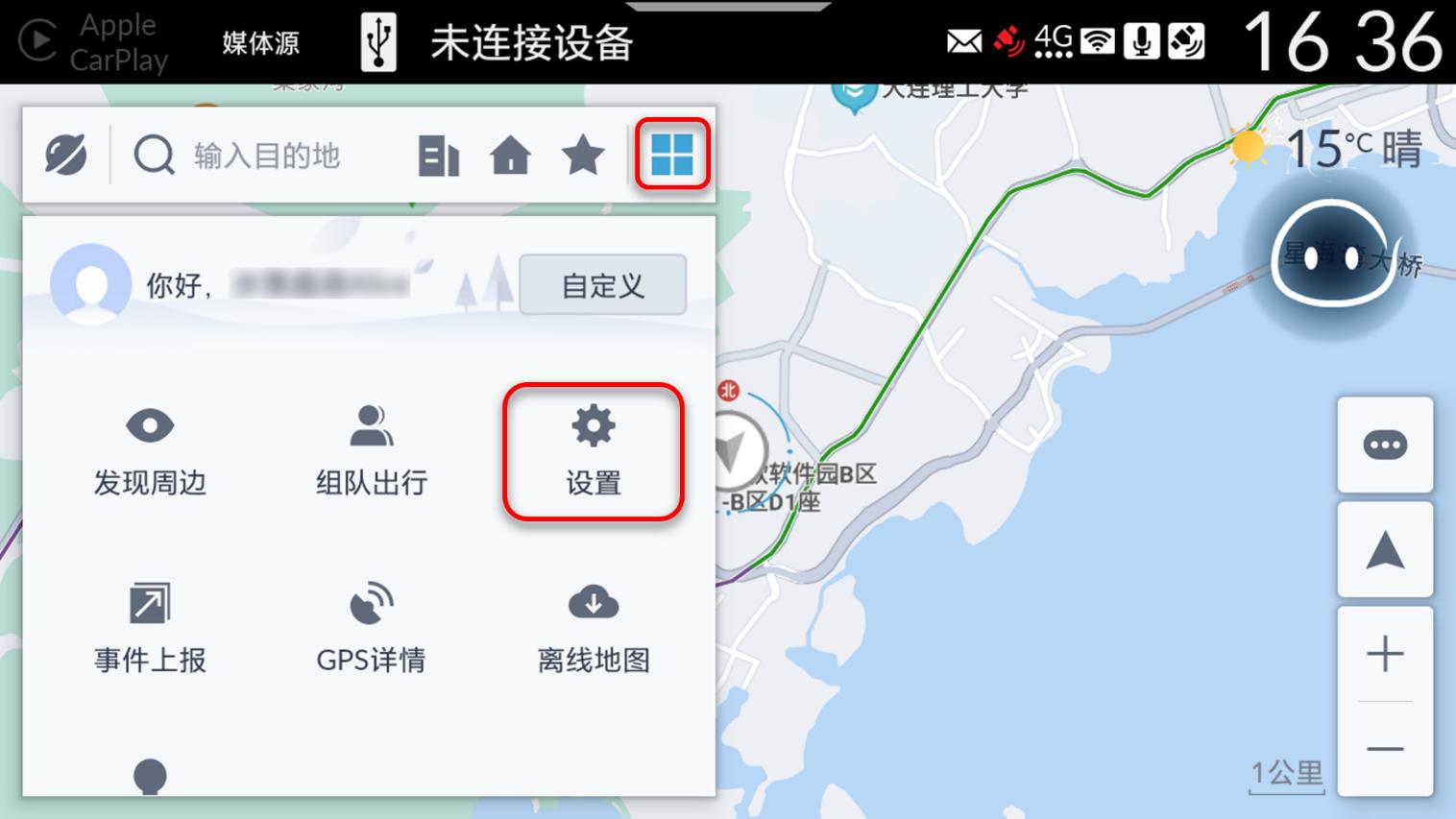
在<工具箱>中,点击[设置]按钮,进入导航设置:
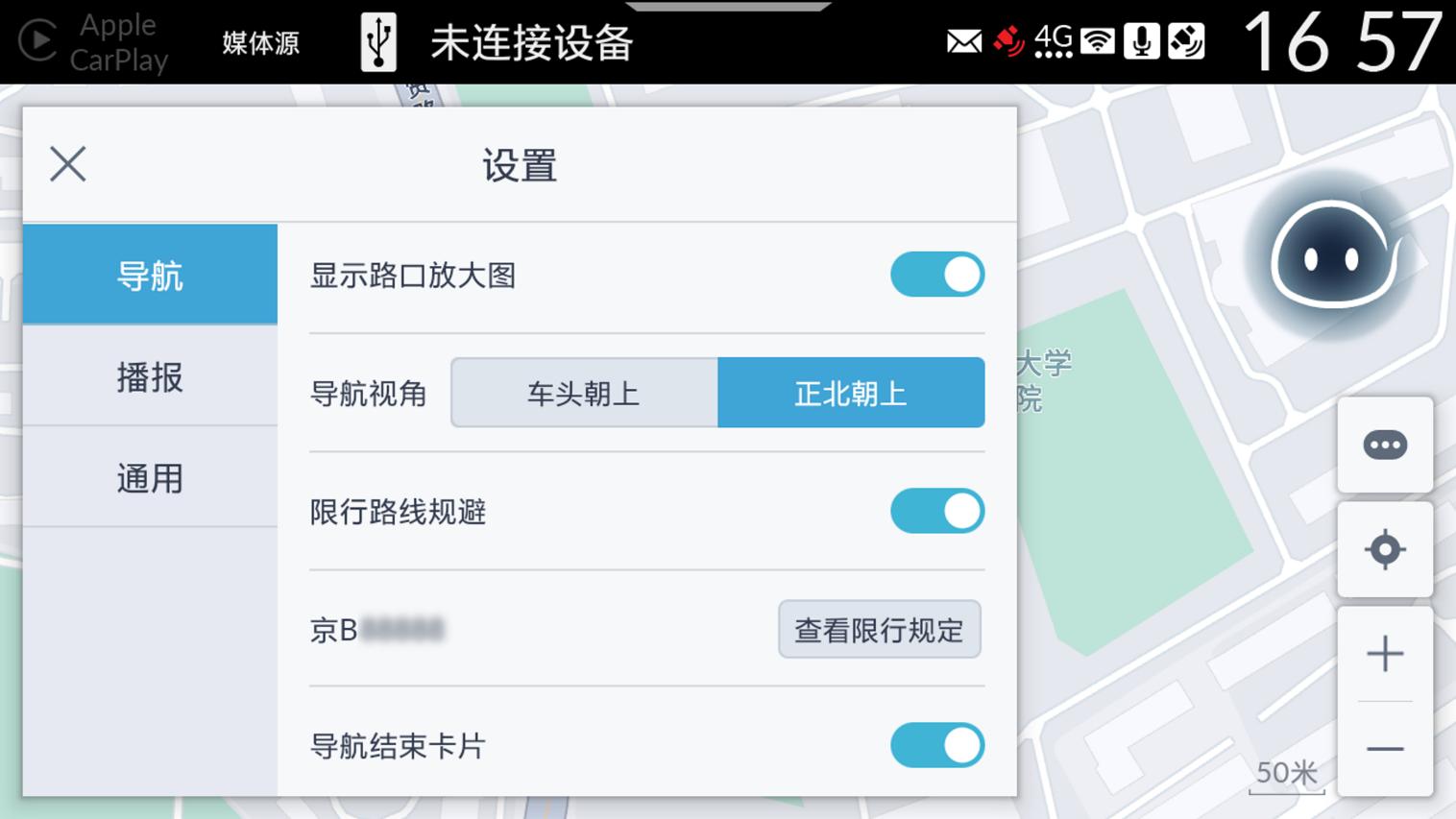
点击[限行路线规避]开关,开启限行路线规避功能。
如果您未设置车牌信息,当您点击开关时会提示您“规避限行路线需要您先在手机本田APP设置车牌信息”,请您先在智导互联APP或东风本田APP端完成车牌号绑定。
▍ 导航中
开始导航后的页面如下图:
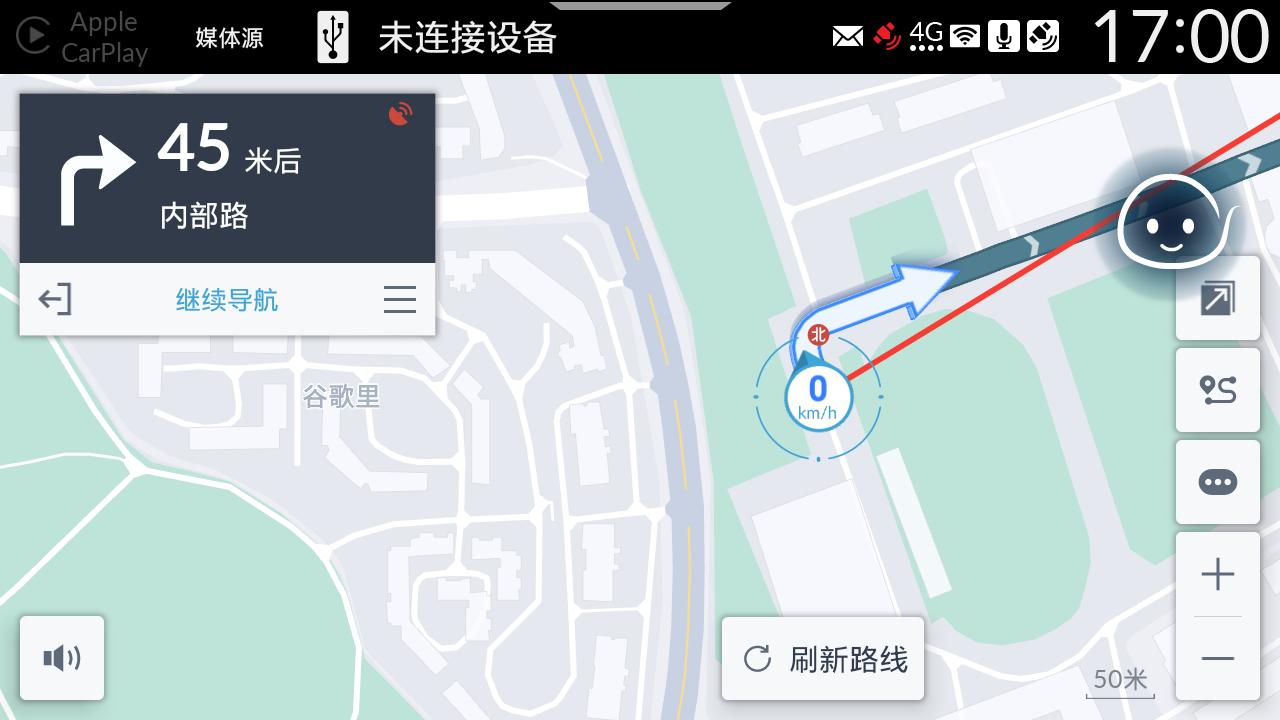
根据路线和行驶的状态可以为您展示以下信息:
引导信息:包含下个路口的转向信息、剩余距离、下个机动点转向信息、下个路口名称、剩余距离、剩余时间、预计到达时间、GPS信号状态。
路口放大图:经过路口时,会为您展示路口放大图,引导您选择正确的车道。(只导航模式下才会显示)
高速收费站/服务区:在高速公路上行驶时展示最近两个收费站/服务区信息。
车道线引导:展示路口的车道线信息,将当前行驶方向的车道线高亮展示。
车速监控:监控用户的车速,提供道路限速信息,并且进行超速的提醒。
电子眼提示:展示路线上电子眼的位置,提示其监控类型。
地图显示信息:地图上展示导航相关信息,包含:起终点、路线、备选路线、路况信息、交通事件、道路名称等。
导航过程中点击任意位置,将为您显示各种功能按钮:
▍ 操作方法
| 功能图 | 功能模块 | 功能描述 |
|---|---|---|
 | 退出 | 点击后,退出导航,返回到地图初始页面。 |
 | 继续导航 | 点击后,退出导航操作态,返回到通常导航页面。 |
 | 更多 | 点击后,显示导航操作态更多设置项。 |
 | 播报模式 | 语音播报模式选择,可以选择模式包括:详细播报、简洁播报、提示音、静音。 |
 | 动态导航操作 | 您可以手动切换主路/辅路、高架桥的桥上/桥下,刷新路线、切换路线,切换后自动重新规划路线进行导航。 |
 | 事件上报 | 点击后,进入<事件上报>页面,您可以主动上报各类事件。 |
 | 路线全览 | 点击后,为您展示路线全览、当前行驶进度、拥堵路况等。 |
 | 路况 | 点击开启/关闭路况显示。 |
 | 比例尺切换 | 放大/缩小地图。在地图显示区域双指捏合操作,也可以放大/缩小地图。 |
▍ 轻导航模式
在路线规划时,点击[雷达]按钮,以轻导航模式开始为您导航。
此模式是为熟路场景设计的导航模式,为您提供相对简洁的引导播报、路线概览以及备选路线探测功能。提供车速、电子眼、机动点、拥堵、道路事件等的播报及显示;
点击地图的任意位置将为您显示操作按钮,长时间无操作将为您隐藏操作按钮和菜单。
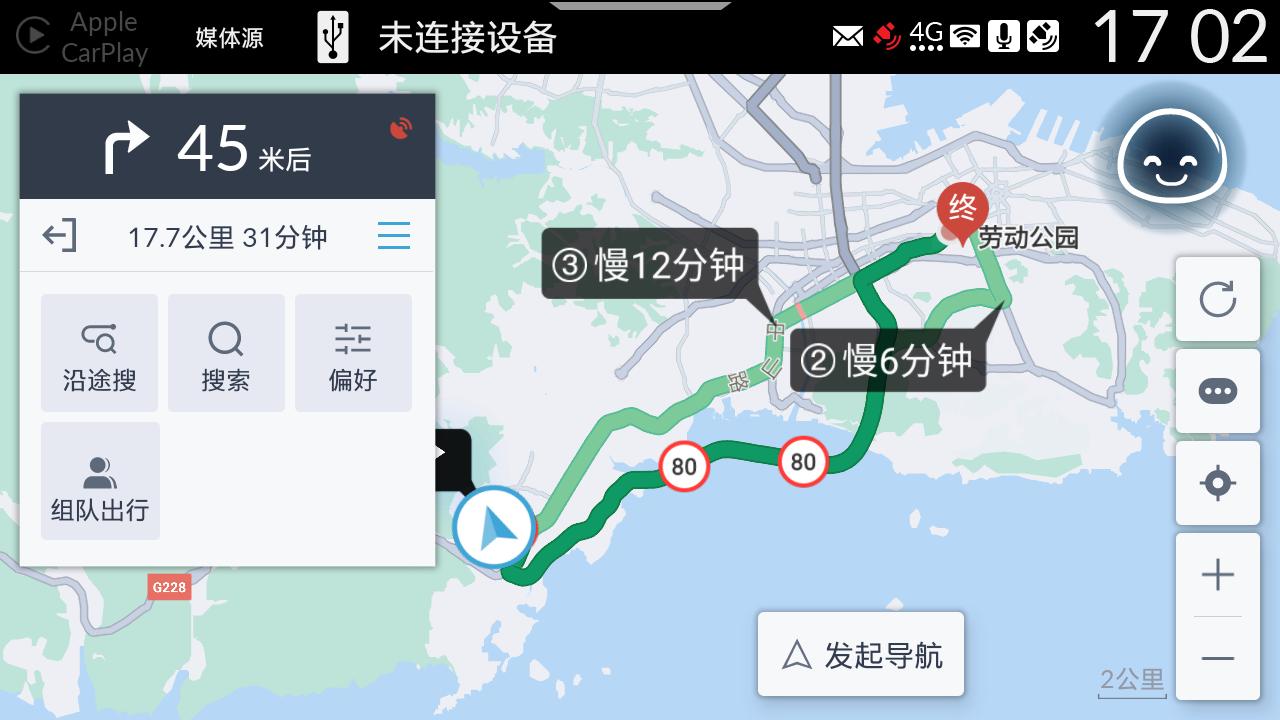
▍ 使用方法
| 功能图 | 功能模块 | 功能描述 |
|---|---|---|
| 退出 | 点击后,退出轻导航模式。 |
| 更多 | 点击展开/关闭页面左侧的选项面板。 |
 | 沿途搜 | 点击后可按照地点类别搜索沿途的地点并添加为途经点。详情请参考本手册【添加途经点-沿途搜】。 |
 | 精确搜索 | 点击后可输入地点名称,搜索地点并添加为途经点。。 |
 | 偏好设置 | 点击可选择路线偏好(智能推荐、时间短、少收费、躲避拥堵、不走高速、高速优先等偏好) 详情请参考本手册【偏好设置】。 |
 | 组队出行 | 点击后,进入组队出行功能页面,详情请参考本手册【组队出行】。 |
 | 发起导航 | 点击后进入专业导航模式。 |
 | 刷新 | 点击后,刷新路线,如果有更优备选路线时,页面上会提示您,您可以重新选择更优路线。 |
| 路况 | 点击开启/关闭路况显示。 |
| 比例尺切换 | 放大/缩小地图。在地图显示区域双指捏合操作,也可以放大/缩小地图。 |
▍ 巡航模式
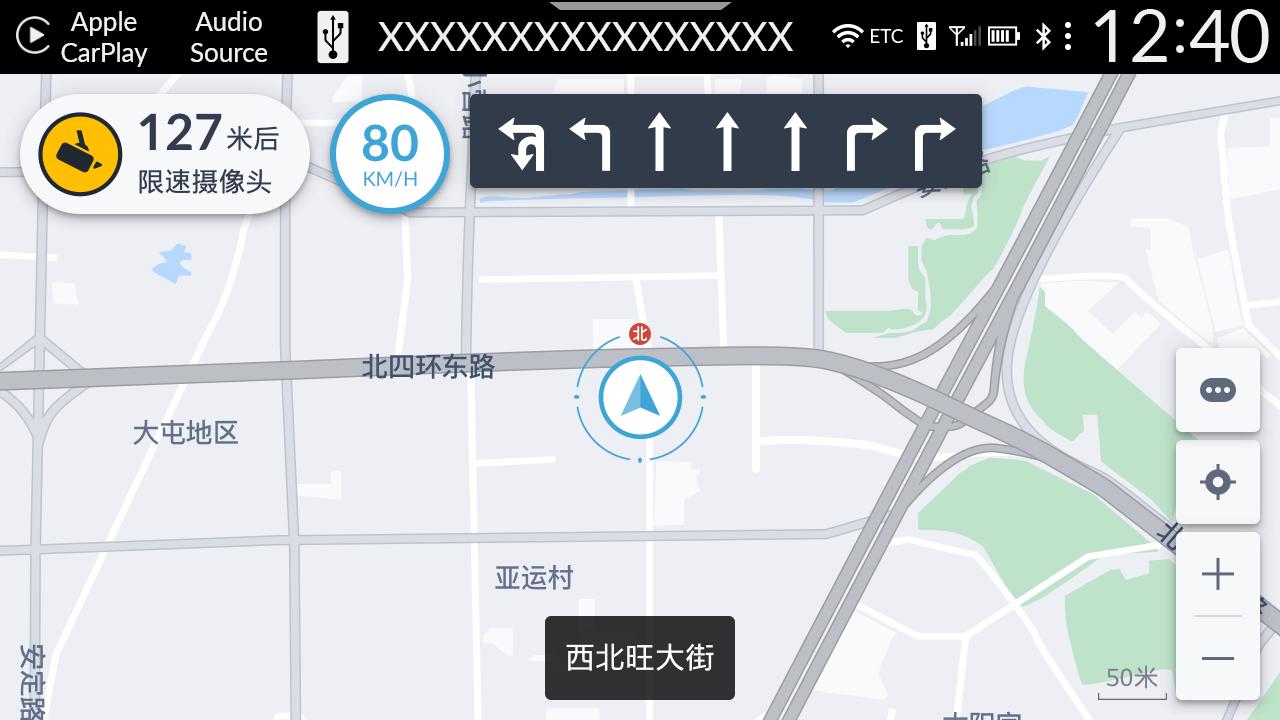
在您未设置目的地开始行驶时,导航会自动开启巡航模式,为您提供电子眼显示与播报。
▍ 添加途经点-沿途搜
在导航过程中,您可以搜索沿途的加油站、美食、卫生间、银行、酒店、景点等并添加为途经点。
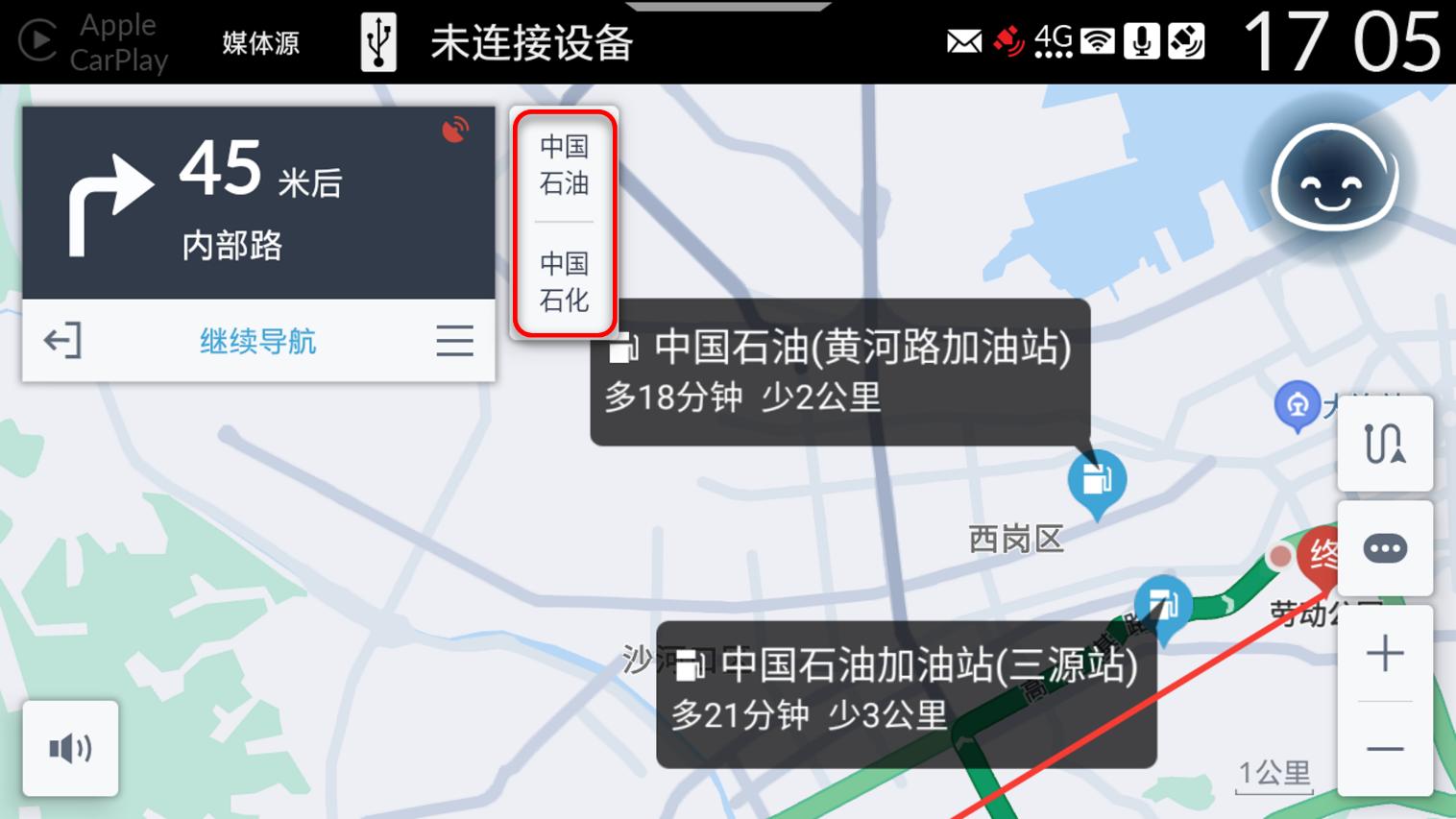
点击[沿途搜]按钮后选择搜索类别,如加油站,将在地图上显示搜索结果。

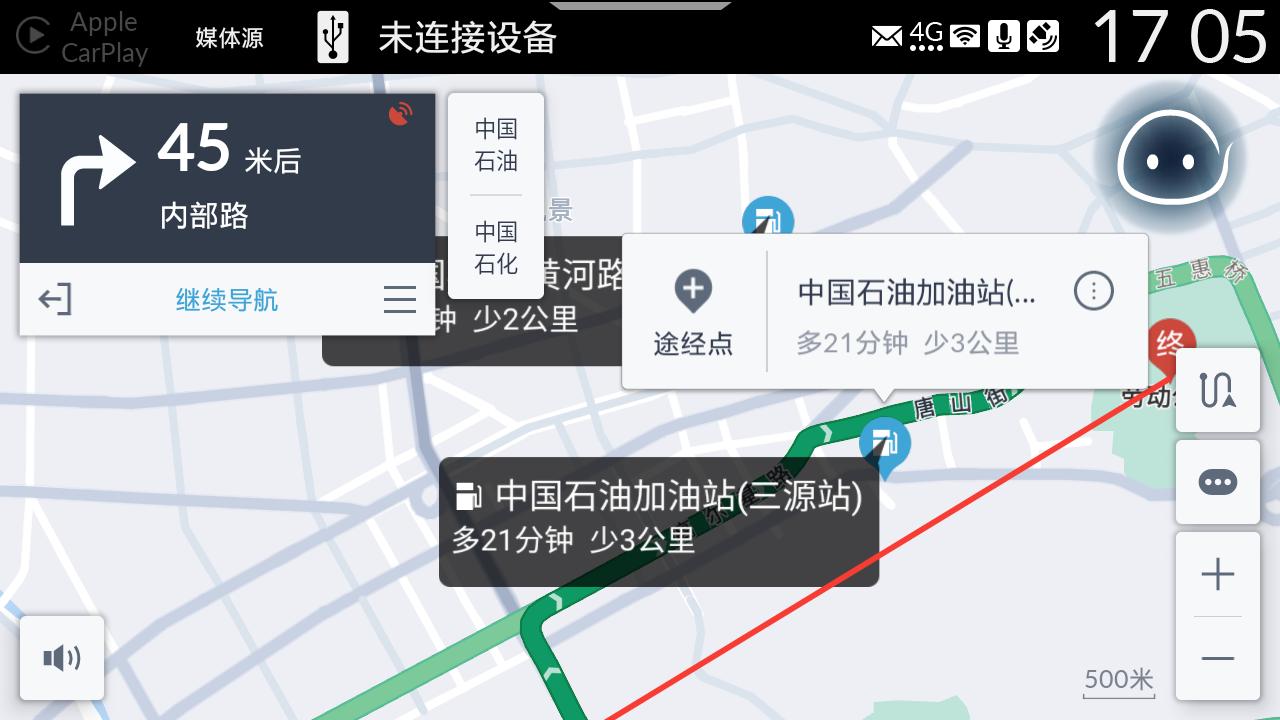
点击地图上的某个搜索结果地点,显示详细信息如下图:
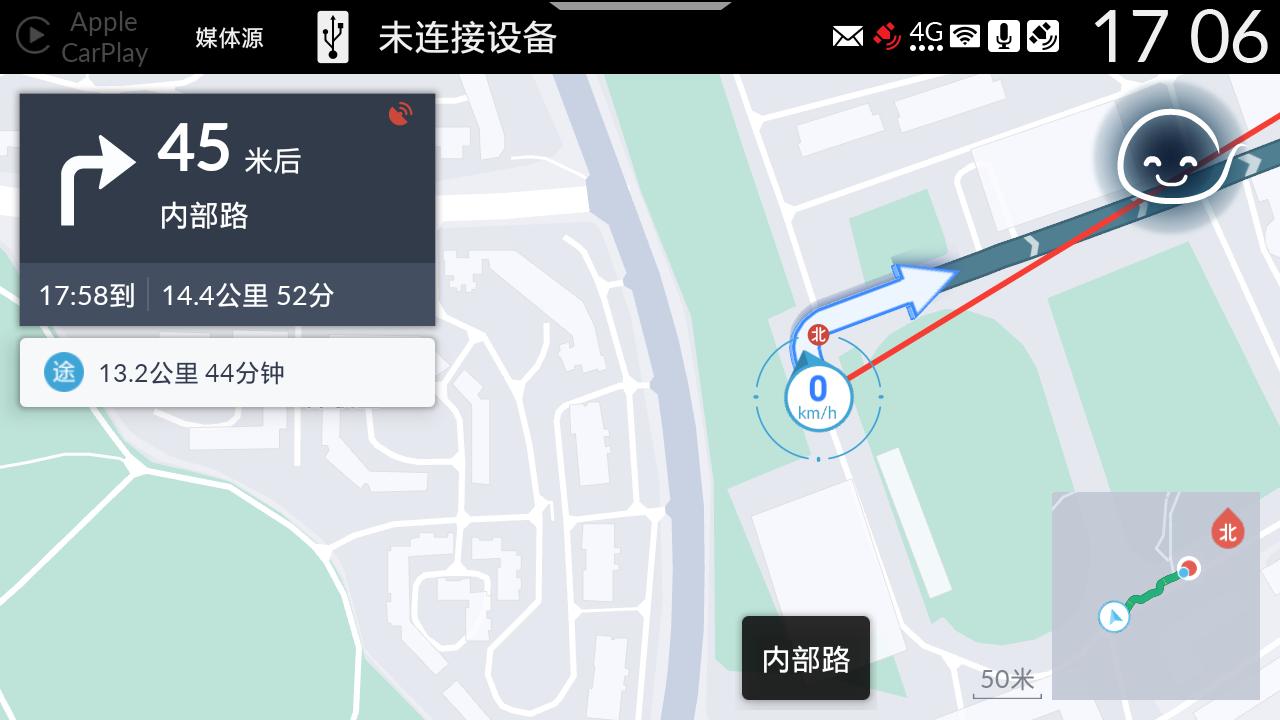
点击[添加途经点]按钮,将此地点添加为途经点,继续导航。
▍ 添加途经点-精确搜
在导航过程中,您可以通过输入地点名称搜索地点并添加为途经点。
点击[搜索]按钮,输入地址后为您显示搜索结果。
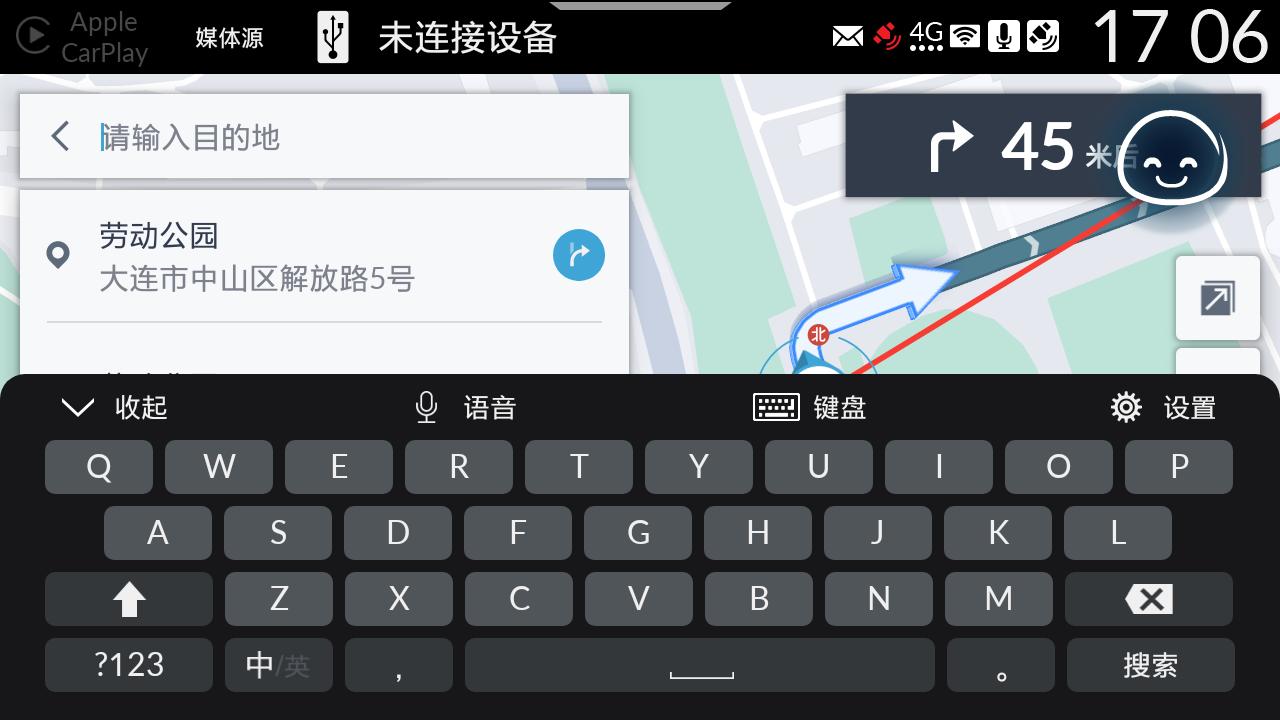
点击搜索结果,为您显示详细信息:
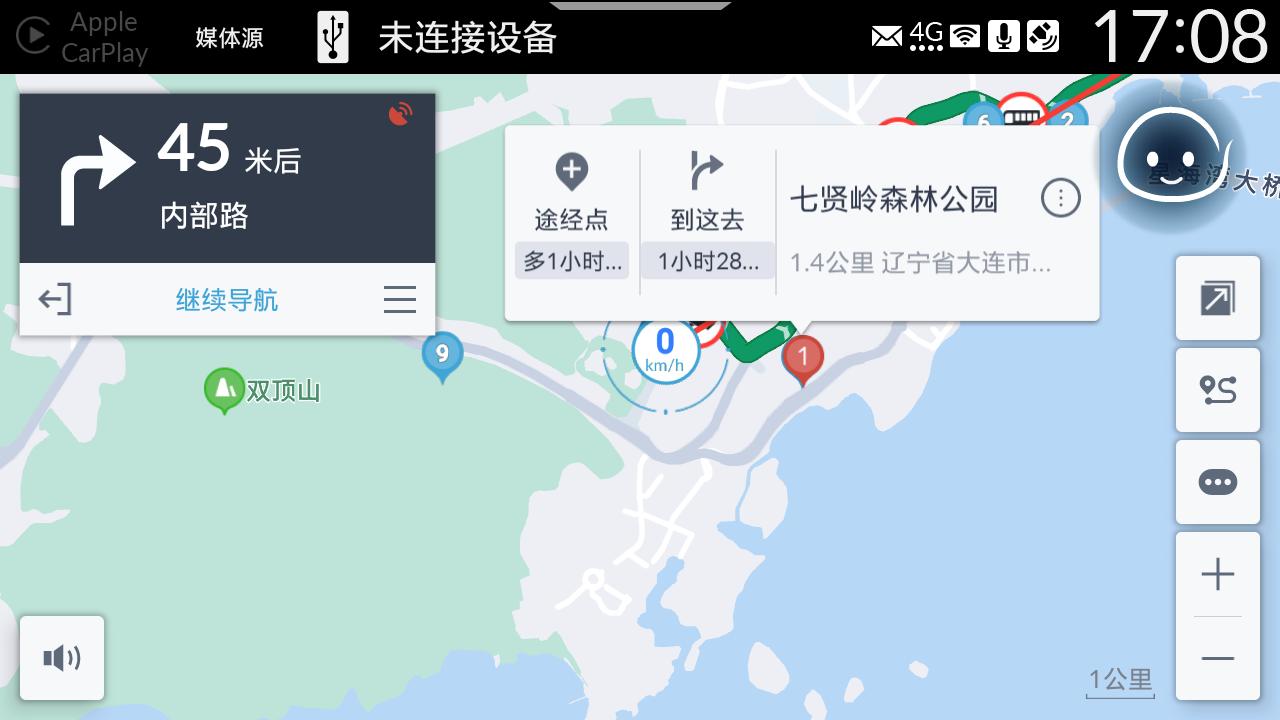
点击[  ]按钮,将当前地点添加为途经点,继续导航。
点击[  ]按钮,将此地点设置为目的地,重新规划路线并开始导航。
▍ 语音播报
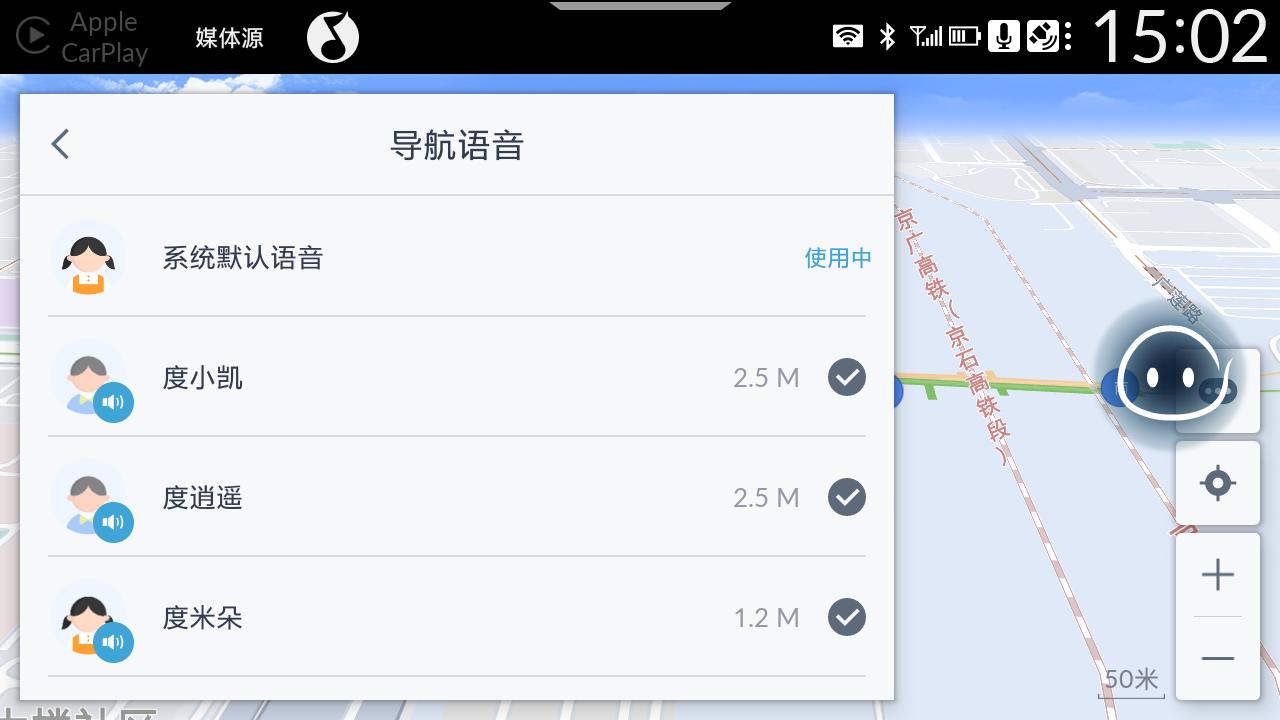
百度导航会对路况、安全警示、超速、转向等进行语音播报。您可以对语音播报的声音类型、播报频次进行设置。
在导航页面,点击[工具箱]按钮,在菜单中点击[设置]按钮,进入导航<设置>页面,点击左侧的[播报]按钮。
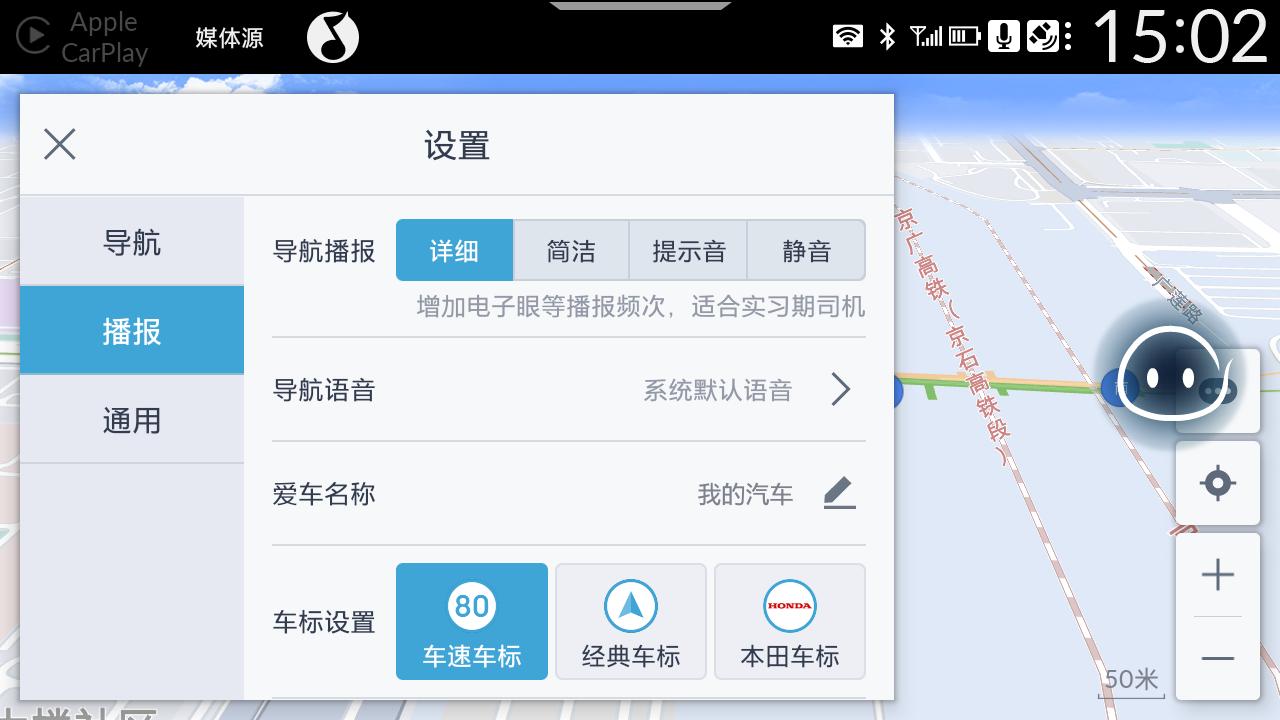
在<播报设置>页面,可以选择播报频次,包括:详细、简洁、提示音、静音。
详细模式:提供尽可能详细的播报,如电子眼、转弯、车道推荐等;
简洁模式:减少部分播报如直行路口、转弯等;
提示音模式:仅有提示音播报;
静音:关闭导航播报。
点击[导航语音],右侧将展示可选择的语音包,您可以挑选您喜欢的声音,选择下载使用。
▍ 目的地停车场推荐
在您使用导航即将到达目的地或到达目的地结束导航时,为您提供目的地停车场推荐。
提示:
• 目的地是家、公司或者目的地名称包含“停车场”“加油站”“充电桩”“充电站”“服务区”“出发层”“进站口”时,不会向您推荐停车场。
▍ 导航过程中
导航过程中,在将要达到目的地时,会向您推荐目的地附近停车场:
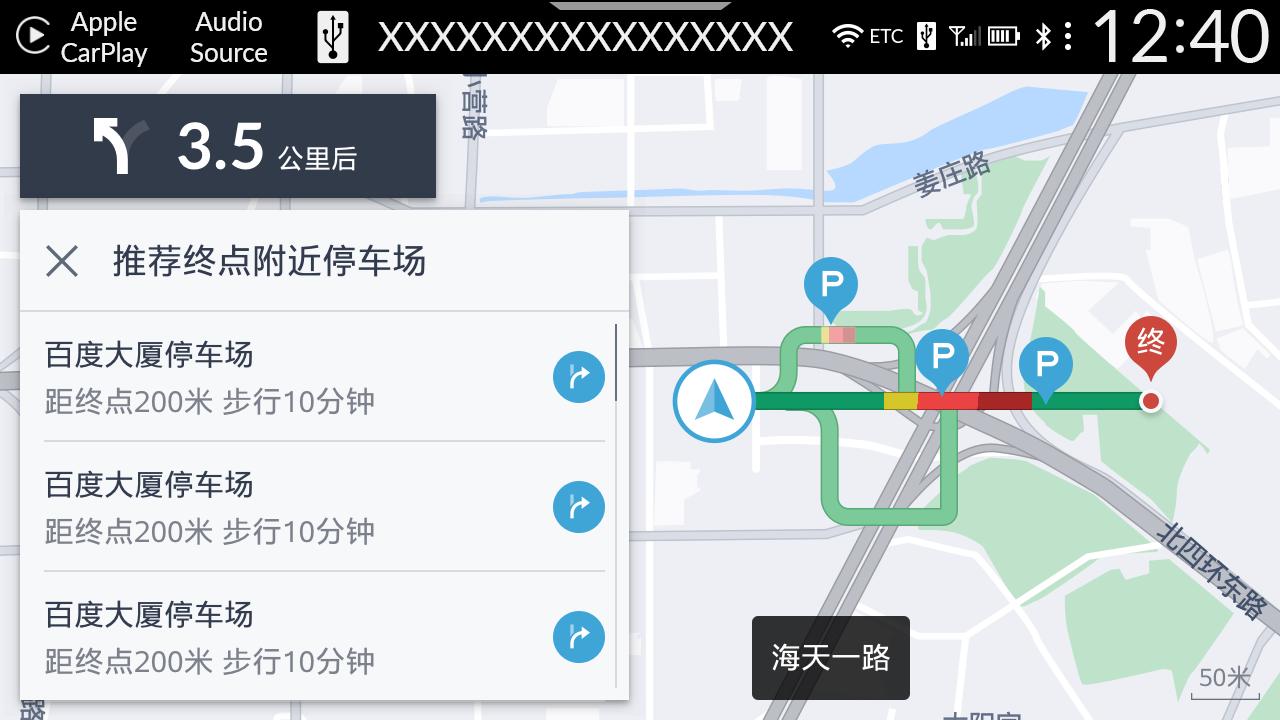
您可以选择某个停车场,发起导航。
▍ 导航结束
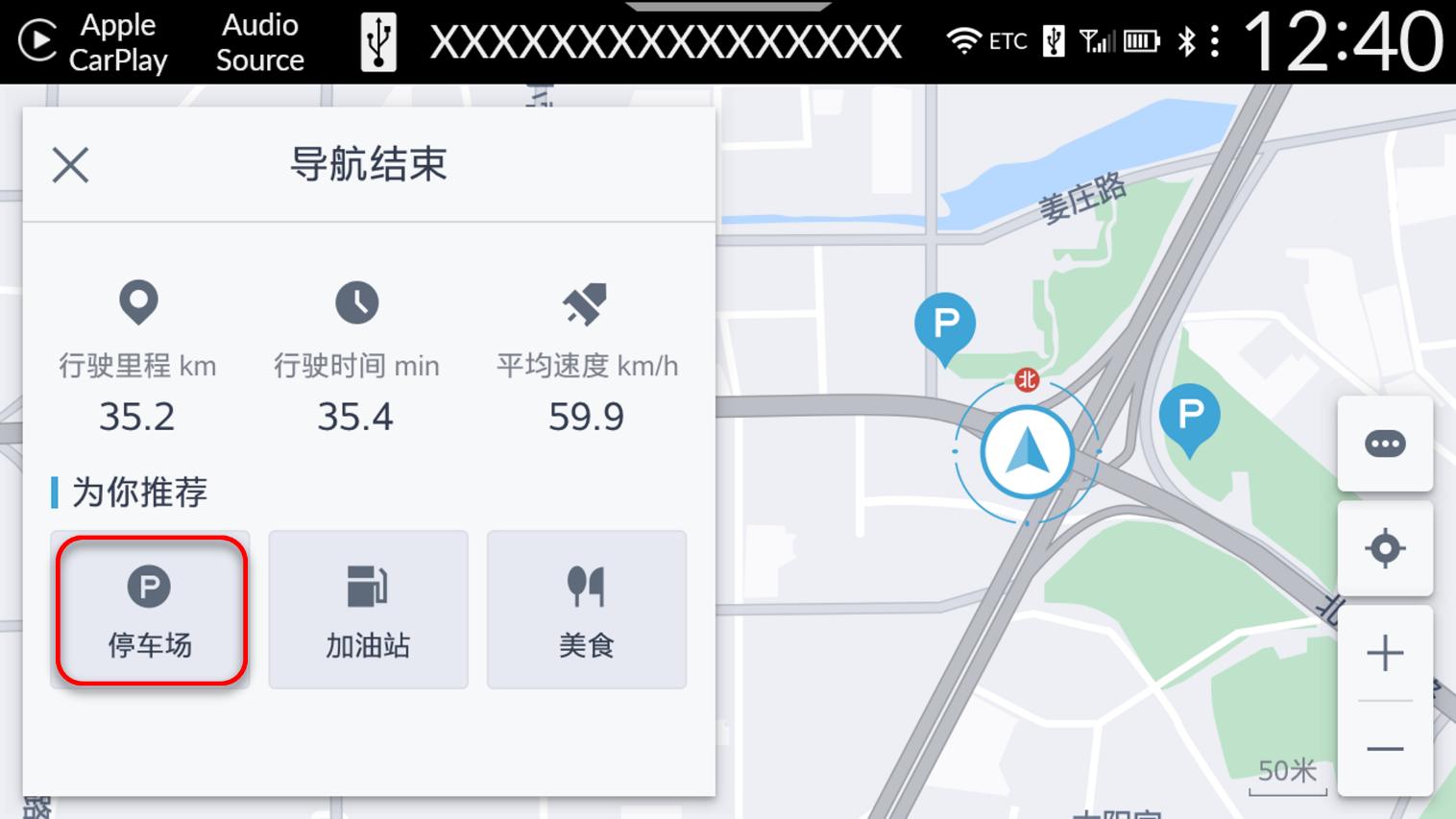
导航结束时,导航结束的卡片上为您提供周边停车场搜索按钮,点击可以搜索附近停车场。
▍ 收藏夹
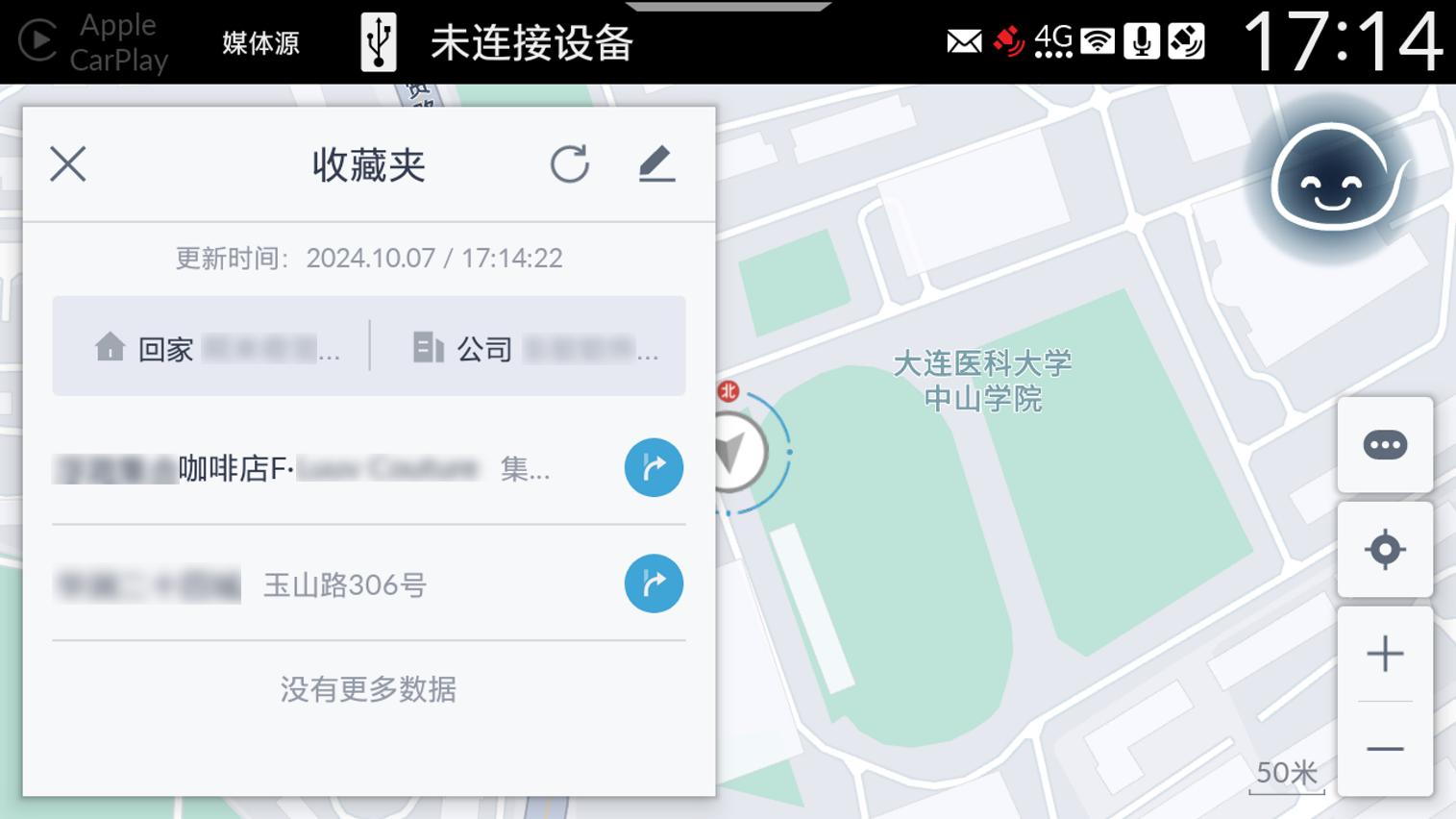
百度地图提供收藏夹功能,您可以设置家和公司的地址和收藏常用地址。
在导航页面点击工具栏上的收藏夹[ ]按钮打开收藏夹:
▍ 家和公司
在收藏夹中设置家和公司地址后,可以在导航页面一键开启回家/去公司的导航,也可以唤醒语音助手说“导航回家”“导航去公司”。
▍ 主动设置
进入收藏夹页面,点击[回家]/[公司]按钮,输入家/公司地址,点击检索结果设置为家/公司。
▍ 行程预测
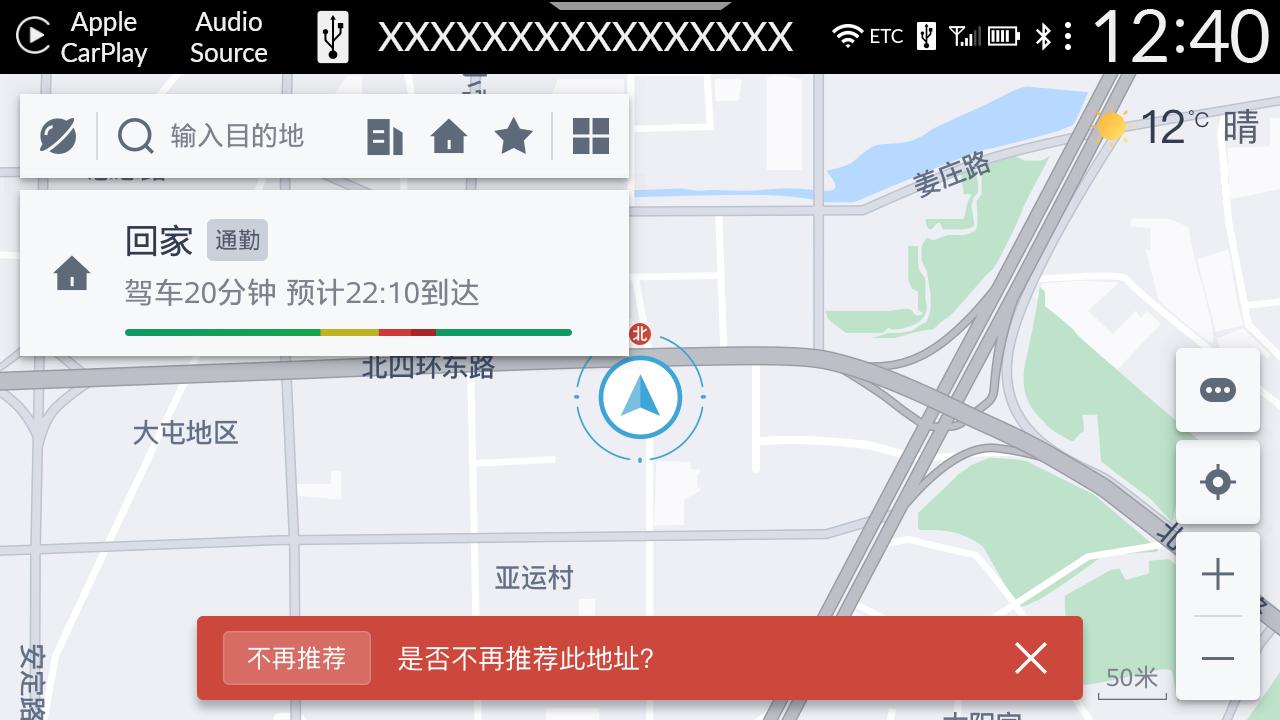
对于您高频使用的地址,百度地图会在导航页面主动推送。
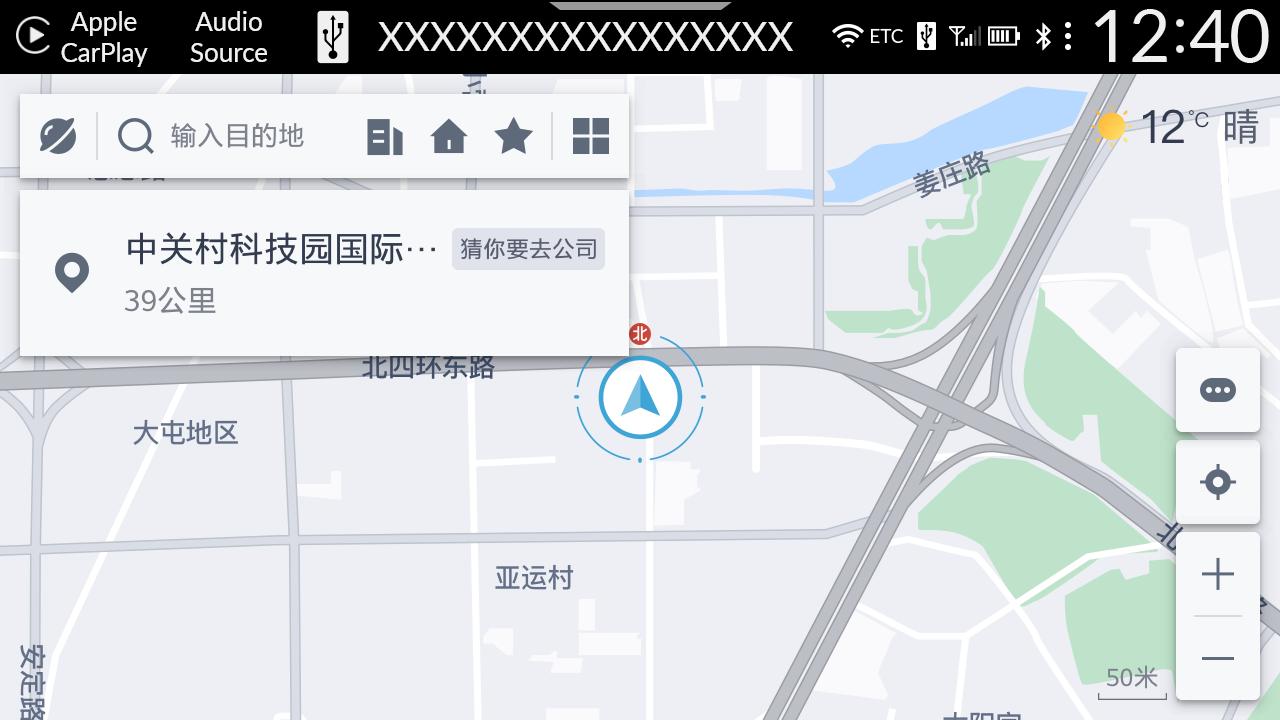
点击推送地址,将以轻导航模式开启导航,并且询问您是否要将该地址设置为家/公司。
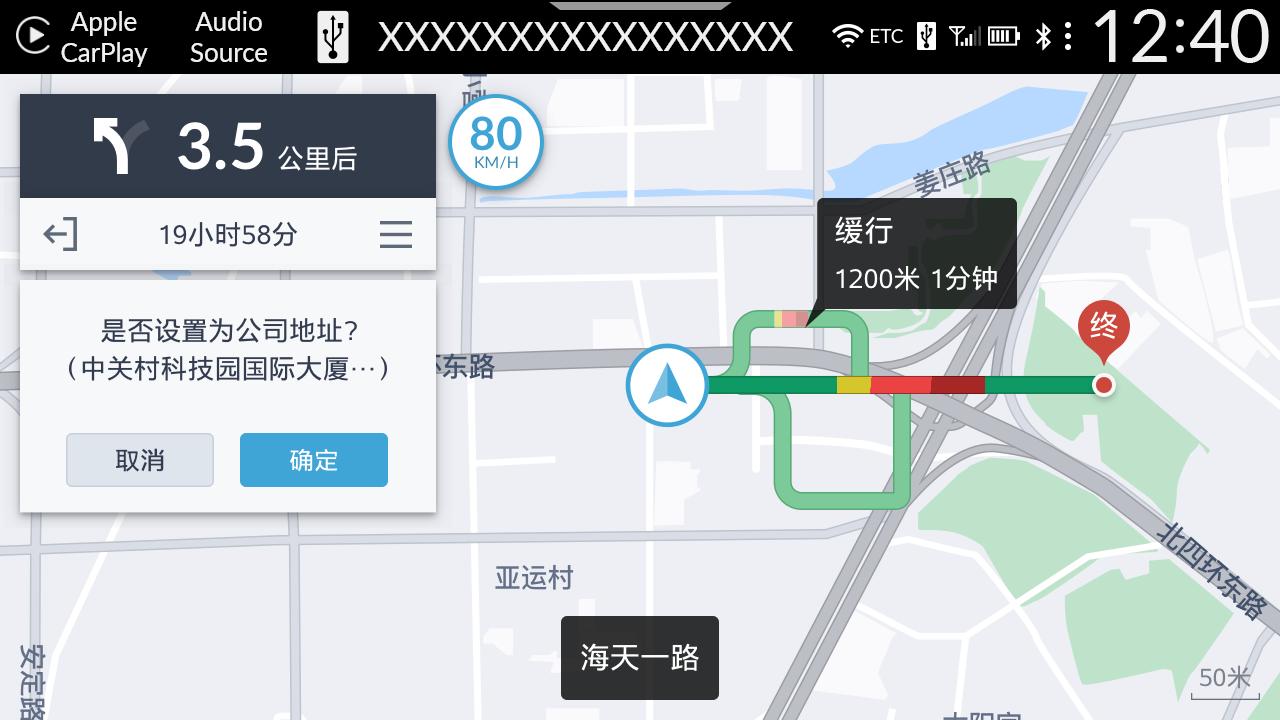
点击[确定]后,将该地址设置为家/公司。
▍ 手机 APP
▍ 最后一公里引导
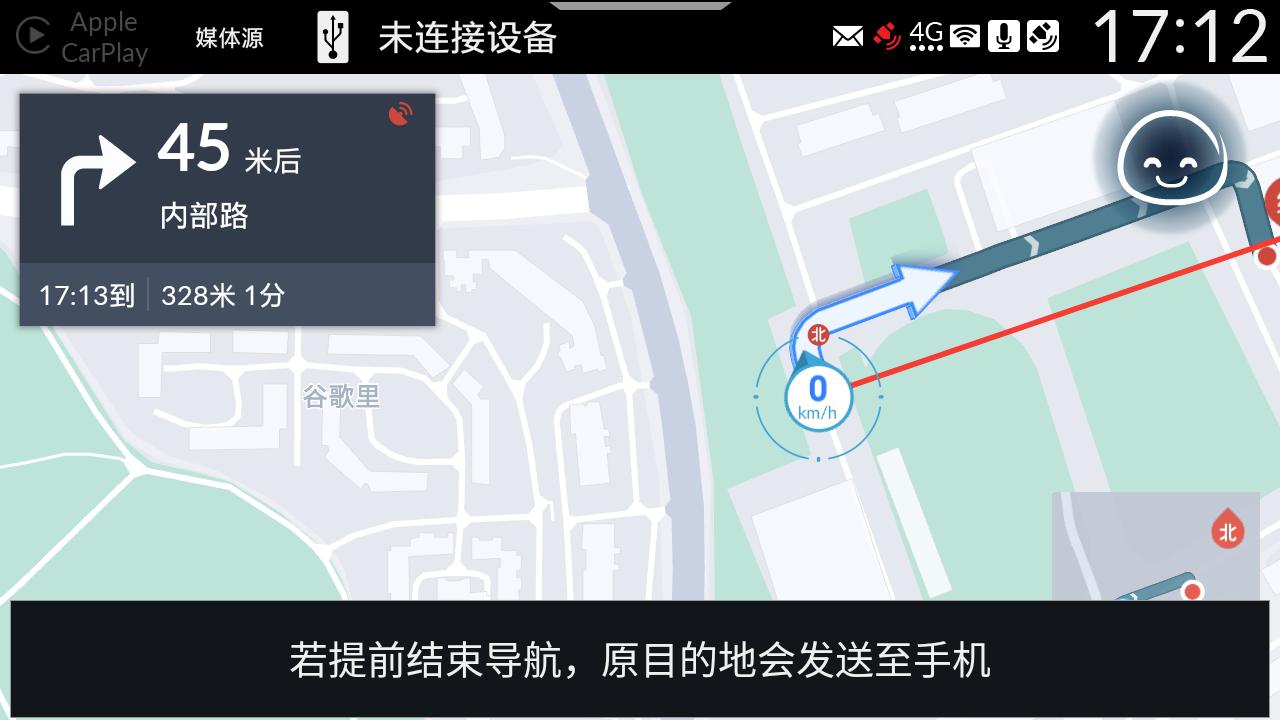
在您使用导航到达距离目的地 50 米到 1000 米范围内时,如果智导互联系统判断您在停车后可能需要步行导航,会在导航页面提示您:“若提前结束导航,原目的地会发送至手机”。如果您需要步行导航,可以打开智导互联APP或东风本田APP的消息提醒,找到系统发送给您的目的地,使用手机端导航软件发起步行导航。
▍ 发送到车
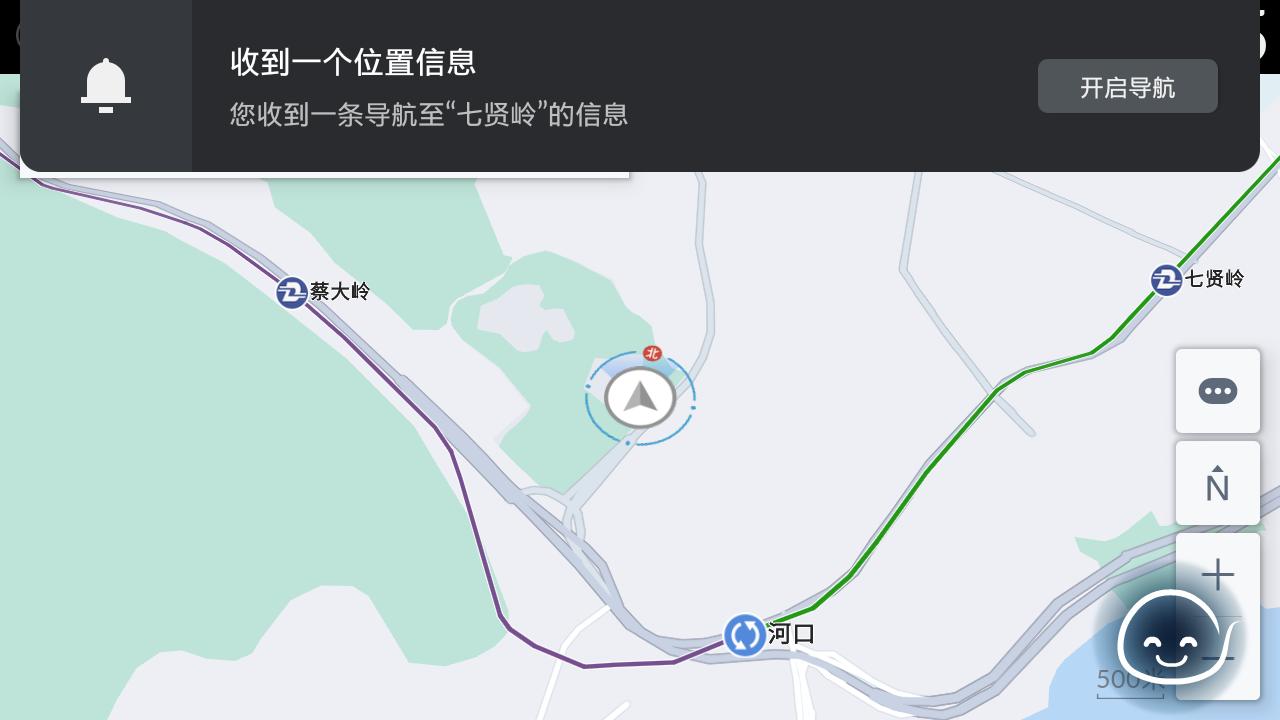
您可使用智导互联 APP 或东风本田 APP 查找目的地后发送到车机端。启动车辆后,将为您显示手机发送的地址,点击[开启导航]即可导航出发:
▍ 行程分享
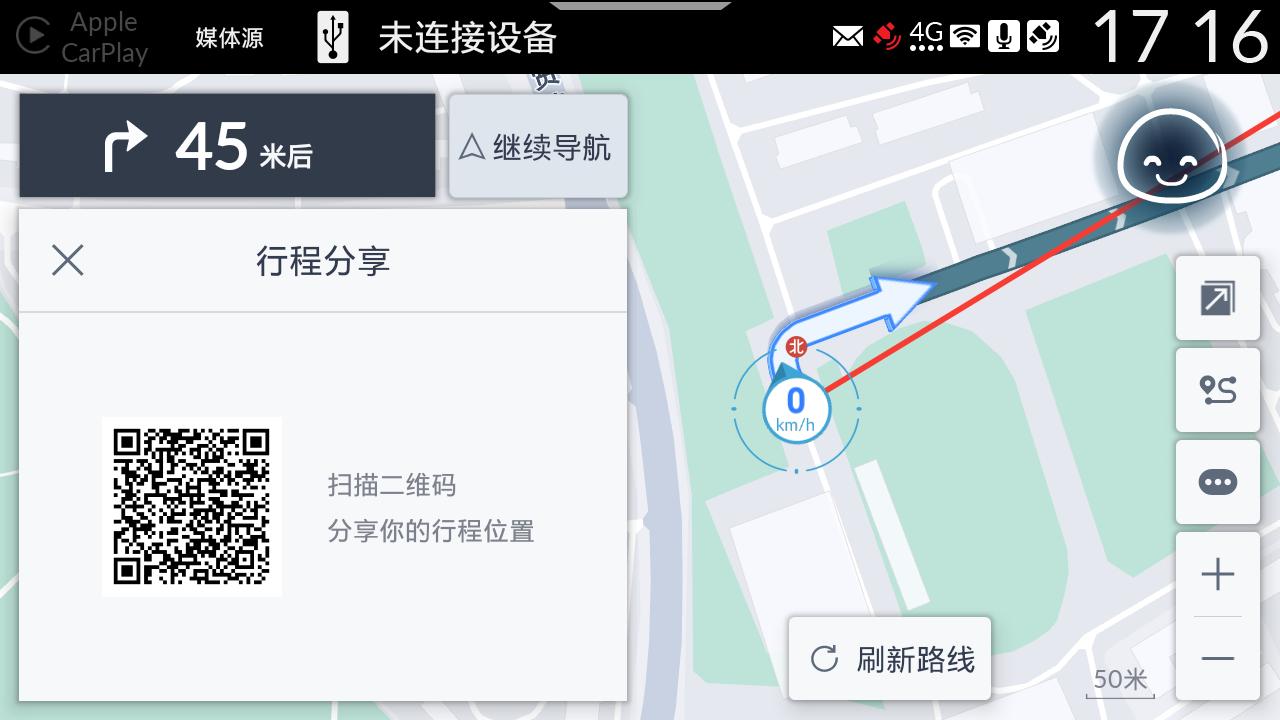
你可以使用手机微信扫码的方式获取导航上的行程,并在手机上分享给亲友,行程信息包括起点、终点、当前位置、剩余距离和时间等。
在导航中打开操作栏,点击[行程分享]按钮,将为您生成行程信息的二维码。使用手机微信扫码后手机端会显示当前行程信息,可以分享给微信好友。
▍ 组队出行
本田智导互联系统搭载组队出行功能,多车一同出行时可以使用组队功能,设置共同集结点,队员可导航到集结点,可查看队友得实时位置。
您可以作为队长创建一支队伍,并分享车队口令,让其他成员加入您的队伍。您也可以输入车友分享的口令加入组队成为队员。
提示:
• 车友组队功能可以在智导互联系统中的百度地图中使用,也可以在百度地图手机APP上使用。
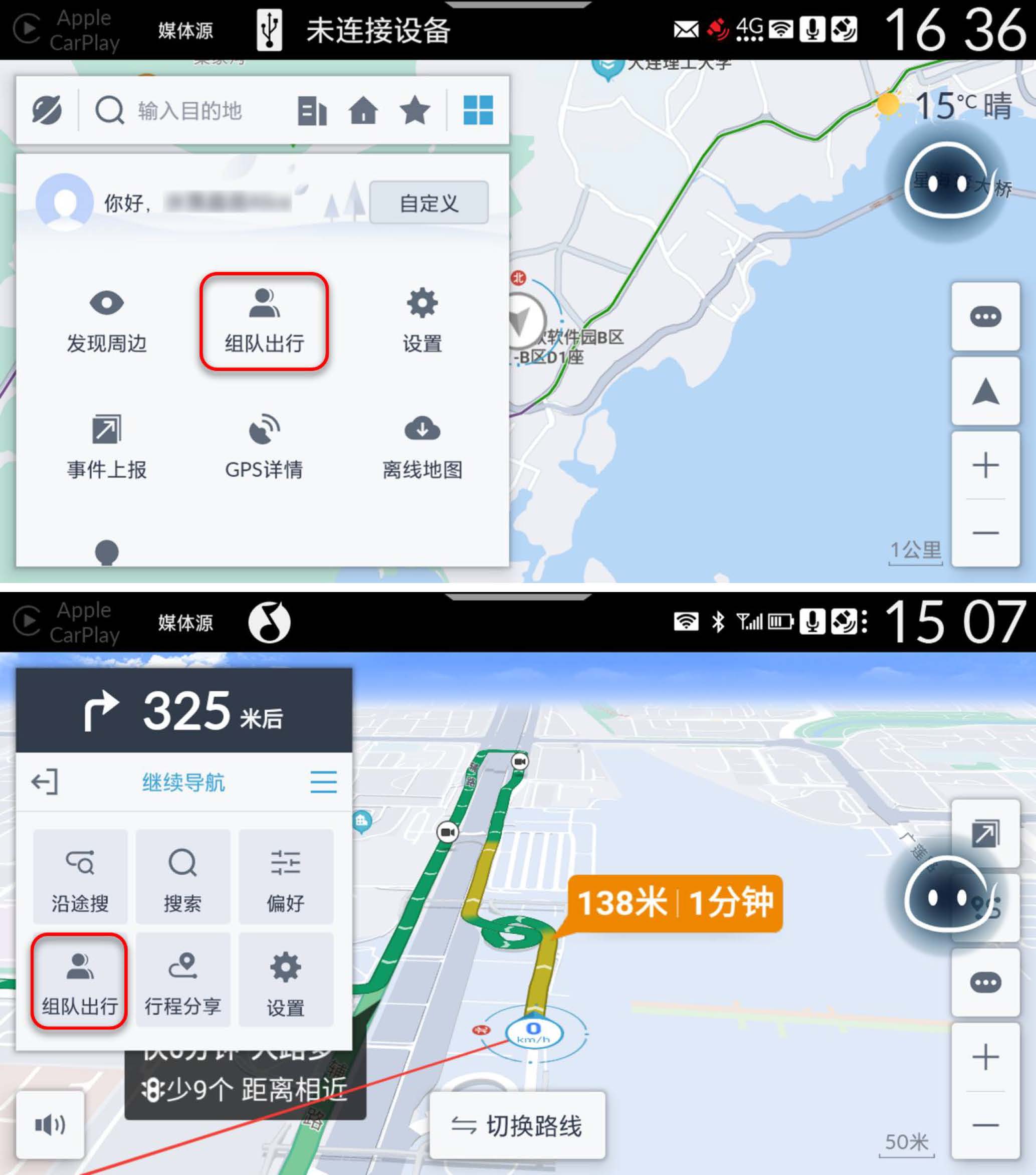
您可以在导航的工具箱或者导航中的更多选项菜单中找到[组队出行]按钮:
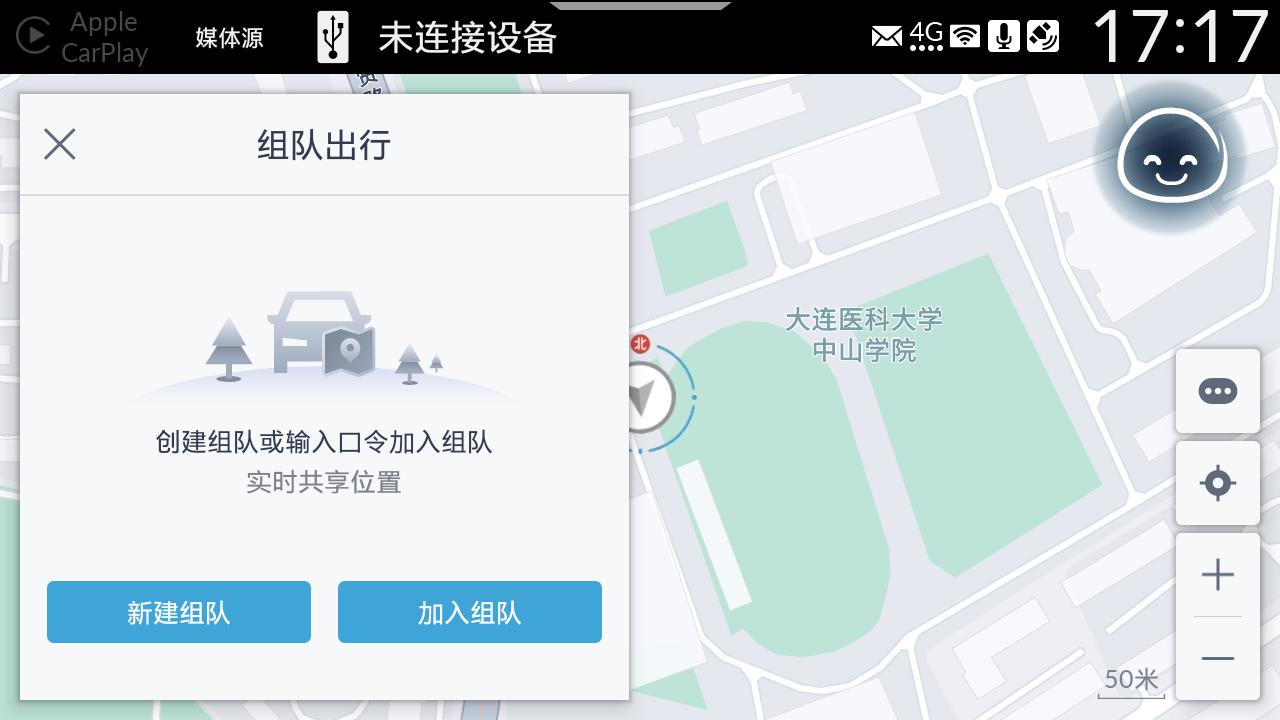
点击[组队出行]按钮进入组队出行功能:
▍ 新建组队
您可以在<组队出行>页面,点击[新建车队]按钮成为队长:
车队创建后只有您本人,可以通过分享车队口令让其他成员加入队伍,也可以创建集合点,系统消息会把您新创建的集合点,分享给队伍中的每个队员。
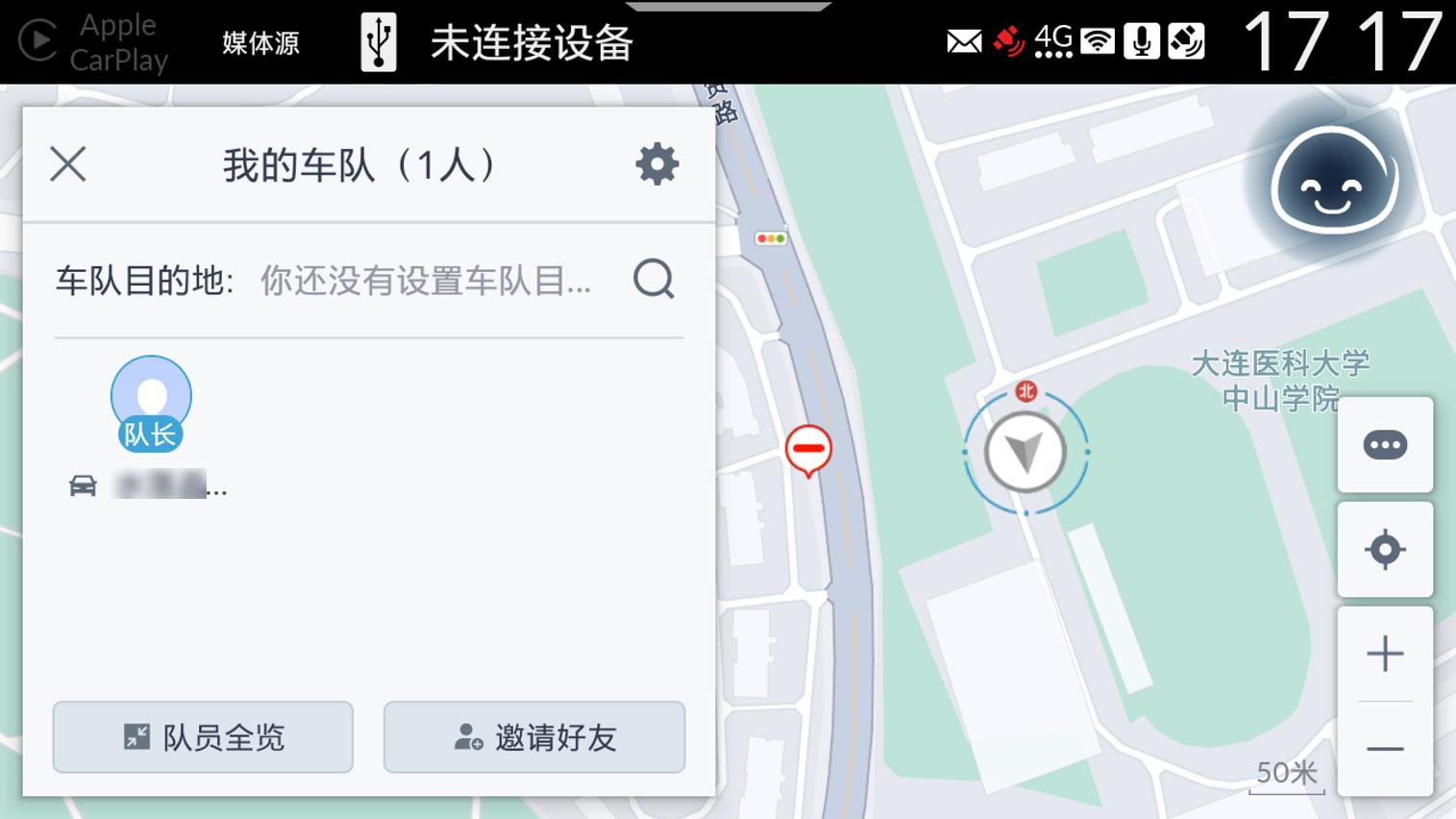
▍ 操作方法:
| 功能图 | 功能模块 | 功能描述 |
|---|---|---|
 | 车队管理 | 点击进入车队管理功能 |
 | 目的地 | 点击设置或更改组队目的地,只有队长能够设置目的地。 |
 | 队员全览 | 点击后,地图将缩小以显示所有队员的实时位置。 |
 | 好友邀请 | 点击查看队伍口令,分享口令邀请好友加入队伍。 |
▍ 设置车队目的地
队长创建车队后可以设置目的地:
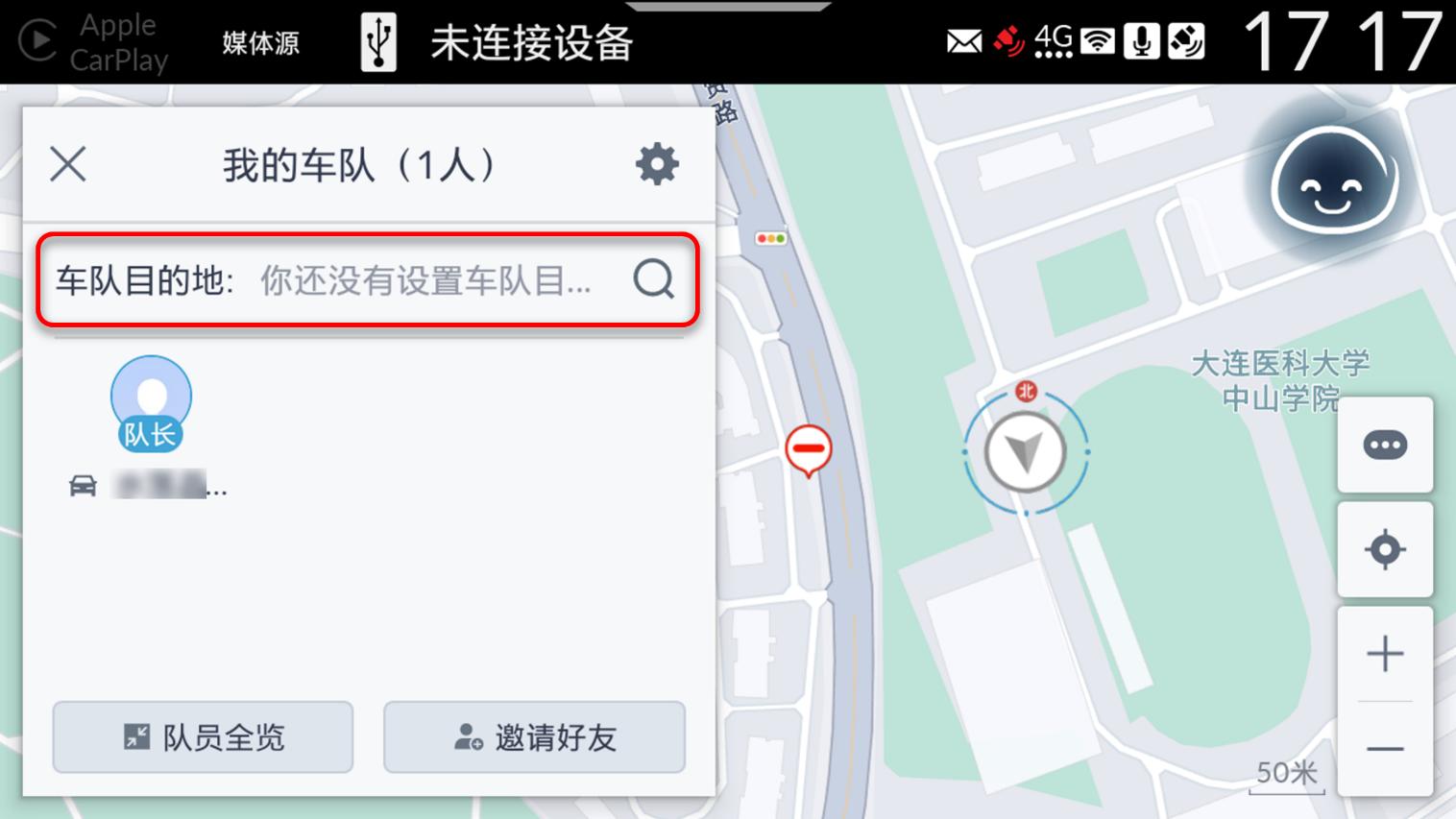
点击上图中红框位置,输入地址搜索目的地:
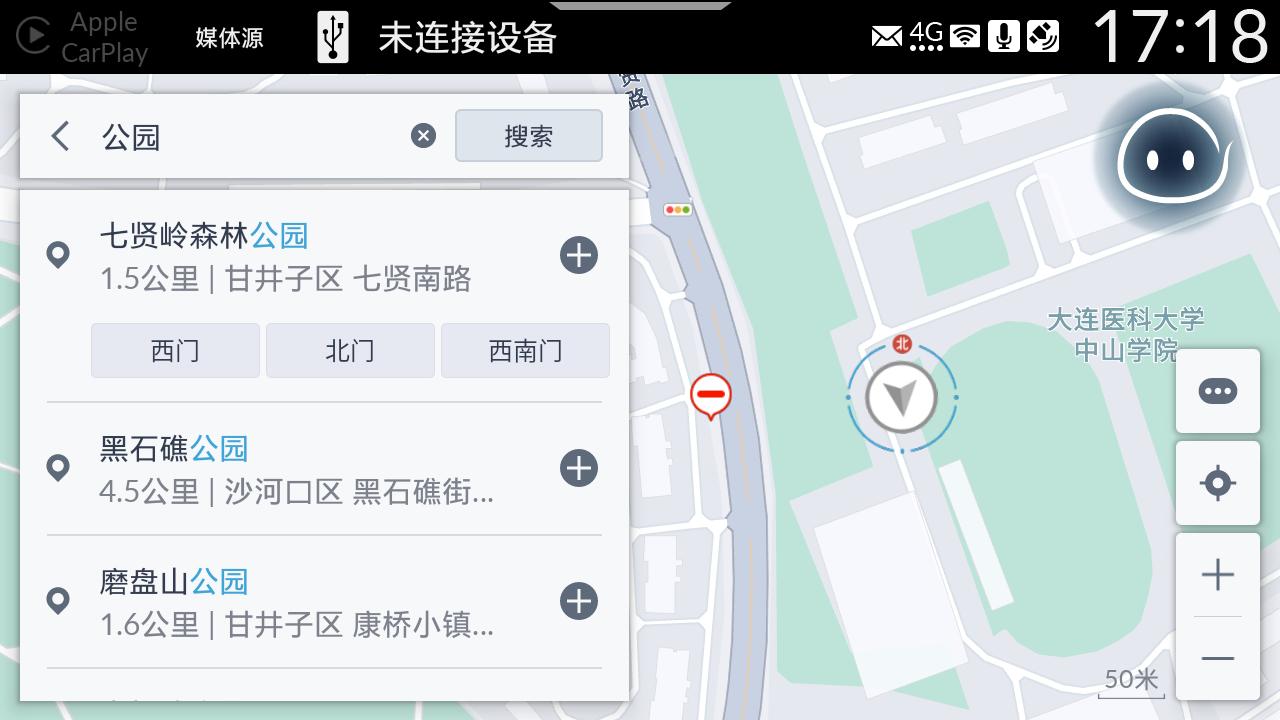
选择目的地,点击[  ]按钮开始路线规划:
▍ 邀请队友
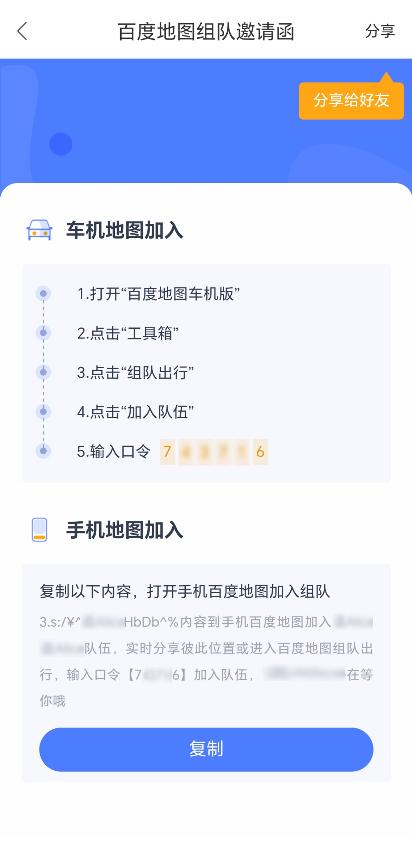
点击[邀请队友]按钮,将为您显示队伍口令(6 位数字)和二维码。
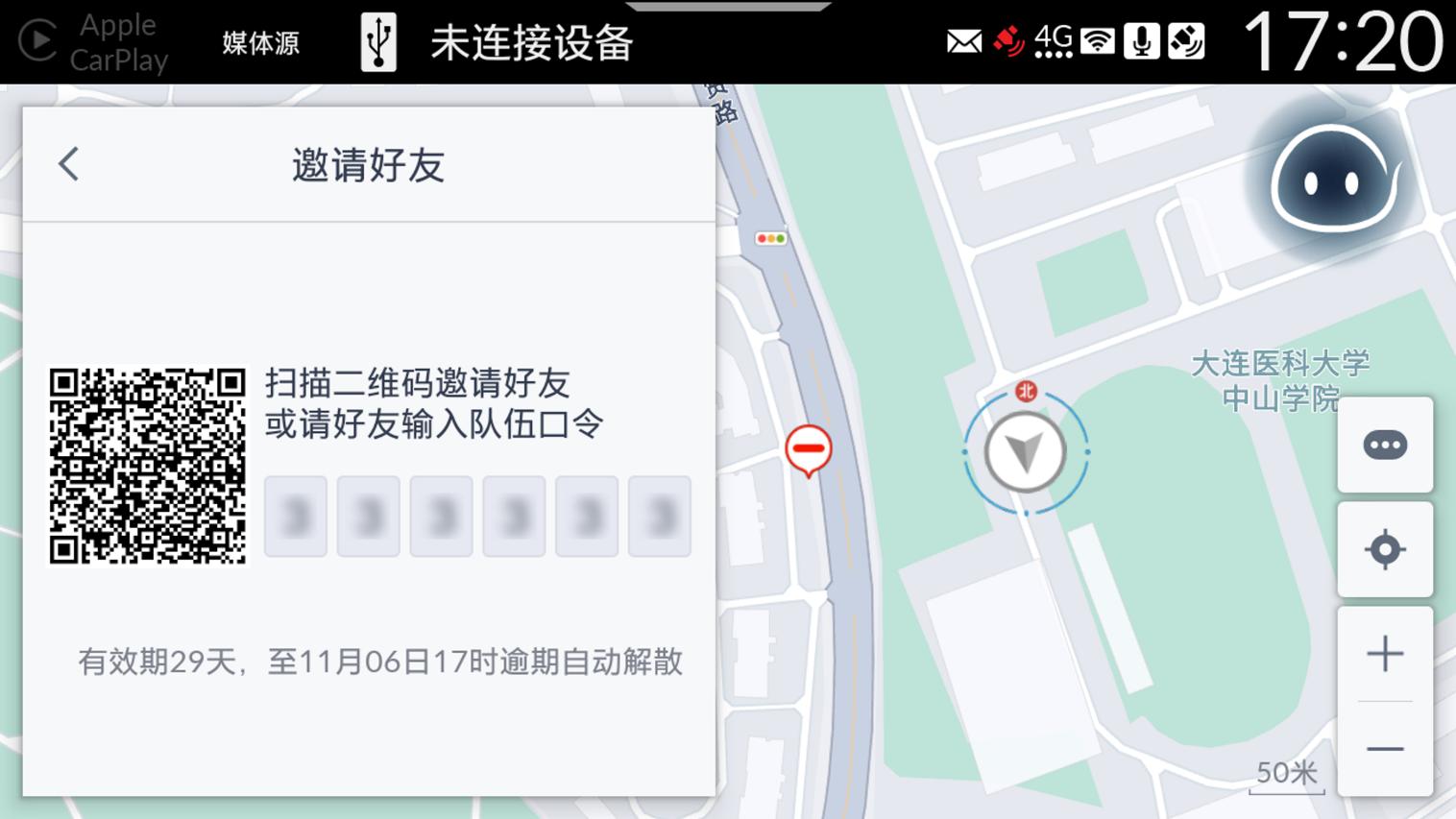
您可以告诉好友此页面上显示的队伍口令,好友在智导互联系统的百度地图输入口令进入队伍。
您也可以使用手机APP扫描页面的二维码,将手机上生成的百度地图组队邀请函分享给好友。好友可以按照邀请函的说明使用手机百度地图加入组队。
▍ 加入队伍
当您接收到车队口令时,可以在<组队出行>页面选择[加入组队]按钮:
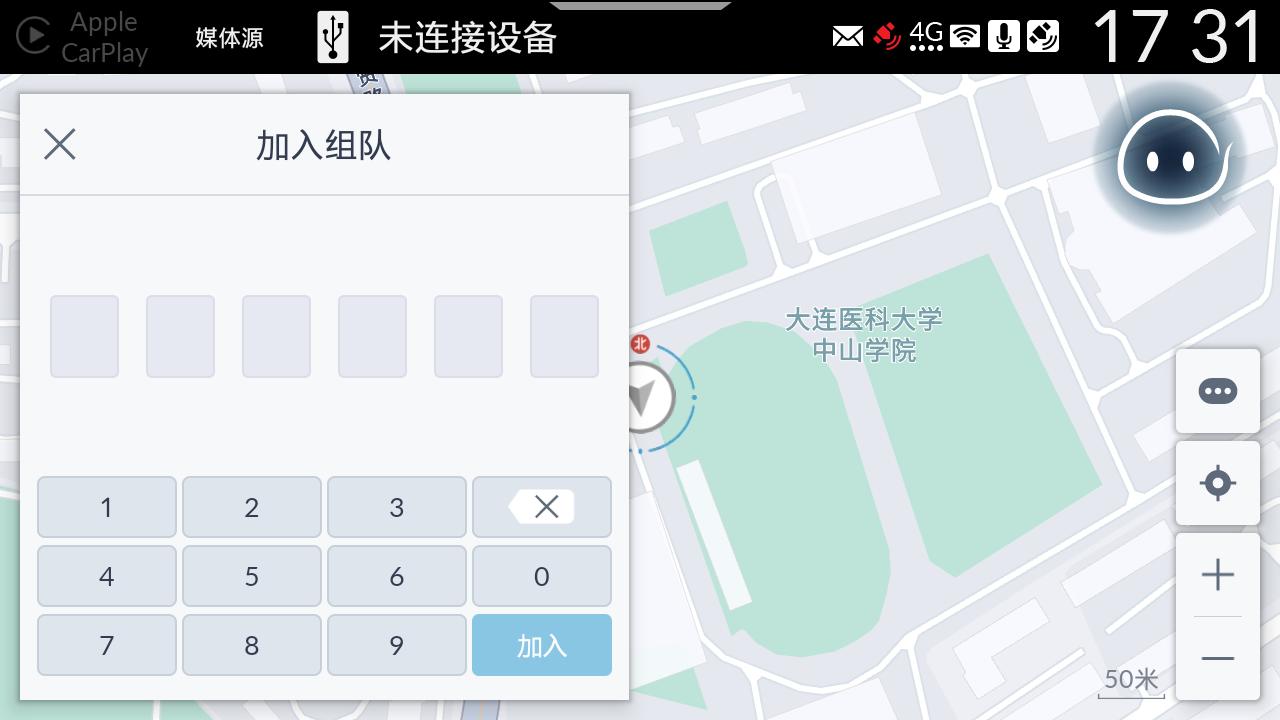
在此页面上输入口令,点击[加入]即可加入队伍,您可以看到车队目的地、队长和车友的信息以及他们的实时位置:
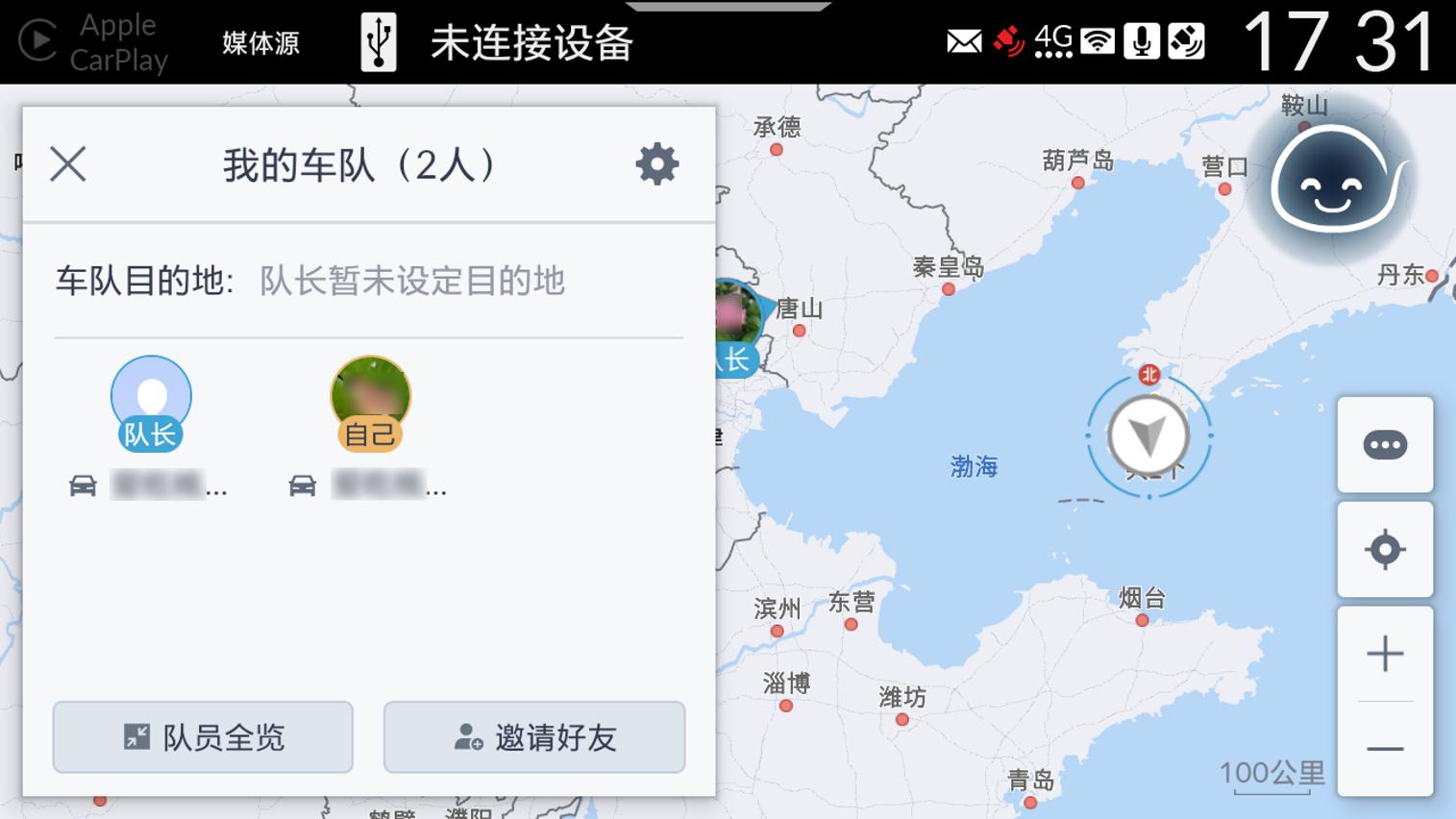
当队长已设置目的地时,您可以点击[到这去]按钮,发起导航。
▍ 接收集合点变更通知
队长变更车队目的地时,队友将会收到目的地变更通知。
点击[确定]将按照新目的地重新发起导航,点击取消不更改目的地。
▍ 车队管理-队长
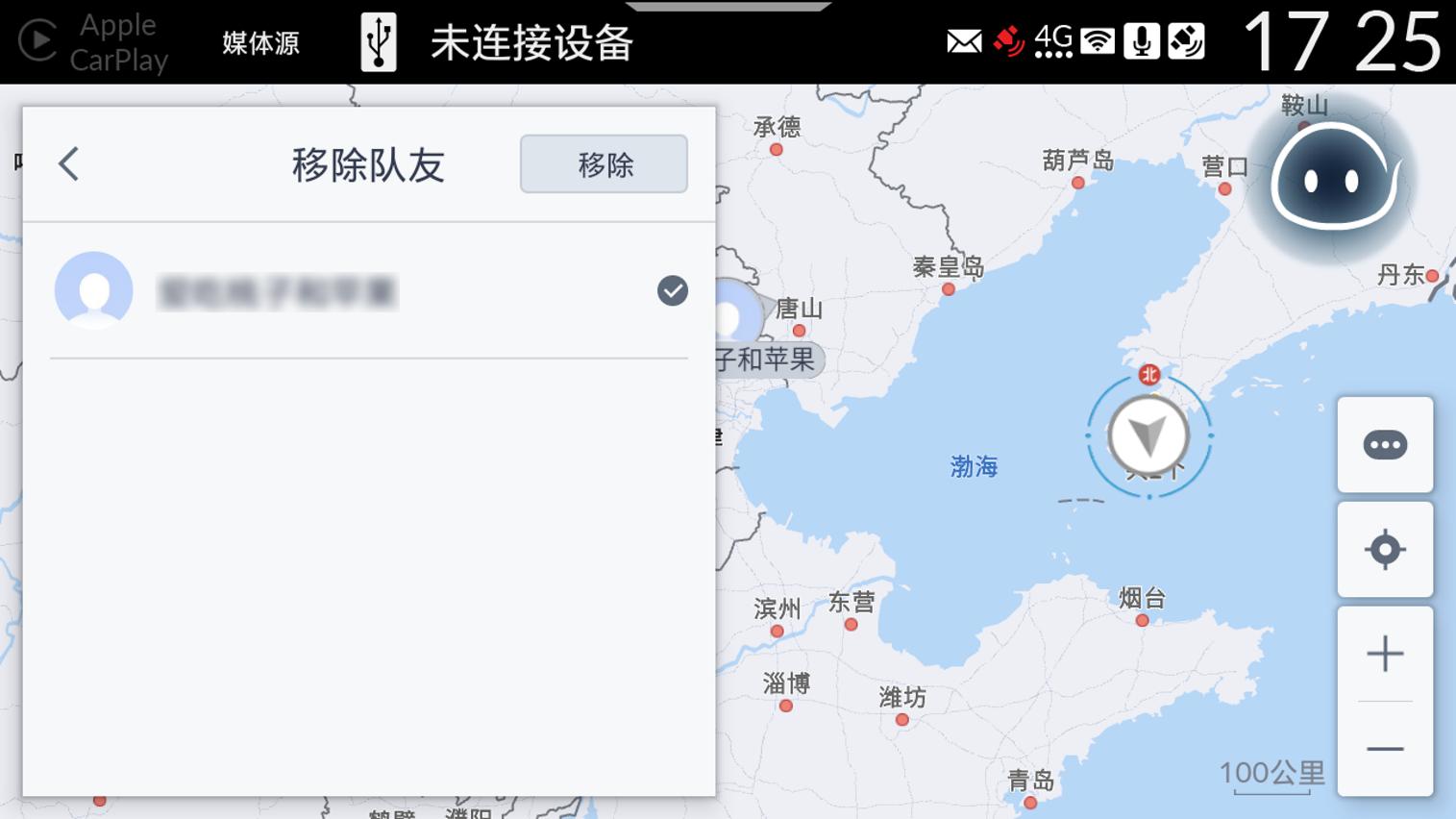
队长可以在<车队管理>中编辑车队名称、编辑我的昵称、移除队友、解散车队、设置队友排名是否显示、查看队伍有效期。
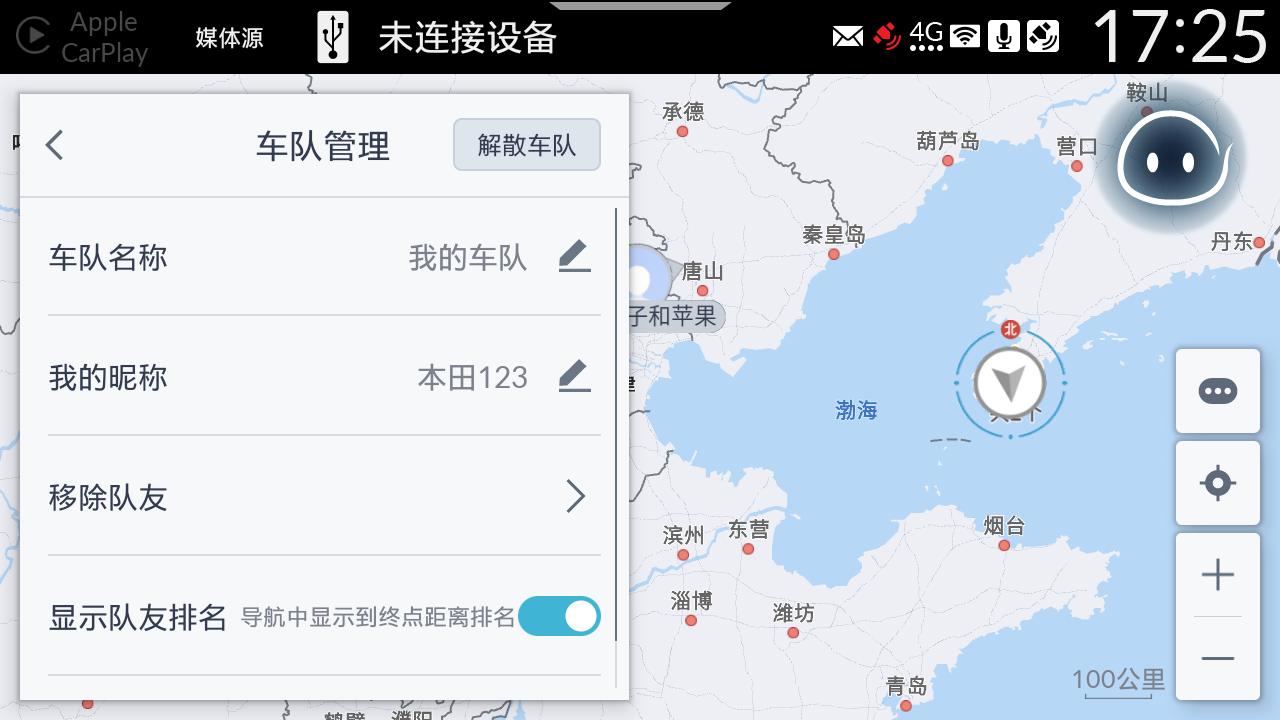
- 编辑车队名称:默认显示“我的队伍”,您可以编辑车队名称,可设置不超过 6 个字的车队名称。
- 设置您的昵称:您可以在这里设置/修改自己在车队中的昵称,可设置不超过 7 个字的昵称。
- 移除队友:点击[移除队友],进入队员列表,选中您要移除的队员,点击右上角的[移除]按钮,将选中的队友移除。
- 解散车队:解散成功后,其他队员会收到系统发送的解散队伍通知。
提示:
• 建议在组队出行结束后立即解散队伍,否则车友之间将能够继续看到实时位置,直到车队逾期自动解散。
- 展示队友排名开关:您可以打开队友排名开关,打开后,按照距离终点的距离对队友进行排名并显示在地图中队友的车辆图标上。
- 队伍有效期:您可以在页面底部看到队伍的有效期。
▍ 车队管理-队员
作为队员,可以在车队管理页面离开队伍、编辑我的昵称、设置队友排名是否显示、查看队伍有效期。
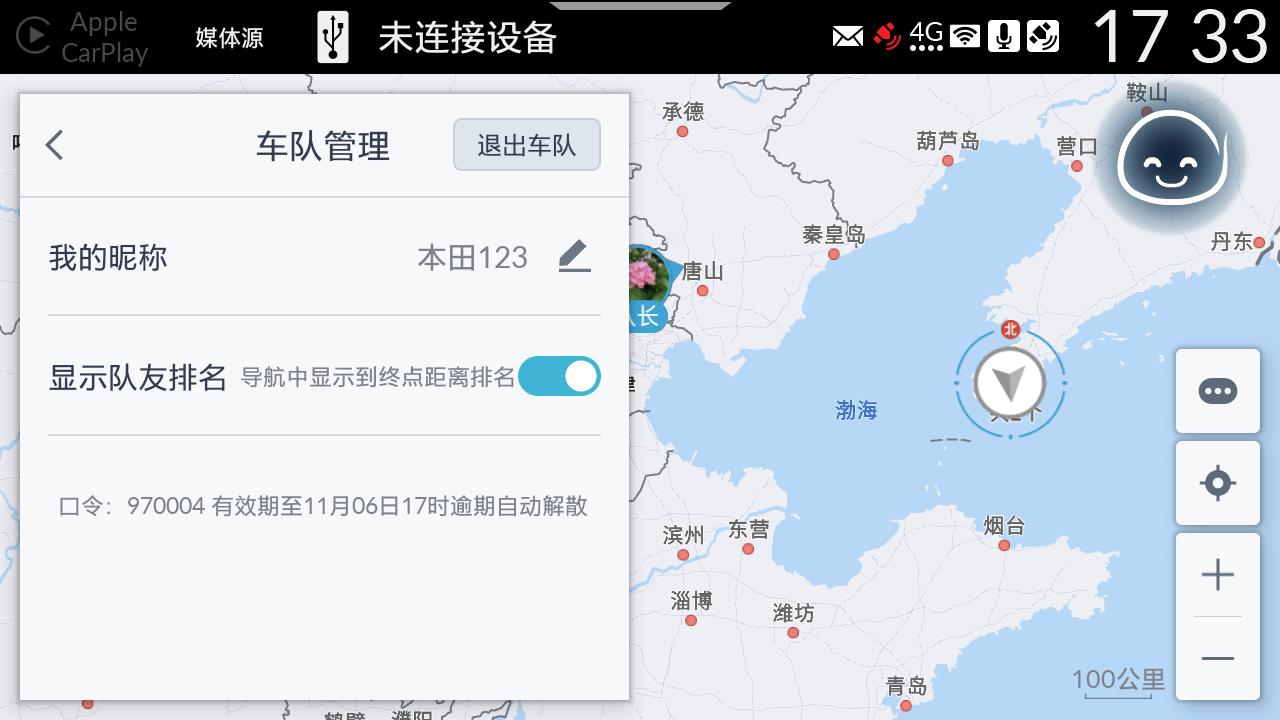
- 设置您的昵称:您可以在这里设置/修改自己在车队中的昵称,可设置不超过7个字的昵称。
- 展示队友排名开关:您可以打开队友排名开关,打开后,按照距离终点的距离对队友进行排名并显示在地图中队友的车辆图标上。退出车队:点击立即退出车队。
提示:
• 建议在组队出行结束后立即退出车队,否则队伍中的车友将能够继续看到您的实时位置,直到车队逾期自动解散。
- 队伍有效期:您可以在页面底部看到队伍的有效期。