
▍ 车机系统的操作
▍ 进入车机系统
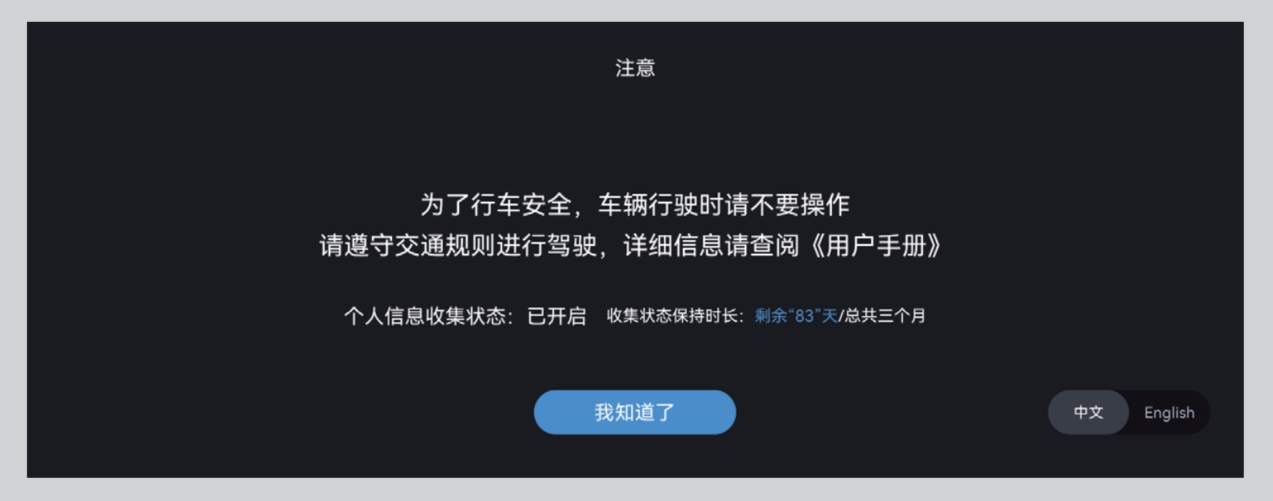
若要使用车机系统,电源模式必须处于 ACCESSORY 或 ON 位置。启动期间,需要同意有关注意事项才能进入主界面。
▍ 中控屏进入界面
▍ 副驾屏待机界面
▍ 账号注册和登录
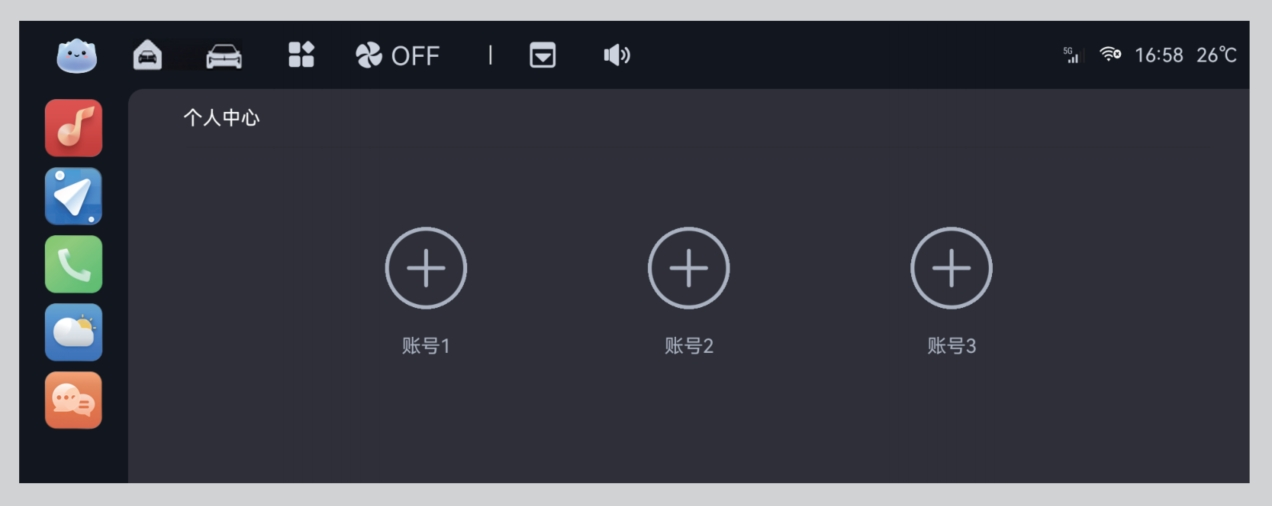
账号注册:未创建账号,初次点击“个人中心”可以创建个人账号,点击空白账号,进入账号注册流程,跳转进入人脸录入流程。
人脸录入成功后,进入注册成功页面,输入昵称、生日后,系统分配默认头像。账号创建成功后,进入该账号个人中心。
账号登录:FaceID* 自动登陆开启且已录入人脸后,不需要手动登陆,可自动扫脸登陆账号。
若人脸扫描超时或未扫描到人脸,则不登录,由用户手动点击个人中心选择账号后再登录。
账号切换:中途驾驶员更换用户,摄像头无法自动扫描新的人脸信息,个人中心仍登陆原有账户。若要切换用户,在车辆停止状态,档位置于“P 档”,在“个人中心”手动切换账号。
账号注销:进入“个人中心”主页后,点击“注销”按钮,经过二次确认后,注销账号,并从本地删除与当前账号关联的人脸信息和个性化设置信息数据。
账号注册和登录
人脸录入时,可以选择跳过,或者人脸录入失败,点击取消,则直接进入注册成功页面。
默认头像为头像库随机选择。
账号最多可注册 3 个。
若人脸自动登录扫描识别到用户没有账号信息时,当 3 个账号未注册满,弹窗提示用户“您还没有注册账号”展示两个按钮“创建账号”;三个账号已注册满,则不弹窗提示用户,不登录。
不满足账号切换时,账号切换功能被禁用。
▍ 屏幕简介
▍ 中控主界面
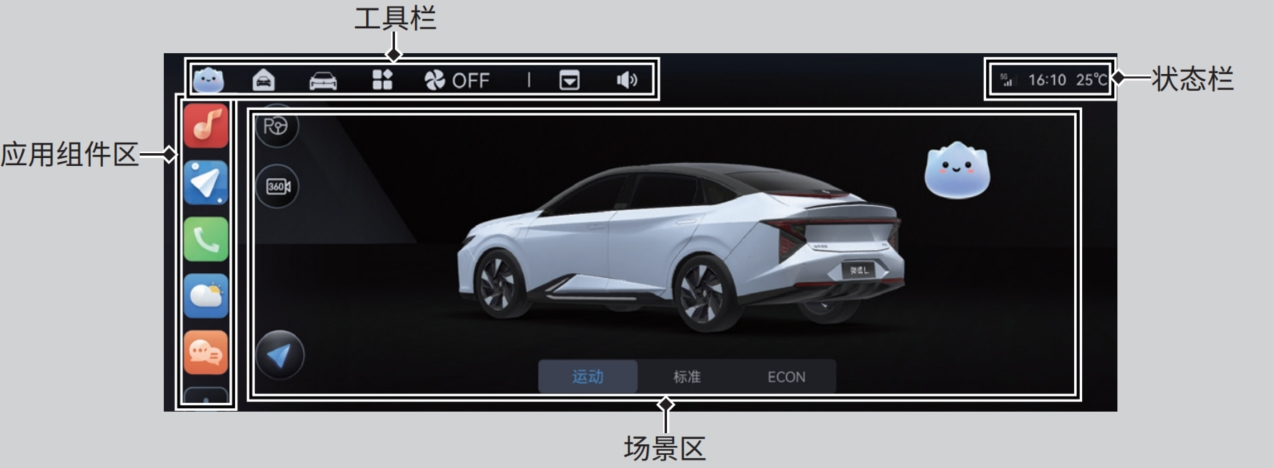
工具栏:集成了常用的快捷操作功能入口,可以点击图标快速唤起对应的功能,包括:语音助理、Home 页、车辆设置、全部应用、空调、控制中心和音量设置。状态栏:集成了常见的系统状态信息,包括:蓝牙连接状态、网络连接状态、车外温度、时间等。
应用组件区:集成了用户自定义的应用列表,可根据自己的使用偏好,选择要显示的组件;组件默认状态为应用图标,点击后可以唤起对应的应用;当右滑某个应用图标时,图标会变成相应的卡片态,卡片中可显示应用的部分信息,可更直观的查看信息和快捷操作。
场景区:即应用打开后显示内容的区域。
中控主界面
触摸式显示屏操作
使用简单的手势(包括触摸、点击和滚滑动)来操作对应的功能。
在驾驶时,部分选项可能会变成灰色,以减小分散注意力的可能性。
驾驶员请在车辆停止时操作显示屏。
佩戴手套操作可能会限制或阻碍触摸式显示屏的响应。
▍ 副驾显示屏
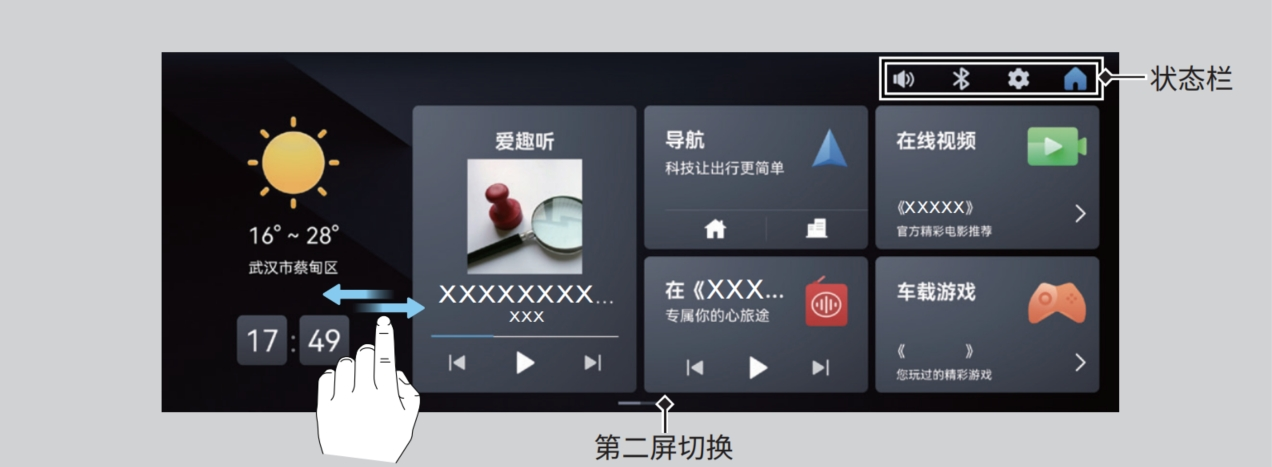
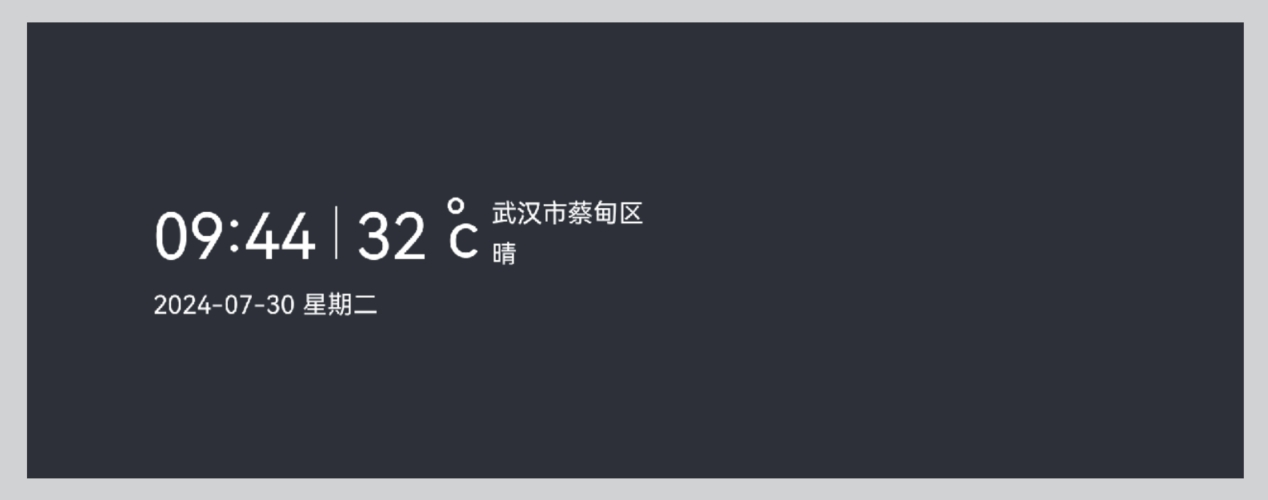
副驾显示屏主要为副驾乘客提供丰富的娱乐服务,屏内的信息以娱乐大卡片的形式展现,可以为用户提供天气、导航、音乐、视频、游戏等多种实用和娱乐服务。状态栏:集成了部分功能和应用的入口,其中,副驾屏蓝牙只支持连接蓝牙耳机,以满足副驾乘客在听歌或看视频时不打扰主驾的需求。
第二屏切换:通过左右滑动可以切换副驾显示屏的第一屏和第二屏。
副驾显示屏
触摸式显示屏操作与中控屏一样。
状态栏在第一屏和第二屏均显示。
▍ 下拉控制中心
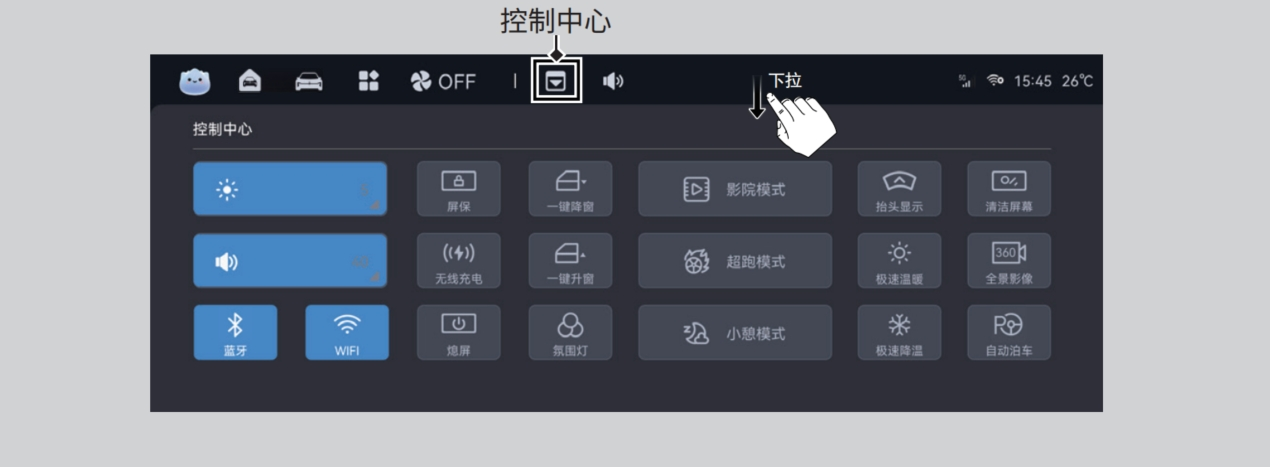
通过下拉滑动或点击“控制中心”图标可以唤起控制中心,可以通过点击实现部 分功能的快捷开关,包括:蓝牙、WIFI、屏保、无线充电、熄屏、一键降窗、一键升窗、氛围灯 *、影院模式、超跑模式、小憩模式、抬头显示 *、极速温暖、极速降温、清洁屏幕、360° 全景影像、辅助泊车。
左右触摸滑动调节显示屏亮度和系统音量。
 和
和  按钮也可以调节系统音量。