
▍ 多媒体
▍ 多媒体功能
▍ 进入多媒体界面
▍ ■ 中控显示屏
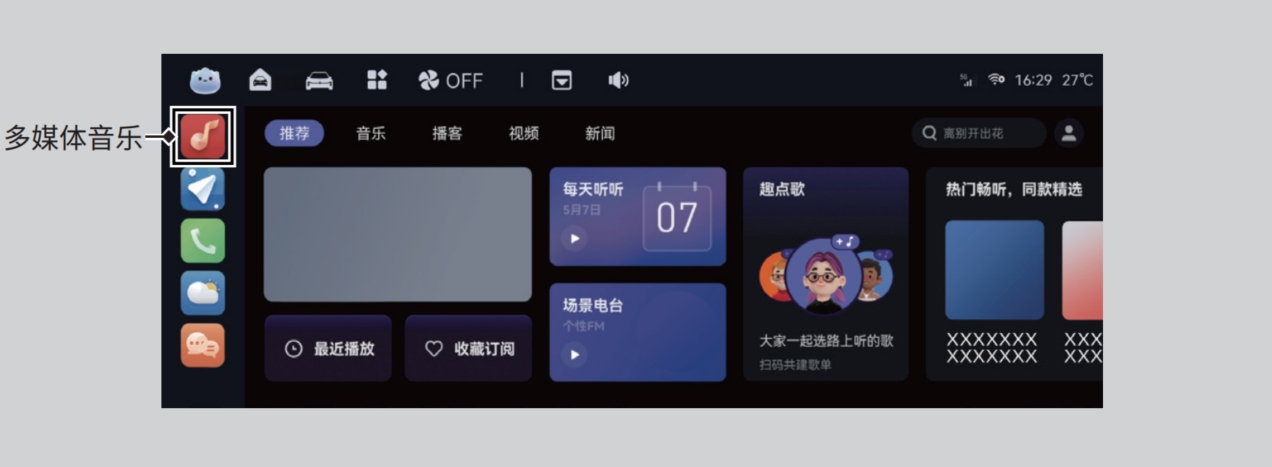
可通过以下方式,进入多媒体:
- 点击应用组件区的多媒体音乐图标;
- 点击全部应用菜单界面 - 本地应用 - 本地音乐和 USB 视频等;
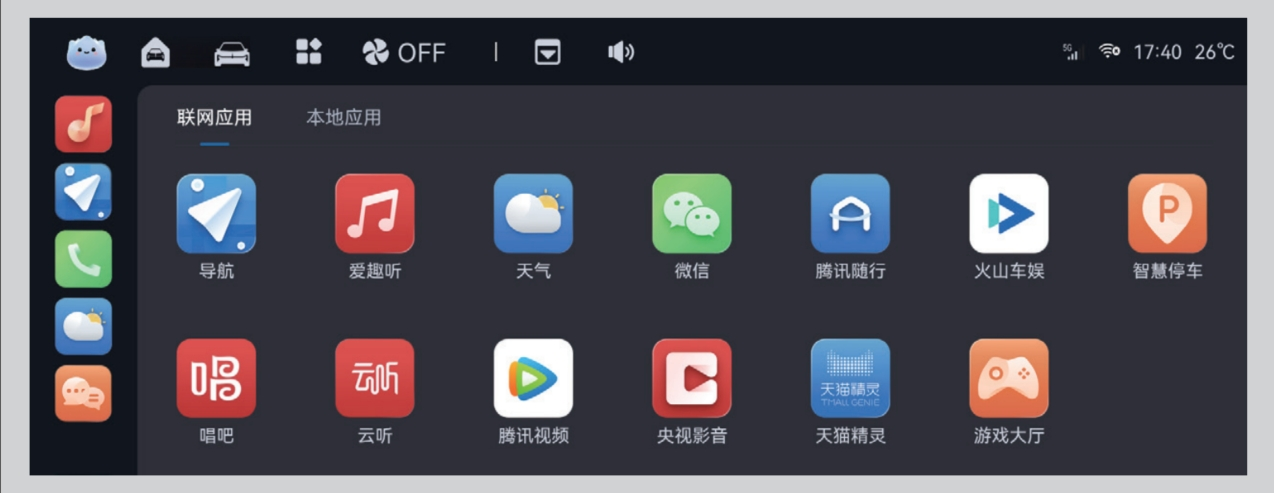
- 点击全部应用菜单界面 - 联网应用 - 爱趣听、唱吧、云听、腾讯视频、央视影音等。
▍ ■ 副驾显示屏
可通过点击副驾显示屏的大卡片进入多种音乐和视频选项。
进入多媒体
副驾屏蓝牙可以独立连接耳机。
▍ 联网多媒体
▍ ■ 爱趣听
点击全部应用菜单界面 - 联网应用 - 爱趣听进入应用
▍ ■ 微信
点击全部应用菜单界面 - 联网应用 - 微信进入应用。
▍ ■ 腾讯随行
点击全部应用菜单界面 - 联网应用 - 腾讯随行进入应用。
▍ ■ 火山车娱
点击全部应用菜单界面 - 联网应用 - 火山车娱进入应用。
▍ ■ 智慧停车
点击全部应用菜单界面 - 联网应用 - 智慧停车进入应用。
▍ ■ 唱吧
点击全部应用菜单界面 - 联网应用 - 唱吧进入应用。
▍ ■ 云听
点击全部应用菜单界面 - 联网应用 - 云听进入应用。
▍ ■ 腾讯视频
点击全部应用菜单界面 - 联网应用 - 腾讯视频进入应用。
▍ ■ 央视影音
点击全部应用菜单界面 - 联网应用 - 央视影音进入应用。
▍ ■ 天猫精灵
点击全部应用菜单界面 - 联网应用 - 天猫精灵进入应用。
▍ ■ 游戏大厅
点击全部应用菜单界面 - 联网应用 - 游戏大厅进入应用。
联网多媒体
联网多媒体需要车机处于网络正常的环境中,并且车机拥有足够的流量。
部分多媒体应用需要登录相应账号才能使用。
▍ 本地多媒体
▍ ■ 本地音乐
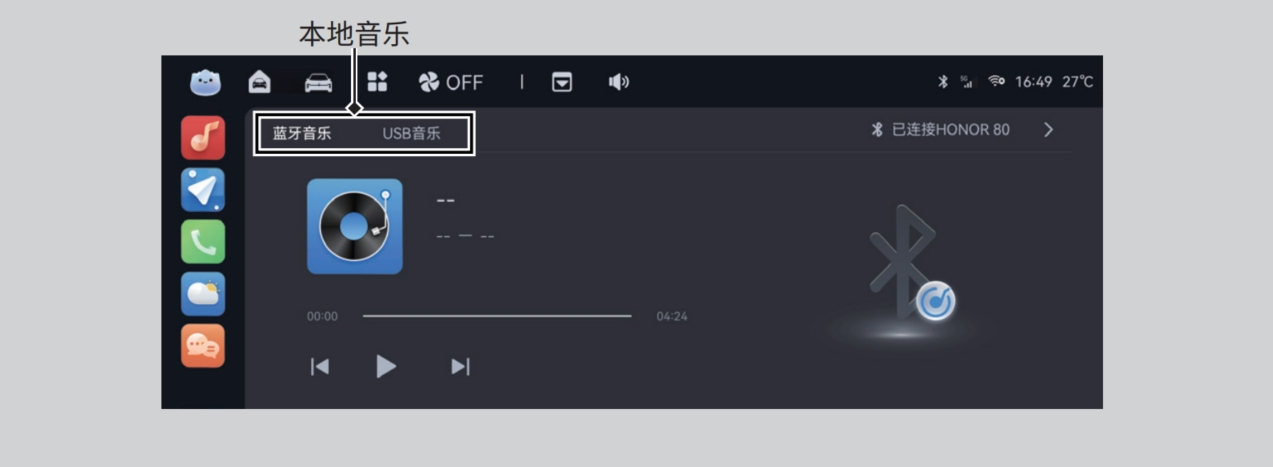
通过全部应用菜单界面 - 本地应用 - 本地音乐进入。
播放蓝牙音乐前,请确保手机已与车机建立蓝牙连接,手机端在播放有效音乐。
→ 蓝牙连接
播放 USB 音乐前,请确保正确插入 USB-C 设备,并存在有效的音乐文件。
音乐播放时,可通过播放界面按键或方向盘快拨键切换音乐等操作。
→ 多媒体快拨系统
本地多媒体
点击本地音乐首次默认进入蓝牙音乐界面。
下次启动会记忆显示上次播放的界面。
▍ ■ USB 视频
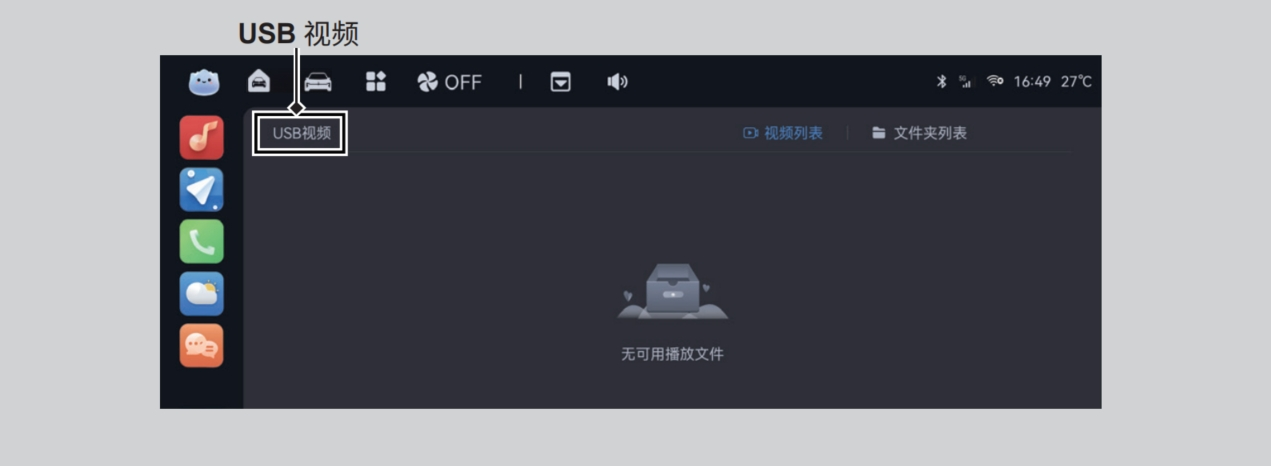
通过全部应用菜单界面 - 本地应用 -USB 视频进入。
播放 USB 视频前,请确保正确插入 USB-C 设备,并存在有效的视频文件。
视频播放时,可通过播放界面按键或方向盘快拨键进行相关操作。
→ 多媒体快拨系统
USB 视频
进入 USB 视频播放界面前,请确认已插入 USB-C设备且 USB-C 设备内有可播放的视频文件。
车机系统可能不支持部分视频格式文件。
▍ ■ USB 图片
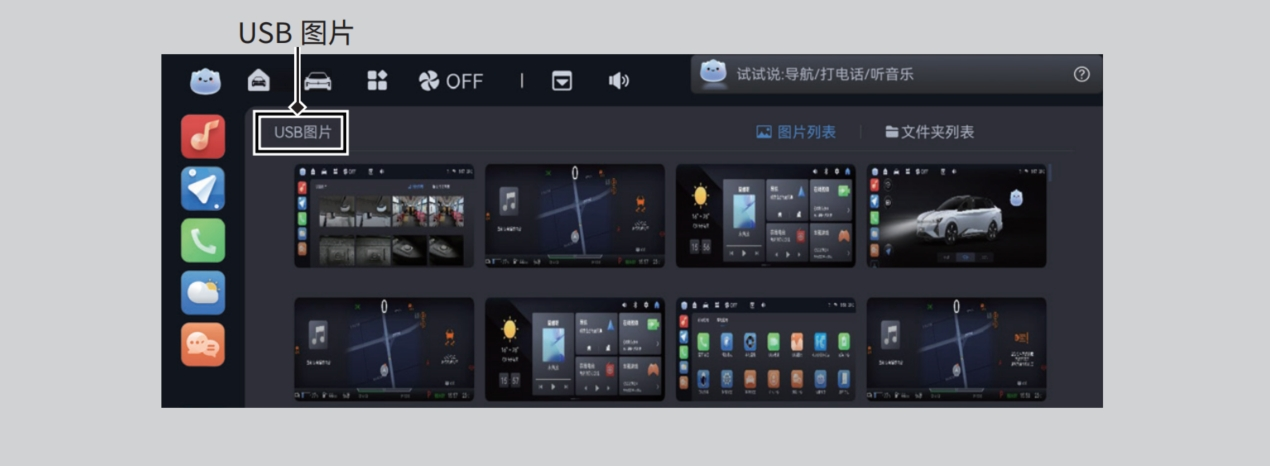
通过全部应用菜单界面 - 本地应用 -USB 图片进入。
查看 USB 图片前,请确保正确插入 USB-C 设备,并存在有效的图片文件。
USB 图片
车机系统支持的图片格式有限,推荐使用 BMP、 GIF、JPEG、PNG 的图片格式文件。