免提电话系统
免提电话 (HFT) 系统可供您使用车辆音响系统拨打和接听电话,而无需手持移动电话。
配备彩色音响系统的车型
使用 HFT
HFT 按钮
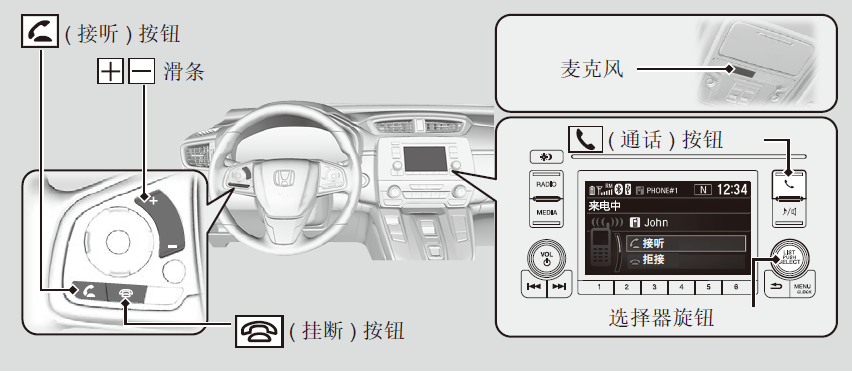
 (接听)按钮:按下以直接进入电话界面或应答来电。
 (挂断)按钮:按下以结束通话。
 (通话)按钮:按下以直接进入电话界面。
选择器旋钮:转动  以选择界面上的项目,然后按下
 。
免提电话(HFT)系统
请将电话放置在信号接收良好的位置。
若要使用 HFT,需要 Bluetooth 兼容移动电话。关于兼容电话列表、配对程序和特殊功能,请咨询东风本田汽车特约销售服务店。
可存储 20 个快速拨号条目。如果系统中未录入快速拨号条目,则快速拨号无法使用。
→ 快速拔号
最多可储存 20 个通话记录。如果没有通话记录,则通话记录被禁用。
Bluetooth ® 无线技术
Bluetooth ® 字标和标识是 Bluetooth SIG, Inc., 公司的注册商标,本田技研工业株式会社对这些标志的任何使用均经过许可。其它商标和商标名称归其各自的拥有者所有。
HFT 限制
当音响系统播放时,HFT 上的来电会将其中断。
通话结束时,将恢复。
HFT 状态显示
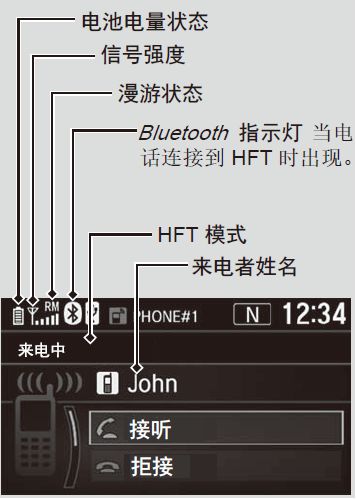
音响/ 信息显示屏会在有来电时通知您。
HFT 状态显示
音响/ 信息显示屏上出现的信息因电话型号而异。
手动操作的限制
车辆行驶时,某些手动功能被禁用或无法操作。车辆停止前,无法选择变灰的选项。
HFT 菜单
电源模式必须处于 ACCESSORY 或 ON 才能使用本系统。
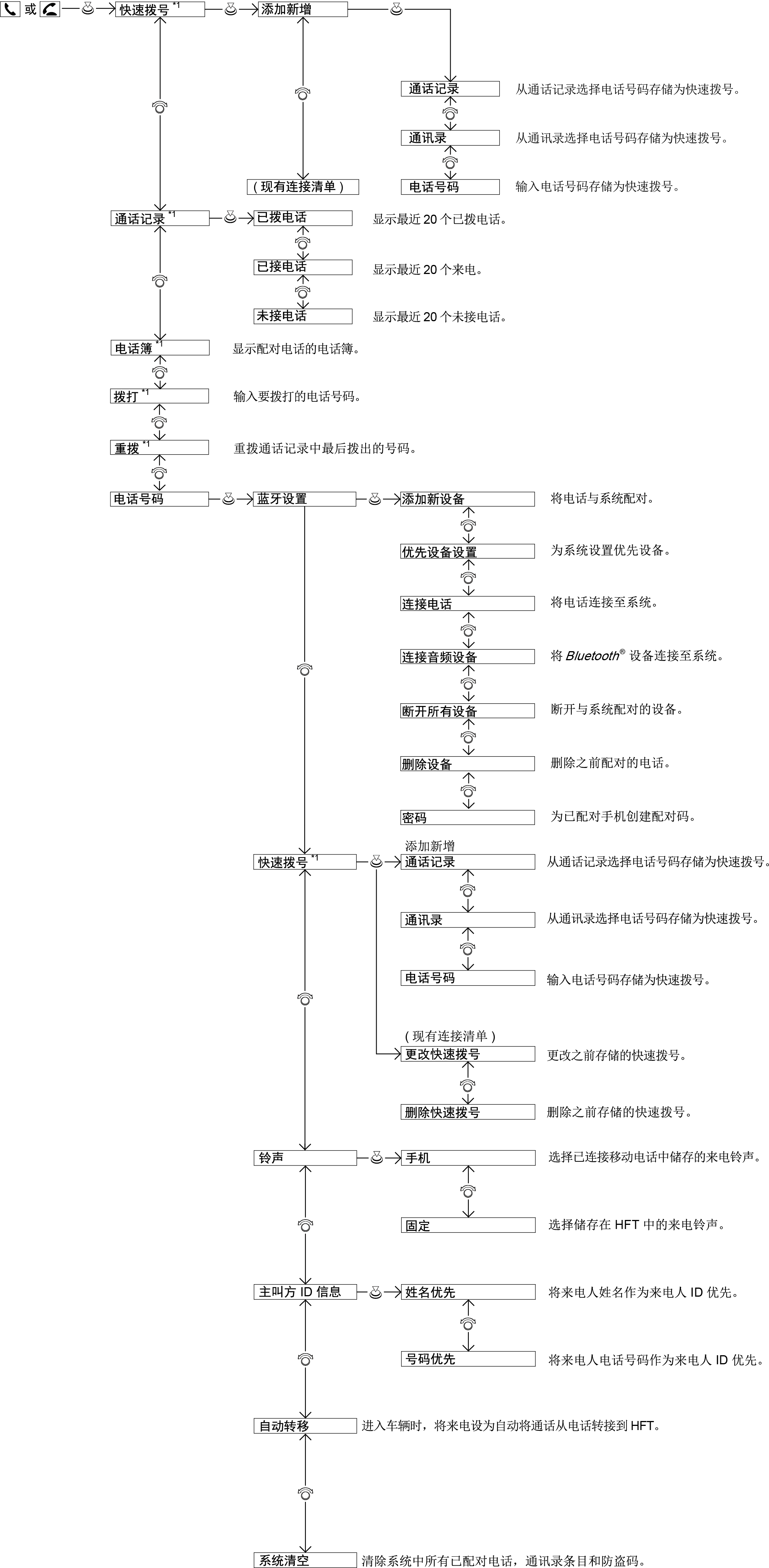 |
*1: 仅在电话连接至 HFT 时才出现。
HFT 菜单
若要使用 HFT,必须在车辆停止时先将 Bluetooth 兼容移动电话与系统配对。
部分功能在驾驶时限制使用。车辆行驶时显示屏上将会出现一条信息,并会取消操作。
电话设置
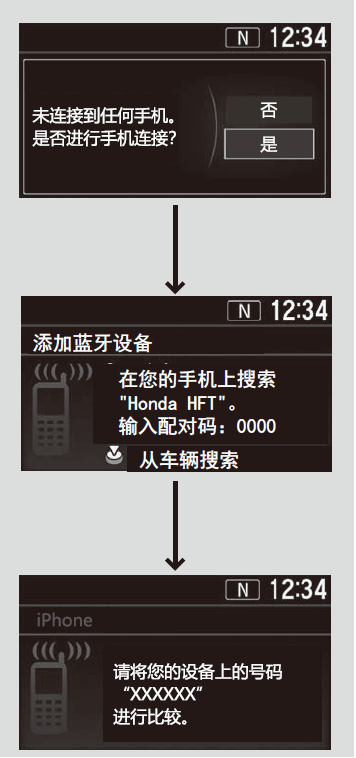
■ 配对移动电话(尚未有电话与系统配对时)
- 按下 按钮或 按钮。
- 确保电话处于搜索或发现模式。
- 转动 选择是,然后按下 。
► 音响系统将进入等待配对的模式。 - 从电话选择 Honda HFT。
► 如果要在本音响系统中配对电话,请按下 并按照提示进行操作。当您的电话出现在列表中时,通过按下 进行选择。 - 系统会在音响 / 信息显示屏上出现配对码。
► 确认屏幕上的配对码是否与手机配对成功。可能会因手机而异。 - 如果配对成功,将在屏幕上收到通知。
电话设置
拨打和接听免提电话前,必须将 Bluetooth 兼容电话与 HFT 配对。
电话配对提示:
• 车辆行驶时无法进行电话配对。
• 最多可配对 6 部电话。
• 电话与 HFT 配对后,电池电量可能消耗加快。
• 如果 3 分钟内电话尚未准备好配对或未配对,系统将超时并返回闲置状态。
配对电话后,可以看到其显示在界面上,右侧有一或两个图标。
这些图标表示如下:
 :电话可与 HFT 配合使用。
 :电话兼容 Bluetooth® 音频。
在本音响系统中配对电话时:
如果您的电话未出现在音响/ 信息显示屏上,请选择刷新并搜索 Bluetooth ® 设备。
从电话上选择 Honda HFT。
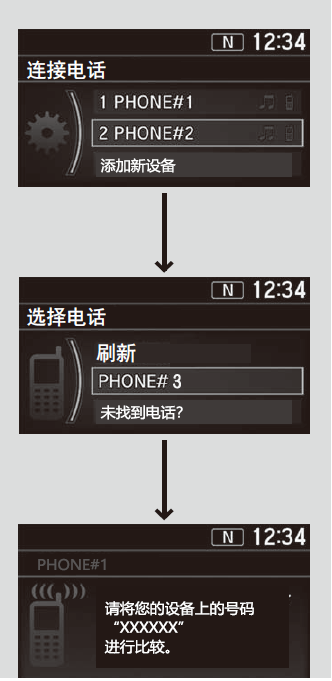
■ 配对移动电话(当已有电话与系统配对时)
- 按下 按钮或 按钮。
- 转动 选择是,然后按下 。
- 转动 选择添加新设备,然后按下 。
- 按下 选择确定。
► 界面会变更为设备清单。 - 确保电话处于搜索或发现模式,然后按下 。
► HFT 自动搜索 Bluetooth ® 设备。 - 当您的电话出现在列表中时,通过按下 进行选择。
► 如果未出现电话,请选择未找到电话?并使用电话搜索 Bluetooth ® 设备。从电话上选择 Honda HFT。 - 系统会在音响/ 信息显示屏上提供配对码。
► 确认屏幕上的配对码是否与手机匹配。显示可能会因手机而异。
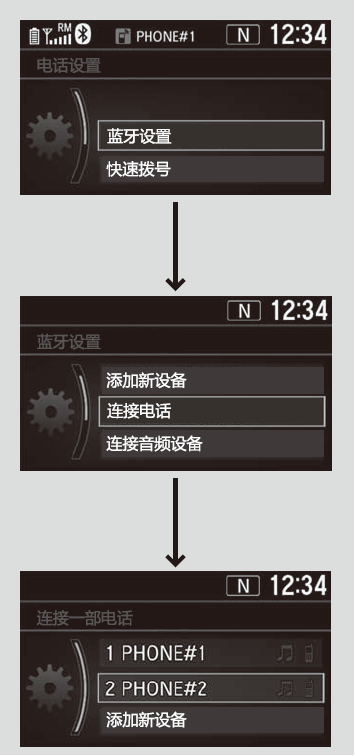
■ 更改当前配对的电话
- 按下 按钮或 按钮。
- 转动 选择电话设置,然后按下 。
- 转动 选择蓝牙设置,然后按下 。
- 转动 选择连接电话,然后按下 。
► 界面会变更为设备清单。 - 转动 选择想要连接的设备名称,然后按下 。
► HFT 会断开已连接的电话,并开始搜索另一部电话进行配对。
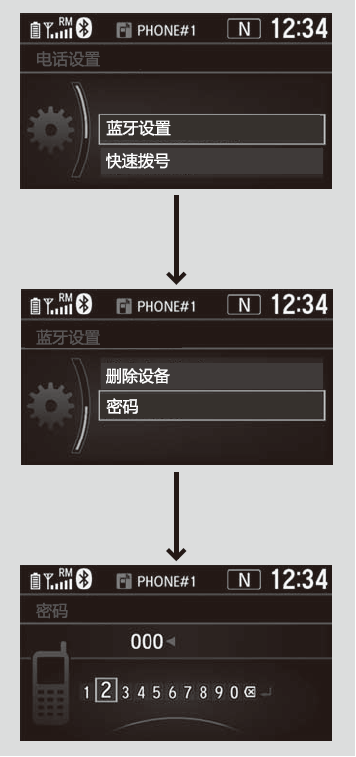
■ 更改配对码设置
- 按下 按钮或 按钮。
- 转动 选择电话设置,然后按下 。
- 转动 选择蓝牙设置,然后按下 。
- 转动 选择密码,然后按下 。
- 输入新的配对码,然后按下 。
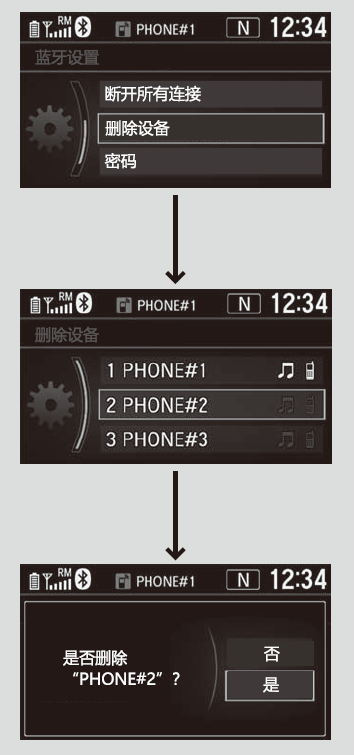
■ 删除配对的电话
- 按下 按钮或 按钮。
- 转动 选择电话设置,然后按下 。
- 转动 选择蓝牙设置,然后按下 。
- 转动 选择删除设备,然后按下 。
► 界面会变更为设备清单。 - 转动 选择想要删除的电话,然后按下 。
- 屏幕上会出现确认信息。转动 选择是,然后按下 。
铃声
可以更改铃声设定。
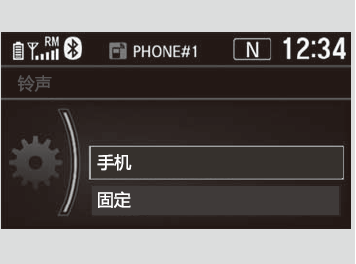
- 按下 按钮或 按钮。
- 转动 选择电话设置,然后按下 。
- 转动 选择铃声,然后按下 。
- 转动 选择手机或固定,然后按下 。
铃声
手机::如果连接了手机,将发出手机中存储的铃声,具体取决于手机的品牌和型号。
固定:扬声器中传出固定的来电铃声。
主叫方 ID 信息
可选择来电时显示来电者的信息。
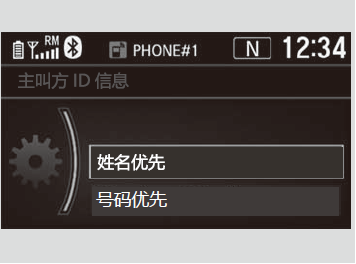
- 按下 按钮或 按钮。
- 转动 选择电话设置,然后按下 。
- 转动 选择主叫方ID 信息,然后按下 。
- 转动 选择想要的模式,然后按下 。
来电者 ID 信息
姓名优先:如果来电者姓名存储在通讯录中,将显示姓名。
号码优先:显示来电者的电话号码。
自动转移
如果在使用电话时电话与系统已配对,则通话可以自动转移至 HFT。
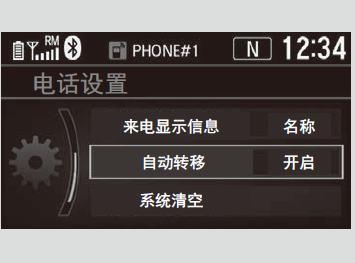
- 按下 按钮或 按钮。
- 转动 选择电话设置,然后按下 。
- 转动 选择自动转移,然后按下 。
- 转动 选择选择开或关。然后按下 。
清空系统
将配对码、已配对的电话、所有快速拨号条目、所有通话记录数据和所有已导入的通讯录数据清除。
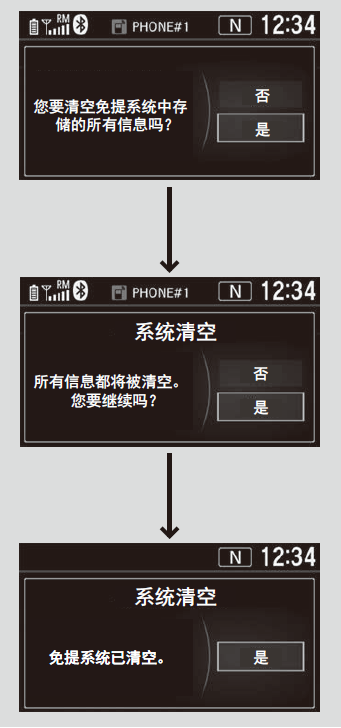
- 按下 按钮或 按钮。
- 转动 选择电话设置,然后按下 。
- 转动 选择清空,然后按下 。
- 转动 选择是,然后按下 。
- 屏幕上会出现确认信息,转动 选择是,然后按下 。
- 屏幕上会出现通知。按下 。
自动同步移动电话电话簿/ 通话记录
电话配对后,其通讯录的内容和历史记录会自动导入 HFT 系统。
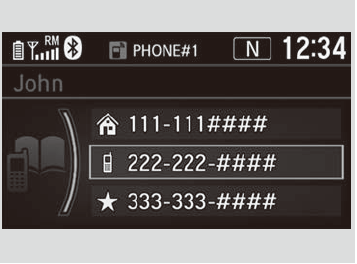
自动同步移动电话簿和通话记录
从移动通讯录中的列表选择某人时,最多可以看到 3 个类别图标。这些图标表示该姓名存储的号码类型。
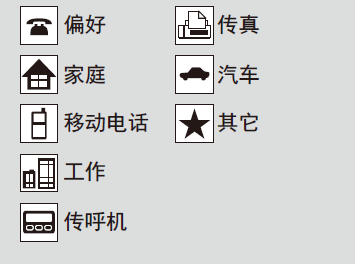
如果一个姓名有 4 个或以上号码,将出现 ...,代替类别图标。
在某些电话上,可能无法将类别图标导入 HFT 系统。
每次连接后,将更新通讯录。每次连接或通话后,将更新通话记录。
快速拨号
每部电话可以存储 20 个快速拨号。
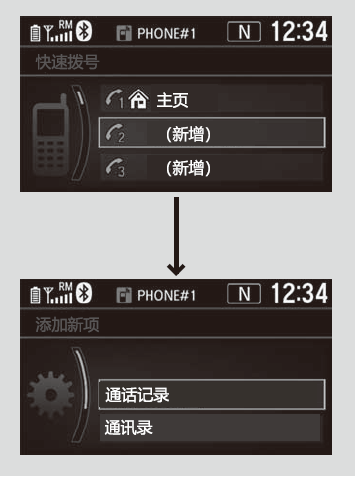
若要存储快速拨号:
- 按下 按钮或 按钮。
- 转动 选择快速拨号,然后按下 。
- 转动 选择新增,然后按下 。
- 转动 选择导入方式,然后按下 。
通过从通话记录导入:
► 从通话记录选择号码。
通过从通话记录导入:
► 从所连接移动电话的导入通讯录中选择号码。
通过电话号码导入:
► 手动输入号码。
快速拨号
当按下任意预设按钮时,将会显示快速拨号界面。
■ 编辑快速拨号
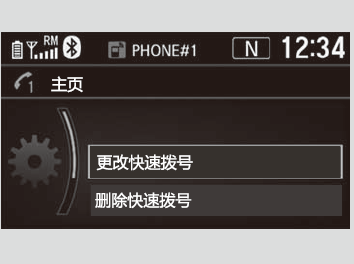
- 按下 按钮或 按钮。
- 转动 选择电话设置,然后按下 。
- 转动 选择快速拨号,然后按下 。
- 选择现有快速拨号条目。
- 转动 选择更改快速拨号,然后按下 。
- 选择新的快速拨号号码,然后按下 。
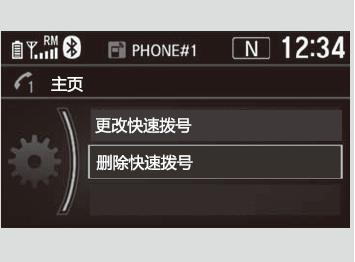
■ 删除快速拨号
- 按下 按钮或 按钮。
- 转动 选择电话设置,然后按下 。
- 转动 选择快速拨号,然后按下 。
- 选择现有快速拨号条目。
- 转动 选择删除快速拨号,然后按下 。
► 屏幕上会出现确认信息。转动 选择是,然后按下 。
拨打电话
通过输入任意电话号码,或通过使用导入的通讯录、通话记录、快速拨号条目或重拨可以拨打电话。
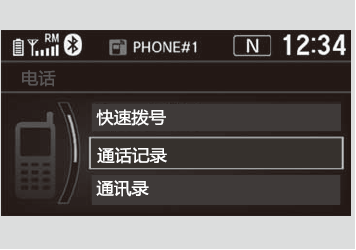
拨打电话
电话连接后,即可以通过音响扬声器听到通话人的声音。
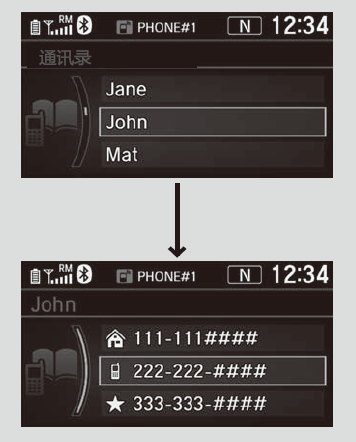
■ 使用导入的通讯录拨打电话
当您的电话已配对,通讯录内容将会自动导入至 HFT。
- 按下 按钮或 按钮。
- 转动 选择择通讯录,然后按下 。
- 通讯录是按照字母顺序储存的。转动 选择首字母,然后按下 。
- 转动 以选择姓名,然后按下 。
- 转动 以选择号码,然后按下 。
► 自动开始拨号。
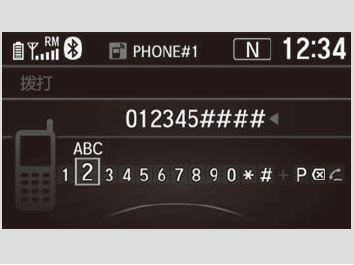
■ 使用电话号码拨打电话
- 按下 按钮或 按钮。
- 转动 选择拨打,然后按下 。
- 转动 以选择号码,然后按下 。
- 转动 选择 ,然后按下 。
► 自动开始拨号。
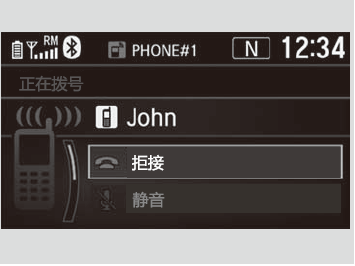
■ 使用重拨拨打电话
- 按下 按钮或 按钮。
- 转动 选择重拨,然后按下 。
► 自动开始拨号。
使用重拨拨打电话
按住 按钮以重拨通话记录中最后拨出的号码。
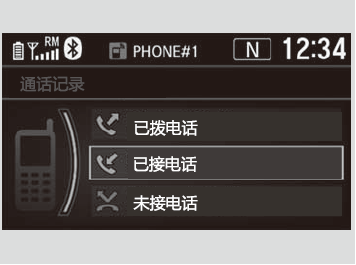
■ 使用通话记录拨打电话
通话记录按照所有已拨电话、已接来电和未接来电储存。
- 按下 按钮或 按钮。
- 转动 选择通话记录,然后按下 。
- 转动 以选择已拨电话、已接电话或未接电话,然后按下 。
- 转动 以选择号码,然后按下 。
► 自动开始拨号。
使用通话记录拨打电话
通话记录仅当电话连接至 HFT 时才出现,且仅显示最近 20 个已拨、已接或未接电话。
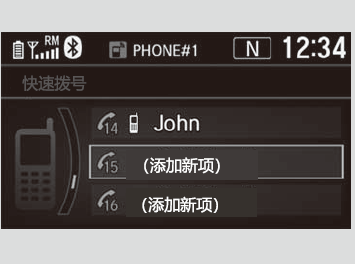
■ 使用快速拨号条目拨打电话
- 按下 按钮或 按钮。
- 转动 选择快速拨号,然后按下 。
- 转动 以选择号码,然后按下 。
► 自动开始拨号。
使用快速拨号条目拨打电话
当按下任意预设按钮时,将会显示快速拨号界面。
选择其它以浏览另一配对电话的快速拨号列表。
接听电话
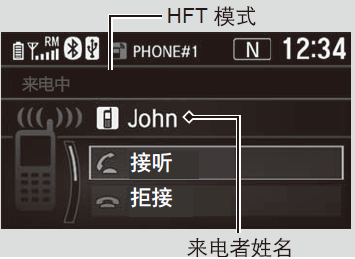
有来电时,会出现语音通知音并出现来电中界面。
按下 按钮应答来电。
按下  按钮拒接或挂断来电。
接听电话
呼叫等待
按下 按钮暂停当前电话并接听来电。
再次按下 按钮可返回当前电话。
如果不想应答来电,选择忽略则拒接来电。
如果想挂断当前电话,请按下 按钮。
可以选择音响/ 信息显示屏上的图标来代替 和 按钮。转动 选择图标,然后按下 。
通话期间的选项
通话期间,以下选项可用。
切换通话:保持当前通话,接听另一来电。
静音:使自己的语音静音。
转移呼叫:将通话从 HFT 转换至电话。
输入号码:通话期间发送号码。在拨打自动语音服务功能的电话时很有用。
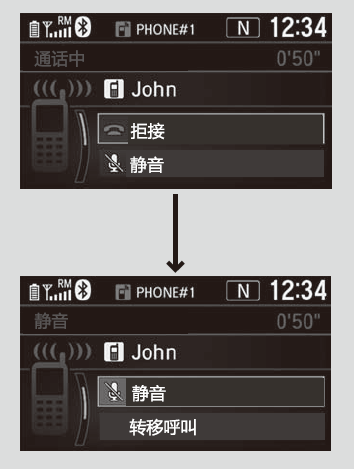
- 若要查看可用选项,请按 按钮。
- 转动 选择选项,然后按下 。
► 选择静音后,会勾选选项。再次选择静音以关闭。
通话期间的选项
输入号码:某些电话上可用。