音响系统的基本操作
配备智能屏互联系统的车型
若要使用音响系统功能,电源模式须处于 ACCESSORY 或 ON 。
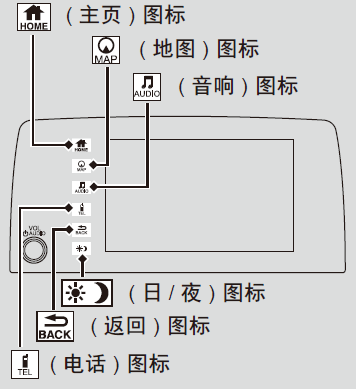
 (主页): 选择回到主页界面。
→ 切换显示
 (地图): 选择以显示地图界面。
→ 请参见导航系统手册
 (音响): 选择以显示音响界面。
 (电话): 选择以显示电话界面。
 (返回): 当图标点亮时,选择以返回至前一界面。
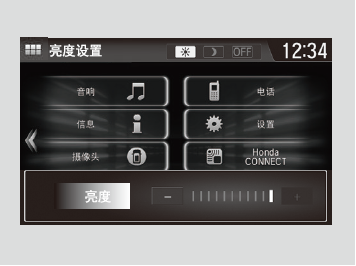
 (日/ 夜): 选择以更改音响/ 信息显示屏的亮度。
选择 一次,然后选择  或
 进行调节。
► 每次选择 ,模式在日间模式、夜间模式和 OFF(关闭)模式之间切换。
音响/信息显示屏
显示音响状态和壁纸。您可以从这个显示界面进入各种设定选项。
切换显示
■ 使用  (显示/信息)按钮
按下 (显示/信息)按钮切换显示。
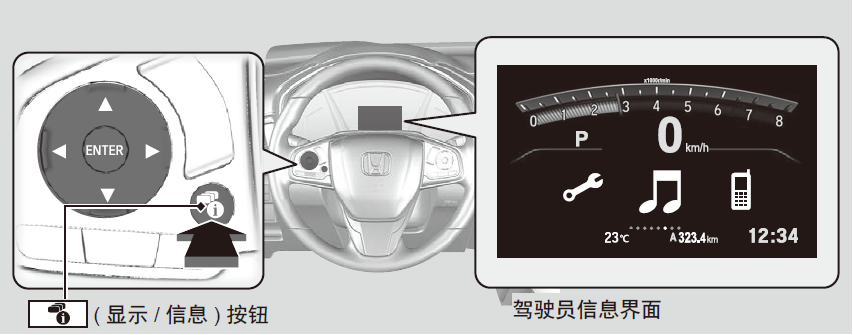
使用 (显示/ 信息)按钮
可编辑、添加或删除驾驶员信息界面上显示的内容。
→ 个性化设置仪表
■ 使用音频/ 信息屏幕
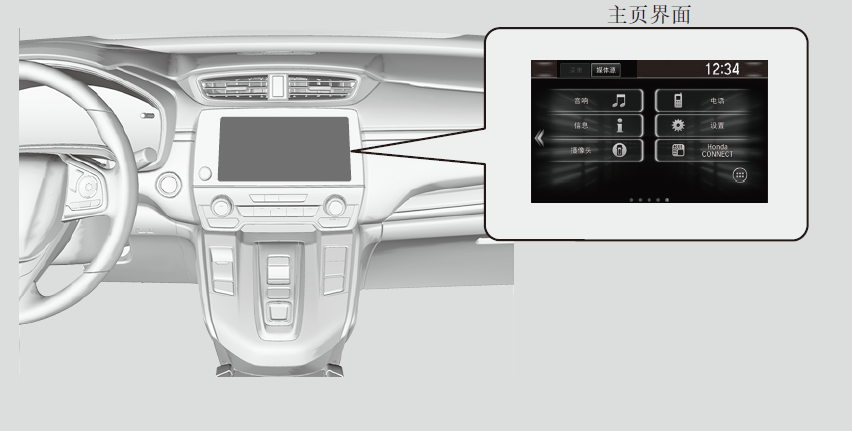
选择 回到主页界面。
在主页界面上或选择  应用列表后选择以下图标。
■ 电话
显示 HFT 信息。
→ 免提电话系统
使用音响/ 信息显示屏
触摸屏操作
• 使用简单的手势(包括触摸、滑动和滚动)来操作某个音响功能。
• 在驾驶时,部分选项可能会变成灰色,以减少分散注意力的可能性。
• 当车辆停止或使用语音指令时,则可选择这些项目。
• 佩戴手套可能会限制或妨碍触摸屏响应。
您可更改触摸屏的灵敏度设置。
→ 个性化功能
■ 信息
显示油耗信息、时钟/ 壁纸或系统/设备信息。选择信息菜单界面中的菜单查看所有可用选项:油耗信息、时钟/ 壁纸和系统/设备信息。
油耗信息:
• 本次驾驶选项卡:显示当前行程信息。
• 里程 A 历史记录选项:显示先前 3 个行程的信息。每次重设行程 A 后可储存信息。
若要手动删除历史记录,在里程 A 历史记录选项卡中选择删除历史记录。
界面中出现确认信息,然后选择是。
时钟/ 壁纸:显示时钟和壁纸。
系统/ 设备信息:
• 系统信息:显示音响系统的软件版本。
• USB 设备信息:显示 USB 闪存驱动器的储存信息。
■ 音响
显示当前音频信息。
■ 设置
进入个性化菜单显示。
→ 个性化功能
■ 摄像头*
显示全景影像系统界面。
→ 全景影像系统*
■ Honda CONNECT
显示 Honda CONNECT 界面。
■ 应用列表
显示应用或插件界面。
→ 主页界面
■ 仪表板
从驾驶员信息界面的 3 个个性化设置中选择。
变更主页界面图标位置
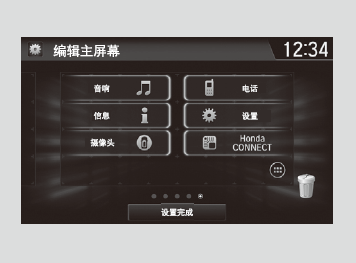
- 选择 。
- 选择并按住一个图标。
► 显示屏会变更为个性化界面。 - 将图标拖放到想要的位置。
- 选择设置完成。
► 界面将会返回至主页画面。
个性化设置仪表
可在驾驶员信息界面编辑、添加或删除仪表内容。
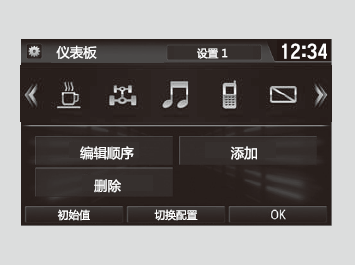
- 设置
- 系统
- 仪表板设置
个性化设置仪表
最多可储存 3 种个性化配置。若要选择配置或对配置进行个性化设置,请选择切换配置。
在个性化设置时选择切换配置,您所更改的设置将会被储存。
在个性化设置时选择 ,您所更改的设置将不会储存,并且将会返回至仪表板设置界面。
■ 编辑顺序
若要更改驾驶员信息界面的图标顺序,首先选择:
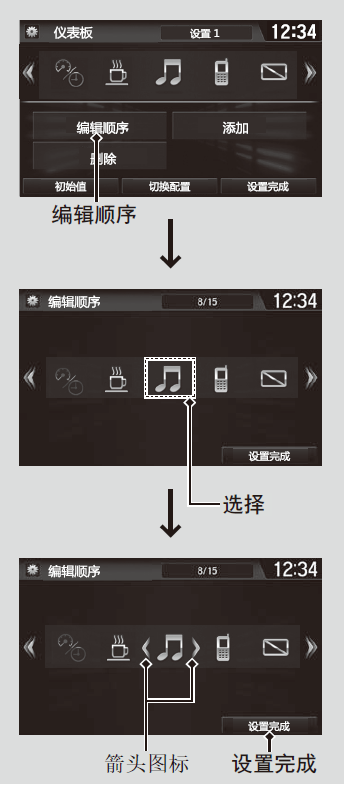
- 编辑顺序
- 选择想要移动的图标。
► 在所选图标两侧将会出现箭头。 - 反复选择左或右箭头,将图标移动至所需位置。
- 选择设置完成。
► 界面将会返回至仪表板设置界面。
编辑顺序
可使用另一方式更改图标顺序。首先选择:
- 编辑顺序。
- 选择并按住想要移动的图标。
- 将图标拖放到想要的位置。
- 选择设置完成。
► 界面将会返回至仪表板设置界面。
■ 添加内容
可在驾驶员信息界面添加图标。若要添加图标,首先选择:
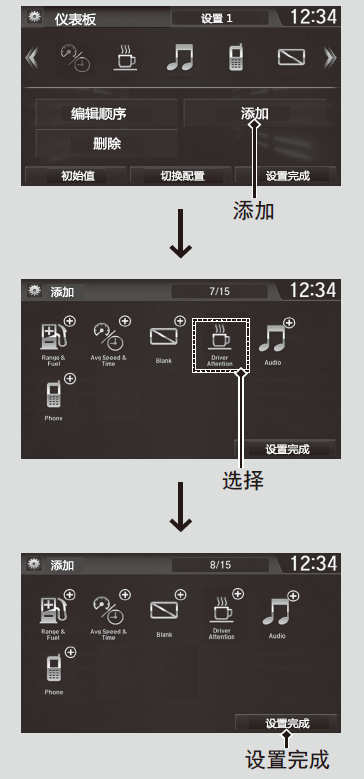
- 添加
- 选择想要添加的图标。
► 所选图标右上角将会出现加号。 - 选择设置完成。
► 界面将会返回至仪表板设置界面。
添加内容
图标变成灰色,则不可被选择。
如果图标右上角显示有加号,则说明此图标已被添加。
■ 删除内容
若要删除驾驶员信息界面的内容,首先选择:
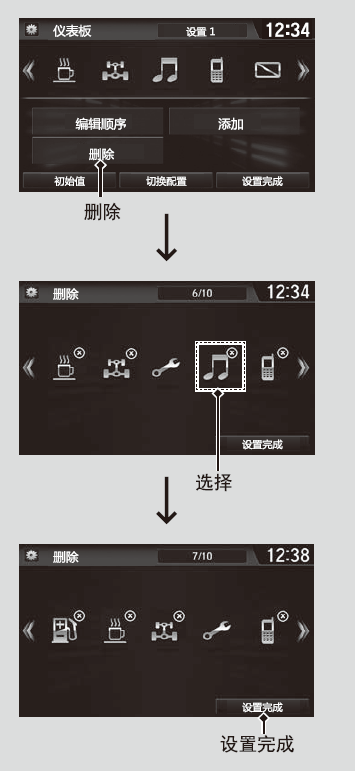
- 删除
- 选择想要删除的图标。
► 右上角带有 X 的图标可被删除。 - 选择设置完成。
► 界面将会返回至仪表板设置界面。
删除内容
可通过选择以下方式删除内容:
- 删除或编辑顺序
- 选择并按住想要删除的图标。
- 将图标拖放至废纸篓图标。
- 选择设置完成。
► 界面将会返回至仪表板设置界面。
壁纸设置
您可以在音响/ 信息显示屏上进行壁纸的更换、存储和删除。
■ 导入壁纸
您最多可从 USB 闪存驱动器逐一导入 5 幅图像作为壁纸。
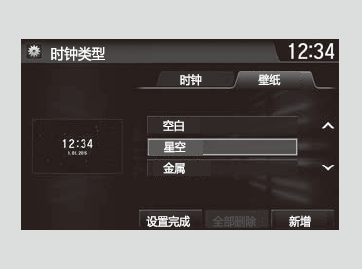
- 将 USB 闪存驱动器连接至 USB 接口。
→ USB 接口 - 选择设置。
- 选择时钟。
- 选择时钟/ 壁纸类型。然后打开壁纸选项卡。
- 选择新增。
► 清单上会显示图片的名字。
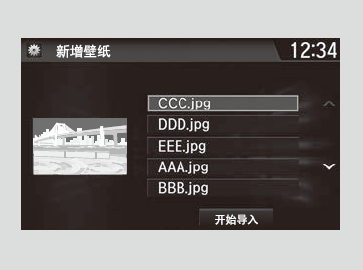
- 选择所需的图片。
► 屏幕的左边会显示图片的预览。 - 选择开始导入,以保存数据。
► 显示屏会返回到壁纸清单。
■ 选择壁纸
- 选择设置。
- 选择时钟。
- 选择时钟/ 壁纸类型,然后选择壁纸。
► 屏幕会变更为壁纸清单。 - 选择想要的壁纸。
► 屏幕的左边会显示图片的预览。
► 屏幕上会弹出菜单。 - 选择设置。
► 显示屏会返回到壁纸清单。
■查看所设壁纸
- 选择 。
- 选择信息。
- 选择菜单。
- 选择时钟/ 壁纸。
■ 删除壁纸
- 选择设置。
- 选择时钟。
- 选择时钟/ 壁纸类型,然后选择壁纸选项卡。
► 屏幕会变更为壁纸清单。 - 选择想要删除的壁纸。
► 屏幕的左边会显示图片的预览。
► 屏幕上会弹出菜单。 - 选择删除。
► 屏幕上会出现确认信息。 - 选择是,进行删除。
► 显示屏会返回到壁纸清单。
壁纸设置
在时钟/ 壁纸类型中设置的壁纸无法在驾驶员信息界面显示。
• 导入壁纸文件时,图像必须在 USB 闪存驱动器的根目录中。无法导入文件夹中的图像。
• 文件名不可多于 256 个字节。
• 可导入的图像文件格式为 BMP (bmp) 或 JPEG (jpg)。
• 单个文件尺寸限制为 5 MB。
• 最大图像尺寸为 4,096 x 4,096 像素。如果图像尺寸小于 800 x 480 像素,图像将显示在屏幕中央,其余部分以黑色显示。
• 如果 USB 闪存驱动器内没有图片,将会出现未检测到文件信息。
更换屏幕界面设计后,可按如下步骤更换壁纸。
- 选择 。
- 选择并按住主页界面中的空白位置,界面中将会弹出菜单。
- 选择更换壁纸。
- 选择图库、动态壁纸或壁纸。
在弹出菜单上,选择预览 ,进行全尺寸界面的预览。
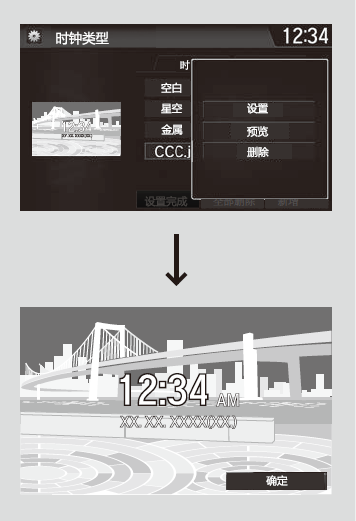
若要返回到前一界面,选择确定或选择  。
文件过大时,需要等待一段时间才能被预览。
若要删除添加的所有壁纸,选择全部删除,然后选择是。
主页界面
■ 若要切换至下一界面
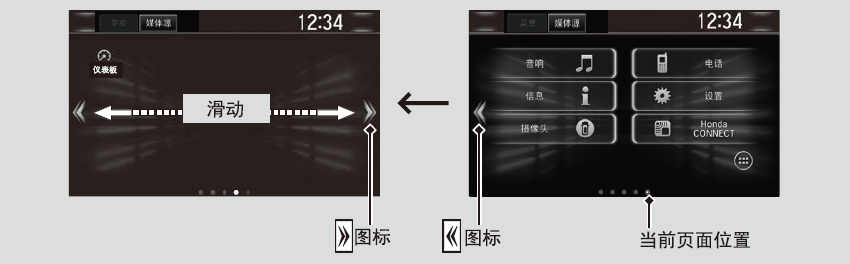
选择  或
 或在屏幕上左右滑动,以切换至下一界面。
主页界面
主页界面有 5 个页面(固定值),无法新增页面。
选择 从任一页面直接返回至主页界面的首页。
■ 使用应用或插件
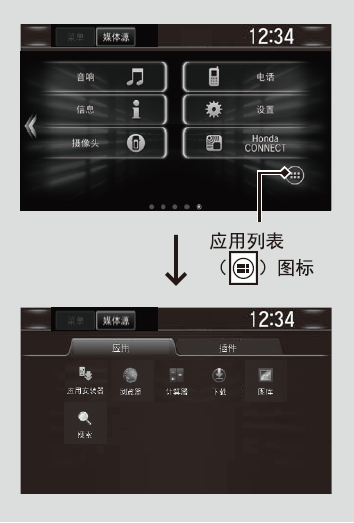
- 选择 。
- 选择( ) 应用列表。
► 出现应用界面。 - 选择想要使用的应用或插件。
预装应用列表:
• 浏览器:显示智能手机和 Wi-Fi 连接使用的网络浏览器。
• 计算器:显示计算器。
• 图库:显示图像。
• 下载:显示从网络浏览器等下载的数据。
• 应用安装器: 让东风本田汽车特约销售服务店检查可安装的应用。
• 搜索:显示各种检索页面。
使用应用或插件
按住选择的应用或插件图标,可将该应用程序或插件的快捷方式添加到主页界面。
预装的应用可能无法正常启动。如果发生这种情况,则需要重置系统。
→ 恢复出厂设置
如果执行恢复出厂设置,可能会将所有设置恢复为出厂默认值。
→ 恢复出厂设置
若即使恢复出厂设置后,应用仍不能正常启动,请联系东风本田汽车特约销售服务店。
在使用时,浏览器可能会关闭。在此情况下,界面将返回至浏览器启动之前的界面。
切勿安装未经东风本田汽车特约销售服务店确认的软件。安装未经授权的应用可能会使您的车辆信息和您的隐私有数据损坏的风险。
可通过以下步骤删除用户安装的应用。
- 选择 。
- 选择设置。
- 选择系统。
- 选择其它选项卡。
- 选择详细信息。
- 选择应用。
- 选择想要删除的应用。
- 选择删除。
预装的应用不能删除。
■ 在主页界面添加应用或插件图标
在主页界面添加应用或插件图标。
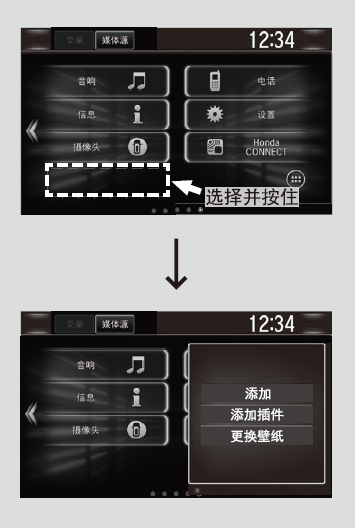
- 选择 。
- 选择并按住主页界面中的空白位置。
► 屏幕上会弹出菜单。 - 选择添加应用或添加插件。
► 出现应用/ 插件界面。
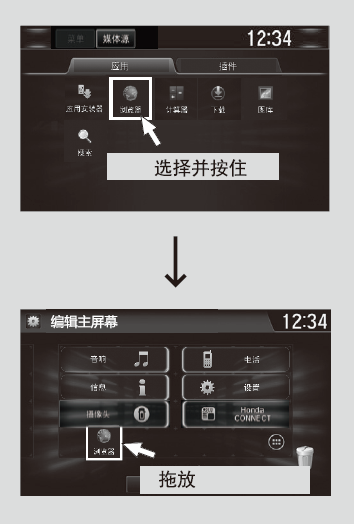
- 选择并按住想要添加的应用或插件图标。
► 界面会变更为个性化界面。 - 将图标拖放到想要的位置。
- 选择设置完成。
► 显示屏会返回至主页界面。
■ 在主页界面移动图标
您可以在主页界面更改位置。
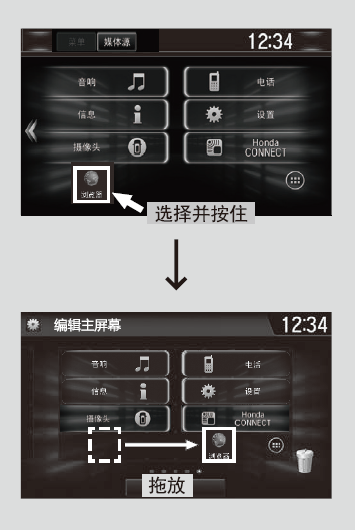
- 选择并按住图标。
► 界面会变更为个性化界面。 - 将图标拖放到想要的位置。
- 选择设置完成。
► 显示屏会返回至主页界面。
在主页界面移动图标
可以同样的方式移动电话、信息、音响、设置、摄像头*、Honda CONNECT、应用列表( )/仪表板图标。
* 并非适用于所有车型
■ 在主页界面删除图标
可以在主页界面上删除图标。
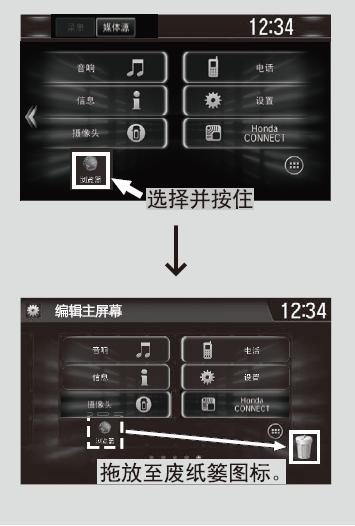
- 选择并按住一个图标。
► 界面会变更为个性化界面。 - 将想要删除的图标拖放到废纸篓图标。
► 图标即从主页界面上删除。 - 选择设置完成。
► 界面会返回至主页界面。
在主页界面移动图标
无法删除电话、信息、音响、设置、摄像头*、Honda CONNECT、应用列表( ) /仪表板图标。
在主页界面上删除图标并不会删除应用程序或插件。
* 并非适用于所有车型
状态区域
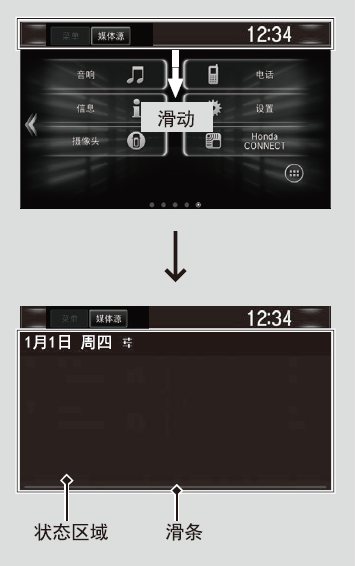
- 滑动界面的上部区域。
► 会出现状态区域。 - 选择想要查看详情的项目。
- 选择 或向上轻划底部滑条关闭该区域。
更改屏幕界面
可更改屏幕界面设计。
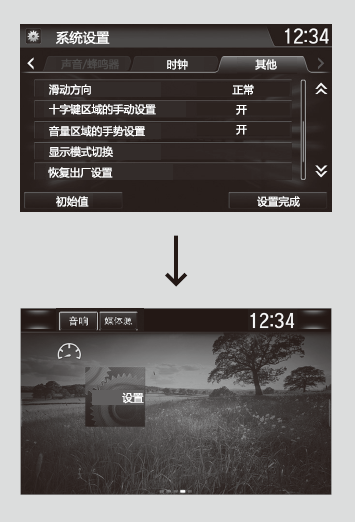
- 选择 。
- 选择设置。
- 选择系统。
- 选择其它选项卡。
- 选择显示模式切换。
- 选择是。
更改屏幕界面
更换屏幕界面设计后,可按如下步骤更换壁纸。
- 选择 。
- 选择并按住主页界面中的空白位置。界面中将会弹出菜单。
- 选择更改壁纸。
- 选择图库、动态壁纸或壁纸。
如果更改屏幕界面,部分设置选项将会改变。
→ 个性化功能
个性化菜单
可在音响、电话和信息界面右侧更改菜单图标。
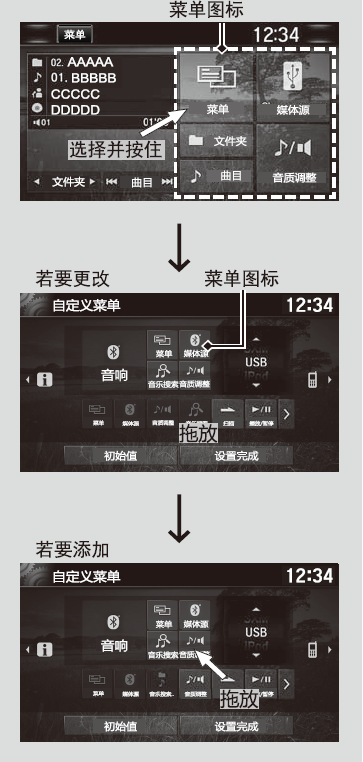
- 选择屏幕上 3 个图标(音响/ 电话/ 信息)中的任意一个,然后按住菜单图标。
► 选择 或
 图标,您可以在个性化菜单界面中更改音响、电话或信息。
- 选择并按住想要更换的菜单图标,然后将图标拖放至底部。
- 选择并按住想要添加的菜单图标,然后将图标拖放至上部。
- 选择设置完成。
个性化菜单
也可用如下方法更改菜单图标:
选择设置 → 系统 → 主页选项卡 → 菜单图标位置
关闭应用
您可以关闭正在系统后台运行的特定应用程序。
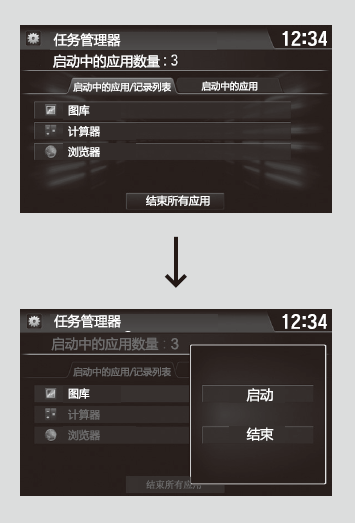
- 选择并按住 。
- 选择启动中的应用选项卡。
► 如果选择启动中的应用/ 记录列表选项卡,您可关闭当前正在运行的应用程序,并同时删除历史活动的应用程序。 - 选择想要关闭的应用程序。
- 选择结束。
► 显示屏将返回到应用列表。
关闭应用
如果有大量应用程序在后台运行且音响系统出现问题,则某些应用程序可能无法正常工作。如果这种情况发生,请关闭所有应用程序,然后重新启动您想要使用的应用程序。
若要关闭系统上的所有应用程序,请选择结束所有应用,然后选择是。
调节声音
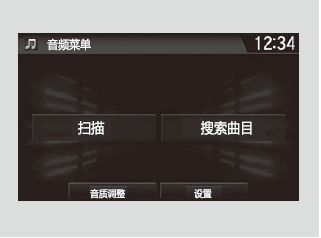
- 选择 。
- 选择菜单。
- 选择音质调整。
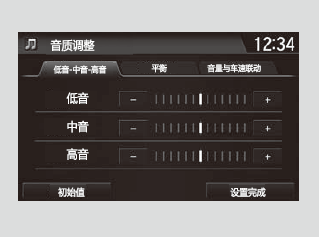
选择选项卡,调节以下选择:
• 低音- 中音- 高音:低音、中音、高音
• 前后平衡- 左右平衡:前后平衡、左右平衡
• 音量与车速联动 (SVC):音量与车速联动
调节声音
音量与车速联动 (SVC) 具有四种模式:关、低、中和高。音量与车速联动 (SVC) 根据车速调节音量。车速加快时,音量增加。车速减慢时,音量降低。
显示设置
可更改音响/ 信息显示屏的亮度或颜色主题。
更改屏幕亮度
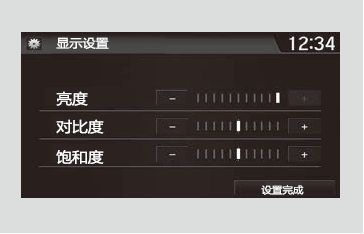
- 选择 。
- 选择设置。
- 选择系统。
- 选择显示选项卡。
- 选择显示设置。
- 选择想要的设置。
- 选择设置完成。
更改屏幕亮度
可以用同样的方法更改对比度和饱和度设置。
更改屏幕颜色主题
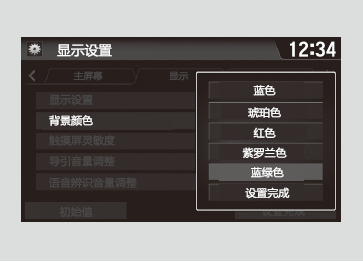
- 选择 。
- 选择设置。
- 选择系统。
- 选择显示选项卡。
- 选择背景颜色。
- 选择想要的设置。
- 选择设置完成。
选择音响媒体源
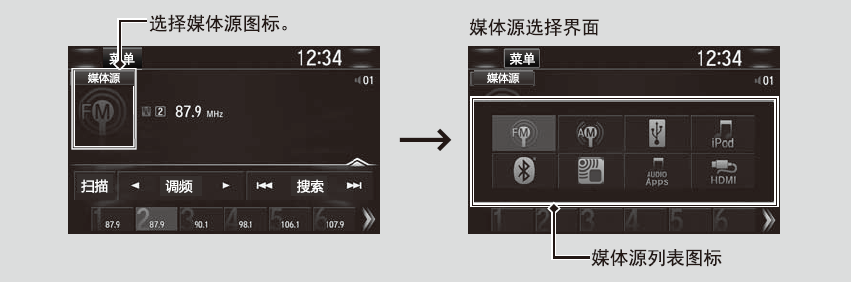
选择当前媒体源图标,然后在媒体源列表中选择一个图标切换音响媒体源。
选择音响媒体源
如果您启动预装的音频应用程序,屏幕上将显示  。
这些预装的应用程序不能显示在媒体源选择界面上。
您可以从 启动这些音频应用程序。
手动操作的限制
车辆行驶时,某些手动功能被禁用或无法操作。 车辆停止前,无法选择变灰的选项。
播放 AM/FM 收音机
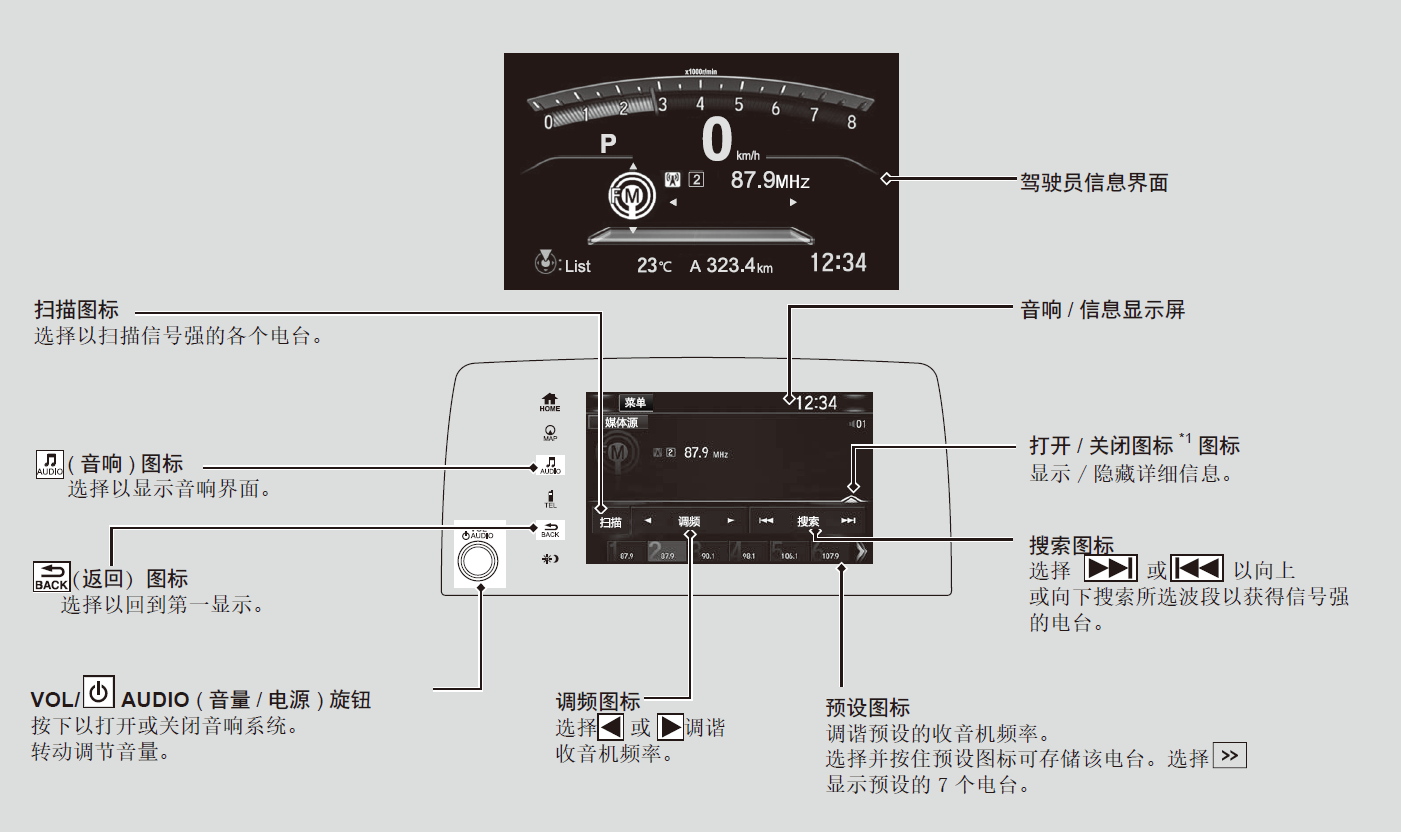
*1:部分或全部的列表可能无法显示。
预设存储器
若要存储电台:
- 调谐至所选的电台。
- 选择并按住想要用来存储电台的预设数字。
也可以通过以下步骤来存储预设电台。
- 调谐至所选的电台。
- 选择打开/ 关闭图标来显示频道列表。
- 选择预设选项卡。
- 选择并按住想要存储电台的预设数字。
预设存储器
显示屏上出现表示立体声 FM 广播的 ST 指示。
AM 不能实现立体声。
切换音响模式
按下方向盘上的  或
 按钮,或选择屏幕上的媒体源。
→ 音响遥控系统
可在预设存储器中存储 6 个 AM 电台和 12 个 FM 电台。
电台列表
列出所选波段上信号最强的电台。
- 选择打开/ 关闭图标来显示频道列表。
- 选择电台列表选项卡。
- 选择电台。
■ 手动更新
您可以随时更新可用的电台列表。
- 选择打开/ 关闭图标来显示频道列表。
- 选择电台列表选项卡。
- 选择刷新。
扫描
试听所选波段上每个信号最强的电台达 10 秒钟。若要关闭扫描,选择取消或 。
播放 iPod
用 USB 连接器将 iPod 连接至 USB 接口,然后选择 iPod 模式。
→ USB 接口
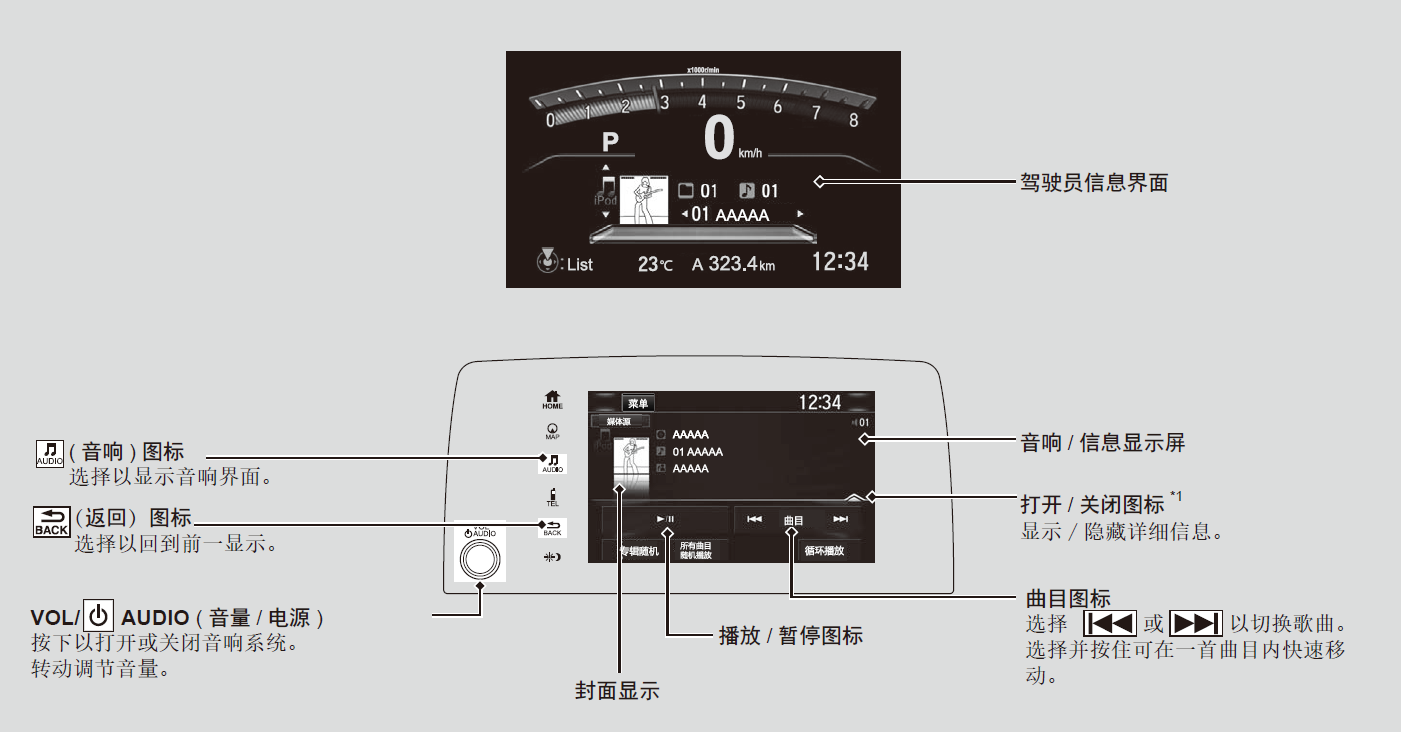
*1:部分或全部的列表可能无法显示。
如何从音乐搜索列表中选择曲目
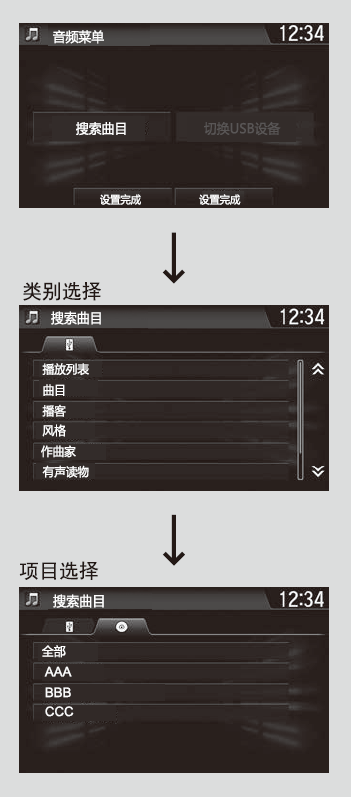
选择菜单,然后选择搜索曲目。
选择该菜单上的项目。
播放iPod
可用操作功能视型号或版本而异。在车辆音响系统上可能无法使用某些功能。
如果有问题,可以在音响/ 信息显示屏上看到错误信息。
→ iPod/USB 闪存驱动器
当手机连接至音响系统后,如果您在 iPhone/iPod 上操作音乐程序,您将无法在音响/ 信息显示屏上操作该程序。
必要时请重新连接设备。
如何选择播放模式
播放文件时,可选择随机播放或循环播放模式。
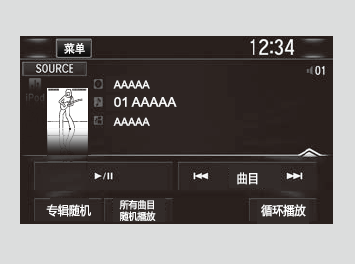
选择一种播放模式。
■ 若要关闭播放模式
选择想要关闭的模式。
如何选择播放模式
播放模式菜单项目
专辑随机:随机播放所选列表 ( 播放列表、表演者、专辑、曲目、播客、风格、作曲家或有声读物) 中所有可播放的专辑。
所有曲目随机播放:随机播放所选列表 ( 播放列表、表演者、专辑、曲目、播客、风格、作曲家或有声读物) 中的所有可用文件。
循环播放:循环播放当前曲目。
播放 USB 闪存驱动器
音响系统读取和播放 USB 闪存驱动器上的 MP3、WMA 、 AAC*1 或 MP4 格式声音和视频文件。
将 USB 闪存驱动器连接至 USB 接口,然后选择 USB 模式。
→ USB 接口
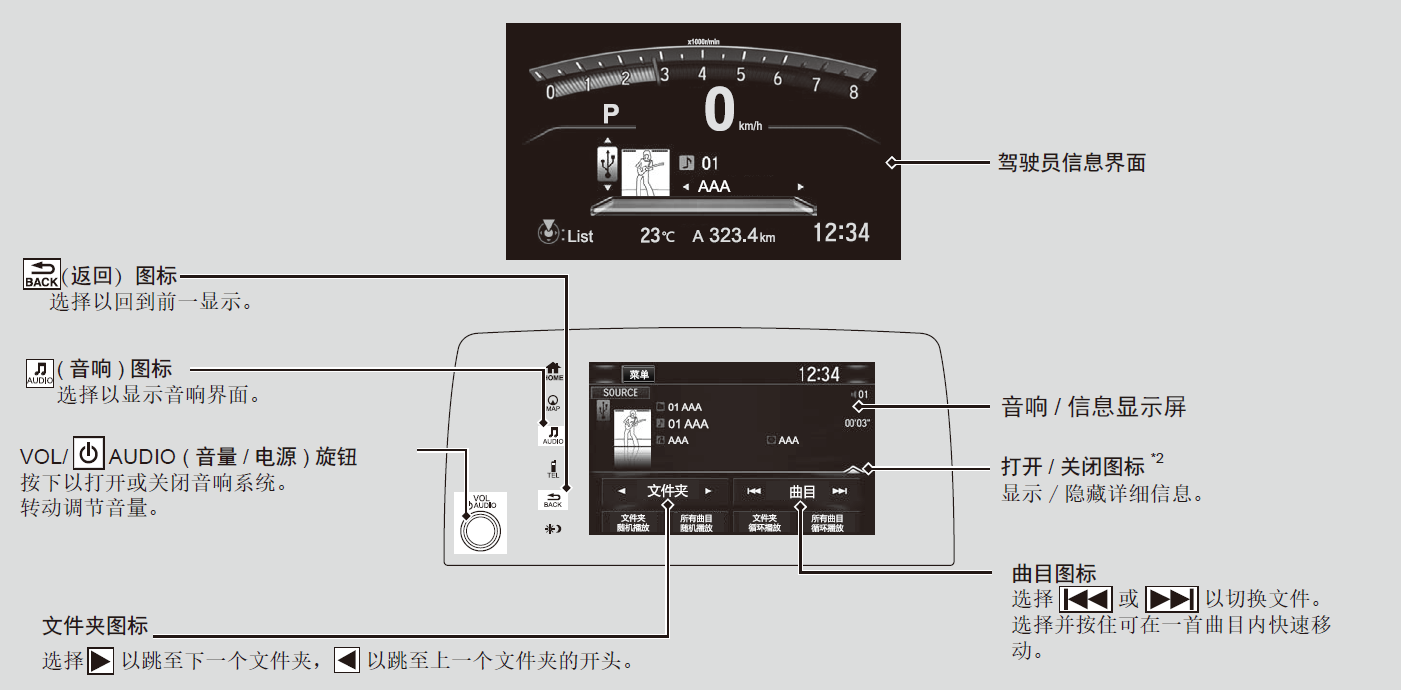
*1:本装置仅可播放以 iTunes 录制的 AAC 格式文件。
*2:部分或全部清单内容可能不会显示
如何从音乐搜索列表中选择曲目
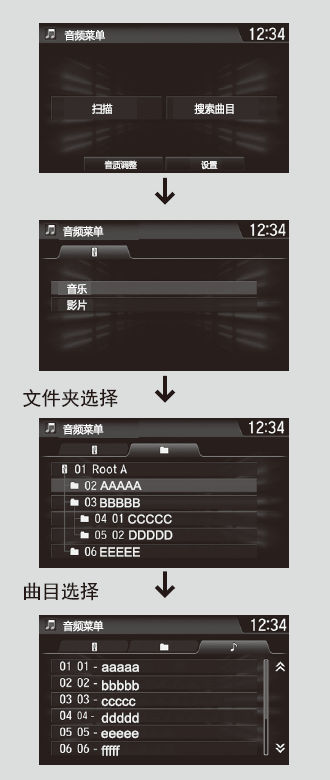
- 选择菜单,然后选择搜索曲目。
- 选择音乐或影片。
- 选择文件夹。
- 选择曲目。
播放 USB 闪存驱动器
使用推荐的 USB 闪存驱动器。
→ 音响系统概述
无法播放数字版权管理 (DRM) 保护的 WMA 格式文件。
音响系统显示无法读取文件,然后跳至下一个文件。
如果有问题,可以在音响/ 信息显示屏上看到错误信息。
→ iPod/USB 闪存驱动器
如何选择播放模式
播放文件时,可选择扫描、循环或随机播放模式。
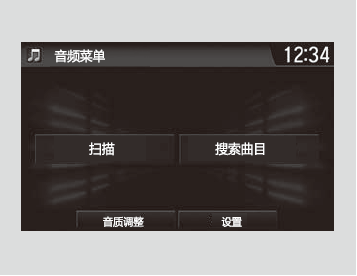
■ 扫描
- 选择菜单。
- 选择扫描。
- 选择一种播放模式。
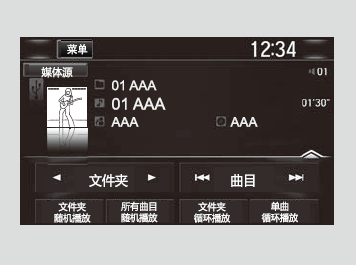
■ 随机播放 / 循环播放
选择一种播放模式。
■ 若要关闭播放模式
若要关闭扫描,请选择 或取消。
若要关闭随机或循环播放,请选择要关闭的模式。
如何选择播放模式
播放模式菜单选项
扫描
扫描文件夹:可试听各主文件夹中的第一个文件 10 秒钟。
扫描曲目:可试听当前文件夹中的所有文件 10 秒钟。
随机播放/ 循环播放
文件夹随机播放:随机播放当前文件夹中的所有文件。
所有曲目随机播放:随机播放所有文件。
文件夹循环播放:循环播放当前文件夹中的所有文件。
单曲循环播放:循环播放当前文件。
播放视频文件时:
播放/ 暂停:播放或暂停文件。
停止:停止播放文件。
播放 Bluetooth ® 音频
音响系统可供您聆听 Bluetooth 兼容电话上的音乐。
当电话与车辆的免提电话 (HFT) 系统配对并连接时,此功能可用。
→ 电话设置
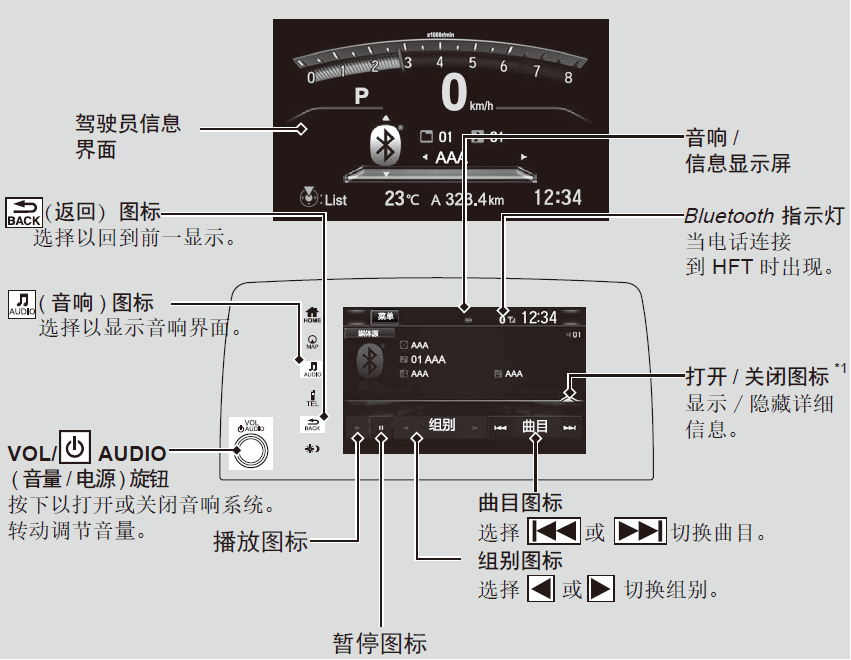
*1:根据您连接的 Bluetooth ® 设备,部分或全部列表可能无法显示。
播放 Bluetooth ® 音频
并非所有具有串流音频能力的 Bluetooth 功能电话均与本系统兼容。若要查看您的电话是否兼容,请咨询东风本田汽车特约销售服务店。
驾驶时操作某些数字设备的功能可能违法。
HFT 一次只能使用一部电话。当车辆上有两个以上配对电话时,系统将会自动连接其先配对成功的电话。您可以在优先设备设置中分配电话优先级。
→ 个性化功能
如果有一部以上的电话与 HFT 系统配对,系统开始播放前可能会延迟。
在某些情况下,可能无法正确显示表演者、专辑或曲目的名称。
在某些设备上可能无法使用某些功能。
播放Bluetooth ® 音频文件
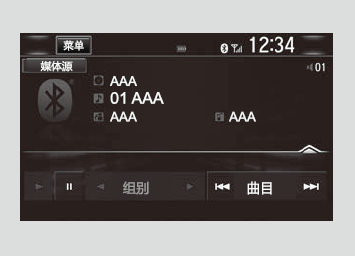
- 确保电话与 HFT 配对并连接。
→ 电话设置 - 选择 Bluetooth ® 音频模式。
如果不识别该电话,则可能已连接另一部HFT 兼容电话(不兼容 Bluetooth ® 音频)。
■ 暂停或继续播放文件
选择播放图标或暂停图标。
播放 Bluetooth ® 音频文件
若要播放音频文件,可能需要操作电话。如需播放,请按照电话制造商的使用说明书进行操作。
切换为其它模式将暂停从电话播放的音乐。
可以通过以下步骤在音频菜单界面上的 Bluetooth ® 设置中更改连接的电话。
- 选择菜单。
- 选择设置。
搜索曲目
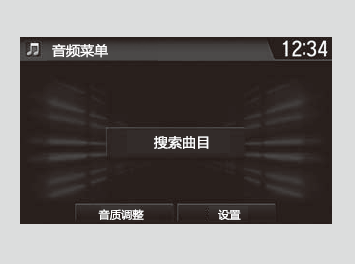
- 选择菜单。
- 选择搜索曲目。
- 选择一个搜索类别(例如专辑)。
- 选择一项。
► 该选择开始播放。
搜索曲目
根据您连接的 Bluetooth ® 设备,部分或全部列表可能无法显示。
Wi-Fi 连接
可通过 Wi-Fi 将智能屏互联系统连接到互联网,浏览网页或使用音响/ 信息显示屏上的在线服务。如果您的手机具有移动热点功能,系统可以与手机共享网络。使用以下步骤进行设置。
Wi-Fi 模式 ( 第一次设置)
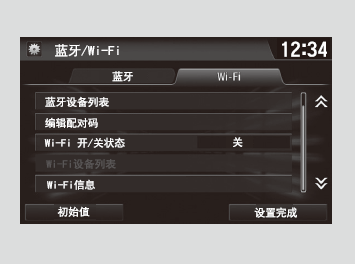
- 选择 。
- 选择设置。
- 选择蓝牙/Wi-Fi。
- 选择 Wi-Fi 选项卡。
- 选择 Wi-Fi 开/ 关状态,然后选择开。
- 选择是。
- 选择 Wi-Fi 设备列表,
► 确保手机的 Wi-Fi 设置为热点 ( 网络共享) 模式。
► 选择想要连接至系统的手机。
► 如果在清单中没有找到想要连接的手机,选择扫描。
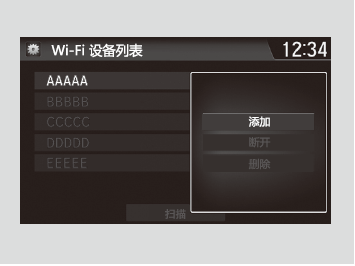
- 选择添加。
► 如有必要,输入手机设置的密码,选择确认。
► 连接成功时 图标显示在界面顶端。
- 选择 回到主页界面。
Wi-Fi 模式 ( 第一次设置)
车辆行驶中无法进行设置。请将车辆停靠在安全的地方设置 Wi-Fi 连接。
某些移动电话运营商对网络共享和智能手机数据使用收费。请确认您手机数据订购套餐。
查阅一下您的手机说明书,查看您的手机是否具有 Wi-Fi 连接功能。
通过 Wi-Fi 设备列表上的 图标可以确认Wi-Fi 连接是打开还是关闭。此页面不会显示网速。
Wi-Fi 模式 ( 进行初始设置以后)
确保手机的 Wi-Fi 设置为热点 ( 网络共享) 模式。
Wi-Fi 模式 ( 进行初始设置以后)
iPhone 用户
开启手机后,可能需要重新进行 Wi-Fi 连接的初始设置。
Siri Eyes Free
当iPhone 手机与免提电话系统 (HFT) 配对后,您可以使用方向盘上的  (对话)按钮对 Siri 说话。
→ 电话设置
Siri Eyes Free
Siri 是 Apple Inc. 的商标。
关于 Siri 的可用功能请浏览 Apple Inc. 网站。
我们建议驾驶时不要在非 Siri Eyes Free 下使用 Siri 功能。
使用Siri Eyes Free
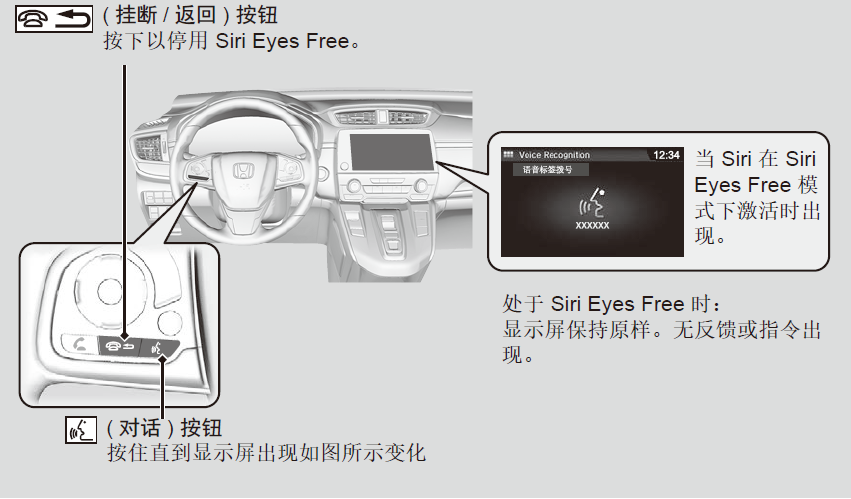
使用 Siri Eyes Free
有些指令仅对于特定手机功能或应用程序起作用。