蓝牙功能操作说明🎦
功能简介
本系统提供蓝牙免提通讯功能,并可以在屏幕上实现电话拨号、接听、播放蓝牙手机上的音乐等功能。本系统支持的蓝牙版本包括 4.2、4.1、4.0、3.0、2.1。
蓝牙设备管理
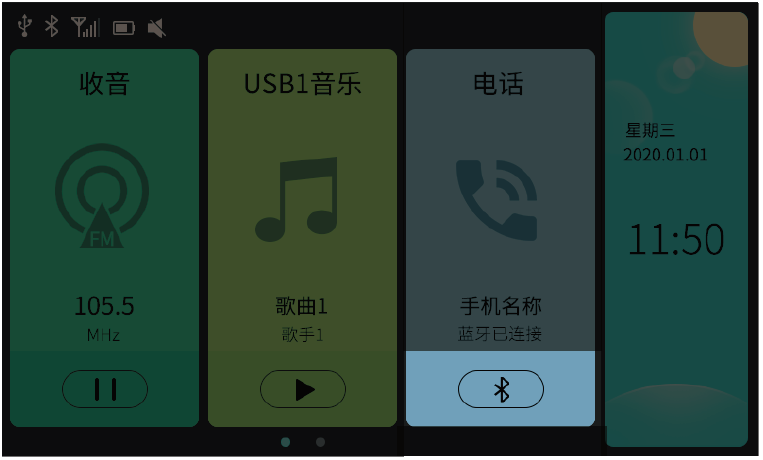
方式一:
点击主界面 1  进入 “蓝牙设置” 界面。
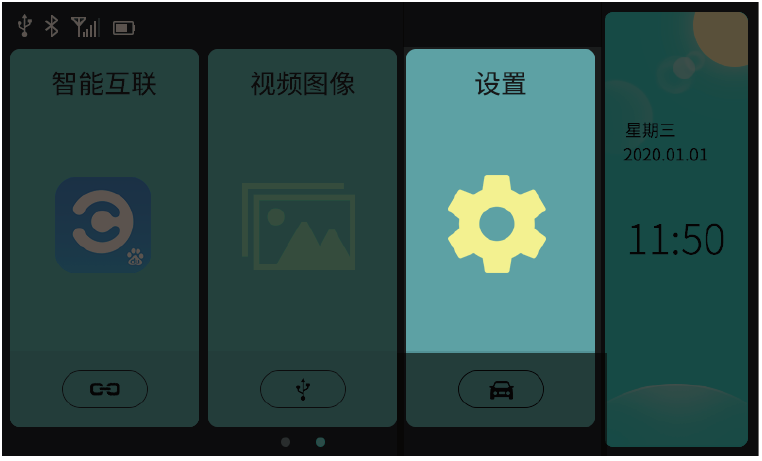
方式二:
点击主界面 2 “设置” 功能模块,选择 “蓝牙设置”,进入 “蓝牙设置” 界面。
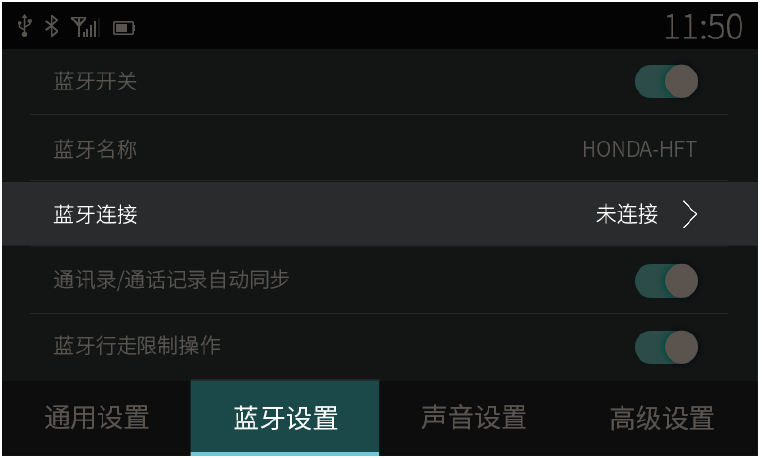
“蓝牙设置” 界面
点击  进入 “蓝牙设备列表” 界面。
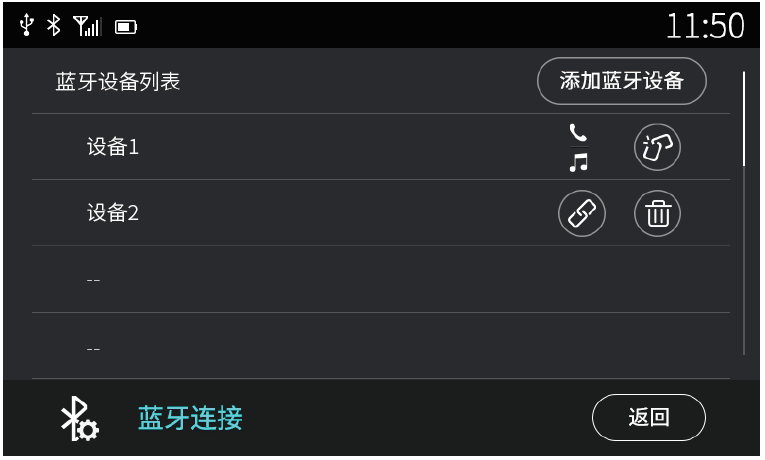
“蓝牙设备列表” 界面
蓝牙设备列表界面各功能按键说明如下:
| 触摸键及其它 | 名称 | 功能描述 |
 | 配对设备记录 | 设备配对连接列表,显示设备名称。 |
 | 蓝牙电话 | 显示蓝牙电话状态,蓝牙电话连接时高亮,未连接时灰化。 |
 | 蓝牙音乐 | 显示蓝牙音乐状态,蓝牙音乐连接时高亮,未连接时灰化。 |
 | 断开按钮 | 点击断开已配对连接的设备。 |
 | 连接按钮 | 点击连接蓝牙电话设备。 |
 | 删除设备 | 点击删除设备配对连接记录。 |
 | 添加蓝牙设备 | 点击进入添加蓝牙设备功能。 |
 | 返回 | 返回上一层界面。 |
添加蓝牙设备
添加蓝牙设备有两种方式:被动连接、主动连接。
默认方式为被动连接,若手机搜索不到系统,也可以选择主动连接。
被动连接
被动连接指由蓝牙手机去寻找本系统,与本系统相连接。具体操作如下:
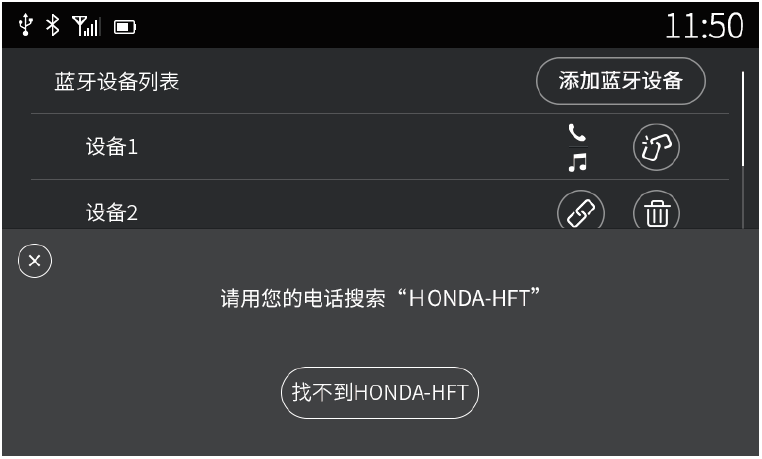
- 在系统 “蓝牙设备列表” 界面点击
 ,进入左图所示被动连接流程,使系统为可发现状态。
 - 在手机上搜索蓝牙设备,选择系统进行连接操作。
- 连接成功后,在系统 “蓝牙设备列表” 界面可以查看连接的蓝牙手机信息。
主动连接
主动连接指系统主动查找连接蓝牙手机。
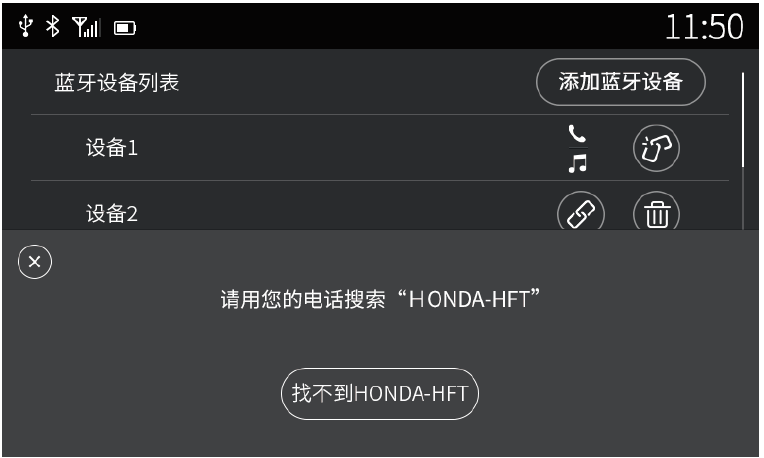
- 在被动连接流程界面点击
 将进入下图所示主动连接流程。
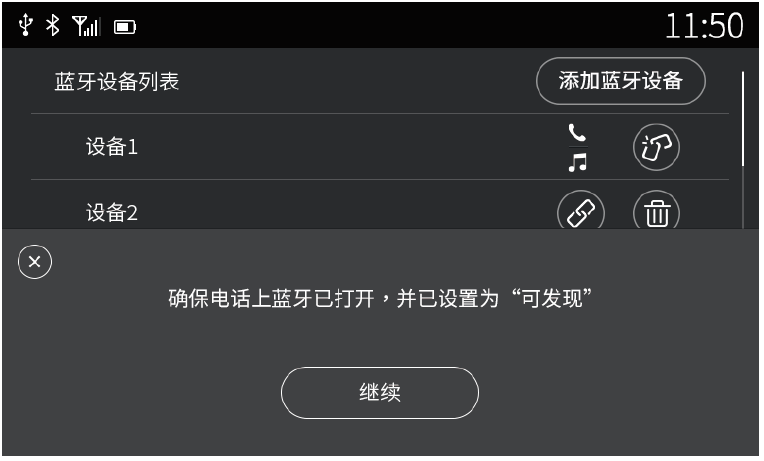
- 点击
 系统将搜索有效距离内的蓝牙手机。
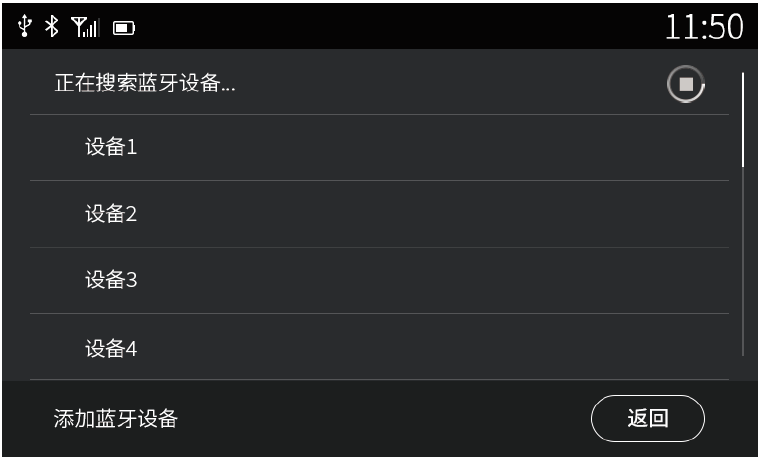
- 查找到的蓝牙手机会以列表的形式显示在可用设备列表中。
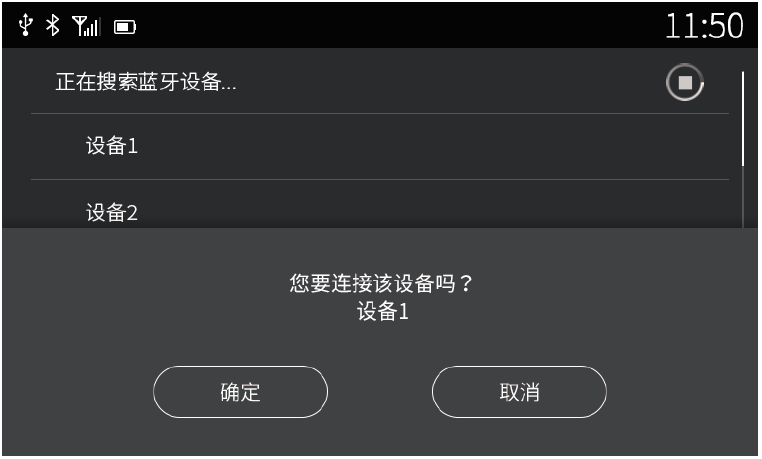
- 在可用设备列表中选中所需的手机名称,点击进行配对连接。
提示
使用主动连接时,蓝牙手机需要设置为可被发现,否则可能查找不到蓝牙手机。
蓝牙电话
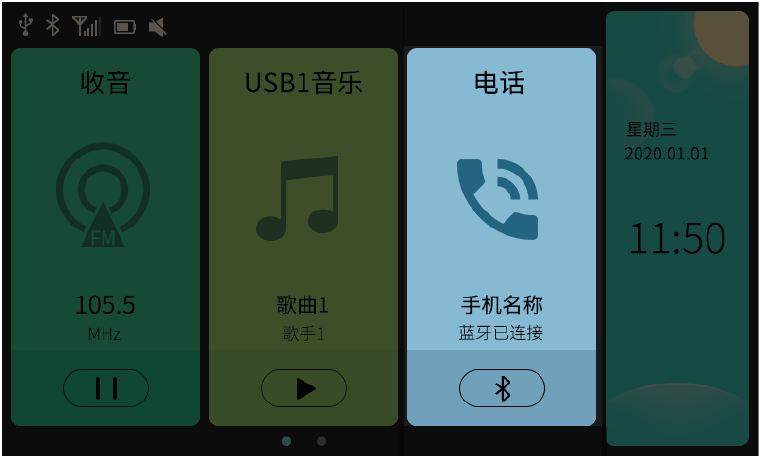
在主界面 1,点击 “电话” 功能模块进入蓝牙电话界面。
拨号盘
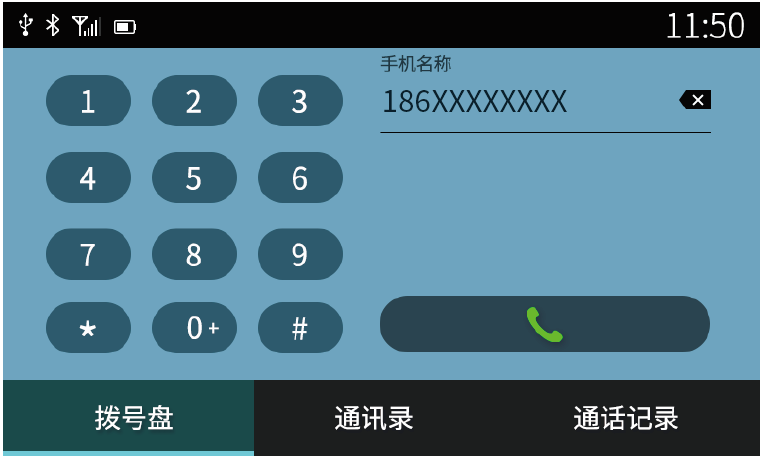
当系统与您的蓝牙手机连接成功后,可以通过手机直接拨号或通过本系统拨号界面的数字按钮输入电话号码后,按  进行拨号。
进行拨号。
| 触摸键及其它 | 名称 | 功能描述 |
 | 删除键 | 单击逐个删除输入号码的数字,长按清除输入的号码。 |
 | 拨号盘键 | 点击可输入 “数字”、“*”、“#” 及长按 0 输入 “+”。 |
 | 拨号键 | 点击拨出输入的号码。 |
 | 蓝牙设备名称 | 显示已连接的蓝牙设备名称。 |
 | 号码输入栏 | 显示输入的号码。 |
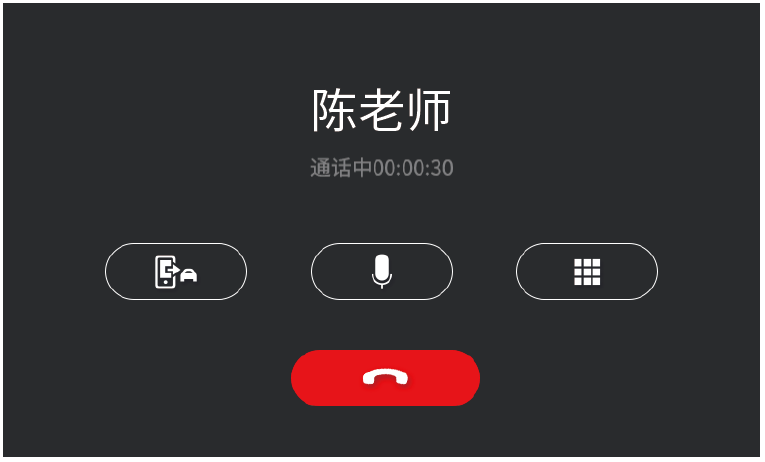
对方接听后,通话状态如左图。
| 触摸键及其它 | 名称 | 功能描述 |
 | 私密模式切换 | 通话过程中,可以将系统语音切换到手机/手机语音切换到系统。 |
 | 静音 | 通话时,点击此按钮,对方会听不到你说话。 |
 | 数字键盘 | 点击打开拨号数字键盘,再次点击收起数字键盘。 |
 | 结束通话 | 点击结束当前通话。 |
提示
蓝牙电话仅保证手机自带电话通话功能正常使用,对第三方通讯类 APP(微信、QQ、腾讯会议等)可能会发生无反应的情况。
通讯录
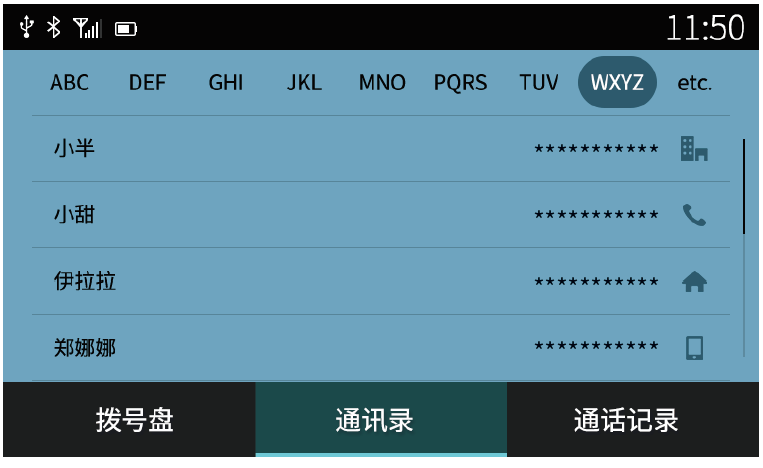
“通讯录” 提供将蓝牙连接成功后手机电话簿信息下载到系统中供查询和拨打操作。
点击联系人进行呼叫。
提示
手机配对连接时,若系统的自动同步开关为开启状态,通讯录会与蓝牙手机进行同步,这时有可能会需要得到您手机的授权,否则通讯录可能无法同步。
通话记录
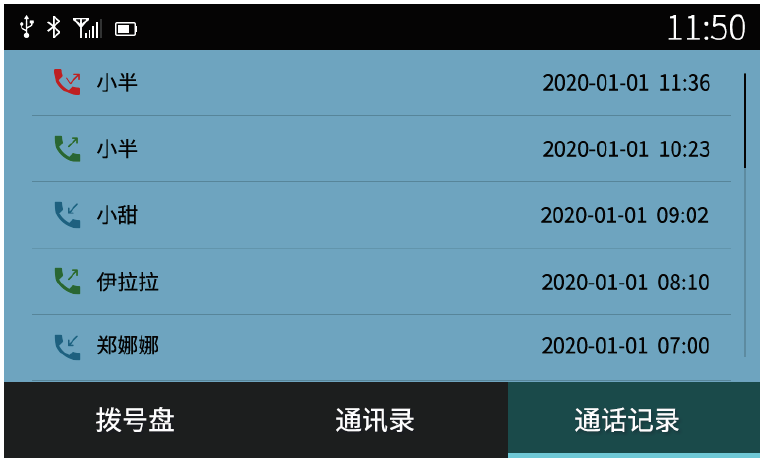
“通话记录” 提供将蓝牙连接成功后手机里的已拨电话,已接来电,未接来电下载到系统中供查询和拨打操作。
提示
手机配对连接时,若系统的自动同步开关为开启状态,通话记录会与蓝牙手机进行同步,这时有可能会需要得到您手机的授权,否则通话记录可能无法同步。
蓝牙音乐
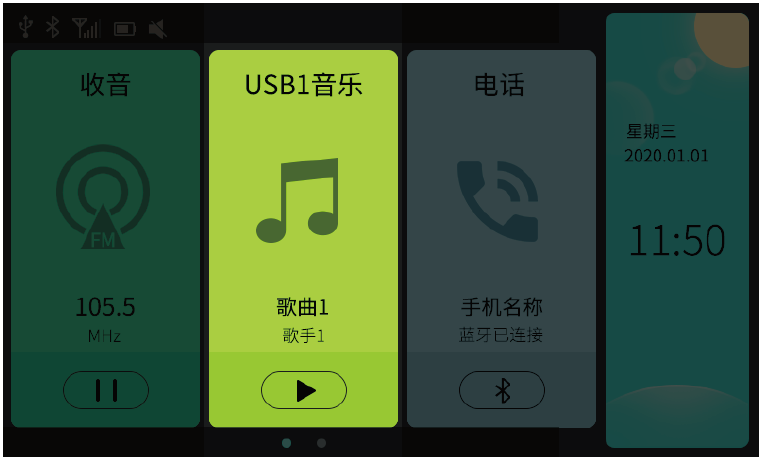
点击主界面 1 “音乐” 功能模块进入音乐播放界面。
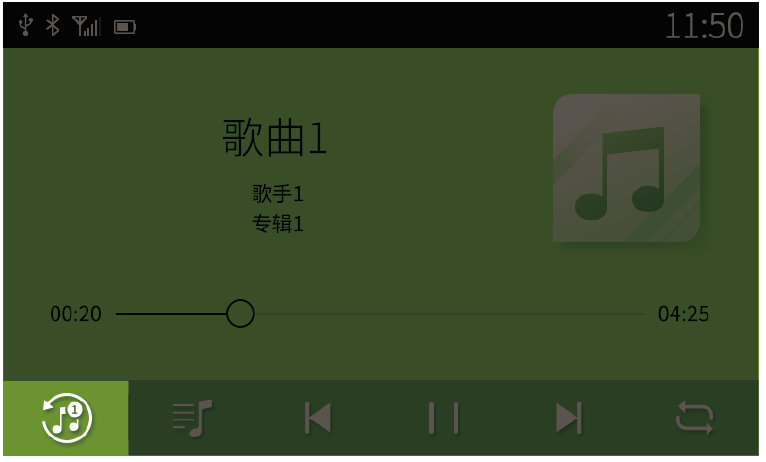
在音乐播放界面点击  进入媒体源选择界面。
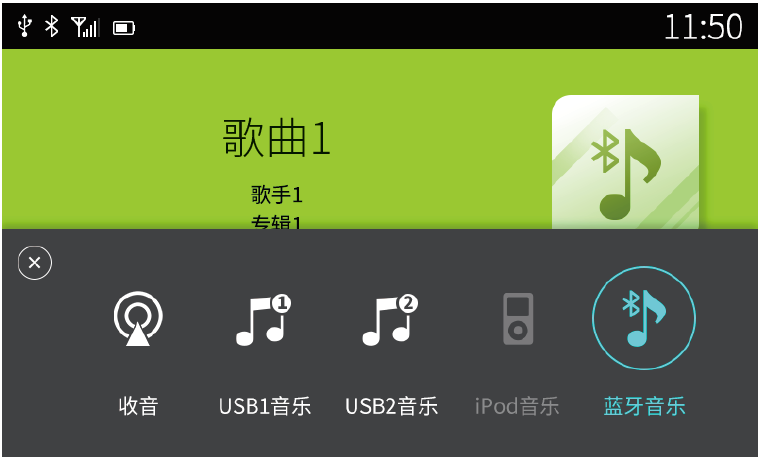
在媒体源选择界面点击 “蓝牙音乐” 进入蓝牙音乐界面。
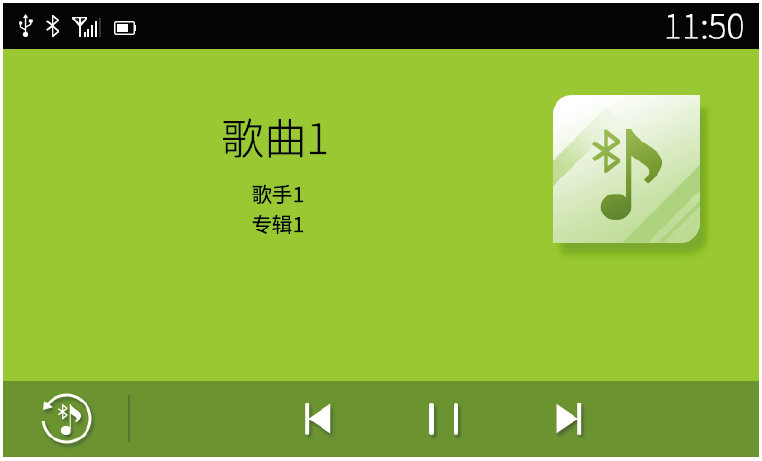
系统内提供播放手机音乐的功能,当打开手机播放器功能后,可将手机内的音乐通过车载扬声器播放出来,同时可通过点击播放键  /暂停键
/暂停键  、上一曲键
、上一曲键  、下一曲键
、下一曲键  控制手机音乐播放。
| 触摸键 | 名称 | 功能描述 |
 | 媒体源 | 提示当前媒体源,点击进入媒体源切换界面。 |
| 上一曲键 | 点击播放手机中上一首歌曲。 |
| / | 播放/暂停键 | 点击播放/暂停当前歌曲。 |
| 下一曲键 | 点击播放手机中下一首歌曲。 |
| 显示 | 名称 | 功能描述 |
 | 歌曲名 | 显示当前歌曲名。 |
 | 歌手名称 | 显示当前歌手名称。 |
 | 专辑名称 | 显示当前歌曲专辑名称。 |
提示
蓝牙音乐模式下,仅保证所连接蓝牙设备的自带音乐 APP 正常使用,其余第三方音乐 APP(酷我、酷狗、QQ 音乐、网易云音乐等)可能会因为第三方音乐 APP 的兼容性问题,出现播放进度或播放状态不准等情况。