USB 功能操作说明 🎦
USB 模式
USB 模式可以播放 USB 音频、USB 视频、USB 图片。
USB 端口位置如下图所示,需插入 USB 设备才能进入 USB 模式。
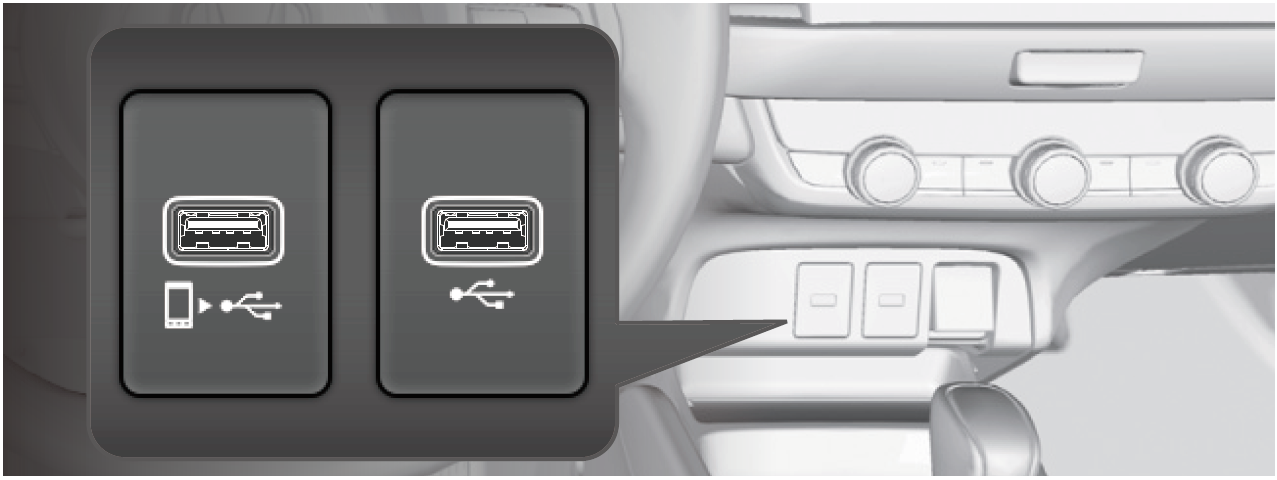
提示
- USB 模式只支持播放 U 盘文件,安卓手机音频需通过百度 CarLife 模式播放,iPhone 手机音频需通过百度 CarLife 模式或 iPod 模式播放。
- 系统 USB 功能支持 USB2.0(兼容多数 USB3.0U 盘)、FAT32 的 U 盘文件系统、主流U盘品牌(金士顿、闪迪、三星、惠普、东芝、朗科等),U 盘容量建议不大于 128GB。
- 有效文件数最多支持 3000 个(包含音频、图片和视频),图片最多支持 1000 个,视频最多支持 1000个,文件路径最深支持 5 级文件夹(根目录为第一级文件夹)。
USB 音频
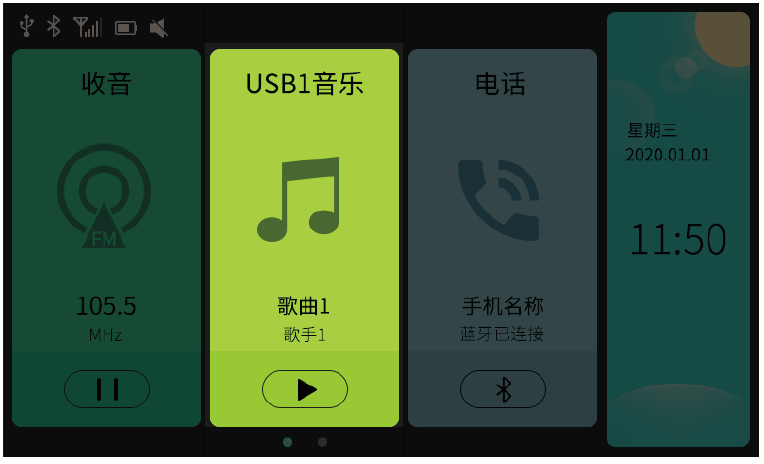
连接好 USB 设备后,点击主界面 1 “音乐” 功能模块进入音乐播放界面。
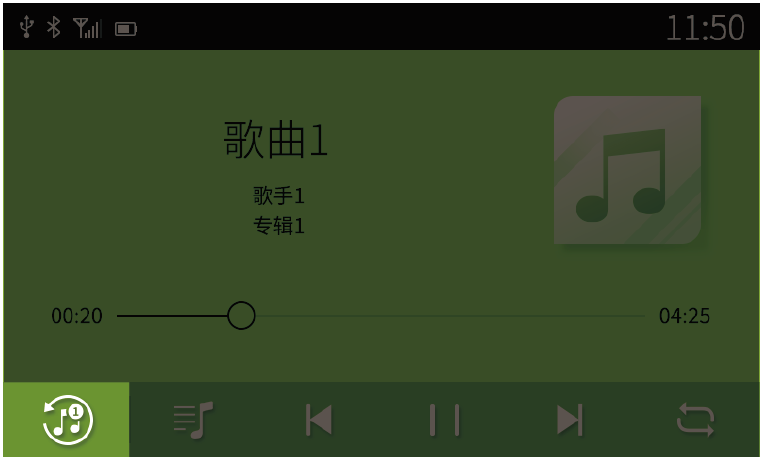
在音乐播放界面点击  进入媒体源选择界面。
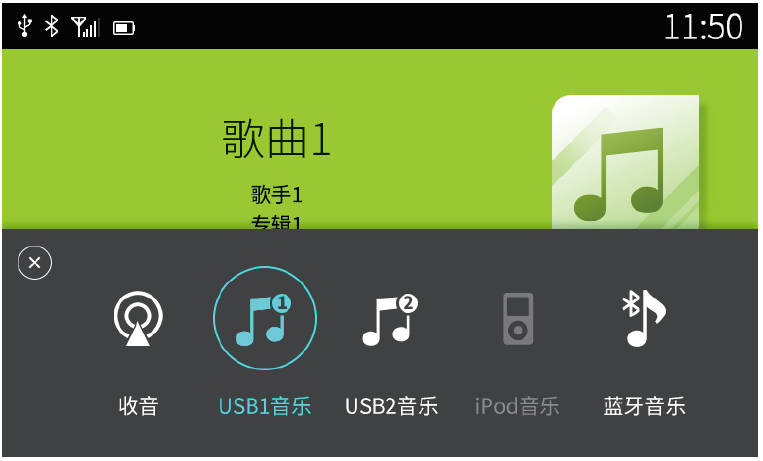
在媒体源选择界面点击 “USB1/USB2 音乐” 进入 USB 音乐播放界面。
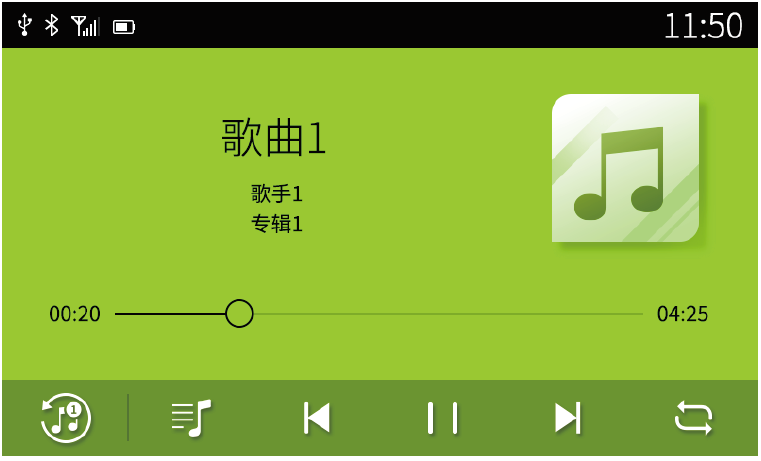
USB 音乐播放界面见左图。
| 触摸键 | 名称 | 功能描述 |
 | 媒体源 | 提示当前媒体源,点击进入媒体源切换界面。 |
 | 音乐列表 | 点击进入音乐列表,类型分为全部、专辑和歌手。 |
 | 播放模式 | 点击在全部循环 → 单曲播放 → 随机播放功能间切换。 |
提示
- 系统 USB 支持的音频文件格式有 AAC、MP3、WMA。
USB 视频
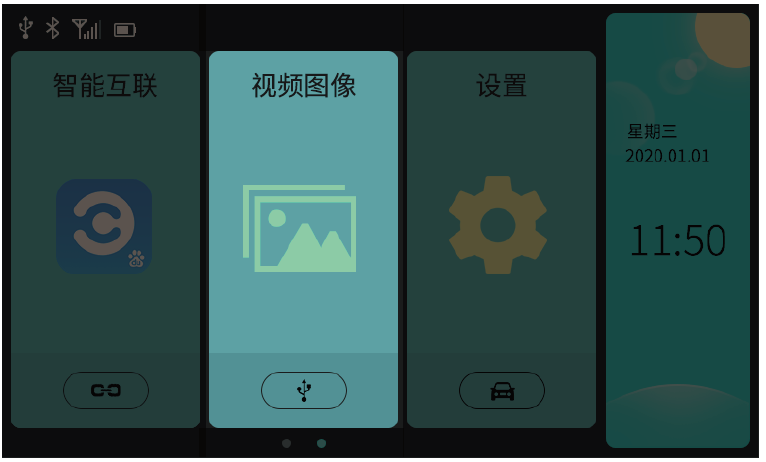
连接好 USB 设备后,点击主界面 2 的 “视频图像” 功能模块进入 “视频” 列表界面。
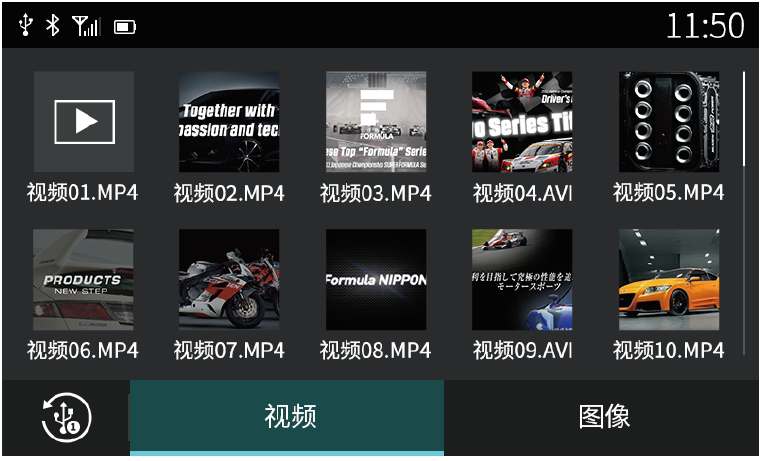
点击相应视频即可播放该视频文件。
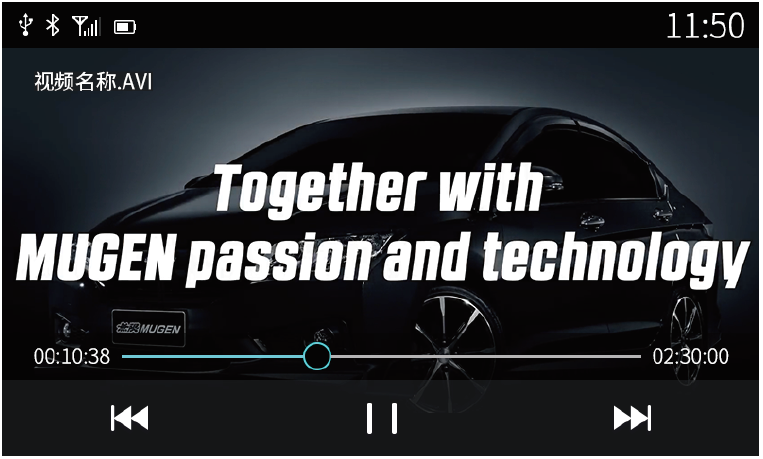
USB视频播放界面见左图。
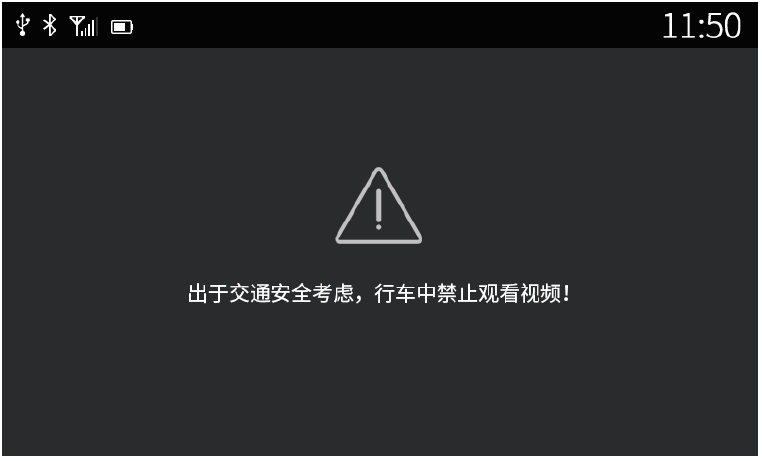
警告:出于安全考虑,行驶中请勿观看和操作视频。
驻车制动状态或车速小于 2km/h,视频可正常播放;非驻车制动状态且车速大于 6km/h,播放视频显示如左图安全提醒界面,声音正常。
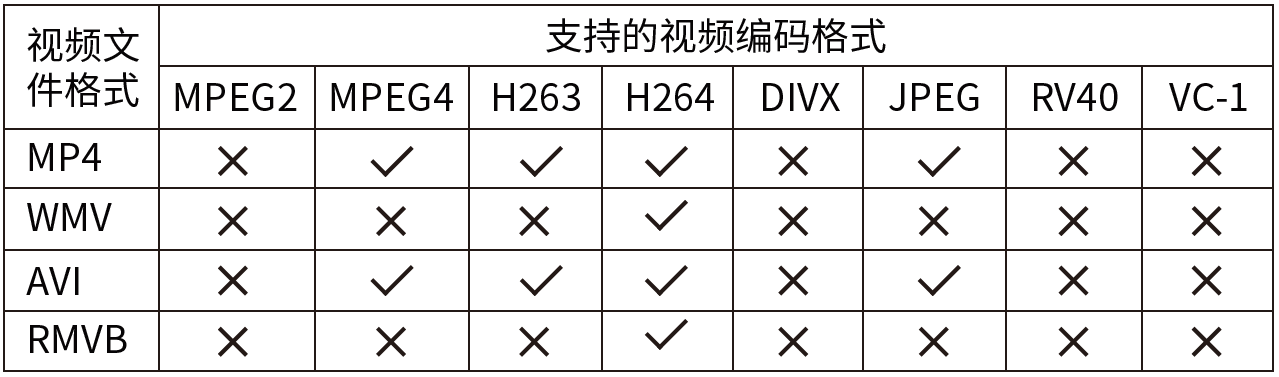
提示
- 系统 USB 支持的视频文件格式有 MP4、AVI、RMVB、WMV。
USB 图片
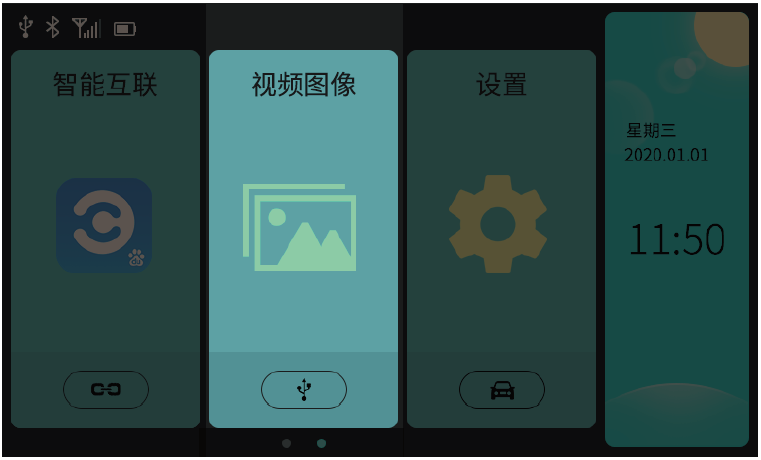
连接好 USB 设备后,点击主界面 2 的 “视频图像” 功能模块进入 “视频” 列表界面。
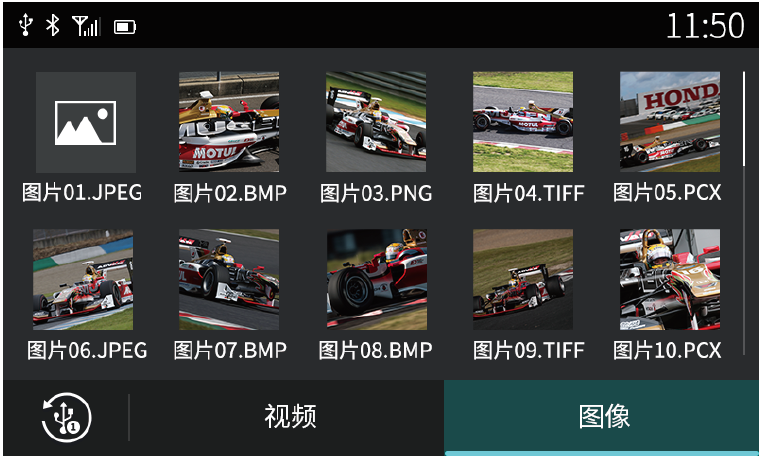
- 点击 “图像” 进入图片列表界面。
- 点击相应图片即可浏览该图片文件。
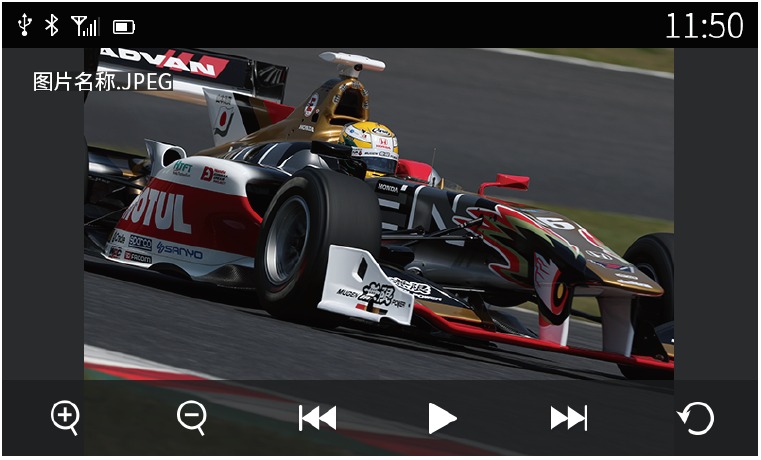
USB 图片浏览界面见左图。
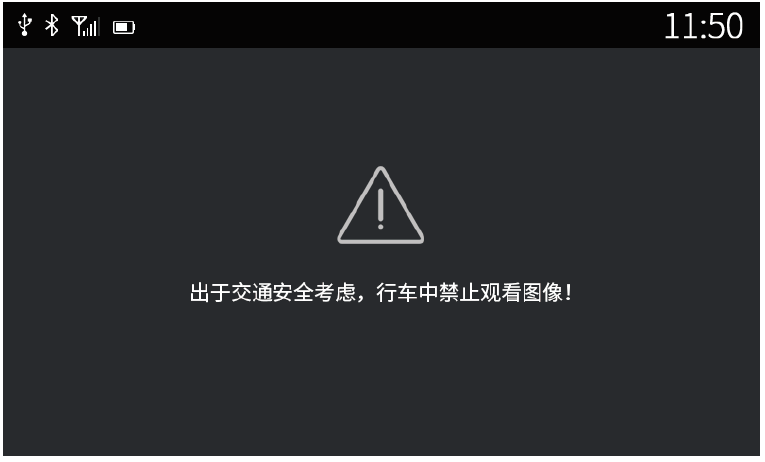
警告:出于安全考虑,行驶中请勿观看和操作图像。
驻车制动状态或车速小于 2km/h,图片可正常播放;非驻车制动状态且车速大于 6km/h,播放图片显示如左图安全提醒界面。
提示
- 系统 USB 支持的图片文件格式有 PNG、JPG、GIF(静态显示)、BMP。
欢迎您提出宝贵建议:
点击进入