
▍ 智能屏互联系统
▍ 启动
当电源模式设为 ACCESSORY 或 ON 时,智能屏互联系统自动启动。启动期间,将显示以下关于免责声明的画面。在添加新用户时,需要在启动时输入用户信息。
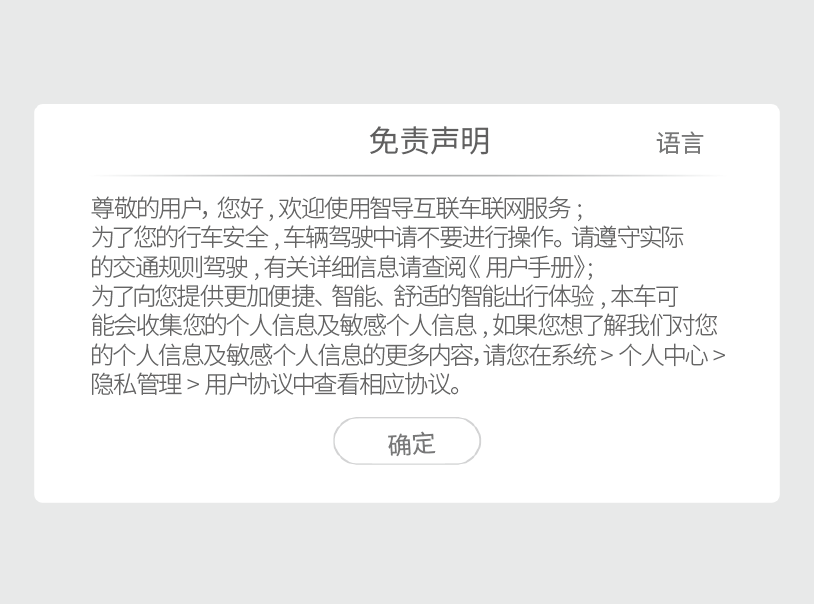
选择确定。
≫ 如果不选择确定或语言,系统将在一定时间后自动切换到关闭画面。
≫ 如果没有注册设备,则选择确定,将显示 Bluetooth® 配对画面。
→ 关于无线连接
▍ 重启音响
可重新启动音响系统。
[1] 按住  (主页)图标一段时间。
[2] 选择重启。
▍ 主页画面
可在主页画面上添加、删除或移动应用组件。
▍ 在主页画面上添加 / 移除应用图标
可在主页画面上添加或移除应用图标。
 小组件
 + 图标
[1] 选择 (主页)图标。
[2] 按住小组件或选择 + 图标。
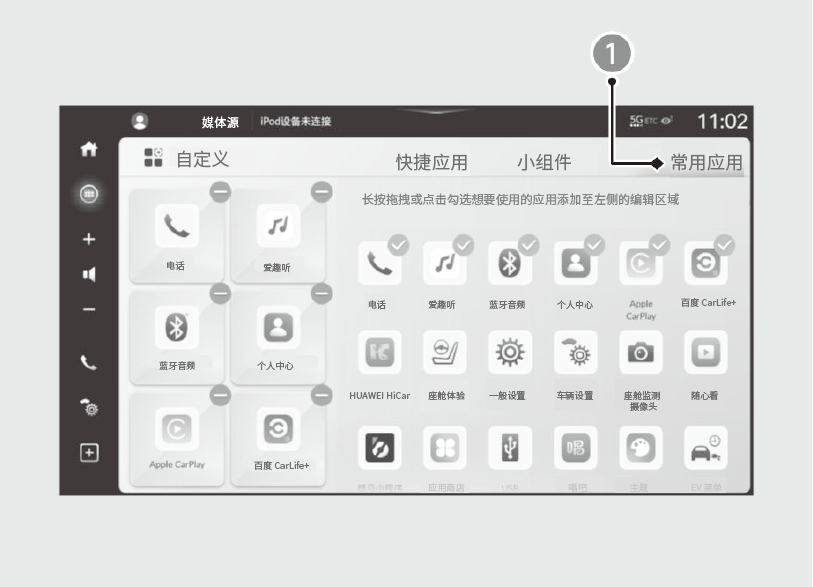 常用应用
[3] 选择常用应用。
[4] 选择想要添加的应用。
≫ 选择您想要移除的应用图标上的 - 图标。
▍ 在主页画面移动应用组件
可在主页画面上更改应用组件的位置。
[1] 选择 (主页)图标。
[2] 选择并按住一个应用组件。
[3] 将图标拖放至理想位置。
[4] 选择 (主页)图标。
≫ 显示屏会返回到主页画面。
▍ 在主页画面上存储快捷方式图标
您最多可以在快捷应用中存储 3 个图标。
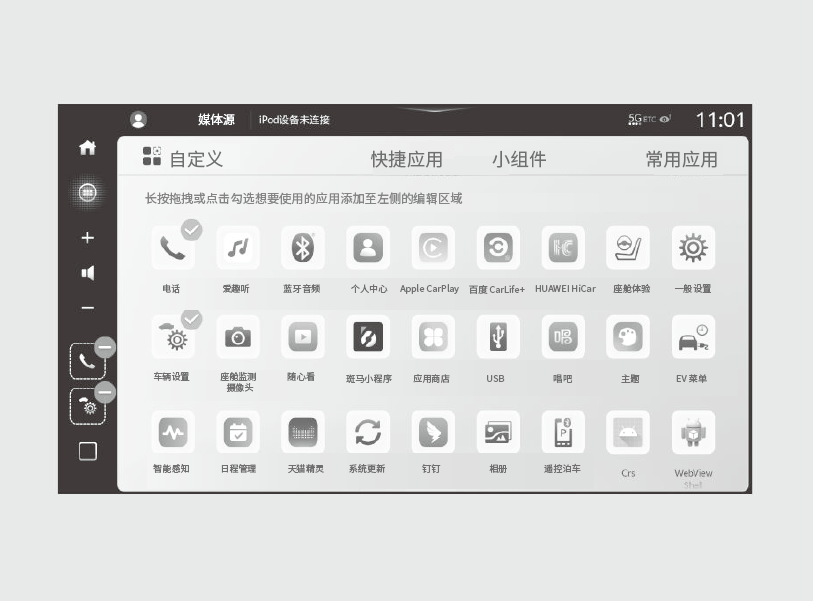
[1] 选择 (主页)图标。
[2] 在快捷应用中选择并按住一个应用图标,或选择 + 图标。
[3] 选择想要存储在快捷应用中的应用图标。
[4] 选择 (主页)图标。
≫ 显示屏会返回到主页画面。
▍ 快捷应用
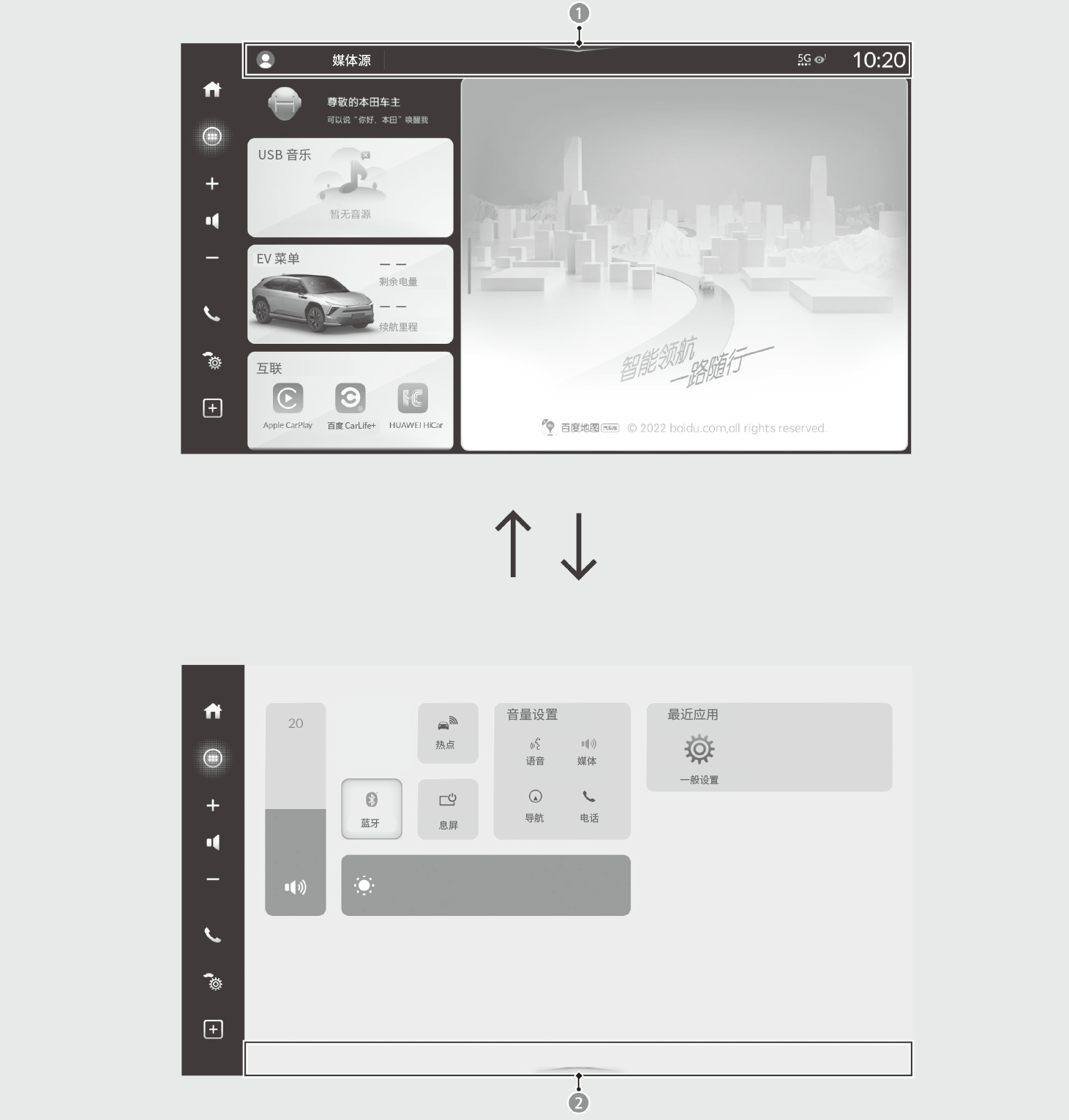
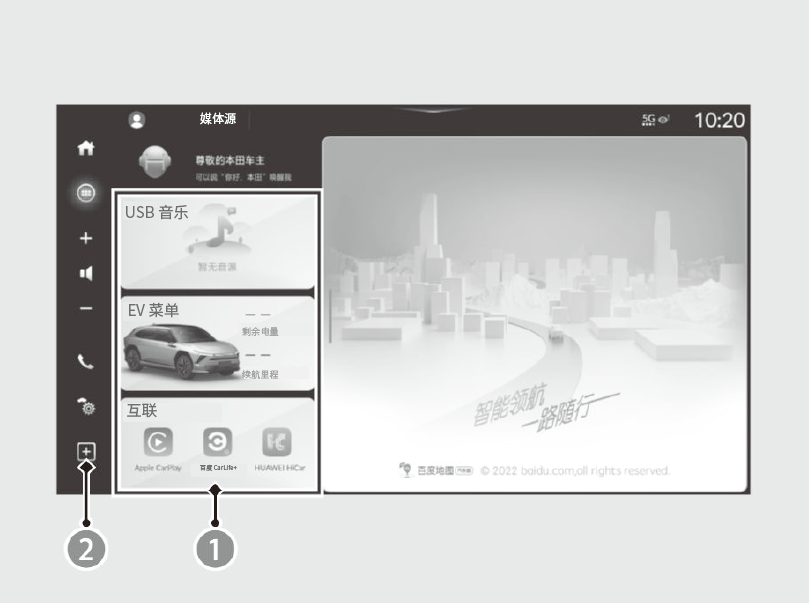
您可以通过向下滑动顶部区域( ① )来显示简化设置和快捷应用画面。
≫ 若要关闭简化设置和快捷应用画面,请向上滑动简化设置和快捷应用画面的底部( ②)。
▍ 音量设置
设置系统音量。
屏幕左侧的控制条可以设置音量。
▍ 快捷设置
打开或关闭蓝牙或 Wi-Fi 热点。
选择息屏可关闭显示屏。若要重新打开,请点击屏幕任意位置。
▍ 显示亮度
滑动控制条(  )可更改显示亮度。
▍ 最近应用
显示最近使用的应用程序。
▍ 副屏
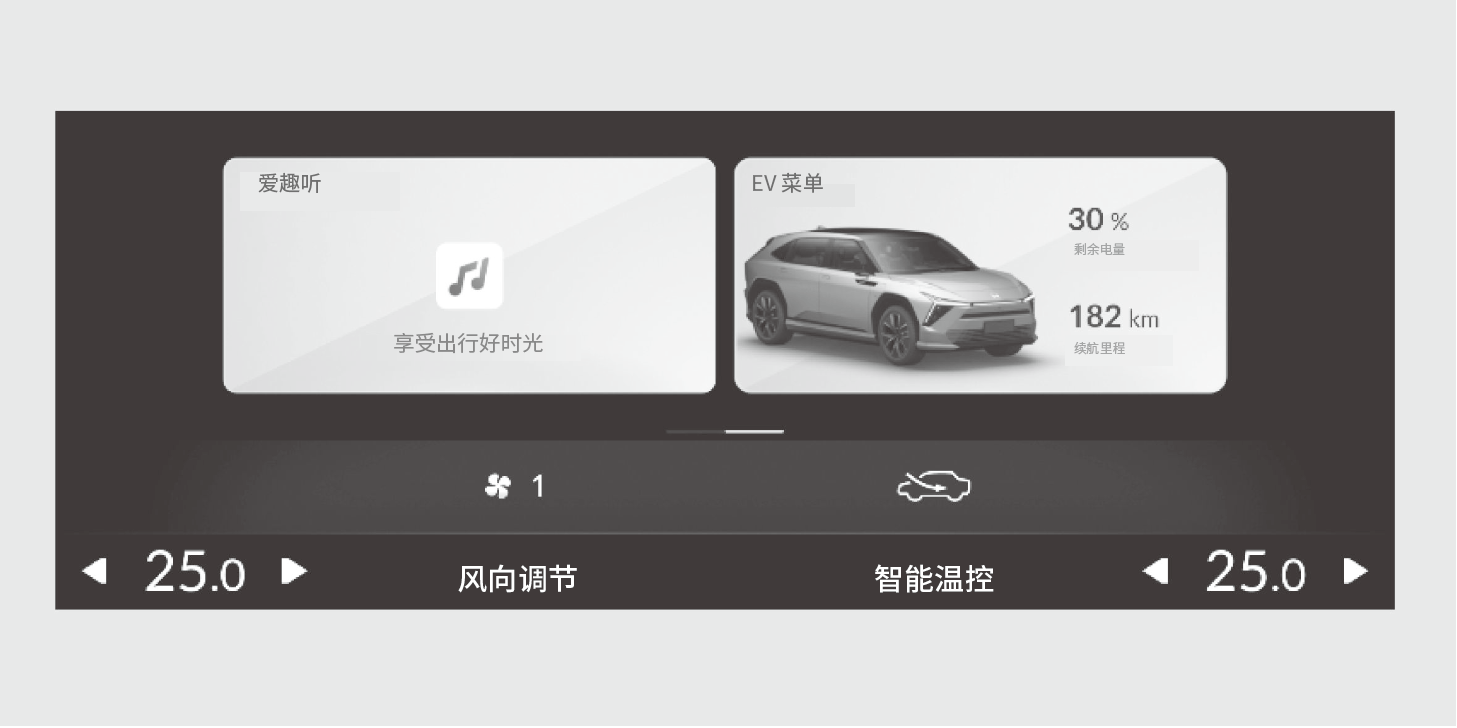
操作主页画面时,显示小组件或气温控制系统操作界面。
→ 气温控制系统
▍ 系统更新
系统更新使用远程信息控制单元 (TCU) 进行操作。
当系统的更新可用时,将在音响/ 信息显示屏上显示提示您更新系统的弹窗。

当启动系统更新时,车辆将无法移动。
• 如果有新软件发布,请尽快进行升级。
• 如果系统更新失败,请咨询东风本田汽车特约销售服务店。
• 系统更新更改规格可能会导致与本用户手册中的信息存在一些差异。有关最新资讯,请参阅东风本田网页。
• 为了使用系统更新,您须同意使用您的个人信息。有关个人信息设置的详细信息,请参阅 Honda CONNECT 智导互联 4.0 手册。
≫ 请参阅 Honda CONNECT 智导互联 4.0 手册
• 当 OTA 活动发布后,所有与该 OTA 活动相关的内容都将只以中文显示,无法通过调整语言设置来改变。
▍ 进行 / 安排系统更新
▼ 从所有应用进入
[1] 选择  (所有应用)图标。
[2] 选择系统更新。
▼ 从状态栏进入
[1] 选择 (主页)图标。
[2] 选择状态栏 → 系统更新信息。
▼ 常规流程
[3] 选择下载和更新。
[4] 选择同意更新以授予更新权限。
[5] 当电源模式设置为 OFF 时,将显示权限界面。
一旦启动系统更新,车辆将无法移动。
≫ 当您选择立即进行时,系统更新将立即开始。
≫ 如果您选择设置更新时间,则可以设置进行升级的时间。
≫ 如果您选择稍后提醒,则可以延迟系统更新。下次将电源模式切换为 OFF 时,将再次显示权限界面。
[6] 下次电源模式设置为 ON 时,将显示系统更新的结果。
≫ 系统更新结果也可以从系统更新中的设置 → 更新历史中查看。
对于重要的更新, 当您选择数次稍后提醒后, 系统将停止显示。
在启动系统更新之前, 请确保您的车辆停在安全位置。
如果存在多个更新项目 , 则不能一次全部安装。将一次进行一个更新。更新设置为开启时,如果您在协议界面中按下同意更新,即使将电源模式设置为 OFF,也不会显示权限画面,这可能是由于下面列出的一个或多个条件造成的。欲了解更多信息 , 请咨询东风本田汽车特约销售服务店。
• 机舱盖打开。
• 档位未处于  档。
• 车辆正在进行一个或多个紧急通知。
• 动力蓄电池电量过低。
• 12V 蓄电池馈电。
• 已连接充电连接器。
▍ 系统更新设置
通过选择设置和选择设置项目,您可确认系统更新设置。可对以下项目进行设置。
- 控制单元版本:可确认版本或更新状态。
- 更新历史:可确认更新历史。
▍ 时钟调整
时钟通过音响系统自动更新,因此无需调整时间。

可将时钟显示个性化为 12 小时制或 24 小时制。
→ 个性化功能
▍ 调节音质
[1] 选择 (所有应用)图标。
[2] 选择音频应用图标。
[3] 选择音质调整或 Bose 音响。
[4] 选择想要更改的选项。
可设置以下选项:
Bose SeatCentric 座椅声场* :调节后排座椅音量衰弱。
通话模式:调整驾驶员通话分配频道。
Centerpoint 环绕*:调节环绕等级控制。
左右平衡/ 前后平衡声源平衡器:调节左右平衡和前后平衡。
低音/ 中音/ 高音:调节高音、中音、低音。
Bose DSC 动态随速补偿:设置音量增加量。
也可通过以下步骤来调节音质。
[1] 选择 (所有应用)图标。
[2] 选择一般设置。
[3] 选择Bose 音响。
若要重置每项设置,则在每个设置画面选择默认值。
▍ 更改显示设定
可更改音响 / 信息显示屏的亮度。
[1] 选择 (所有应用)图标。
[2] 选择一般设置。
[3] 选择显示。
[4] 选择想要的设置。
≫ 若要重置设置,请选择默认值。
▍ 关于媒体播放
通过将设备连接至音响系统,您可播放音频和视频文件。
驾驶时执行某些数据设备功能可能会违法。
可用操作功能视车型或版本而异。在车辆音响系统上可能无法使用部分功能。
根据所连接的设备差异,在某些情况下,艺术家、专辑或曲目的名称可能不会正确显示。
*:并非适用于所有车型
▍ 关于播放模式
▍ 随机播放 / 循环播放
反复选择随机播放或循环播放图标,直至找到喜欢的播放模式选项。
随机播放
 关闭随机播放:关闭随机播放模式。
 所有歌曲随机播放:随机播放选择列表中所有可播放的视频文件或歌曲。
 随机播放文件夹中的内容 *¹:随机播放当前文件夹中的所有视频文件或歌曲。
循环播放
 关闭循环播放:关闭循环播放模式。
 曲目循环播放:循环播放当前视频文件或歌曲。
 文件夹 / 组循环播放 *²:循环播放当前文件夹 / 组中的所有视频文件或歌曲。
 所有曲目循环播放:循环播放所有视频文件或歌曲(在当前文件夹中 *²)。
*1:通过 USB 设备播放文件时
*2:使用 Bluetooth ® 音频或通过 USB 设备播放文件时
▍ 通过数据线连接播放音乐
连接设备,如:iPod 或 iPhone,然后从所有应用中选择 USB 图标。
→ 关于数据线连接
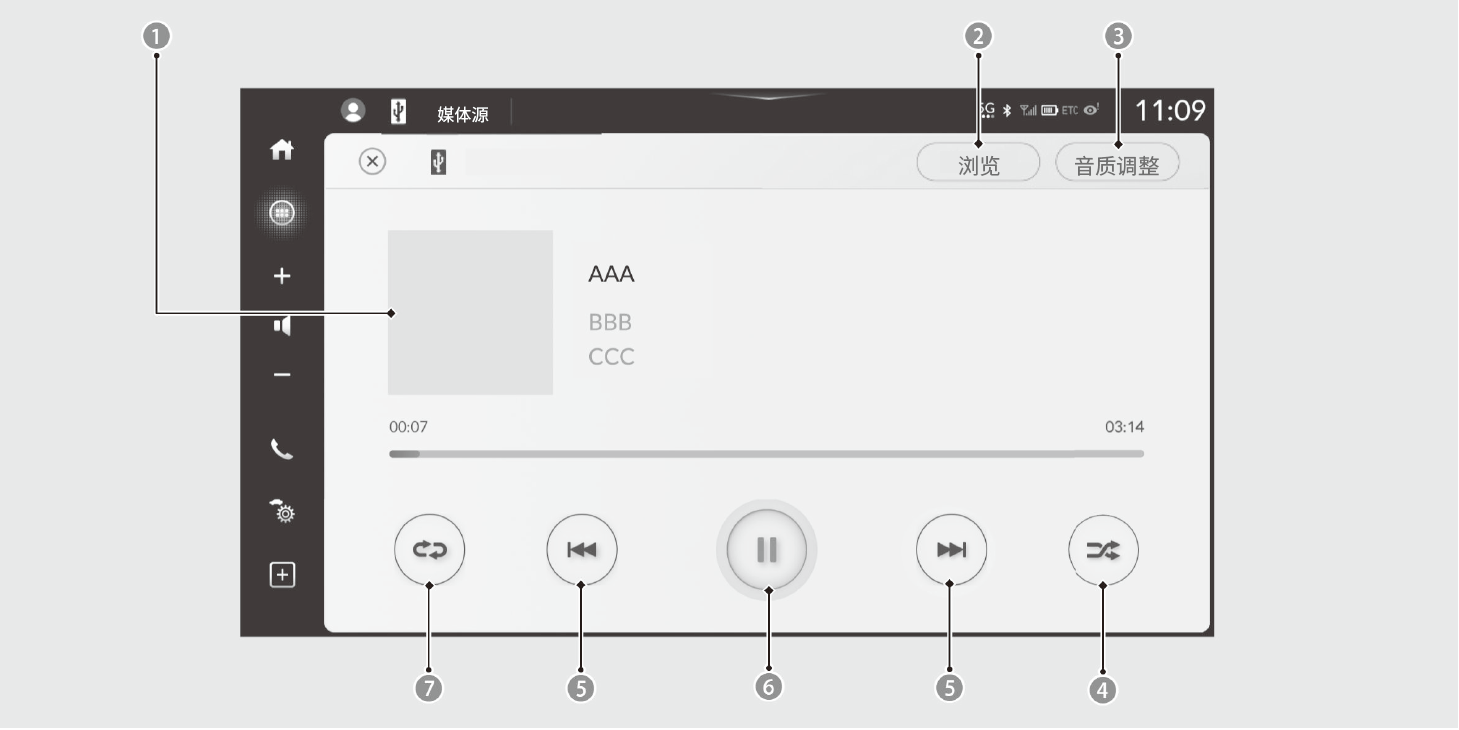 封面 浏览图标
 音质调整图标
 随机图标
 曲目图标
 播放/ 暂停图标
 循环图标
- iPhone 通过 Apple CarPlay 连接时,只能使用 Apple CarPlay 播放 iPhone 上的音频文件。
▍ 曲目图标
选择  或
 可切换歌曲。
选择并按住图标,可在一首歌曲内快速移动。
▍ 如何从音乐搜索列表中选择歌曲
[1] 选择浏览。
[2] 选择搜索类别(例如表演者、专辑等)。
[3] 继续选择,直至找到想要选择的歌曲。
▍ 通过 USB 闪存驱动器播放媒体
音响系统可以读取某些 USB 闪存驱动器的格式,播放音频和视频文件。
连接 USB 闪存驱动器后,从所有应用中选择 USB 图标。
→ 关于数据线连接
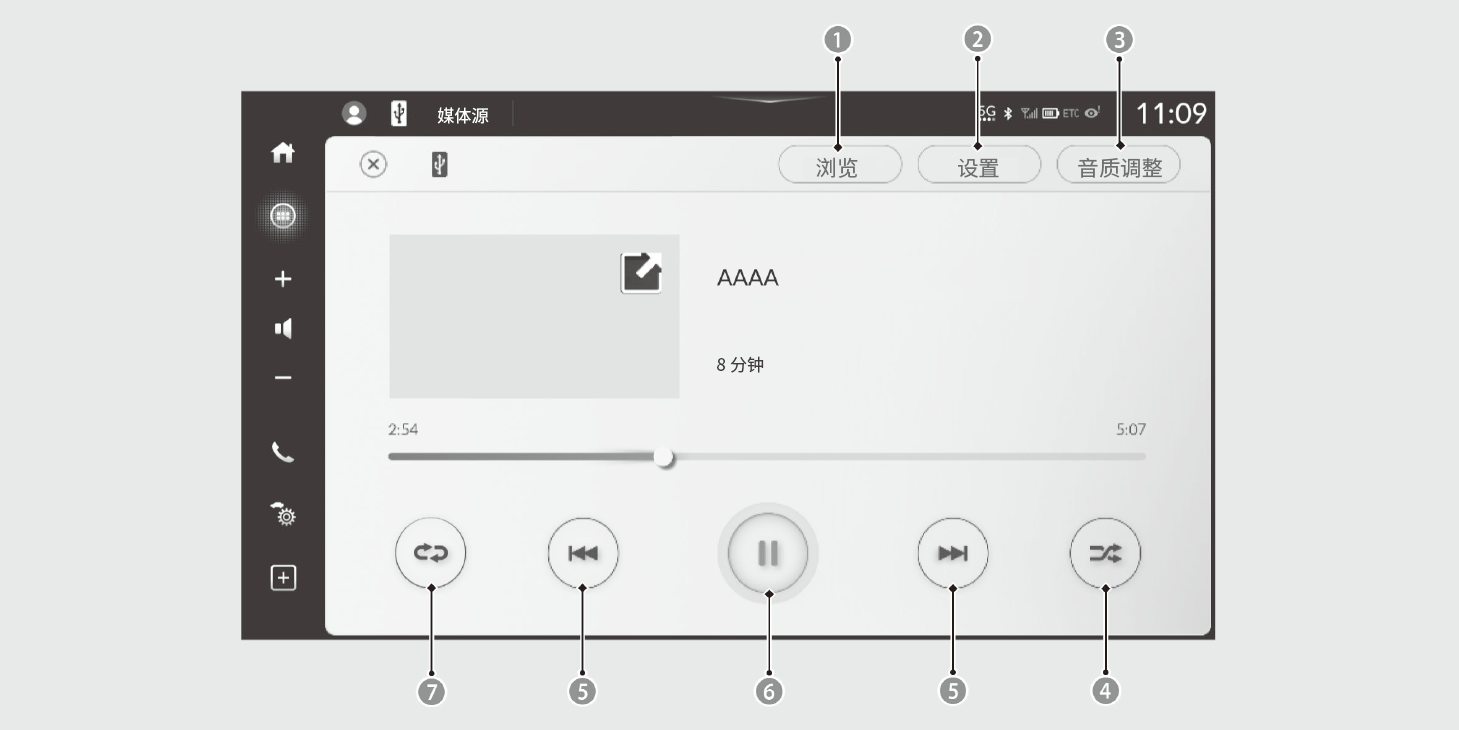 浏览图标 设置图标(播放视频) 音质调整图标 随机图标 曲目图标 播放/ 暂停图标 循环图标
无法播放数字版权管理 (DRM) 保护的 WMA 格式文件。
▍ 曲目图标
选择 或 可切换文件。
选择并按住图标,可在一个文件内快速移动。
▍ 如何从搜索列表中选择文件
[1] 选择浏览。
[2] 选择当前播放列表、音乐或视频。
[3] 选择一个选项。
≫ 开始播放选项。
▍ 通过 Bluetooth ® 设备播放音频
音响系统可供您聆听 Bluetooth ® 兼容电话上的音乐。
将 Bluetooth ® 兼容的设备连接至系统,从所有应用中选择蓝牙音频图标。
→ 关于无线连接
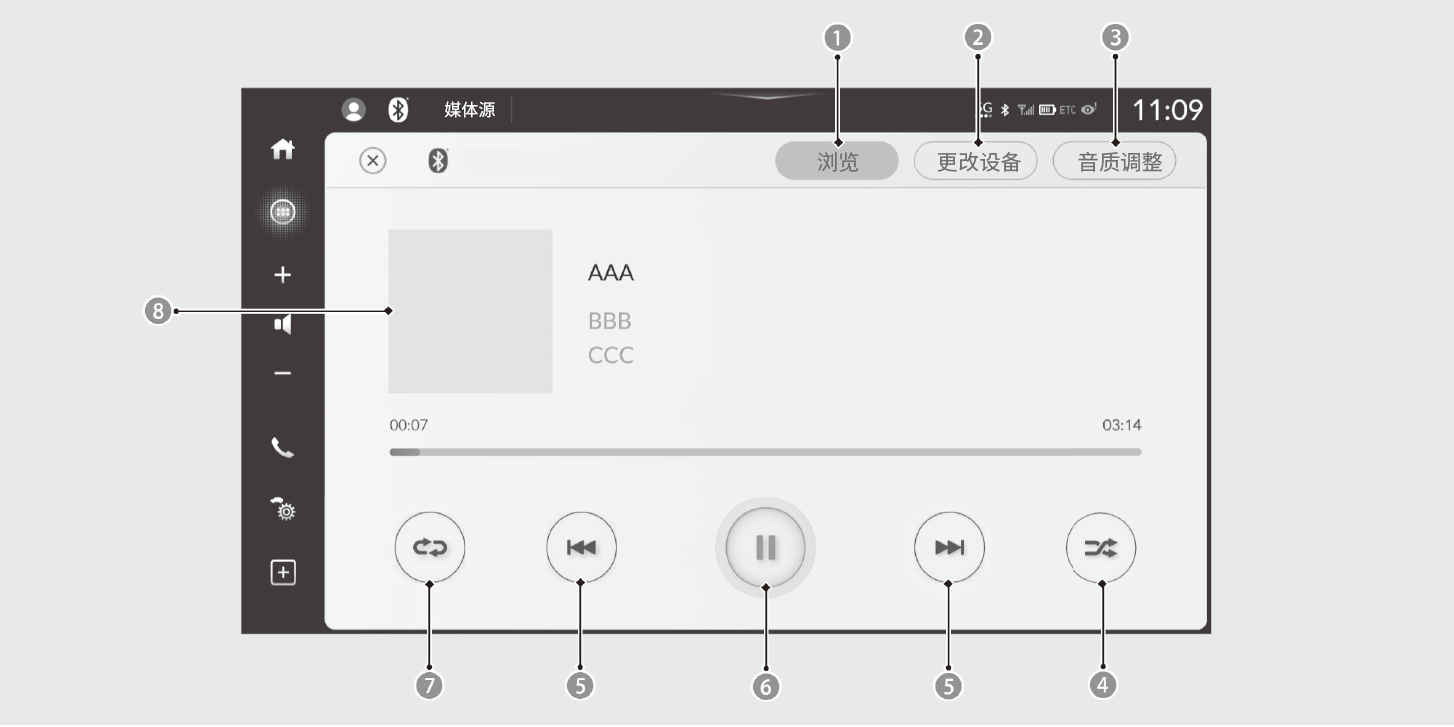 浏览 更改设备 音质调整 随机图标 曲目图标 播放/ 暂停图标 循环图标
 封面
并非所有具有流媒体功能的 Bluetooth ® 功能电话均与本系统兼容。
若要检查电话是否兼容,请咨询东风本田汽车特约销售服务店。
驾驶时执行某些数据设备功能可能会违法。
HTF 一次只能使用一部手机。
当车内有两部以上可配对手机时,系统自动连接优先配对手机。可在 Bluetooth ® 设备列表里设置优先配对手机。
→ 关于无线连接
如果一部以上手机与 HFT 系统配对,系统开始播放前可能会有延迟。
如果手机当前通过Apple CarPlay、百度 CarLife+ 或 HUAWEI HiCar 连接,则该手机的Bluetooth ® 音频不可用。
若要播放音频文件,您可能需要操作您的手机。如果需要,请按照手机制造商的操作说明进行操作。
切换为另一个模式将暂停从电话播放的音频文件。
可通过选择更改设备来更改已连接的电话。
→ 关于无线连接
▍ 曲目图标
选择 或 可切换歌曲。
选择并按住图标,可在一首歌曲内快速移动。
▍ 如何从音乐搜索列表中选择歌曲
[1] 选择浏览。
[2] 选择搜索类别(例如专辑等)。
[3] 继续选择。
≫ 开始播放选项。
▍ Wi-Fi 连接
本车配有 Wi-Fi 连接。您可以连接到通信设备。
- 在车内使用 Wi-Fi
- 连接到车内 Wi-Fi 热点

Wi-Fi 和 Wi-Fi Direct 是 Wi-Fi Alliance® 的注册商标。
▍ 在车内使用 Wi-Fi
[1] 选择 (所有应用)图标。
[2] 选择一般设置。
[3] 选择 Wi-Fi。
[4] 选择无线网络。
[5] 选择要连接到系统的接入点。
≫ 设备连接成功时,在列表中显示的网络名称旁将出现断开图标。
[6] 选择 (主页)图标返回主页。
▍ 连接到车内 Wi-Fi 热点
您可以将网络设置为此音响系统的 Wi-Fi 热点。
使用以下步骤进行设置。
[1] 选择 (所有应用)图标。
[2] 选择一般设置。
[3] 选择 Wi-Fi。
[4] 选择车载热点。
≫ 确认智能手机上的姓名后,输入密码。
≫ 如果设备连接成功,设备将显示在屏幕上。
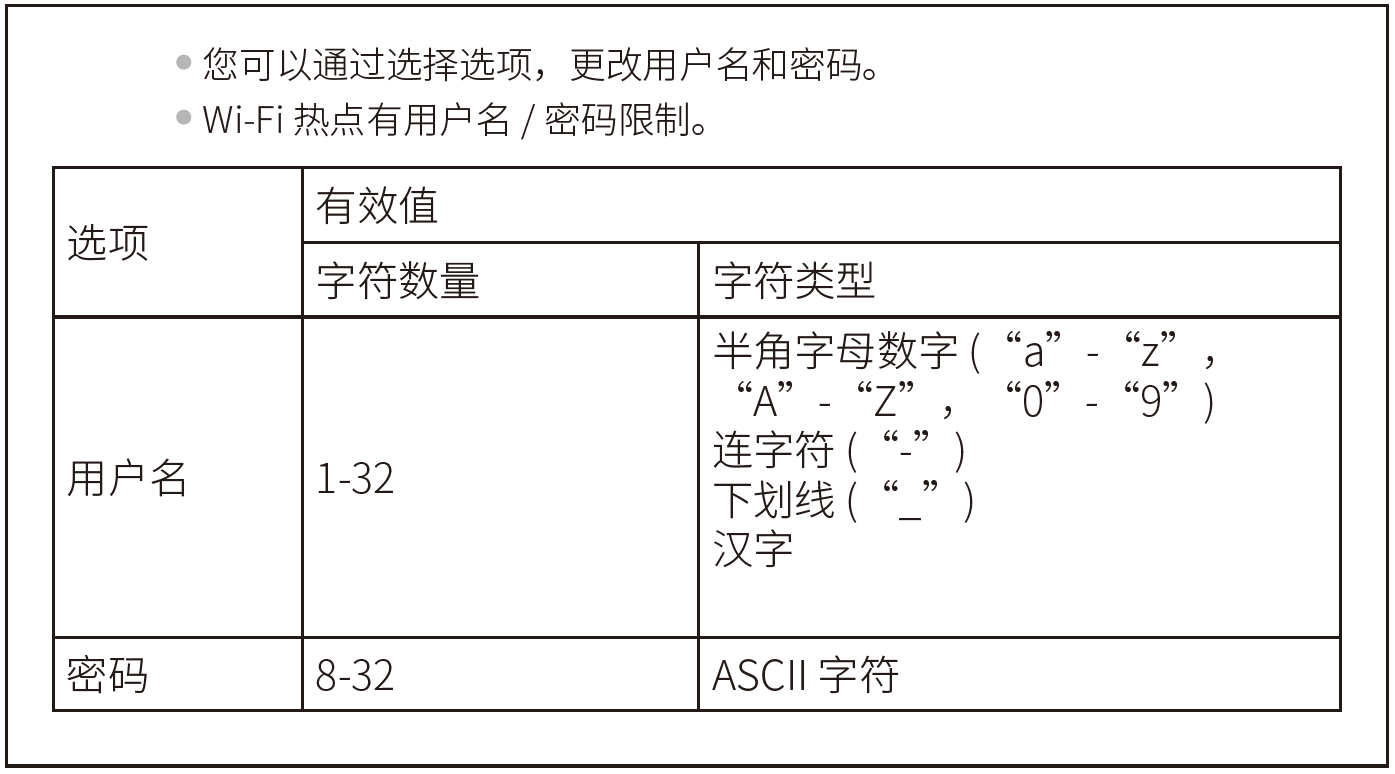
可设置以下选项:
- 网络 SSID:设置该网络名称。
- 密码:设置 Wi-Fi 设备接入该网络时需要输入的密码。
- 加密方式:设置该网络的加密类型。
▍ Apple CarPlay
如果您通过 USB 接口或无线连接方式将兼容 Apple CarPlay 的 iPhone 连接到系统,并且选择了 Apple CarPlay 图标,则可以在音响 / 信息显示屏上使用 Apple CarPlay。
→ 连接设备
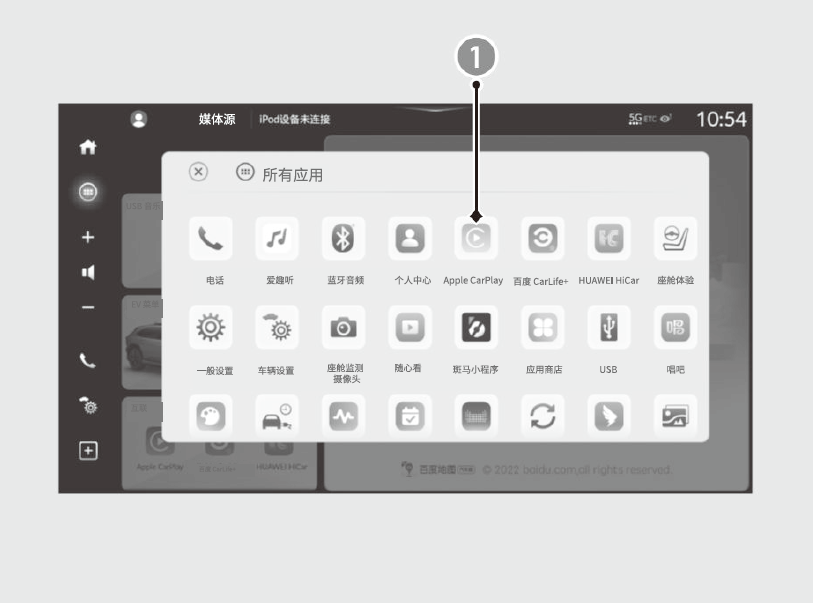 Apple CarPlay 图标
只有 iPhone 5 或 iOS 8.4 或更高版本的更新版本与 Apple CarPlay 兼容。
在将 iPhone 连接到 Apple CarPlay 之前以及启动任何兼容的应用程序时,请将车停在安全区域。
若要使用 Apple CarPlay,请将 USB 线缆连接至驾驶员侧前面板上的 USB 接口(
 )上。
充电 USB 接口(
 )不支持 Apple CarPlay 操作。
→ USB 接口
当 iPhone 连接到 Apple CarPlay 时,无法使用 Bluetooth ® 音频或免提电话系统。但是,当 Apple CarPlay 已连接时,其它先前配对的手机可以通过 Bluetooth ® 播放音乐。
→ 电话设置画面
有关可用 Apple CarPlay 的国家和地区的详细信息,以及与其功能相关的信息,请参考 Apple 主页。
Apple CarPlay 不能与其他智能手机同时运行。
Apple CarPlay 操作要求和限制
Apple CarLife 需要使用兼容蜂窝数据连接和数据流量套餐的 iPhone。将使用运营商的计费套餐。
为提供 Apple CarPlay 功能而更改所需的操作系统、硬件、软件和其它技术,以及新制订或修订的政府法规,可能会造成 Apple CarPlay 功能和服务的减少或停止。东风本田对Apple CarPlay 将来的性能或功能不提供任何担保或保证。
如果第三方应用程序兼容 Apple CarPlay,则可以使用。有关兼容应用程序的信息,请参阅 Apple 主页。
用户和车辆信息的使用
Apple CarPlay 对用户和车辆信息的使用和处理受 Apple iOS 条款和条件以及 Apple 的隐私政策的约束。
▍ Apple CarPlay 菜单
有关可用应用程序的详细信息,请参阅 Apple CarPlay 主页。
显示屏上显示的应用程序可随 iPhone 改变。
选择 Apple CarPlay 菜单画面上的 Honda 图标,可返回主屏幕。
▍ 使用 USB 数据线连接 Apple CarPlay
将 iPhone 连接至 USB 接口。
→ 关于数据线连接
如果另一部电话已经连接到音响系统,将出现确认画面,然后选择是。
▍ 无线连接 Apple CarPlay
▍ 在主页画面上无线连接 Apple CarPlay
[1] 选择 (所有应用)图标。
[2] 选择 Apple CarPlay。
[3] 选择检查设备列表或连接新设备。
[4] 将 iPhone 与车辆的 Bluetooth ® 免提电话 (HFT) 系统配对。
→ 关于无线连接
[5] 选择是。
≫ 如果您的 iPhone 请求允许接受 Apple CarPlay 连接,请接受连接。
▍ 在 Bluetooth ® 设备列表上无线连接 Apple CarPlay
[1] 选择 (所有应用)图标。
[2] 选择一般设置。
[3] 选择设备连接。
[4] 打开蓝牙。
[5] 选择连接新设备。
[6] 将 iPhone 与车辆的 Bluetooth ® 免提电话 (HFT) 系统配对。
→ 关于无线连接
[7] 选择 Apple CarPlay。
≫ 如果您的 iPhone 请求允许接受 Apple CarPlay 连接,则请接受连接。
▍ 将 Apple CarPlay 与方向盘无线连接
[1] 按住方向盘上的  (对话)按钮。
[2] 选择连接新设备。
[3] 将 iPhone 与车辆的 Bluetooth ® 免提电话 (HFT) 系统配对。
→ 关于无线连接
[4] 选择 Apple CarPlay。
≫ 如果您的 iPhone 请求允许接受 Apple CarPlay 连接,则请接受连接。
▍ 使用 Siri 操作 Apple CarPlay
按住 (对话)按钮以激活 Siri。
≫ 您也可以通过说“Hey Siri”来激活系统。
→ 音响遥控装置
再次按下 (对话)按钮可停用 Siri。
按下并松开以激活标准语音识别系统。
以下是针对 Siri 的问题和命令示例:
- 今天上映什么电影?
- 给上班的爸爸打电话。
- 这是什么歌?
- 明天天气如何?
- 阅读我最新的电子邮件。
再欲了解更多信息,请访问 www.apple.com/ios/siri 。
▍ 百度 CarLife+
将百度 CarLife+ 应用程序安装到您的智能手机上,如果通过 USB 接口或无线连接将其连接至系统,则可以使用音响/信息显示屏代替智能手机显示屏拨打电话、聆听音乐、查看地图(导航)。
→ 连接设备
通过 USB 接口或无线连接将智能手机连接至系统后,选择百度 CarLife+。然后根据音响 / 信息显示屏和智能手机的提示设置百度 CarLife+。
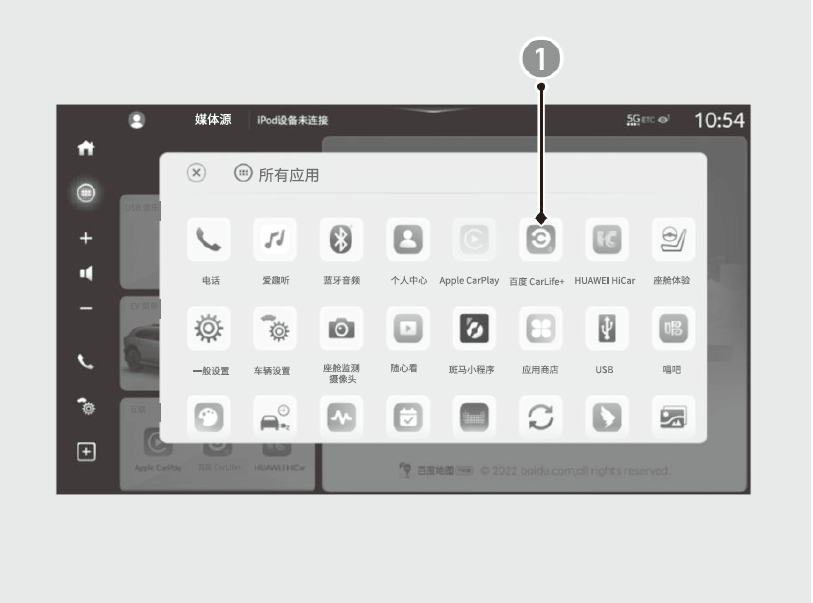 百度 CarLife+ 图标
只有 iOS 12.0/Android 6.0 或以上版本软件的手机才支持百度 CarLife+。有关支持百度 CarLife+ 功能的智能手机详情,请参阅百度 CarLife+ 主页。
将智能手机连接至百度 CarLife+ 前以及启动任何兼容应用程序时,请将车停在安全区域。
如果想使用已连接百度 CarLife+ 的智能手机拨打免提电话,请通过在 Bluetooth ® 设备列表中选择,使其与系统配对,来使用免提电话系统。
→ 电话设置画面
有关功能信息详情,请参阅百度 CarLife+ 主页。
如果百度 CarLife+ 为无线连接,您可能无法使用移动数据连接。
百度 CarLife+ 不能与其他智能手机项目同时运行。
百度 CarLife+ 操作要求和限制
百度 CarLife+ 需要使用兼容蜂窝数据连接和数据流量套餐的智能手机。
将使用运营商的计费套餐。
为提供百度 CarLife+ 功能而更改所需的操作系统、硬件、软件和其它技术,以及新制订或修订的政府法规,可能会造成百度 CarLife+ 功能和服务的减少或停止。
东风本田对百度 CarLife+ 将来的性能或功能不提供任何担保或保证。
如果第三方应用程序兼容百度 CarLife+,则可以使用。
本车音响系统并不支持每一款 APP。请向 APP 提供商咨询 APP 功能。
用户和车辆信息的使用
过百度 CarLife+ 与智能手机相互传输的用户和车辆信息的使用和处理受到百度条款和条件以及百度隐私政策的约束。
▍ 使用 USB 线缆连接百度 CarLife+
您可在显示屏上找到有关所显示应用程序的更多信息。
▍ 使用 USB 线缆连接百度 CarLife+
[1] 选择 (所有应用)图标。
[2] 选择百度 CarLife+。
≫ 第一次连接时,会进入连接指南界面。
[3] 选择帮助。
[4] 检查您想要连接的智能手机,然后选择苹果手机或安卓手机。
[5] 在车机默认连接方式中设置 USB/WiFi 为 USB。
[6] 将苹果手机或智能手机连接到 USB 充电 / 连接器接口。
→ 关于数据线连接
[7] 选择为确保连接成功,请允许百度 CarLife+ 的授权请求。
[8] 允许在您正在连接的智能手机上显示连接授权画面。
≫ 如果其它电话已经连接到音响系统,将出现确认画面,然后选择确定。
▍ 无线连接百度 CarLife+
▼ 标准步骤
[1] 选择 (所有应用)图标。
[2] 选择百度 CarLife+。
≫ 第一次连接时,会进入连接指南界面。
[3] 选择帮助。
[4] 检查您想要连接的智能手机,然后选择苹果手机或安卓手机。
[5] 在车机默认连接方式中设置 USB/WiFi 为 WiFi。
[6] 连接您的智能手机。
≫ 如果是苹果手机:选择打开“个人热点”连接车机。
≫ 如果是安卓手机:选择请通过手机上开启的“个人热点”或“蓝牙”连接车机。
[7] 屏幕将显示连接智能手机的步骤,请按照屏幕上的步骤操作。
[8] 选择 (主页)图标可返回至主页画面。
▼ 从所有应用画面进入
[1] 选择 (所有应用)图标。
[2] 选择百度 CarLife+。
[3] 选择我的设备或连接新设备。
[4] 选择想要连接的 iPhone 或智能手机。
[5] 选择百度 CarLife+。
▼ 从 Bluetooth ® 设备画面进入
[1] 选择 (所有应用)图标。
[2] 选择一般设置。
[3] 选择设备连接。
[4] 选择我的设备。
[5] 选择想要连接的 iPhone 或智能手机。
[6] 选择百度 CarLife+。
▍ 通过语音识别操作百度 CarLife+
按住 (对话)按钮可声控百度 CarLife+。
再次按下 (对话)按钮解除语音识别系统。
可以声控如下操作:
- 控制音乐播放。
- 拨打电话。
若要使用语音识别操作百度 CarLife+,请在百度 CarLife+ 画面上选择语音识别图标。
▍ HUAWEI HiCar
在智能手机上安装 HUAWEI HiCar 应用程序后,通过 USB 接口或无线设备连接系统,您可使用音响 / 信息显示屏代替智能手机显示屏拨打电话、听音乐、查看地图(导航)。
→ 连接设备
将智能手机通过 USB 接口或无线设备连接到系统后,在所有应用程序中选择 HUAWEI HiCar。然后,按照音响 / 信息显示屏和智能手机上的提示设置 HUAWEI HiCar。
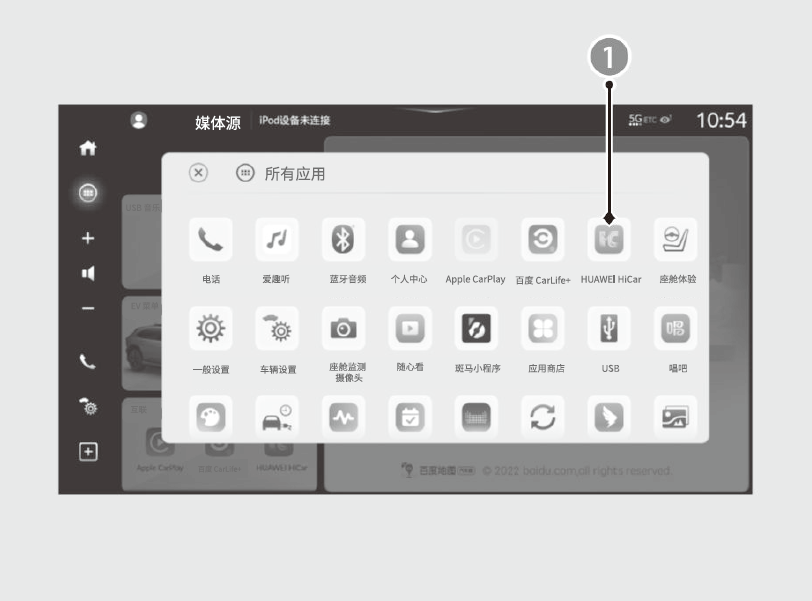 HUAWEI HiCar 图标
HUAWEI HiCar 仅支持华为智能手机(HarmonyOS 2.0 及以上版本)。有关 HUAWEI HiCar 支持的智能手机的详细信息,请参见 HUAWEI HiCar 主页。
在将智能手机连接到 HUAWEI HiCar 以及启动任何兼容应用程序之前,请将车停在安全的地方。
如果您想使用连接到 HUAWEI HiCar 的智能手机进行免提通话,请通过在 Bluetooth ® 设备列表中选择,使其与系统配对,来使用免提电话系统。
→ 电话设置画面
附属该功能的详细信息,请参见 HUAWEI HiCar 首页。
如果已通过无线连接了 HUAWEI HiCar ,您可能无法使用移动数据连接。
HUAWEI HiCar 不可与其它智能手机项目同时运行。
HUAWEI HiCar 操作要求和限制
HUAWEI HiCar 需要使用兼容蜂窝数据连接和数据流量套餐的智能手机。
将使用运营商的计费套餐。
为提供 HUAWEI HiCar 功能而更改所需的操作系统、硬件、软件和其它技术,以及新制订或修订的政府法规,可能会造成 HUAWEI HiCar 功能和服务的减少或停止。
东风本田对 HUAWEI HiCar 将来的性能或功能不提供任何担保或保证。
如果第三方应用程序兼容 HUAWEI HiCar,则可以使用。
本车音响系统并不支持每一款 APP。请向 APP 提供商咨询 APP 功能。
用户和车辆信息的使用
通过 HUAWEI HiCar 与智能手机相互传输的用户和车辆信息的使用和处理受到百度条款和条件以及百度隐私政策的约束。
▍ HUAWEI HiCar 菜单
您可在显示屏上找到有关所显示应用程序的更多信息。
▍ 使用 USB 线缆连接 HUAWEI HiCar
[1] 将华为智能手机连接到 USB 充电/ 连接器接口。
≫ 第一次连接时:将华为智能手机连接到 USB 充电 / 连接器接口后,进行授权和连接。
→ 关于数据线连接
[2] 中控显示屏将显示连接弹窗,请选择 HUAWEI HiCar。
[3] 手机授权连接。
≫ 如果其它电话已经连接到音响系统,将出现确认画面,然后选择是。
▍ 无线连接 HUAWEI HiCar
▍ 在所有应用画面中连接 HUAWEI HiCar
[1] 选择 (所有应用)图标。
[2] 选择 HUAWEI HiCar。
[3] 在智能手机上确认连接。
≫ 第一次连接时,需要输入连接码。
≫ 如果 Bluetooth® 未打开,操作步骤 [2] 时将出现一个弹窗,以打开 Bluetooth® 。
≫ 如果您的华为智能手机请求允许接受HUAWEI HiCar 连接,接受后即可连接。
▍ 在 Bluetooth® 设备列表中连接 HUAWEI HiCar
[1] 选择 (所有应用)图标。
[2] 选择一般设置。
[3] 选择设备连接。
[4] 选择我的设备。
[5] 选择  (HUAWEI HiCar) 图标。
≫ 以上步骤是以保存在我的设备中的连接设备为前提。如果设备未保存,则需要先通过 Bluetooth® 连接设备。
→ 关于无线连接
▍ 通过语音识别操作 HUAWEI HiCar
按住 (对话)按钮可声控 HUAWEI HiCar 。
再次按下 (对话)按钮解除语音识别系统。
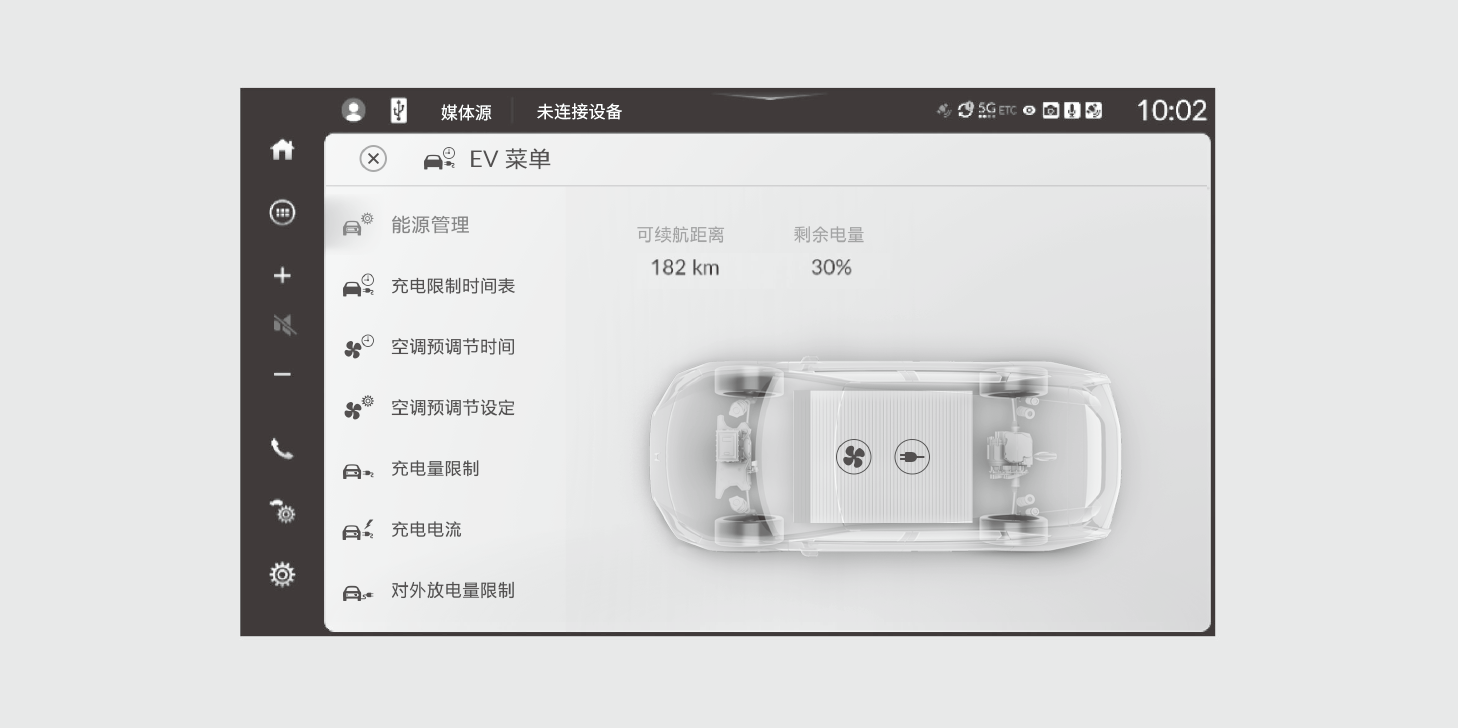
▍ EV 菜单
EV 菜单画面上 EV 模式的几种设置。在所有应用上选择 EV 菜单可浏览 EV 模式设置。
▍ 空调预调节时间
空调预调节时间可使气温控制系统在选定的出发时间之前运行,以使车内温度更接近您设定的温度。
您最多可以设置 7 个不同的时间表。
[1] 选择打开 / 关闭,然后从顶部开始依次选择所有项目的设置。
[2] 选择保存。
- 空调预调节最多可运行 30 分钟。如果这 30 分钟有效时间表未结束,将无法设置新的时间表。
▍ 空调预调节设定
可设置空调预调节设定。
选择所需的设置。
可设置以下项目。
自动除霜:自动除霜操作的打开/ 关闭设置。(关闭 / 打开*¹)
运行时间:选择定时空调的作动时长。(10 分钟/20 分钟/30 分钟*¹)
目标温度:选择远程空调和定时空调的温度。(Lo~18.5~25.0*¹~31.5~Hi)
*1:默认设置
▍ 对外放电量限制
可设定对外放电量。
选择理想的设置。
▍ 能源管理
能源管理画面显示车辆的动力流和气温控制系统打开/ 关闭指示灯。
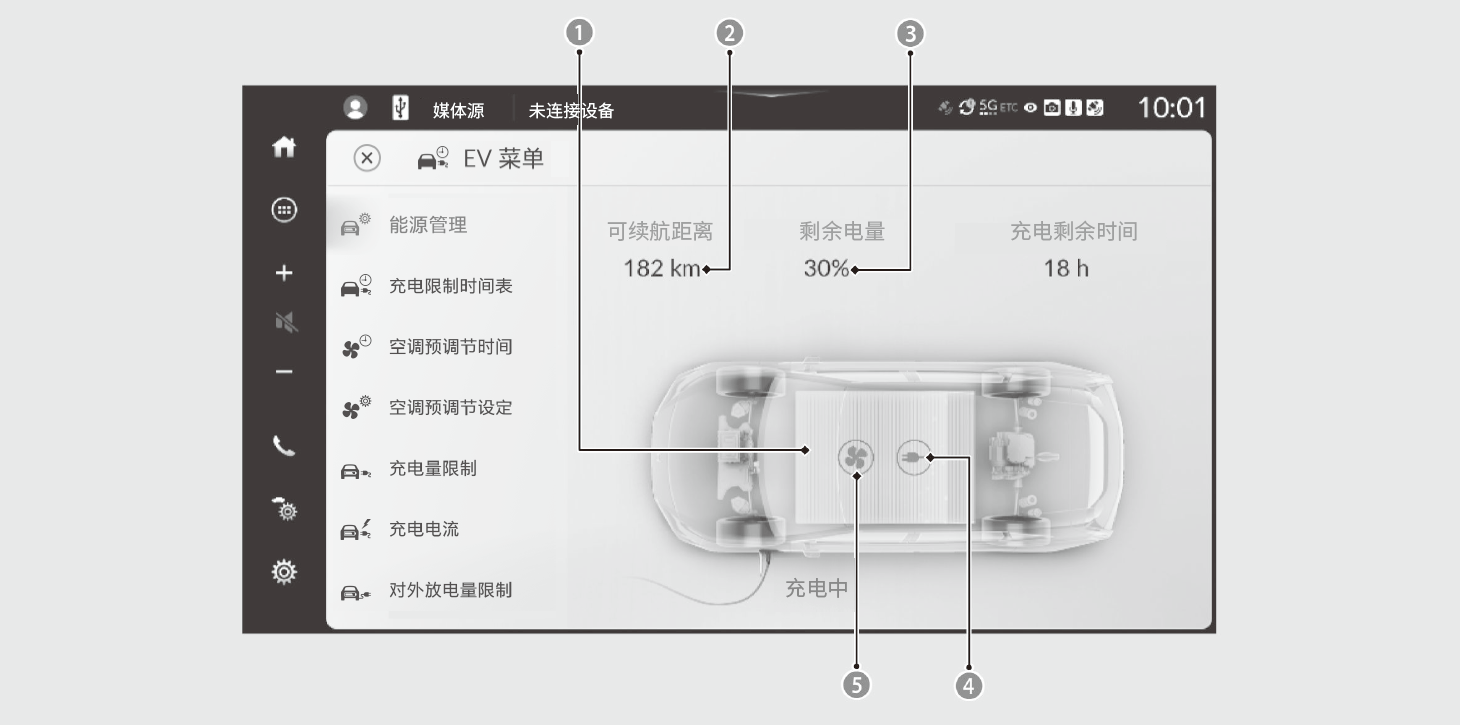 动力蓄电池电量表 动力蓄电池可续航距离 动力蓄电池剩余电量 充电状态 气温控制系统打开 / 关闭指示灯
当查看车辆的能源管理时,请换挡至 P 档。
▍ 免提电话系统
免提电话 (HFT) 系统可供您使用车辆音响系统拨打和接听电话,而无需手持移动电话。当您的手机与系统无线连接时,请选择  (电话)图标( ① )。
≫ 也可通过 (所有应用)图标选择电话。
→ 关于无线连接
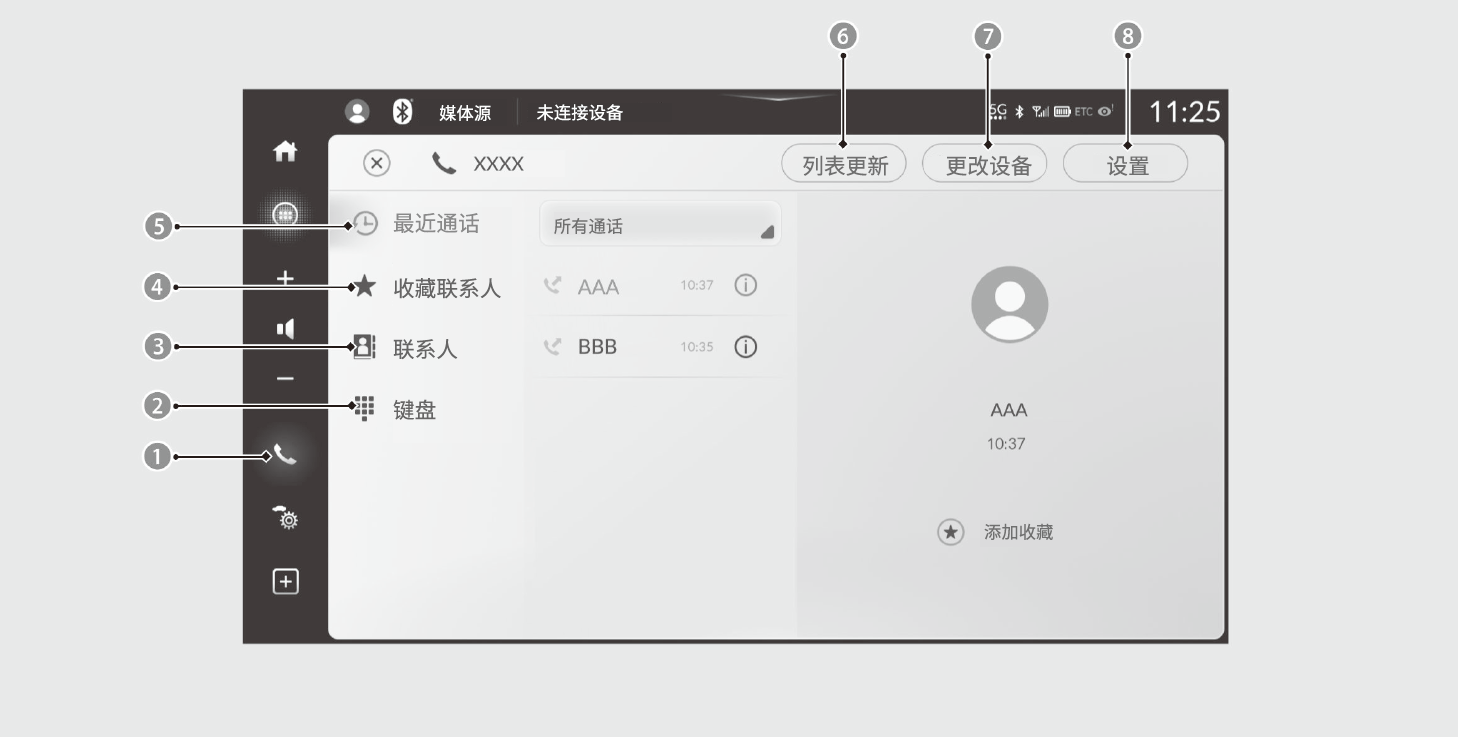 键盘 联系人 收藏联系人 最近通话 列表更新 更改设备 设置
若要使用系统,蓝牙必须设置为打开。
Bluetooth ® 无线技术
Bluetooth ® 字标和标识是 Bluetooth SIG, Inc. 公司的注册商标,东风本田汽车有限公司对这些标志的相关使用均经过许可。其它商标和商标名称为相关拥有者所有。
HFT 限制
当音响系统正在播放时,HFT 上的来电会将其中断。通话结束时,音响系统将恢复播放。
从移动电话簿中的列表选择一个姓名时,可以看到一个类别图标。这个图标表示该姓名存储的号码类型。
在部分电话上,可能无法将类别图标导入系统。
根据所使用的手机,部分功能可能不可用。
▍ HFT 状态显示
音响 / 信息显示屏会在有来电时通知您。
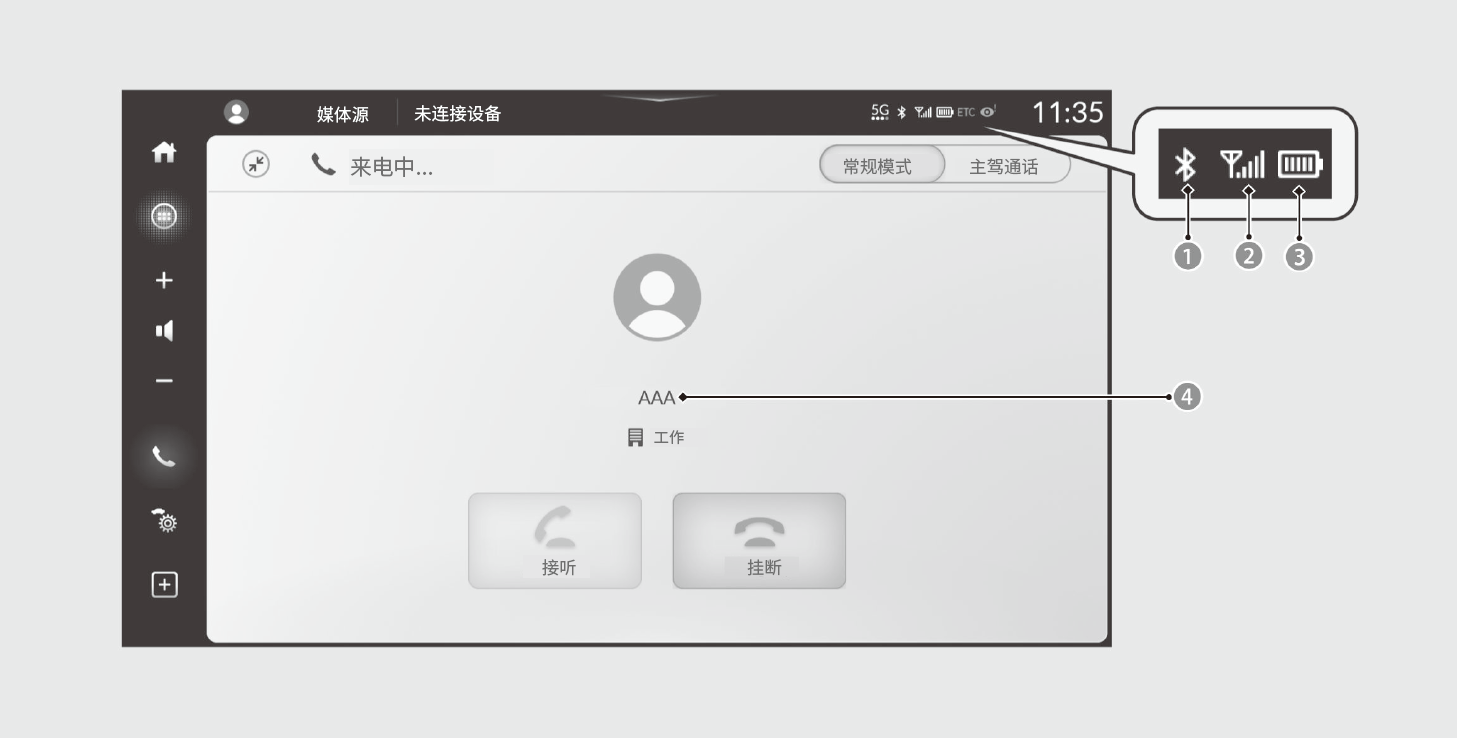 蓝牙指示灯
当您的电话连接至 HFT 时出现。
信号强度 蓄电池电量状态 联系人中保存的姓名 / 来电者号码(如果未存)- 音响 / 信息显示屏上出现的信息因电话型号而异。
▍ 收藏联系人
▍ 若要添加收藏联系人
[1] 选择 (电话)。
[2] 选择最近通话、联系人或小键盘。
在最近通话或联系人画面上:
[3] 选择星形图标。
在小键盘画面上:
[4] 输入号码,并选择星形图标。
▍ 若要编辑收藏联系人
[1] 选择 (电话)。
[2] 选择收藏联系人。
[3] 在想要编辑的收藏联系人条目上选择  。
≫ 若要删除收藏联系人,请选择星形图标。
[4] 选择 或  。
编辑联系人姓名或联系人图标时:
[5] 选择确定。
当编辑类别图标时:
[5] 选择想要的类别图标。
▍ 拨打电话
可以通过输入任意电话号码或使用导入的最近通话、收藏联系人和联系人条目拨打电话。
▍ 使用导入的电话簿拨打电话
[1] 选择 (电话)。
[2] 选择联系人。
[3] 选择姓名。
[4] 选择号码。
≫ 自动开始拨号。
▍ 使用电话号码拨打电话
[1] 选择 (电话)。
[2] 选择小键盘。
[3] 选择号码。
≫ 通过触控屏上的键盘输入号码。
[4] 选择 。
≫ 自动开始拨号。
▍ 使用通话记录拨打电话
通话记录按照所有通话、已拨电话、未接来电和已接来电存储。
[1] 选择 (电话)。
[2] 选择最近通话。
≫ 当选择屏幕右上角的最近通话条目时,可以按照所有通话、已拨电话、未接来电或已接来电分类。
[3] 选择号码。
≫ 自动开始拨号。
通话记录显示最近 100 个全部、拨出记录、未接来电记录或来电记录。 (仅当电话连接至系统时才出现。)
全部可能不可用,具体取决于连接的手机。
▍ 使用收藏联系人条目拨打电话
[1] 选择 (电话)。
[2] 选择收藏联系人。
[3] 选择一个号码。
≫ 自动开始拨号。
▍ 接听电话
有来电时,会出现语音通知(若激活)和显示来电中... 画面。
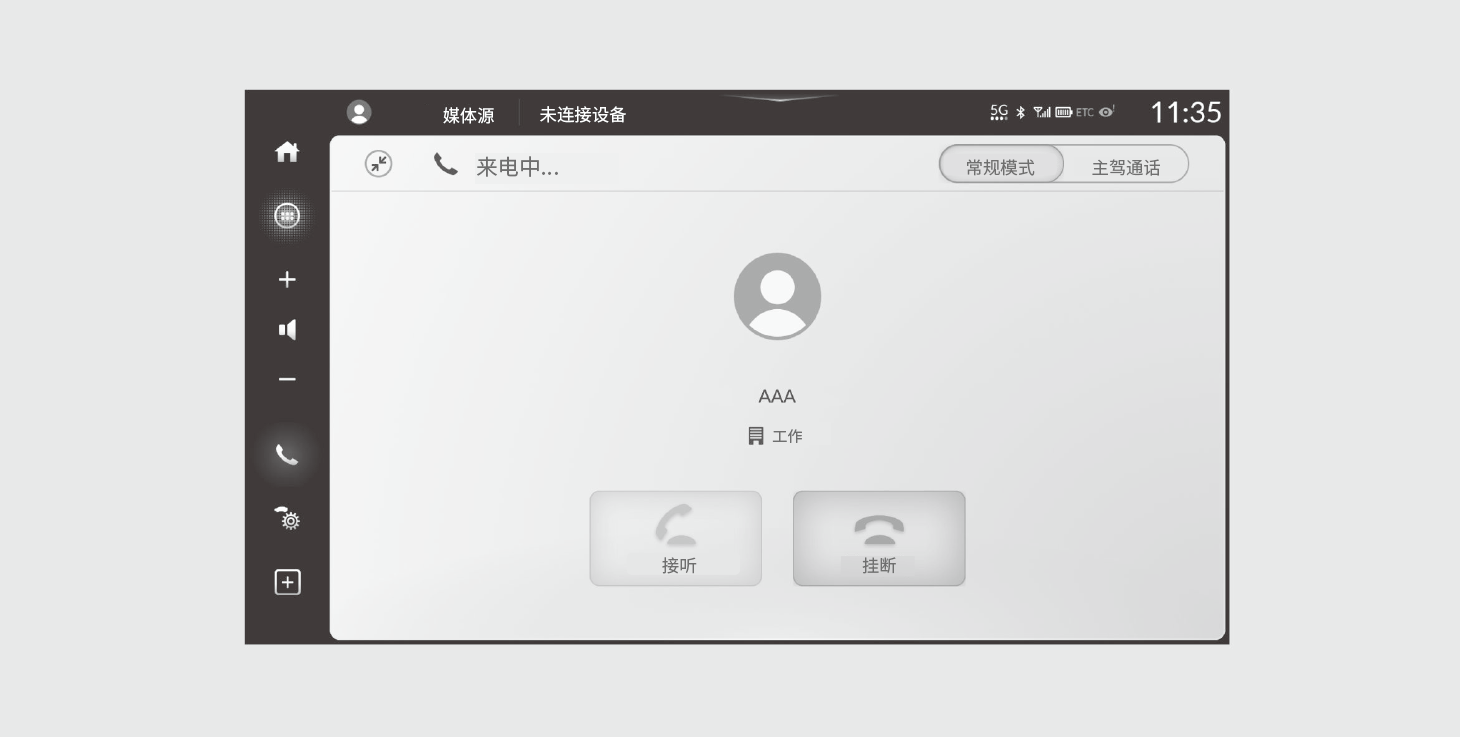
接听电话
选择
 接听。
也可使用左选择器滚轮接听电话。在驾驶员信息界面中向上或向下拨动以选择
接听。
拒接来电或结束通话
选择
 挂断。
也可使用左选择器滚轮拒接电话。在驾驶员信息界面中向上或向下拨动以选择
挂断。
呼叫等待
- 选择 接听可将当前通话保持以接听来电。
- 使用左选择器旋钮选择 可返回至当前通话。
- 如果您不想接听来电,可选择 挂断忽略来电。
- 如果想挂断当前通话,请选择 。
▍ 通话期间的选项
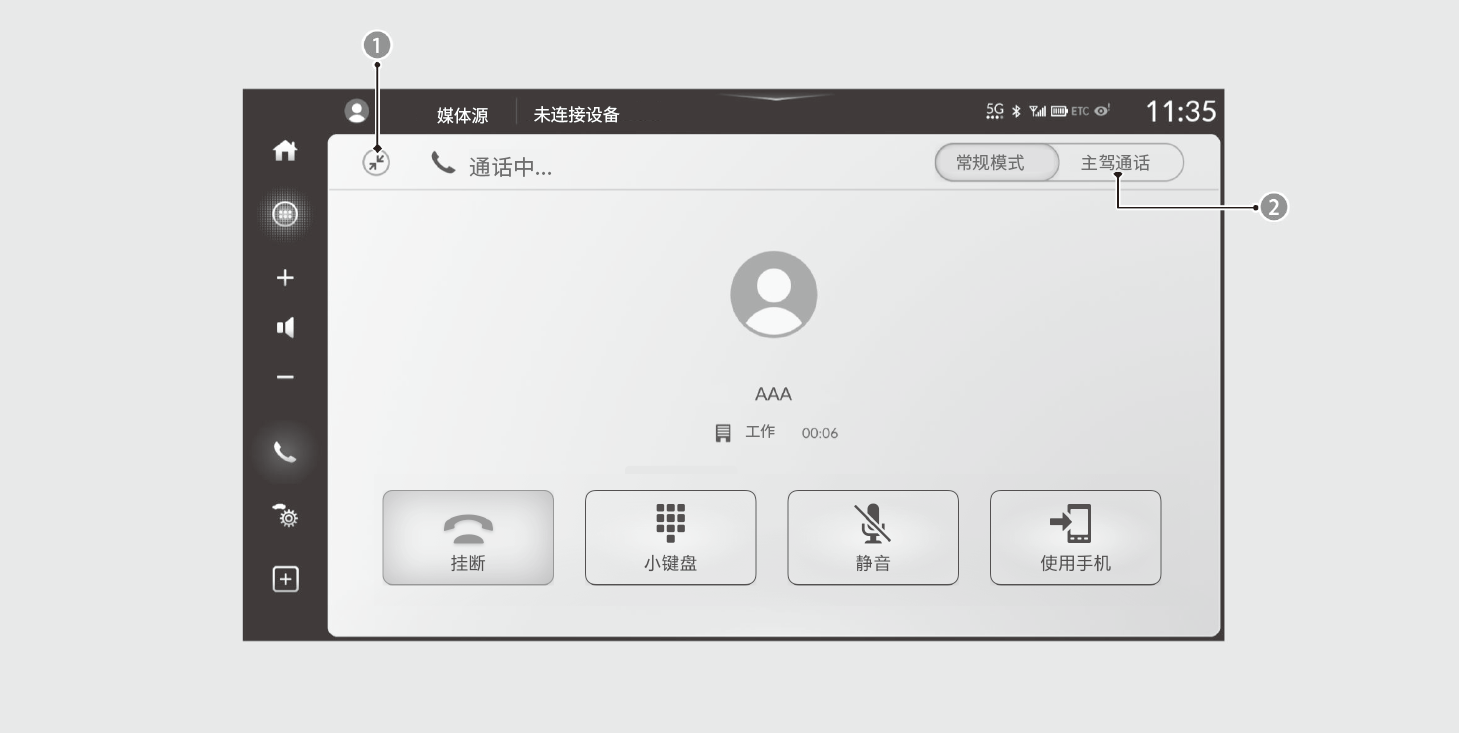
通话期间,以下选项可用。
挂断:结束通话。也可以通过向上或向下滚动左选择器滚轮在驾驶员信息界面上结束通话。
小键盘:通话期间发送号码。在拨打自动语音服务功能的电话时很有用。
静音:使自己的语音静音。
使用手机:将通话从系统转移至您的电话。
如果选择图标( ① ),显示屏将切换到之前的画面,HFT 仍然启用。
您可以选择常规模式或主驾通话( ② )来切换扬声器的声音。
▍ 电话设置画面
通过选择设置选择一个选项,可更改免提电话系统设置。
可设置以下项目。
- 自动同步联系人和最近通话:设置在电话与 HFT 配对时,自动导入电话簿和通话记录数据。
- 自动通话转移:设置在进入车辆时自动将通话从手机转移至 HFT。
- 铃声:选择固定铃声或连接的手机铃声。
▍ 个性化功能
使用音响 / 信息显示屏对部分功能进行个性化设置。
进行个性化设置时:
• 确保车辆完全停止。
• 切换至 档。
▍ 如何个性化一般设置
电源模式处于 ON 位置时,按下 (全部应用)图标 → 一般设置 → 设置项目。
▍ 个性化选项列表
▍ 系统
快捷设置 ➔ 时间格式
24H*¹/12H
快捷设置 ➔ 语言
中文*¹/English
快捷设置 ➔ 触摸屏灵敏度
正常*¹/ 高
快捷设置 ➔ 主题模式
浅色*¹/ 深色
快捷设置 ➔ 双屏联动
开启*¹/ 关闭
系统音量 ➔ 操作提示音
0~2*¹~3
恢复出厂设置
将所有设置恢复为出厂默认值。
→ 恢复出厂设置
关于 ➔ 软件版本:
显示 Android 设置项。
关于 ➔ 蓝牙地址:
显示 Android 设置项。
系统音量 ➔ 导航指引
0~6*¹~11
系统音量 ➔ 通话音量
0~20*¹~40
系统音量 ➔ 手机蓝牙铃声
0~20*¹~40
系统音量 ➔ 车辆蓝牙铃声
0~20*¹~40
系统音量 ➔ 语音识别 & 文 本转语音
1~6*¹~11
关于 ➔ 开放源代码许可:
显示 Android 设置项。
关于 ➔ 第三方许可
显示 Android 设置项。
*1:默认设置
▍ 设备连接
蓝牙
打开*¹/ 关闭
→ 关于无线连接
蓝牙名称
更改 Bluetooth ® 连接设置的车辆名称。
我的设备
连接、断开、或删除已配对的电话。
连接新设备 ➔ + 搜索车辆蓝牙
配对一个新的电话到 HFT。
→ 关于无线连接
*1:默认设置
▍ ETC
音量
1~2*¹~4
语言播报
打开*¹/ 关闭
通知
打开*¹/ 关闭
*1:默认设置
▍ Wi-Fi
无线网络
打开*¹/ 关闭
车载热点
打开/ 关闭*¹
*1:默认设置
▍ 显示
亮度
更改音响 / 信息显示屏的亮度。
对比度
更改音响 / 信息显示屏的对比度。
饱和度
更改音响 / 信息显示屏的饱和度。
色彩
更改音响 / 信息显示屏的色彩。
色调
更改音响 / 信息显示屏的色调。
电子后视镜* ➔ 亮度
更改侧摄像头后视镜系统屏幕的亮度。
▍ 语音助手
唤醒设置 ➔ 语音唤醒
打开*¹/ 关闭
唤醒设置 ➔ 自定义唤醒词
打开*¹/ 关闭
唤醒设置 ➔ 免唤醒词
打开*¹/ 关闭
唤醒设置 ➔ 主驾全时免唤醒
打开/ 关闭*¹
语音快捷设置 ➔ 一语直达
打开/ 关闭*¹
连续对话时长
15s*¹/20s/25s
对话& 音区模式 ➔ 音区模式
四音区模式*¹/ 主副驾模式/ 主驾模式
主驾优先
打开/ 关闭*¹
语音快捷设置 ➔ 语音控制座椅
打开/ 关闭*¹
对话& 音区模式 ➔ 普通话& 方言
普通话*¹/ 四川话/ 粤语
普通话/ 粤语免切换/ 普通话/ 四川话免切换
对话& 音区模式 ➔ 发音人
切换系统语音种类。
对话 & 音区模式 ➔ 连续对话
打开*¹/ 关闭
语音使用指南
语音操作的显示指南。语音助手根据路线指引方向输出声音。
*1:默认设置
▍ Bose 音响*
Bose SeatCentric 座椅声场*
座椅声场的调整。
→ 调节音质
通话模式
请选择电话模式的输出方式。
→ 调节音质
Centerpoint 环绕*
调整座椅声场环绕等级。
→ 调节音质
左右平衡 / 前后平衡声源平衡器
声源平衡器的调整。
→ 调节音质
低音/ 中音/ 高音
调整音响扬声器声音设置。
→ 调节音质
Bose DSC 动态随速补偿
设置音量增加等级。
→ 调节音质
▍ 摄像头
360°全景影像系统 ➔ 静态引导线
打开*¹/ 关闭
360°全景影像系统 ➔ 动态引导线
打开*¹/ 关闭
360°全景影像系统 ➔ 检测到障 碍物时自动显示
打开*¹/ 关闭
360°全景影像系统 ➔ 泊车雷达显示
打开*¹/ 关闭
360°全景影像系统 ➔ 移出倒档后显示
打开 / 关闭*¹
360°全景影像系统 ➔ 前方十字路口交通警告
打开*¹/ 关闭
360°全景影像系统 ➔ 后视动态提醒系统
打开*¹/ 关闭
*1:默认设置
▍ 如何个性化车辆设置
电源模式处于 ON 位置时,按下 (所有应用)➔ 车辆设置 ➔ 设置项目。
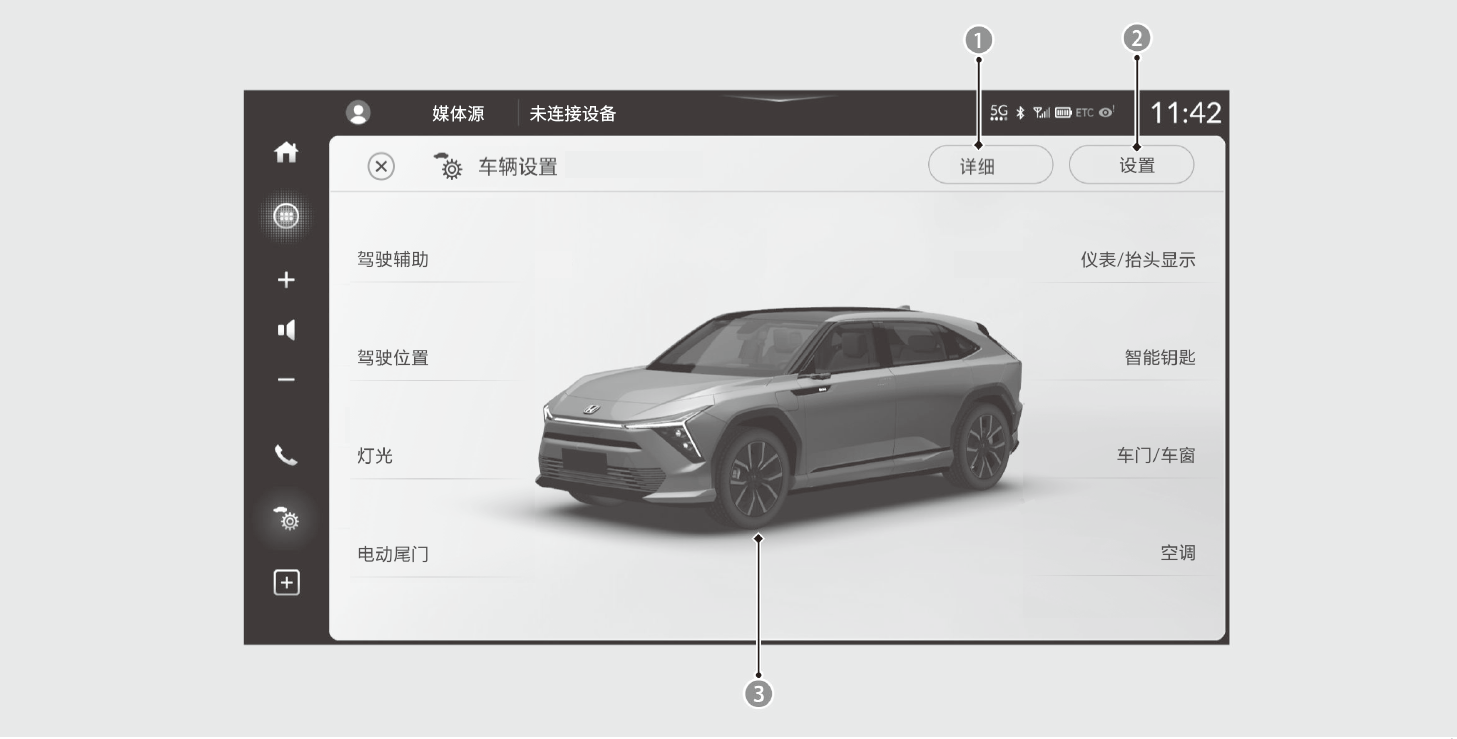 详细或概览 设置 3D 车辆图像
您可以通过选择详细或概览来改变车辆设置的外观和感觉。
可通过选择设置更改车辆图像的颜色。
→ 车辆颜色设置
▍ 个性化选项列表
▍ 驾驶辅助
防碰撞制动系统警告距离
远/ 中*¹/ 近
HUD 前方路口两侧来车提示
打开*¹/ 关闭
主动巡航控制系统过弯速度
较慢/ 适中*¹/ 较快/ 减速关闭
自适应巡航系统前车探知提示音
打开/ 关闭*¹
车道偏移抑制系统设定
迟钝*¹/ 标准/ 灵敏/ 仅警告
车道保持辅助系统提示音
打开/ 关闭*¹
高速领航辅助
打开*¹/ 关闭
变道设置
打开*¹/ 关闭
Honda 自动泊车后施加驻车制动
打开*¹/ 关闭
Honda 自动泊车位检测提示音
打开*¹/ 关闭
Honda 智能泊车辅助泊位删除
打开/ 关闭*¹
车道变换碰撞缓解系统
转向辅助、声音和视觉警报*¹/仅声音和视觉警报 / 仅视觉警报
离车安全预警
声音和视觉警报*¹/ 视觉警报
交通标志识别系统显示设置
打开*¹/ 关闭
交通标志识别系统超速警告
打开*¹/ 关闭
交通标志识别系统超速警告激活条件
+0km/h*¹/+5km/h/+10km/h/+15km/h
电子后视镜显示视角*
宽视角/ 标准视角*¹
电子后视镜参考线显示*
与转向灯联动*¹/ 转向灯关闭后显示 2 秒/不与转向灯联动
倒车辅助线标示
打开*¹/ 关闭
倒车雷达后传感器设置
打开*¹/ 关闭
遥控泊车功能
打开*¹/ 关闭
*1:默认设置
▍ 仪表 / 抬头显示
调节车外气温显示
-1℃ ~ ±0℃ *¹ ~ +1℃
里程 A 重置条件
当充电时/ 关闭车辆电源时联动/手动*¹
里程 B 重置条件
当充电时/ 关闭车辆电源时联动/手动*¹
调节提示音量
较高/ 中*¹/ 较低
倒档提示音
打开*¹/ 关闭
路线引导
打开*¹/ 关闭
后排座椅提醒
打开*¹/ 关闭
▍ 驾驶位置
驾驶位置联动
打开*¹/ 关闭
主驾舒适进出
全部启用*¹/ 启用座椅/启用方向盘/ 全部禁用
*1:默认设置
▍ 智能钥匙
智能钥匙蜂鸣声提示音量
较低 / 较高*¹
智能钥匙闪灯提示
打开*¹/ 关闭
智能钥匙蜂鸣声提示
打开*¹/ 关闭
▍ 灯光
自适应远光灯
打开*¹/ 关闭
车内灯光延时关闭
15 秒/30 秒*¹/60 秒
锁车延时照明
关闭/15 秒*¹/30 秒/60 秒
雨刷和自动大灯联动
打开*¹/ 关闭
▍ 车门 / 车窗
离车自动落锁
打开 / 关闭*¹
预约落锁
打开*¹/ 关闭
遥控落锁提示
打开*¹/ 关闭
自动翻折车门后视镜*
自动折叠*¹/ 仅手动
遥控车窗控制
打开*¹/ 关闭
门把手弹出功能
打开*¹/ 关闭
*1:默认设置
*:并非适用于所有车型
▍ 电动尾门
遥控开启模式
任何时候*¹/ 解锁后
使用外把手电动打开
关(仅手动)/ 开(电动/ 手动)*¹
感应操作功能*
打开*¹/ 关闭
*1:默认设置
▍ 空调
空气净化设定
关闭/ 较低/ 中*¹/ 高
智能温控系统设定 ➔ 主驾侧
座椅温度联动
打开*¹/ 关闭
内饰板加热联动
打开*¹/ 关闭
方向盘加热联动
打开*¹/ 关闭
智能温控系统设定 ➔ 副驾侧
座椅温度联动
打开*¹/ 关闭
内饰板加热联动
打开*¹/ 关闭
内饰板加热部位设定*
主驾侧门板加热
打开*¹/ 关闭
主驾侧脚部空间加热
打开*¹/ 关闭
副驾侧门板加热
打开*¹/ 关闭
副驾侧脚部空间加热
打开*¹/ 关闭
智能温控系统设定 ➔ 后排左
座椅温度联动
打开*¹/ 关闭
内饰板加热联动
打开*¹/ 关闭
智能温控系统设定 ➔ 后排右
座椅温度联动
打开*¹/ 关闭
内饰板加热联动
打开*¹/ 关闭
电动出风口初始状态设定
自动*¹/ 上次设置
空调自动模式设定
标准/ 自动*¹/ 强力
疾驰模式香氛设置*
关闭/ 较低/ 中/ 高*¹
超享模式香氛设置*
关闭/ 较低/ 中/ 高*¹
*1:默认设置
▍ 专属模式
动力系统*
轻松/ 优选*¹/ 疾驰 */ 超享 *
转向系统*
优选*¹/ 疾驰 */ 超享 *
悬架*
轻松/ 优选*¹/ 疾驰 */ 超享 *
自适应巡航(ACC)
轻松/ 优选*¹
Honda EV Sound
疾驰 */ 超享 */ 关闭 *¹
Climate 空调
轻松/ 优选*¹
*1:默认设置
▍ 车辆颜色设置
您可以在车辆设置画面中更改车辆图像的车身颜色。
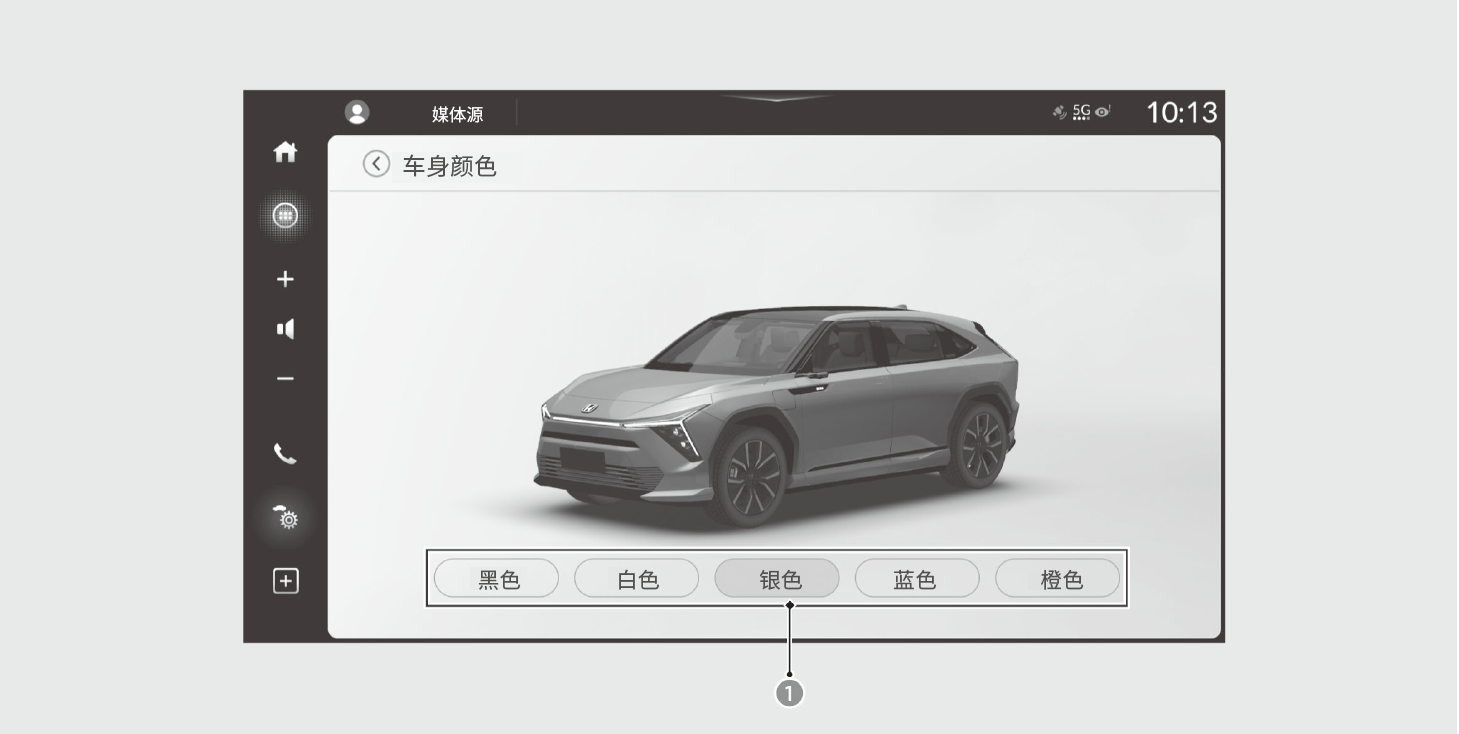 颜色
[1] 选择设置。
[2] 选择车身颜色。
[3] 选择想要的颜色。
▍ 恢复出厂设置
重置所有的菜单和个性化设置为出厂默认值。
当您将车辆转让给第三方时,请重置所有设置为初始值,并删除所有个人数据。
如果执行恢复出厂设置,预先安装的应用将会恢复至出厂默认值。
▍ 默认一般设置
只有车主可以执行。
如果您不是车主,请切换用户。
[1] 选择 (所有应用)图标。
[2] 选择一般设置。
[3] 选择系统。
[4] 选择恢复出厂设置。
≫ 显示屏上将出现确认信息。
[5] 选择继续以重置设置。
[6] 再次选择继续以重置设置。
≫ 系统将重新启动。
▍ 默认车辆设置
[1] 选择 (所有应用)图标。
[2] 选择车辆设置。
[3] 选择设置。
[4] 选择默认值。
[5] 选择是。
▍ 氛围灯
您可以根据自己的喜好改变氛围灯。
[1] 选择 (所有应用)图标。
[2] 选择座舱体验。
[3] 选择氛围灯。
[4] 选择您喜欢的氛围灯设置。
可进行以下设置。
主题颜色模式:根据所选图像的颜色更改氛围灯。
点缀/ 氛围:调整亮度。
音乐律动:打开后,在爱趣听上播放音乐时氛围灯将会随之变化。仅适用于爱趣听的部分资源。
▍ 香氛系统设置
可更改 / 确认香氛功能的设置。
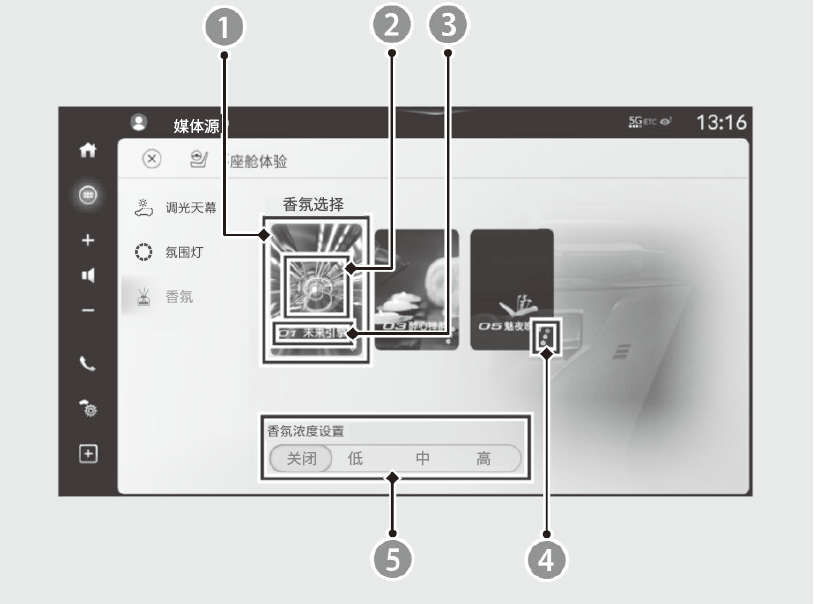 选择香氛类型 剩余量显示 香氛盒名称 香氛盒插入位置(从上到下) 香氛浓度设定
[1] 选择 (所有应用)图标。
[2] 选择座舱体验。
[3] 选择香氛。
[4] 选择您想要更换/ 确认的香氛盒图标。
有关气温控制画面上的操作,请参阅香氛系统。
→ 香氛系统
可以进行香氛盒更换。
→ 更换香氛盒
▍ 儿童安全座椅
您可以通过 BLE 协议在智能屏互联系统上连接和控制您的儿童安全座椅 (CRS)。
安装儿童安全座椅时,请参考安装儿童安全座椅页面。
→ 安装儿童安全座椅
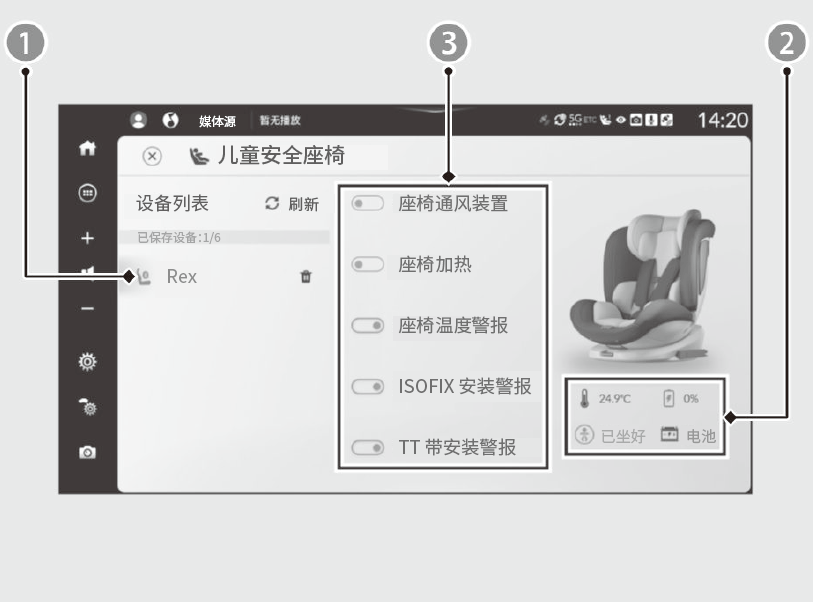 儿童安全座椅列表 儿童安全座椅状态 儿童安全座椅控制列表
[1] 选择 (所有应用)图标。
[2] 选择儿童座椅。
[3] 请保持 Bluetooth ® 设置为打开。系统将自动扫描儿童安全座椅。
≫ 支持的产品型号:Babyfirst: Rex/Joy/Joy Pro/Joy ProZ
[4] 选择检测到的儿童安全座椅进行连接。
[5] 您可以控制已连接的儿童安全座椅。
≫ 当提示安装错误警告时,请检查儿童安全座椅是否正确安装。