
▍ 车载信息娱乐系统
▍ 关于车载信息娱乐系统
音响系统可播放 USB 闪存驱动器、iPod、iPhone 、智能手机和 Bluetooth ® 设备。可通过方向盘上的遥控装置或触控屏界面上的图标操作音响系统。
≫ 若要使用音响系统功能,电源模式必须处于 ACCESSORY 或 ON 位置。
▍ 音响系统的基本操作
▍ 智能屏互联音响系统的基本操作
选择  (主页)图标可从任何页面直接返回至主页画面的第一页。
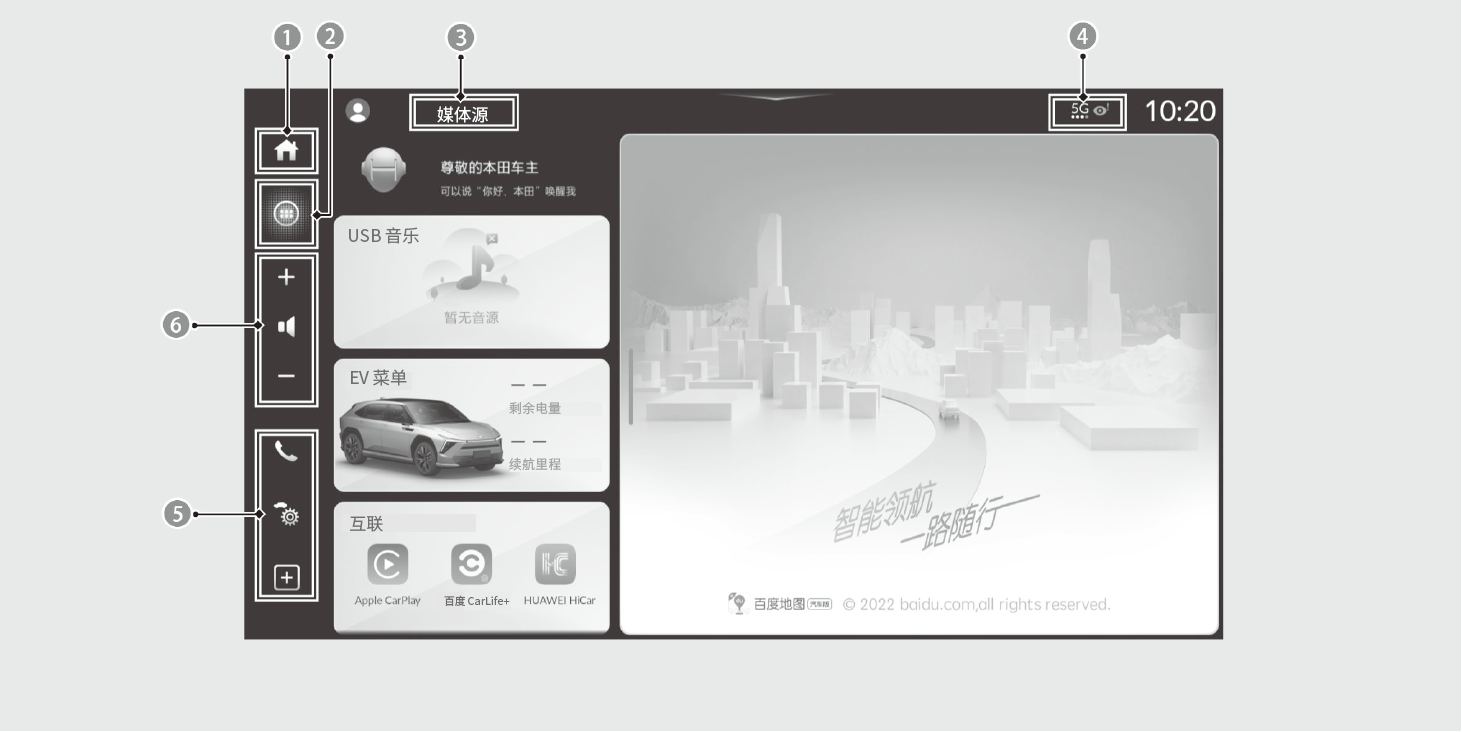
 (主页)图标

 (主页)图标
 媒体源图标
 状态栏
 快捷应用
 + / - (音量)图标
触控屏操作
使用简单的手势 - 包括触摸、滑动和滚动 - 操作特定的音频功能。
驾驶时,部分功能可能被限制。
驾驶时,某些项可能变为灰色,避免造成分心。 您可在车辆停止时进行选择。
戴手套时,触控屏可能无法做出反应。

您可以更改触控屏灵敏度设置。
→ 个性化功能
▍ 选择媒体源
选择顶部区域的媒体源,然后在媒体源列表中选择一个图标以切换媒体源。
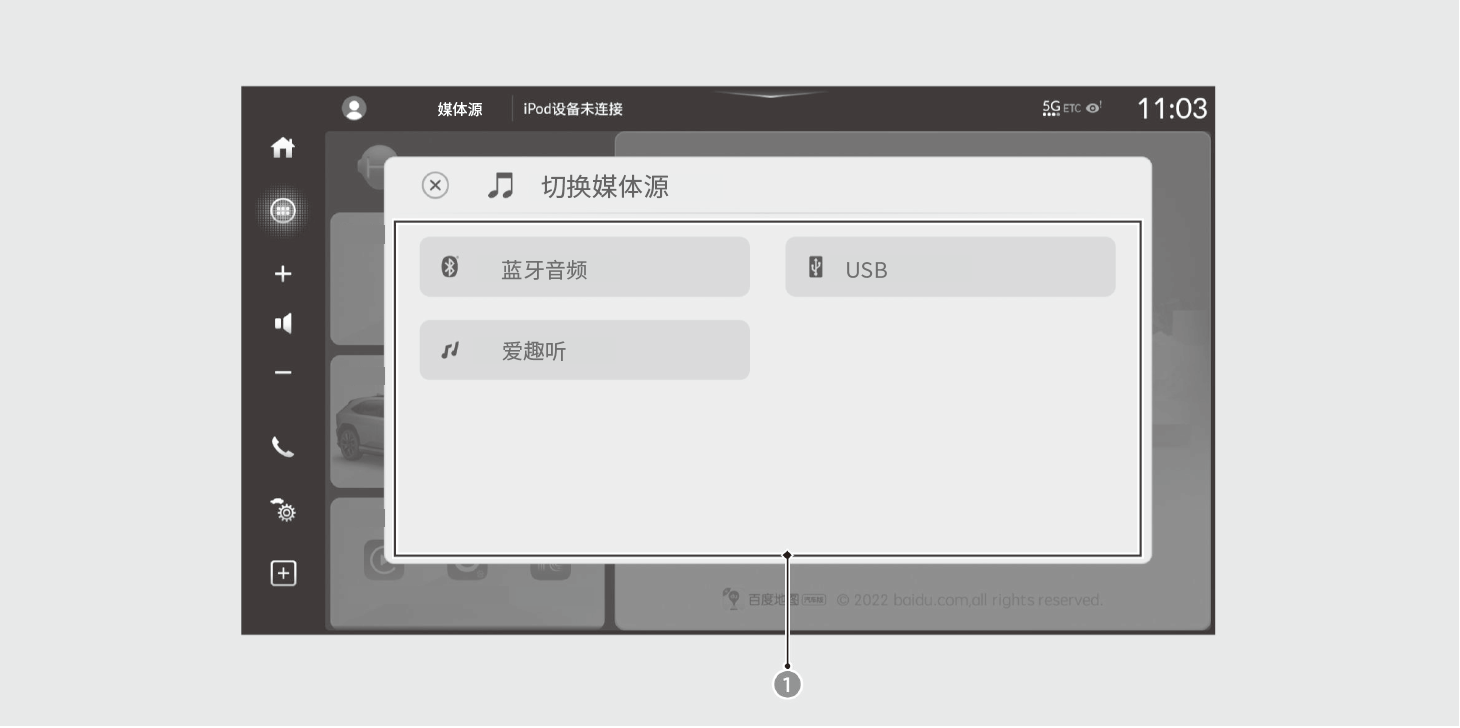 媒体源列表
▍ 状态栏
显示有关您车辆和连接设备等的信息。您可选择状态栏,在状态区域查看更多详细信息。
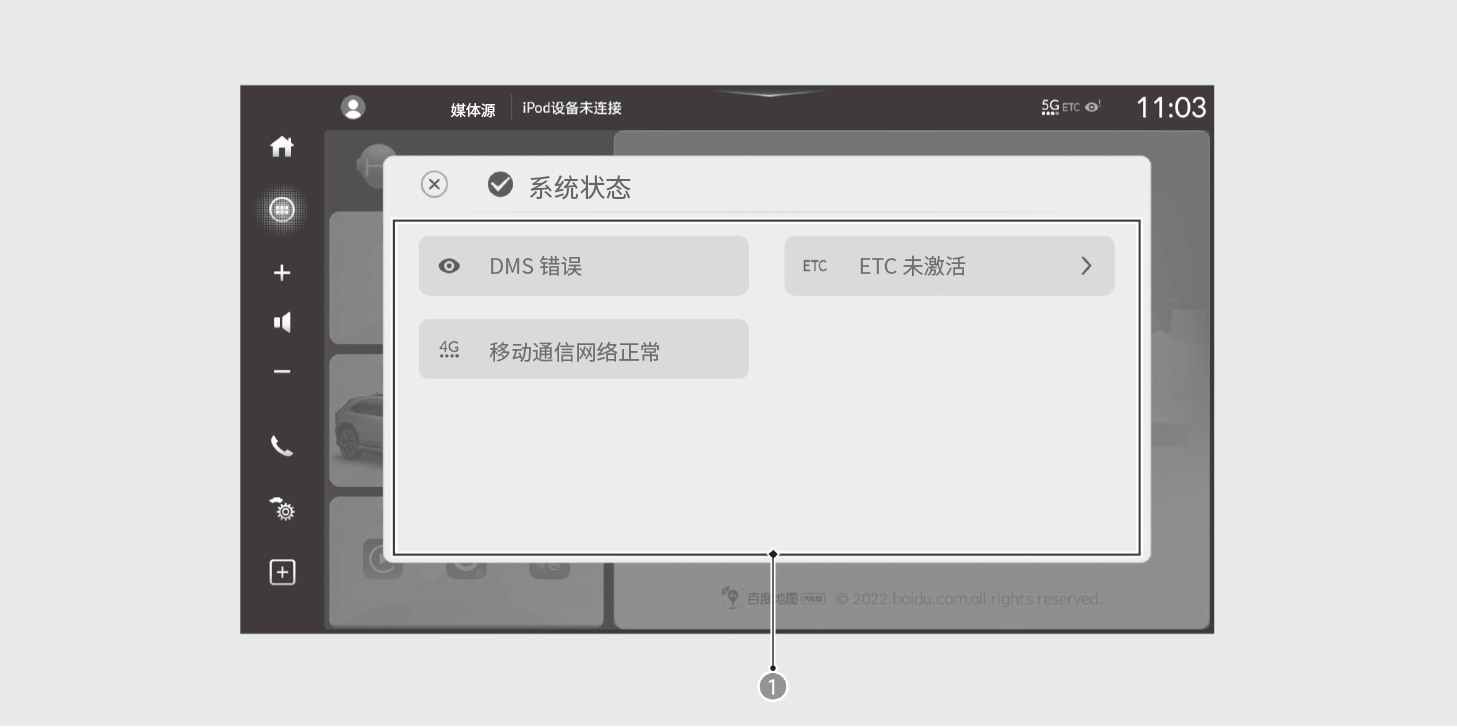 状态区域
▍ 快捷应用
您也可以从快捷应用程序中选择任何应用程序。可以编辑快捷应用来打开其它应用程序。
▍ 小组件
显示在主页画面上,并显示以下小组件。
- 虚拟助手
- 导航
- 媒体源
- EV 菜单
- 互联
▍ USB 接口
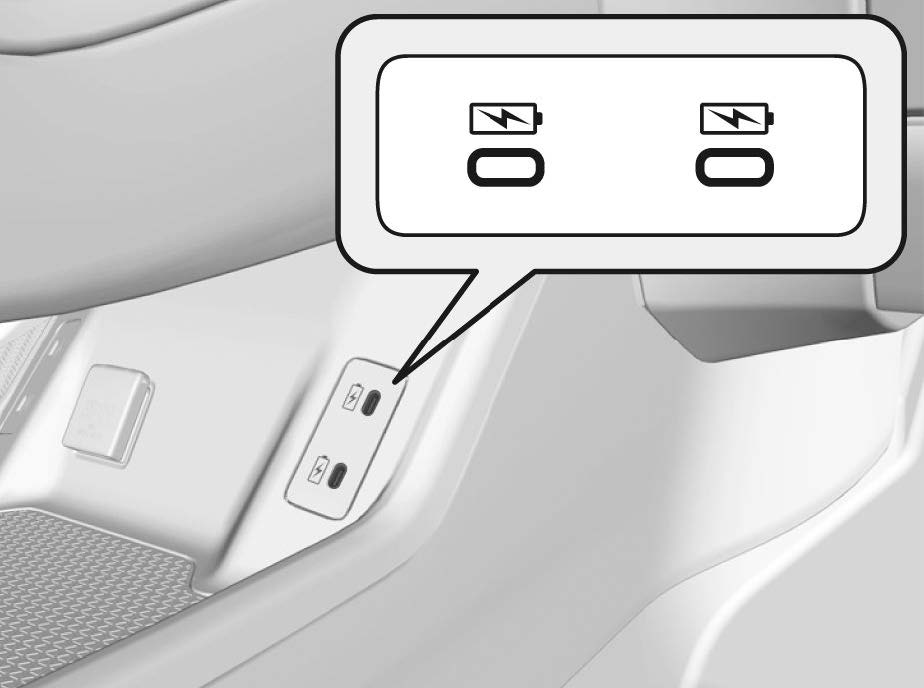
▼ 驾驶员座椅侧前部面板上
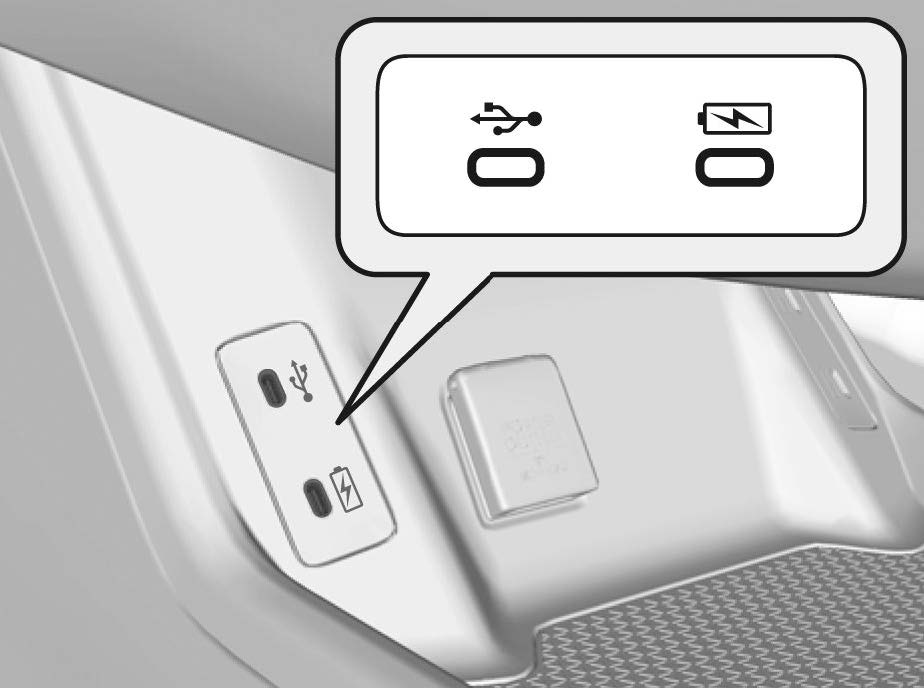
USB 充电接口/USB 连接器接口(  )
USB 接口适用于为设备充电、播放音频文件和通过百度 CarLife+、HUAWEI HiCar 或 Apple CarPlay 连接兼容的设备。
≫ 为避免任何潜在的问题,请确保为Apple
CarPlay 使用 Apple MFi 认证的闪电连接器, USB 数据线应通过 USB-IF 认证,符合 USB 2.0 标准。
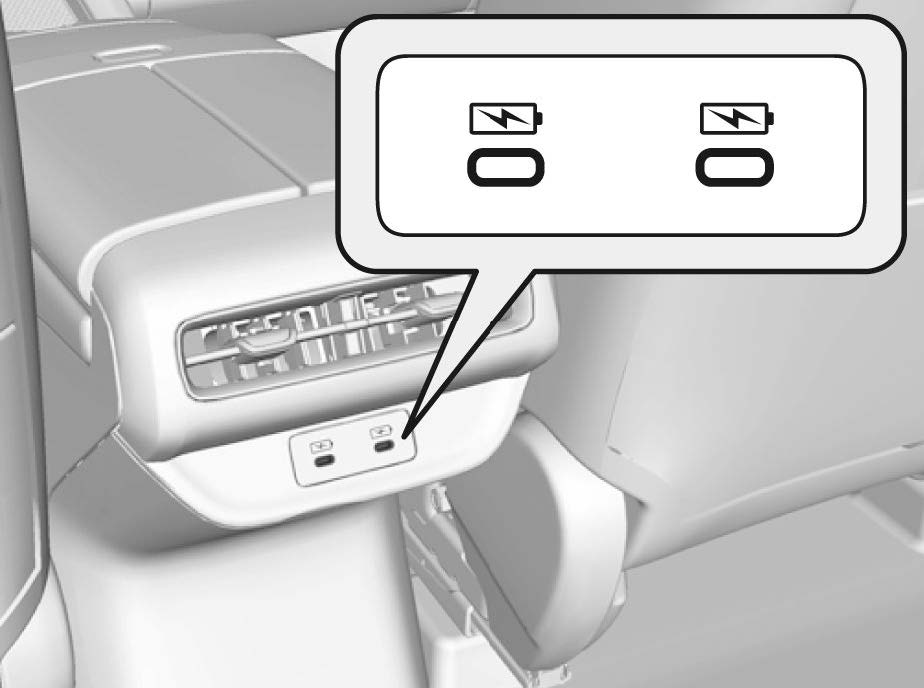
USB 充电接口(  )
USB 接口仅适用于为设备充电。
≫ 即使连接了音响设备,也无法播放音频文件。
▼ 乘客座椅侧前部面板上*
▼ 在中央扶手箱背部
在车辆上使用设备前,建议您备份数据。
视设备型号和软件版本而定,音响系统上显示信息可能不同。
USB 充电补充信息:
USB 接口可提供最大 3.0A 的电流。除非设备要求,否则此接口不会输出 3.0A 的电流。
有关电流详细信息,请阅读需充电设备的使用说明书。

切勿将设备或 USB 闪存驱动器留在车内。阳光直射和高温可能会将其损坏。
切勿使用集线器连接设备或 USB 闪存驱动器,因为这样做,它们将无法运行。
切勿使用读卡器或硬盘驱动器等设备,因为可能会损坏设备或文件。
*:并非适用于所有车型
▍ 音响遥控装置
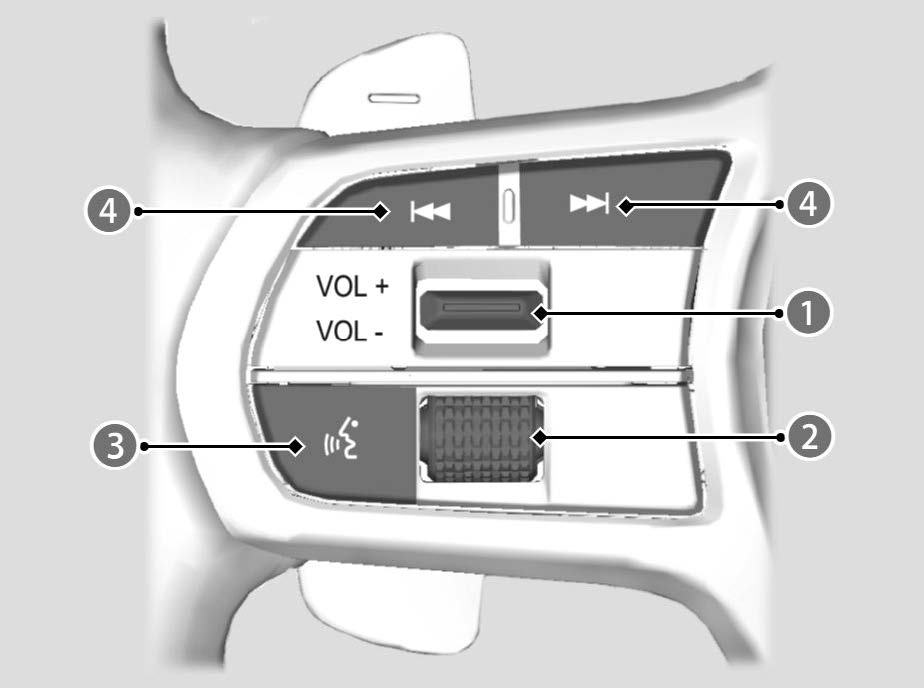 VOL+/VOL- (音量)开关 左选择器滚轮
 (对话)按钮
 /
 (搜索 / 跳过)按钮
取决于所连接的设备,部分功能可能不可用。
▍ 搜索 / 跳过按钮
- 当聆听数据线连接、USB 闪存驱动器、Bluetooth ® 音频或连接智能手机时
按下 :跳至下一个曲目。
按下 :返回当前或上一个曲目的开头。
- 当聆听 USB 闪存驱动器时
按住 :跳至下一个文件夹。
按住 :返回至上一个文件夹。
▍ VOL+/VOL- (音量)开关
向上按:增加音量。
向下按:降低音量。
▍ 左选择器滚轮
若要循环音响模式,则向上或向下拨动,然后按下左选择器滚轮。
≫ 在列表中循环时,音响模式按以下顺序出现。
返回 ➔ 电话 ➔ USB ➔ 蓝牙音频 ➔ Apple CarPlay ➔ 百度 CarLife+ ➔ HUAWEI HiCar ➔ 爱趣听 ➔ Audio Apps ➔ 用户设定显示
▍ 连接设备
通过所连接的设备,您可以使用 Apple CarPlay、百度 CarLife+ 或 HUAWEI HiCar 收听音频文件。
≫ 根据使用的应用程序,即使连接了数据线,智能手机电池电量也可能会减少。
在连接设备之前,一定要确保您的车辆停在安全的位置。
▍ 关于数据线连接
将智能手机或 USB 闪存驱动器连接到 USB 充电 / 连接器端口( )。
≫ 可能需要操作智能手机。
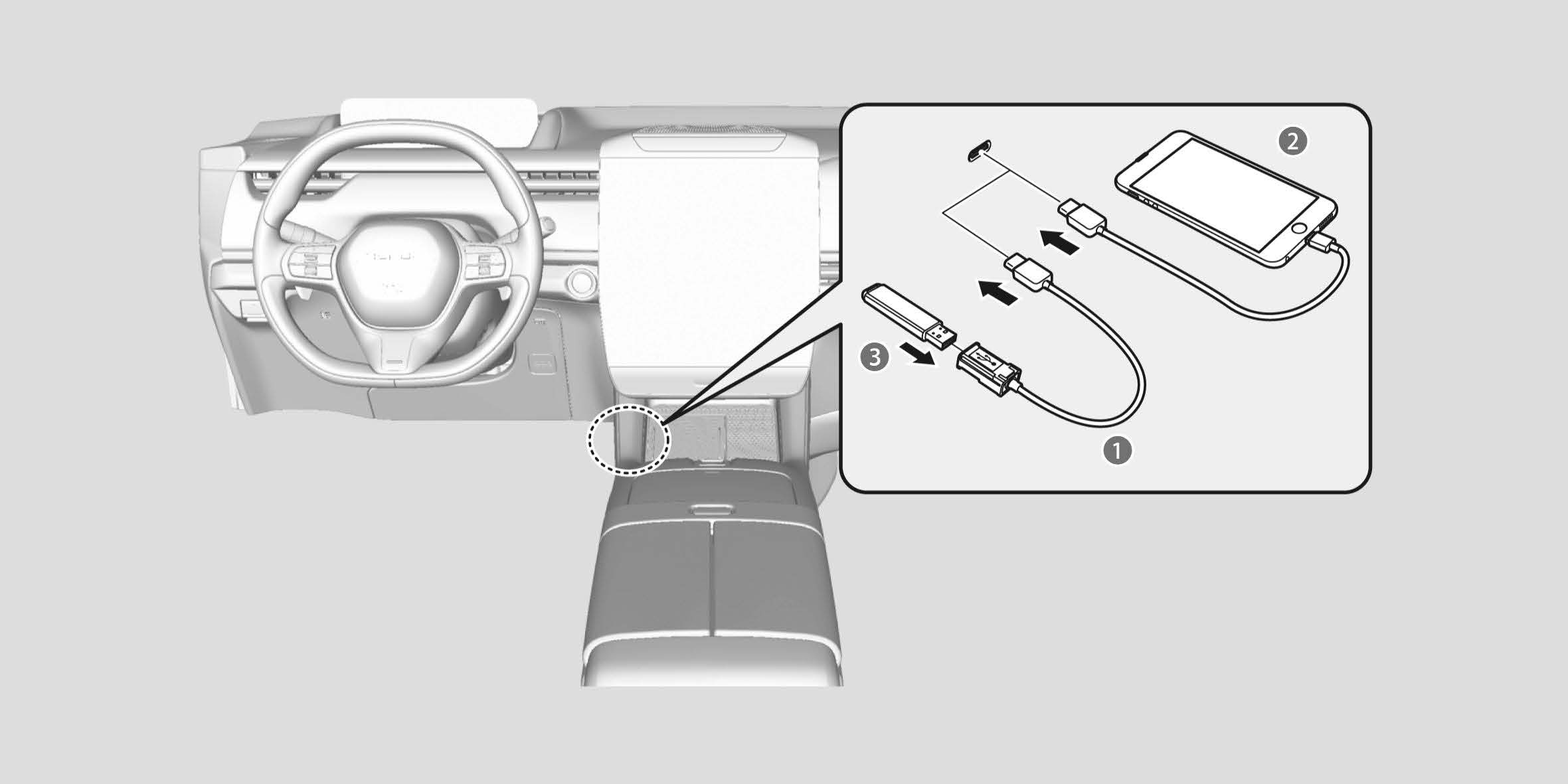 USB 线缆 设备 USB 闪存驱动器
▍ 关于无线连接
可打开 Bluetooth ® 功能设定。
配对电话后,可以看到其显示在画面上,右侧有一个或多个图标。这些图标表示如下内容:
 :电话兼容 HFT 和 Bluetooth ® 音频。
 :电话兼容 Apple CarPlay。
 :电话兼容百度 CarLife+。
 :电话兼容 HUAWEI HiCar。
电话配对提示:
最多可配对 6 部电话。
电话与系统配对后,电池电量可能消耗加快。
▍ Bluetooth ® 设置
可以打开或关闭 Bluetooth ® 功能。
[1] 选择 (所有应用)图标。
[2] 选择一般设置。
[3] 选择设备连接。
[4] 打开蓝牙。
一般设置也可以从快捷应用、快捷方式或小组件中选择。
▍ 配对移动电话(尚未有电话与系统配对时)
[1] 选择 (所有应用)图标。
[2] 选择一般设置。
[3] 选择设备连接。
[4] 选择连接新设备。
[5] 确保电话处于搜索或可发现模式。
[6] 当列表中出现您的电话时,选择您的电话名称。
≫ 若想从音响系统配对手机,选择搜索车辆蓝牙,然后在电话上选择 Honda HFT。
[7] 系统将在音响 / 信息显示屏上提供配对码。显示可能会因手机而异。
≫ 确认显示屏上的配对码是否与手机匹配。
≫ 如果音响系统未向您的手机发送配对码,将显示配对码认证画面。
[8] 如果您想将此电话设置为默认连接,请选择是。
▍ 更换当前配对的电话
[1] 选择 (所有应用)图标。
[2] 选择一般设置。
[3] 选择设备连接。
[4] 选择我的设备。
[5] 点击想要连接的电话,选择 图标、 图标、 图标或 图标。
≫ HFT 会断开已连接的电话,并开始搜索另一部电话进行配对。
≫ 可以设置已连接电话的优先级。选择想要优先的电话的复选框。
[6] 选择蓝牙、Apple CarPlay、百度 CarLife+ 或 HUAWEI HiCar。
- 若要配对其它电话,请在设备连接画面中选择连接新设备。
▍ 删除配对的电话
[1] 选择 (所有应用)图标。
[2] 选择一般设置。
[3] 选择设备连接。
[4] 选择我的设备。
[5] 点击想要删除的电话,选择删除。
[6] 显示屏上出现确认信息,选择删除。
▍ Honda CONNECT 智导互联 4.0
Honda CONNECT 智导互联 4.0 使用车辆的智能网络服务来执行包括智能导航、语音辅助、媒体播放和生活服务在内的多种功能。使用此服务需要用户实名认证和系统激活。
有关所提供服务的更多详细信息,请查阅 Honda CONNECT 智导互联 4.0 手册。
服务和规格如有更改或终止,不再另行通知。
▍ 车辆特定功能
→ 驾驶员监测摄像头
▍ 关于系统更新
当您的车辆有可更新的软件时,仪表或音响 / 信息显示屏上将会显示通知。本手册中包含通过音响 / 信息显示屏执行更新的说明。
有关执行更新的其它方法的详细信息,请查阅 Honda CONNECT 智导互联 4.0 手册,或咨询东风本田汽车特约销售服务店。
系统更新可能会导致更改的规格与本用户手册中的信息存在一些差异。
▍ 使用说明
→ 系统更新
▍ 智驾辅助系统
使用智驾辅助系统,可以为您的车辆添加新功能。
▍ 车辆特定功能
→ 弯道偏离预警
→ 高阶车道变更辅助
→ 驾驶模式系统的 S 疾驰模式、R 超享模式和 V 专属模式