
▍ 应用商店
您可以在应用商店中查看小程序和后装第三方应用,并进行第三方应用的下载安装、更新和卸载等管理。
提示:
• 本章节中涉及到的第三方应用仅供展示和说明用,不代表系统中最新的状态。为了保证服务质量和您的使用体验,应用商店中可供下载和使用的应用会随时进行调整,如添加新的应用,下架不符合规范、要求的应用等。
▍ 应用管理
<应用>为您提供后装应用的下载安装、更新和卸载功能。点击右上角[设置]按钮,可以查看ICP备案、设置应用自动更新。
▍ 应用下载
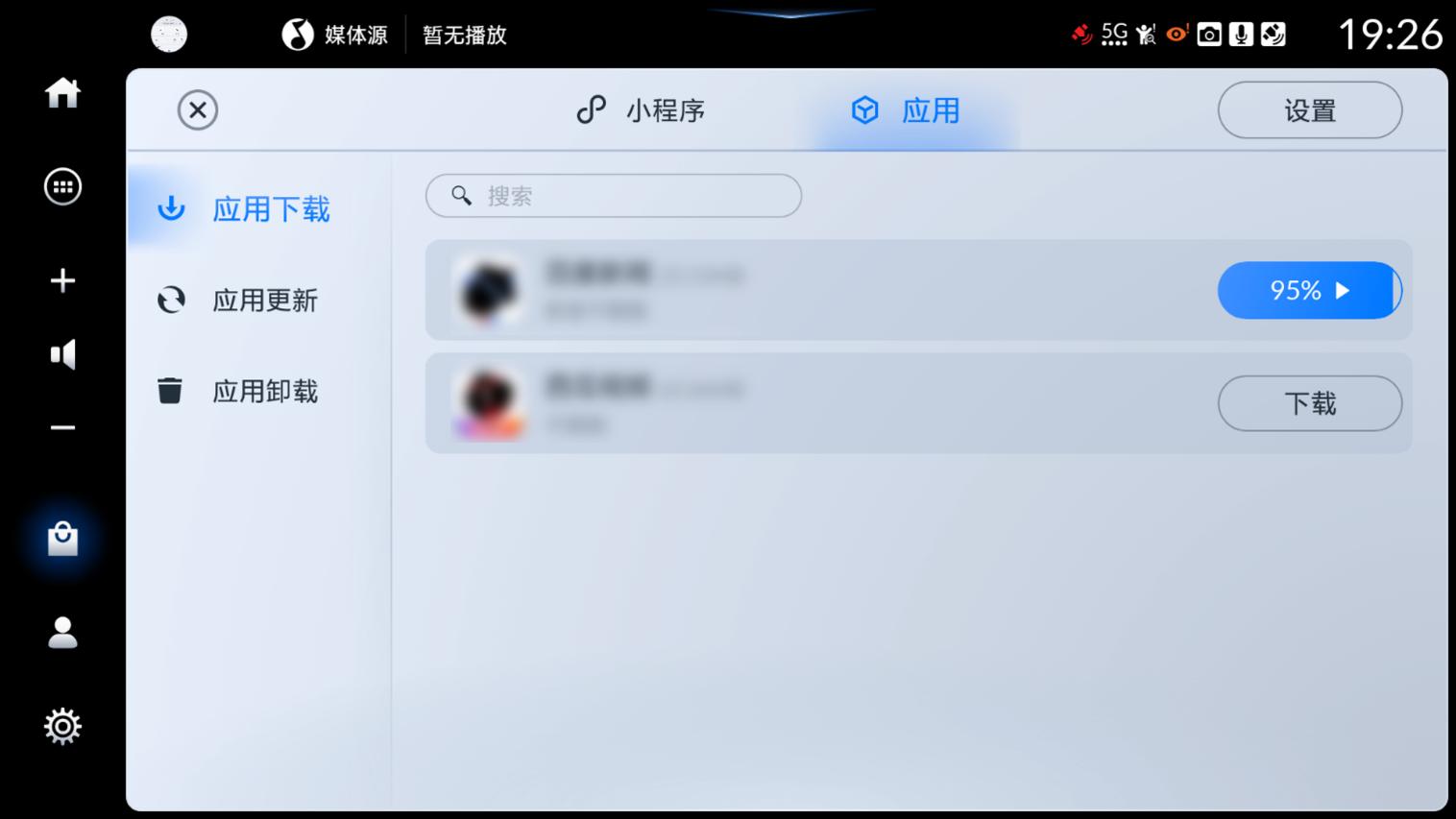
在<应用下载>页面,您可以搜索并下载安装后装应用。
▍ 应用更新
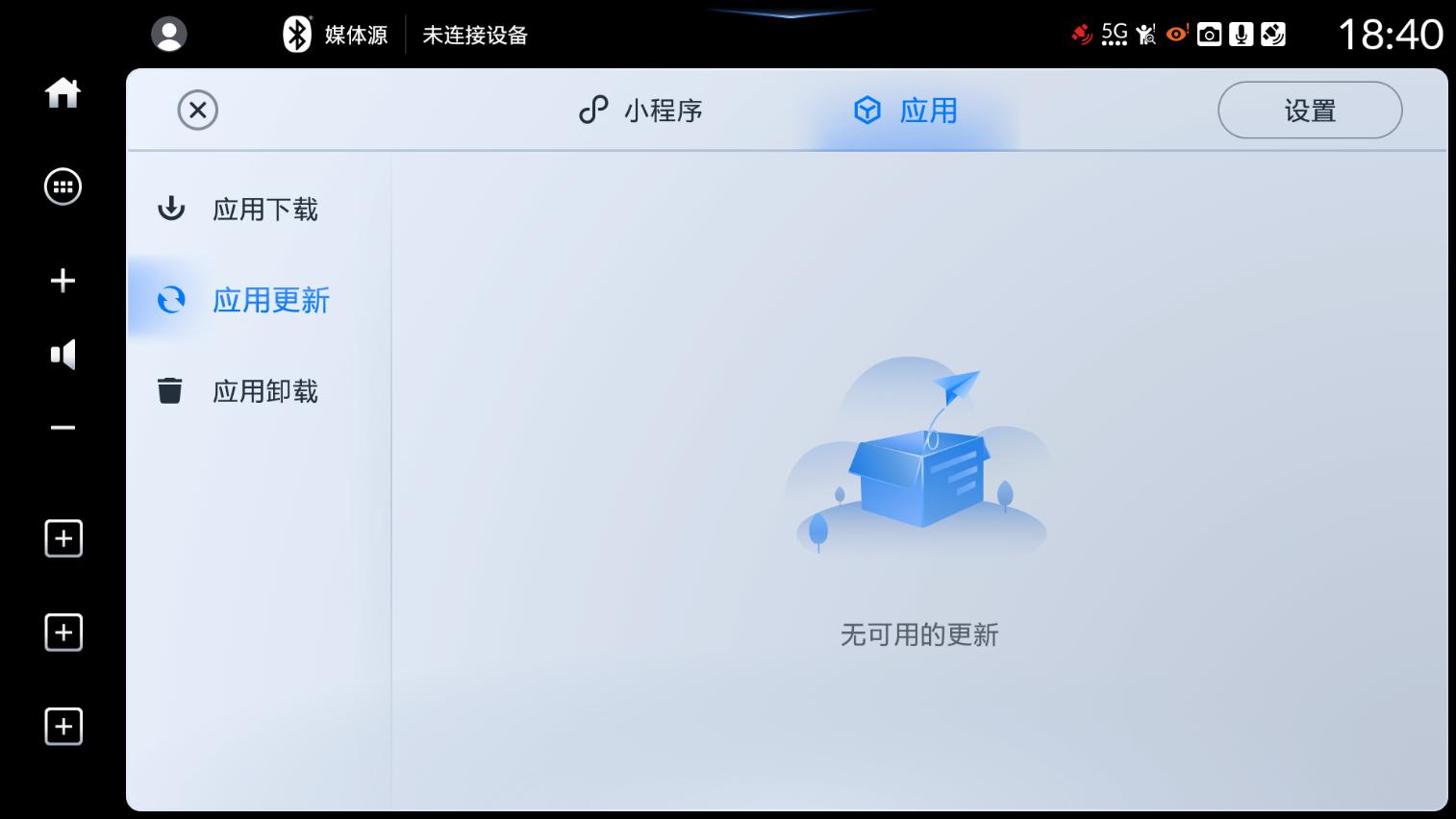
在<应用更新>页面,您可以对当前已有后装应用进行更新。
▍ 应用卸载
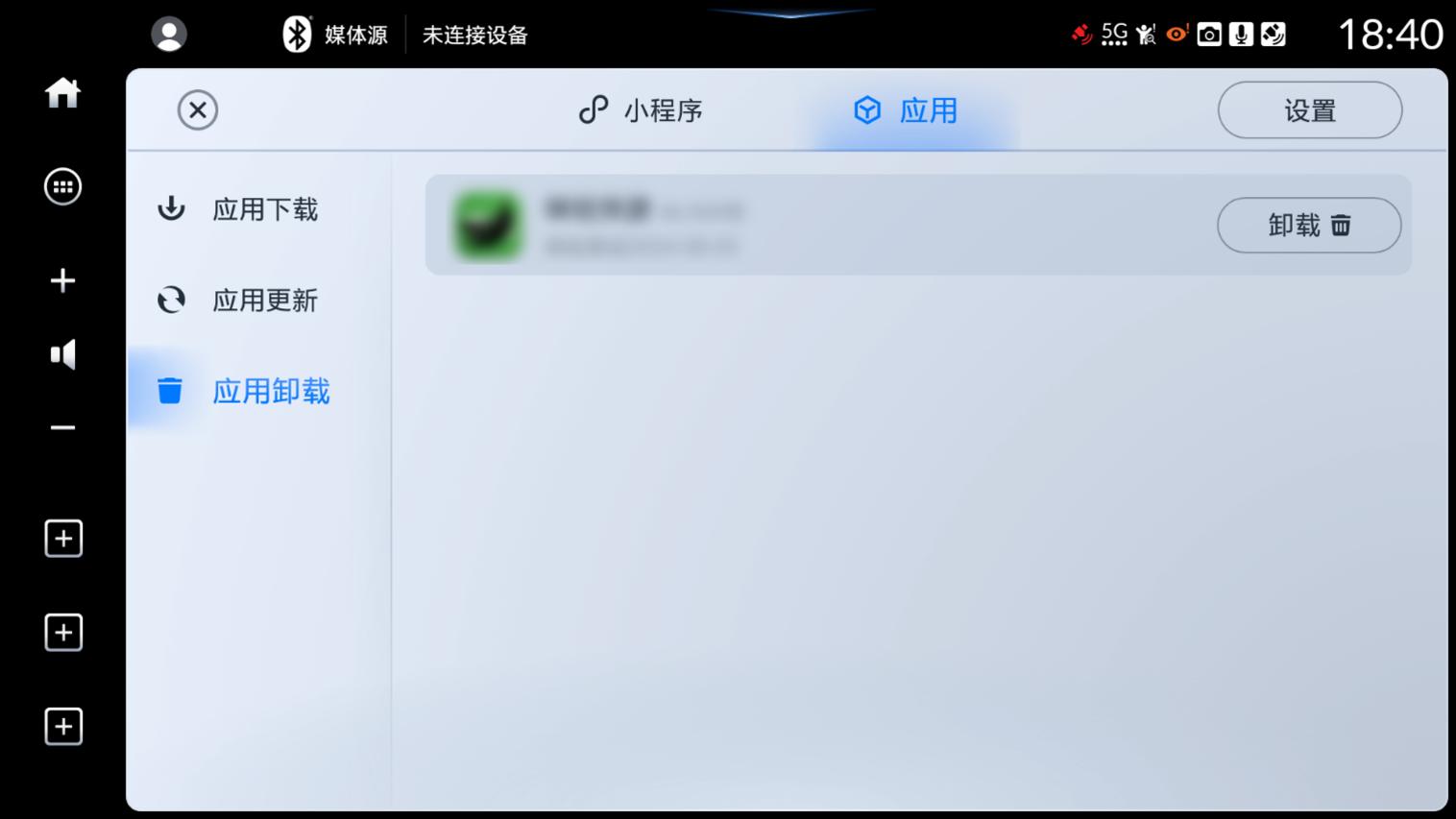
在<应用卸载>页面,您可以卸载已安装的后装应用。
提示:
• 系统预安装的应用不属于后装应用,无法卸载。
▍ 小程序
在主页面点击[应用商店]按钮,进入应用商店后点击[小程序]进入页面。小程序无需下载即可使用。
提示:
• 下图中的小程序仅为展示说明用,不代表系统中实际的状态。
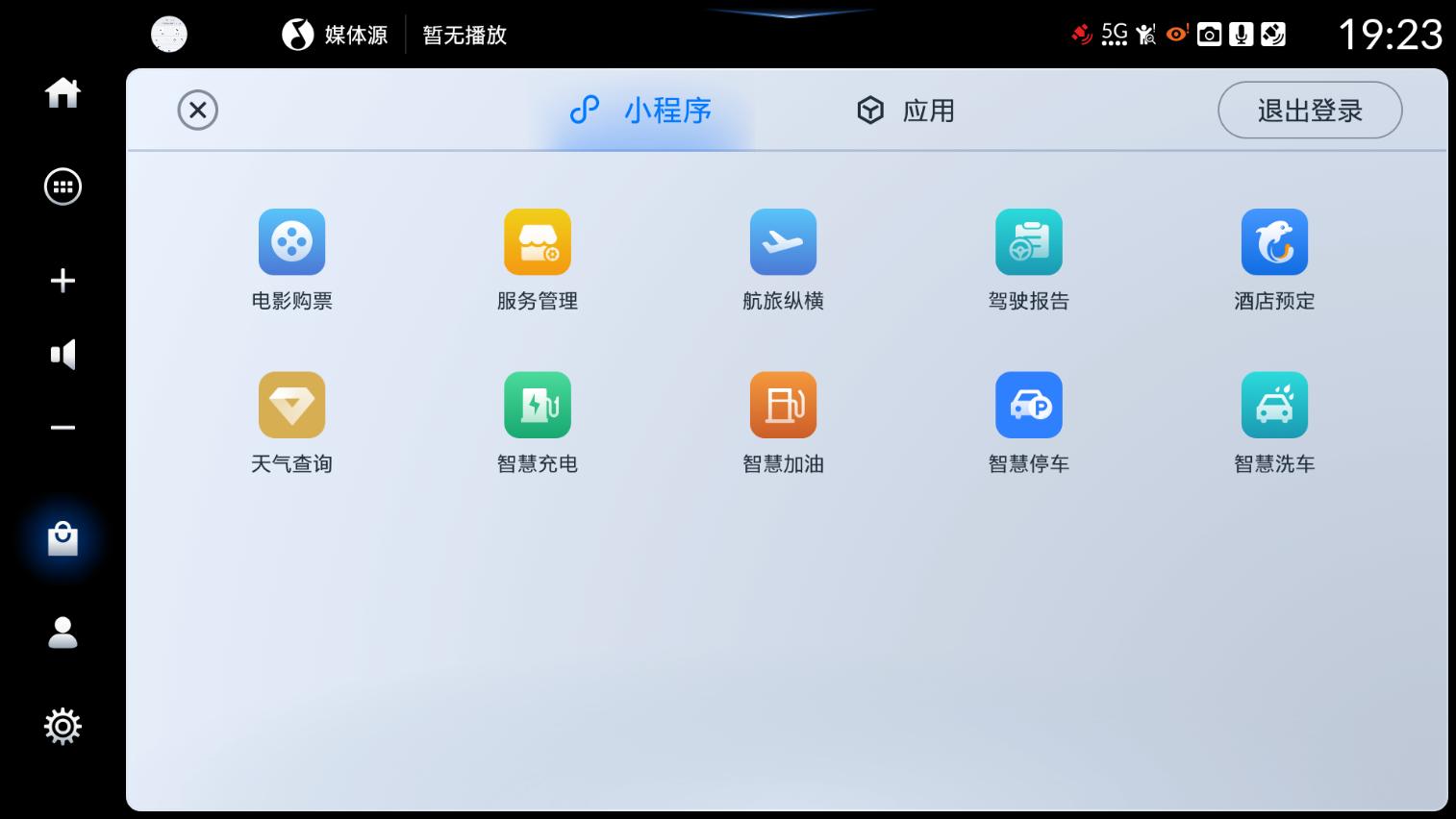
点击右上角的[退出登录]按钮可以将所有小程序退出登录状态。
▍ 小程序设置
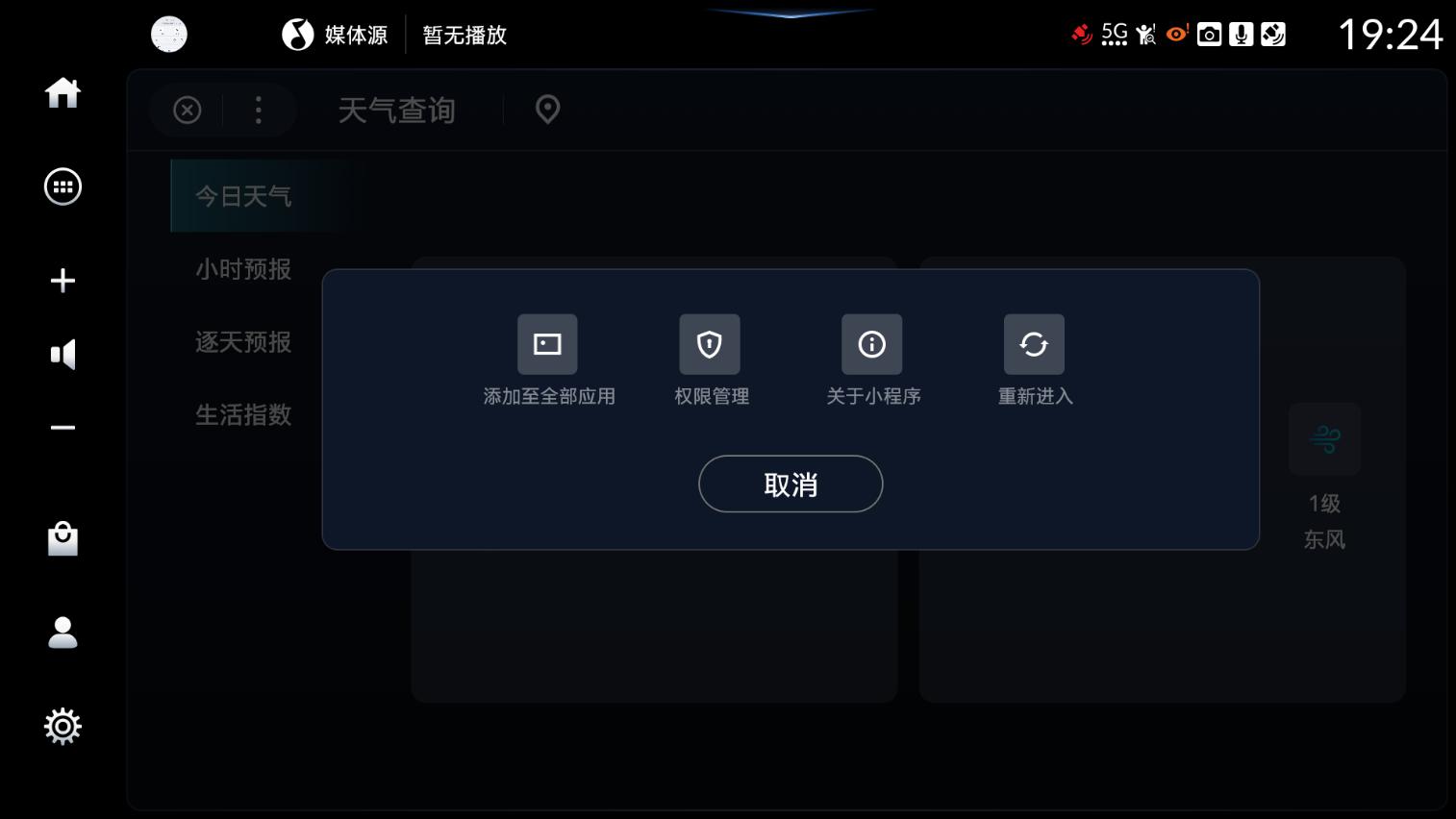
打开小程序后,在小程序的主页面点击左上角的更多按钮[  ],可以对小程序进行设置。
- 添加至全部应用:将小程序添加到系统主页面的应用列表中,方便您快速进入打开应用。
- 权限管理:可以选择是否允许该应用使用系统设备(如麦克风)和您的个人信息(如地理位置)等。
- 关于小程序:可以查看该应用的服务提供方等信息。
- 重新进入:小程序运行中出现异常时,您可尝试点击[重新进入]按钮,重新进入应用。
提示:
• 关闭权限可能导致应用的某些功能不可用。
欢迎您提出宝贵建议:
点击进入