
▍ 导航
本田智导互联系统搭载百度地图,为您提供智能导航服务。并且结合汽车使用场景,为您提供在离线导航、实景导航*、最后一公里引导、位置发送到车、组队出行等服务。
 注意
• 智导互联系统中的导航服务由百度地图提供。
• 初次使用导航时,请您仔细阅读百度地图的《百度地图汽车版服务条款》。
• 百度地图,包括其关联服务功能(如根据您的位置、天气等信息为您推荐加油、洗车等服务),皆由百度地图和百度地图的合作方应用为您提供服务。注意事项等同第三方应用。
• 百度地图需要通过智导互联系统收集您的个人信息(如位置信息)时,智导互联系统会事先取得您的同意和授权。点击同意即代表您同意智导互联系统将您的个人信息转发到百度地图的服务器。
• 我们一直致力于持续、快速的更新地图数据,但地图数据的采集和更新需要一定的时间,所以难免会存在滞后性。导航数据信息来自国家路网公布信息,如果您发现地图数据与现实状况并不完全一致的情况,请您务必以现实状况为准。
• 本章节百度地图手机APP相关操作基于V.20.13.0.1455版本编写。如您发现百度地图手机APP相关操作与实际不完全一致的情况,请您以百度地图手机APP实际显示为准,或咨询百度地图。
提示:
• 导航功能只能在中国大陆地区使用。
• GPS信号弱的情况(隧道、山区、地下停车场等)可能影响导航定位准确性。
▍ 认识导航
导航分为全屏和半屏两种模式,可以通过点击导航页面左侧的 
 按钮进行切换,如下内容以全屏模式为例进行说明。
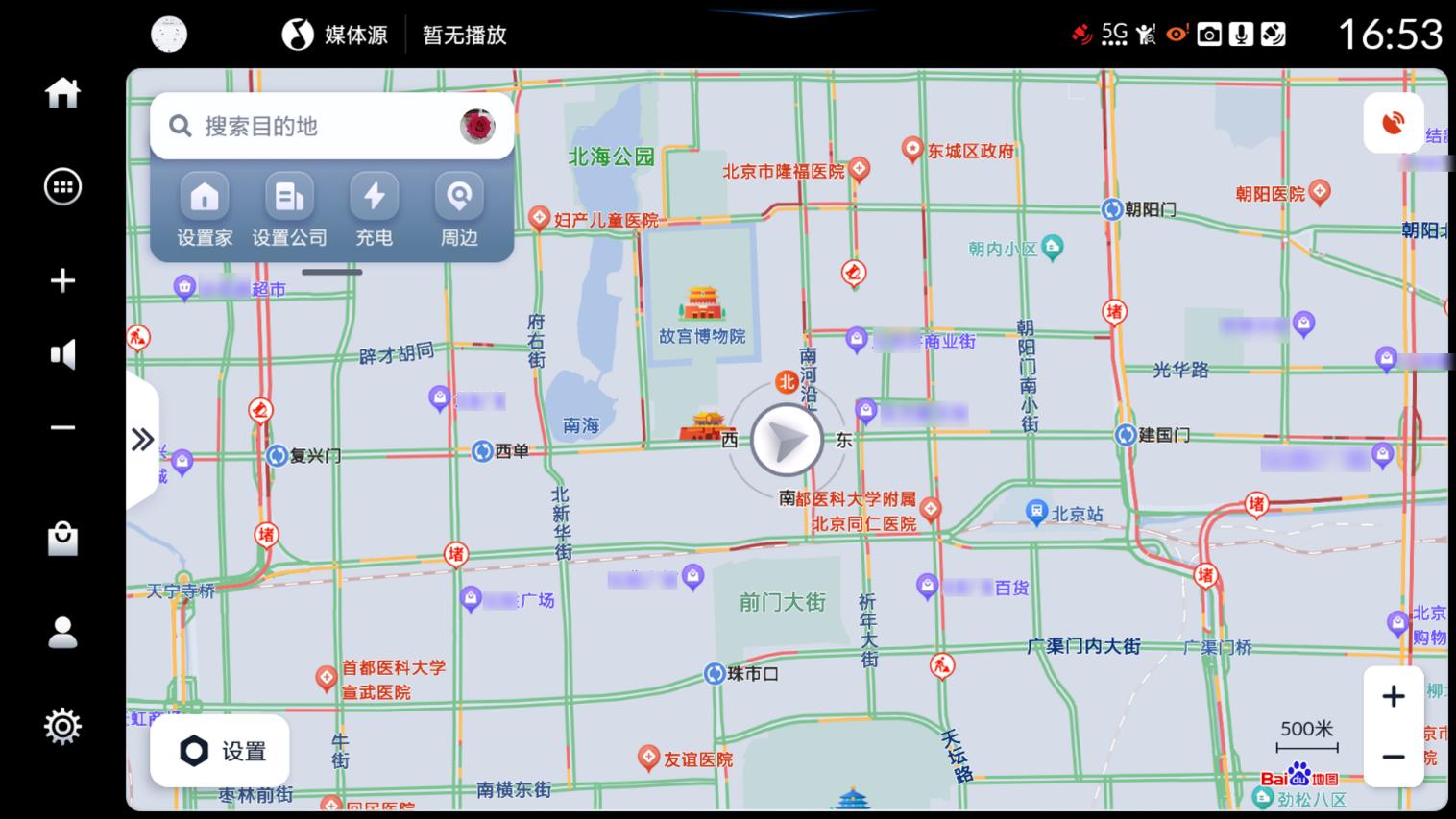
导航页面如下图(全屏模式):
▍ 页面说明
| 功能图 | 功能模块 | 功能描述 |
|---|---|---|
 | 百度账号个人头像 | 点击进入百度地图个人中心。 |
 | 搜索框 | 点击进入<搜索>页。 |
 | 快捷功能入口 | 点击触发对应快捷功能。 |
 | 状态栏 | 显示卫星信号强弱和静音状态;点击[卫星信号]可显示卫星详情页。 |
 | 自车车标 | 显示当前车辆在地图上的位置。 自车车标可点击[设置]-[地图]-[个性车标]进行个性车标设置。 |
 | 快捷设置入口 | 点击进入导航<快捷设置>页。 |
 | 限行显示 | 显示当前车辆在当前城市的尾号限⾏和外牌限⾏信息(未填车牌默认为本地车牌),无限行或无网络时不显示。 |
 | 回车位 | 滚动地图后,点击[回车位]按钮,可以将导航地图变回以自车为中心显示。 |
 | 比例尺缩放 | 点击放大缩小地图比例尺。 在[快捷设置]-[更多设置]的地图设置中,可以开启自动比例尺。 |
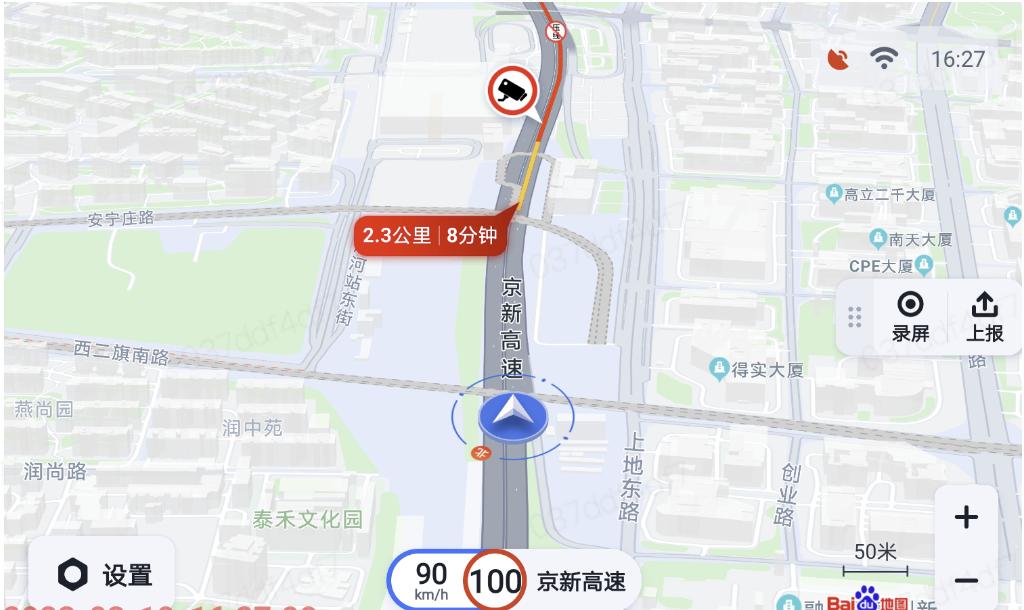 | 地图 | 地图显示自车位置,按所设置比例显示某区域内的道路信息、规划路线等信息。 地图视角方向可以在<快捷设置>中进行更改。 交通路况的显示可以在<快捷设置>中开启/关闭。 ※规划路线的交通路况默认显示,不受[交通路况]设置项影响。 地图数据可以在<快捷设置>或者<个人中心>中下载,地图数据有更新时,会在<快捷设置>中[离线地图]旁提示更新。 地图显示日夜模式可以在[快捷设置]-[更多设置]的地图设置中进行设置。 |
在您使用收藏地点等功能时,如果未登录会为您显示登录页面;您也可以点击百度账号个人头像进入[个人中心],按页面指引使用手机百度APP扫码即可登录。
提示:
• 如果您在使用系统中其他应用时已经登陆过百度账号,百度地图也将自动登录。
• 百度账号的登录信息会自动记录在您的本田账号中。下次登录本田账号会自动为您登录百度账号。
• 退出百度地图登录时,其他使用百度账号登录的功能和应用会同时退出登录。
• 退出百度账号后,下次登录本田账号不会自动登录您的百度账号。
▍ 地图手势操作
百度地图支持如下手势操作:
| 操作 | 作用 |
|---|---|
| 单指双击 | 地图放大一级,放大地图中心点为双击点。 |
| 双指单击 | 地图缩小一级,缩小地图中心点为当前地图视野中心点。 |
| 双指捏合/分开 | 放大/缩小地图,放大缩小中心点为两指中间的中心点,放大缩小等级随双指捏合/分开滑动距离计算。 |
| 单指拖拽 | 地图跟着手指一起挪动。 |
| 滑动 | 地图会根据手指惯性滑动底图,即使手指滑动后离开屏幕,会根据惯性移动一段距离。 |
| 双指旋转 | 旋转地图。 |
| 双指在屏幕上同时上下移动 | 调整地图的俯仰角,⽐例尺在200米以下才⽣效。 |
▍ 设定目的地
设定目的地的方法有地图选点、搜索地点等多种方式。
▍ 地图选点
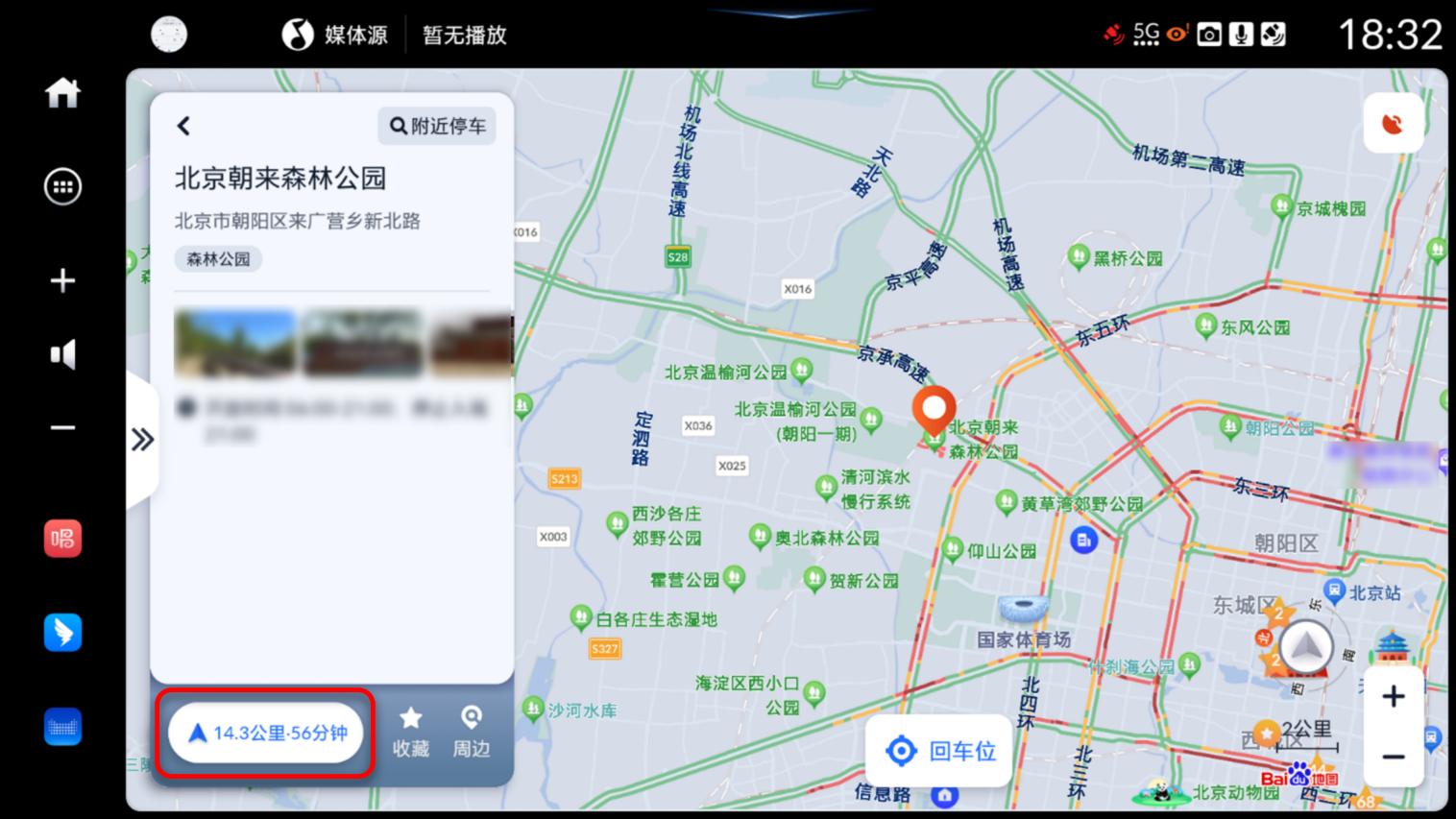
您可以通过直接操作地图,找到目的地,在地图上点击对应地点,即会显示地点详细信息;点击左下方的[导航]按钮,将会以该点为目的地,开始为您规划路线。
▍ 搜索地点
点击导航初始页面左上角的搜索栏,输入关键词。
注意
• 为了您的安全,车辆行驶中无法使用键盘输入,请您在停车时操作。
行驶中需要设置目的地时,您可尝试唤醒语音助手,对语音助手说“导航去XXX”,语音助手将帮助您搜索目的地。
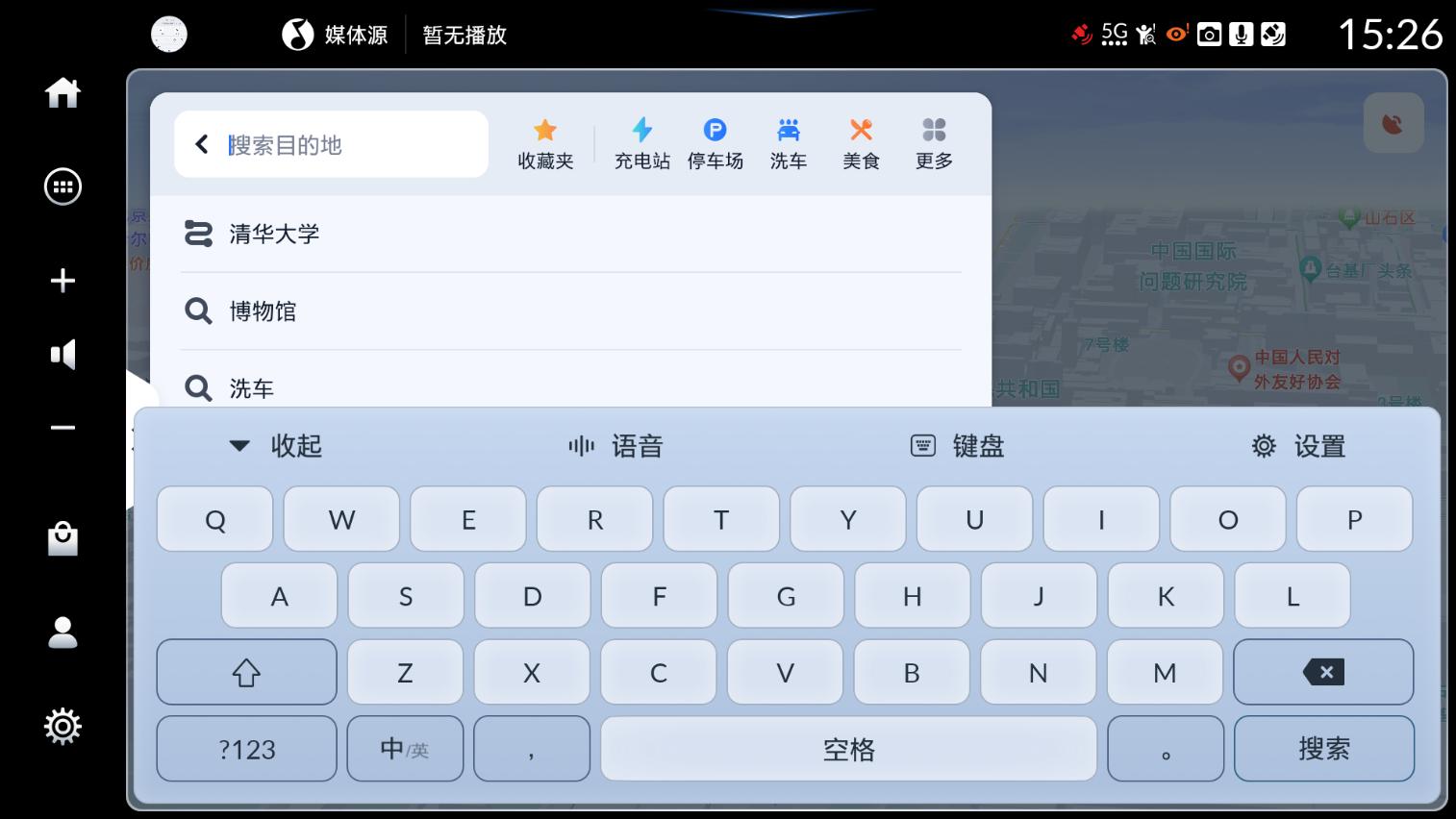
百度导航可根据输入的文字实时进行搜索词联想,显示在搜索页面。
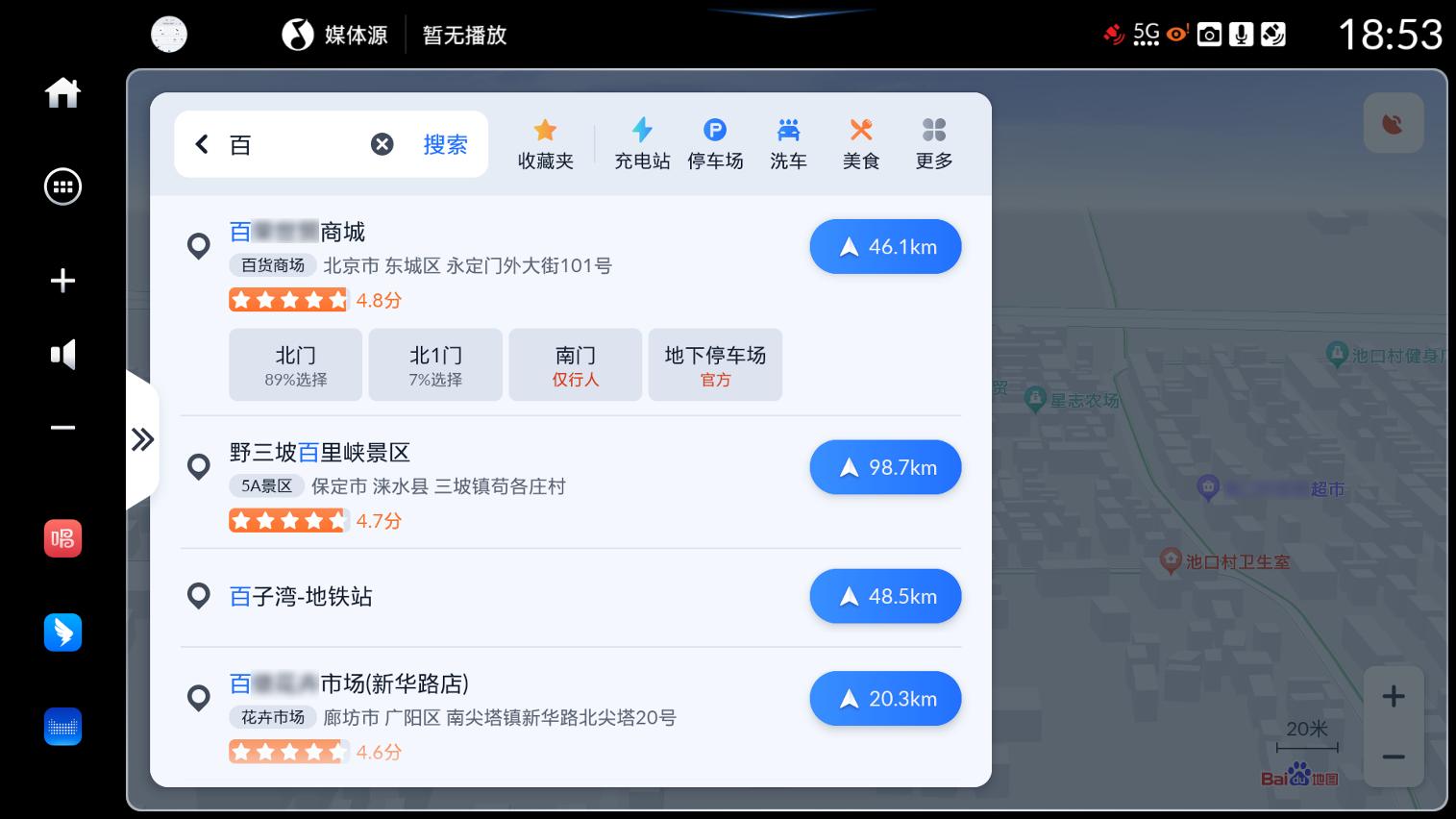
您可以在联想地点列表中直接选择地点;或者点击[搜索]按钮,开始搜索。
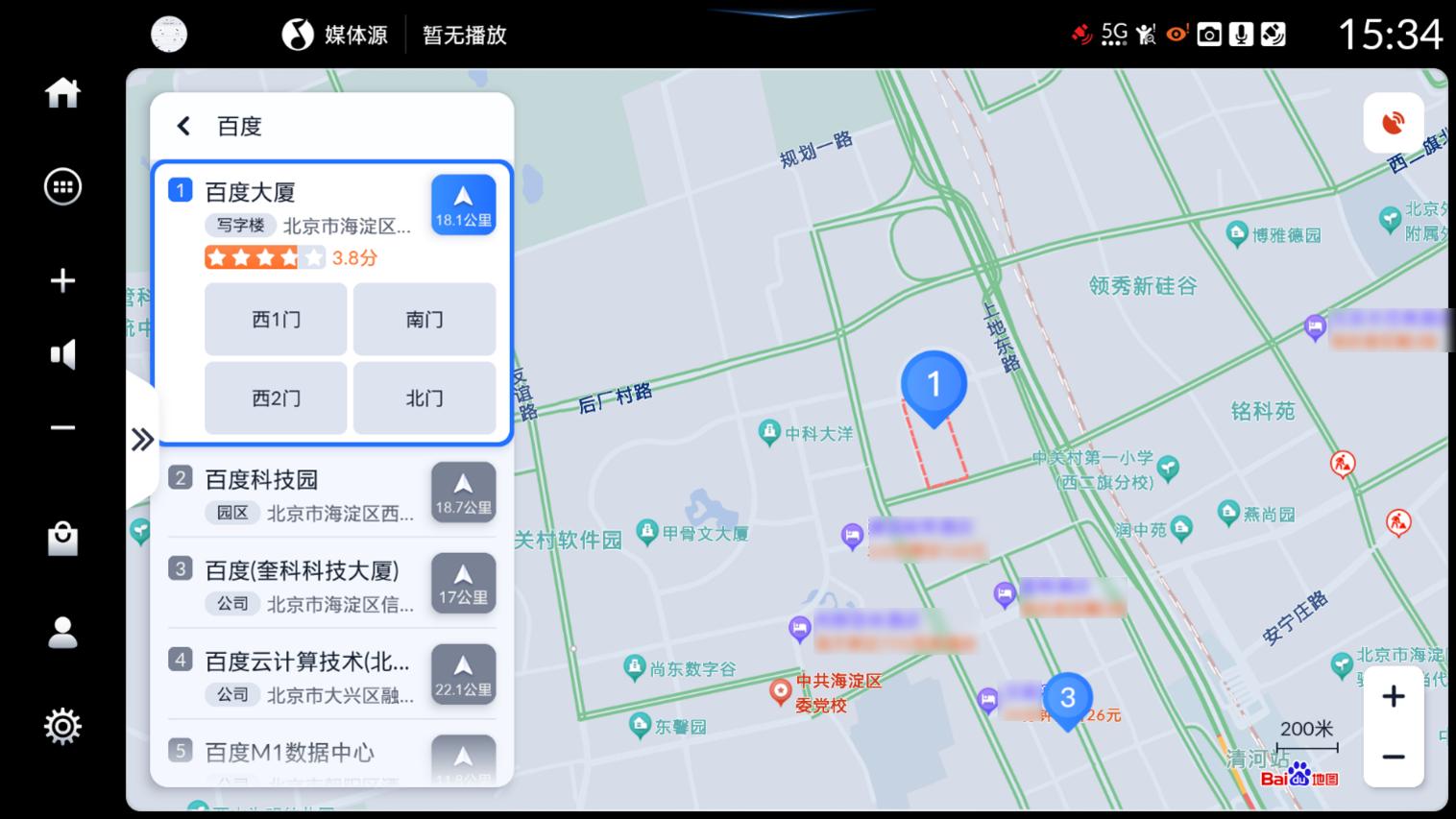
<搜索结果>页面中展示名称一致或接近的地点列表,地图中相应位置显示气泡:点击地图中的气泡,或者点击搜索结果列表中的地点,将为您显示该地点进一步的信息。
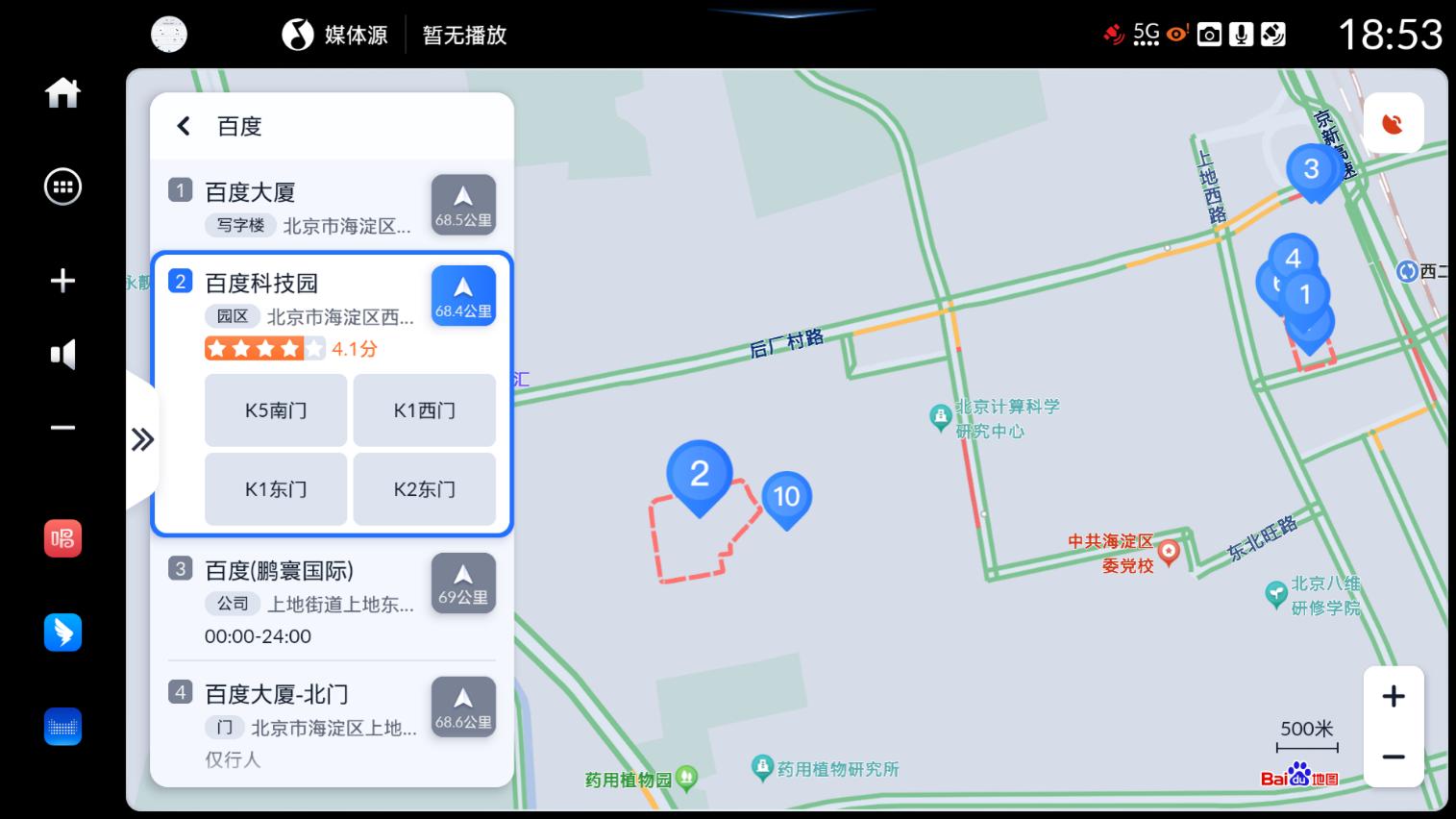
再次点击搜索结果列表中的地点,将为您显示该地点的详细信息。
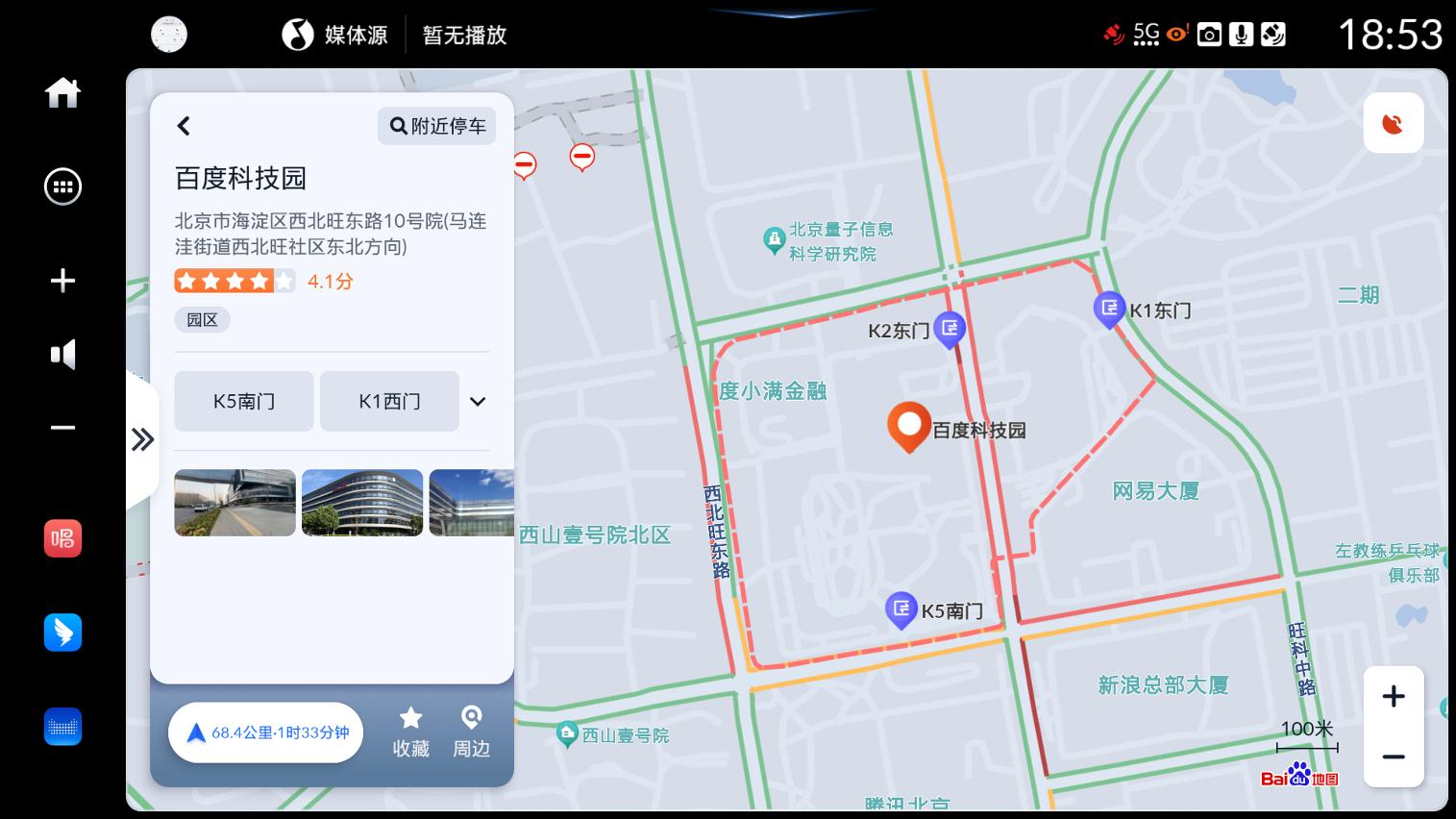
点击<检索结果>列表中地点名称右侧的[导航]按钮,将会把对应点作为目的地,开始为您规划路线。
▍ 周边查找
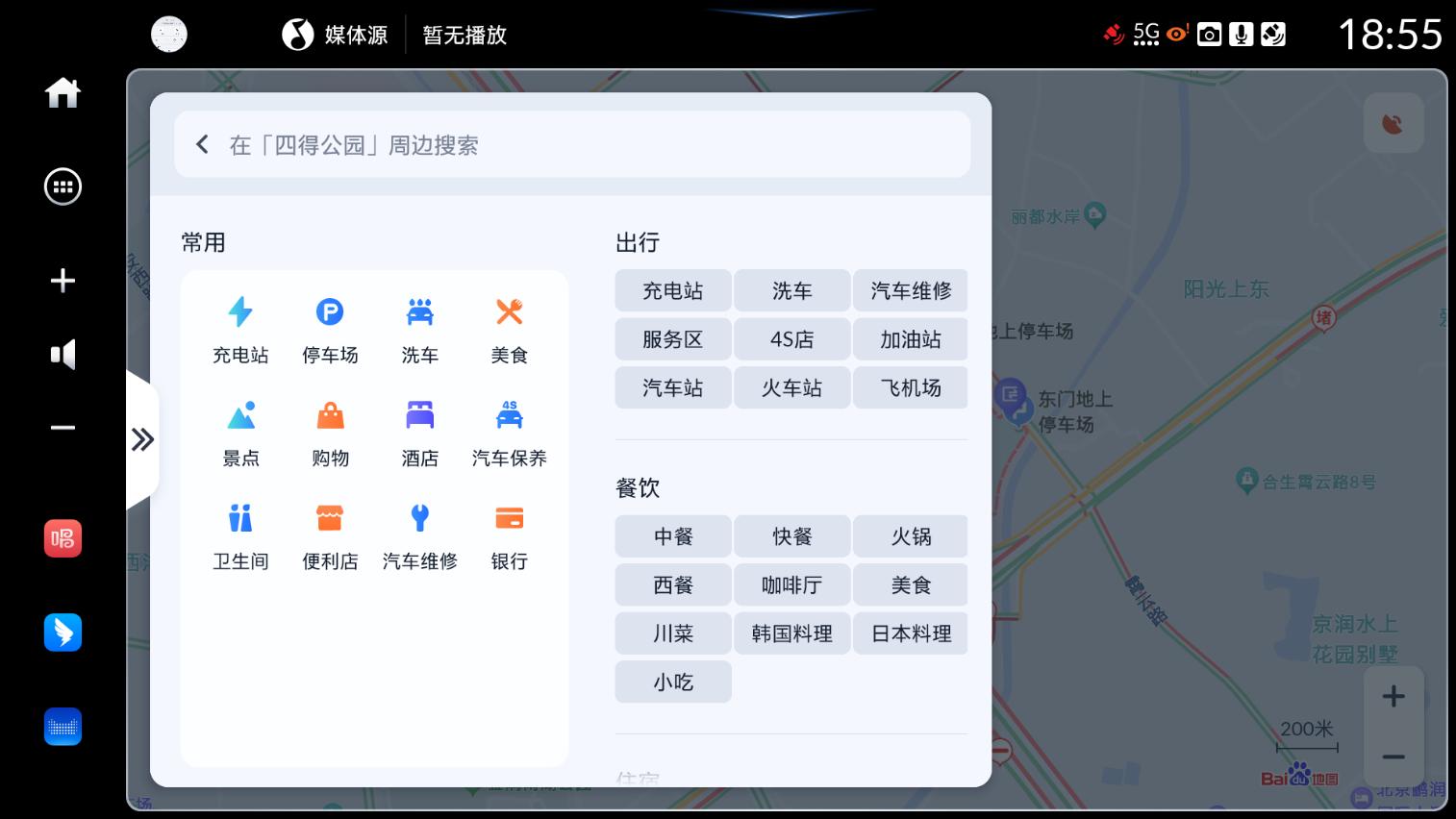
您可以搜索当前位置或某指定位置周边的出行、餐饮、住宿、出游、购物、娱乐、生活、购物等地点。
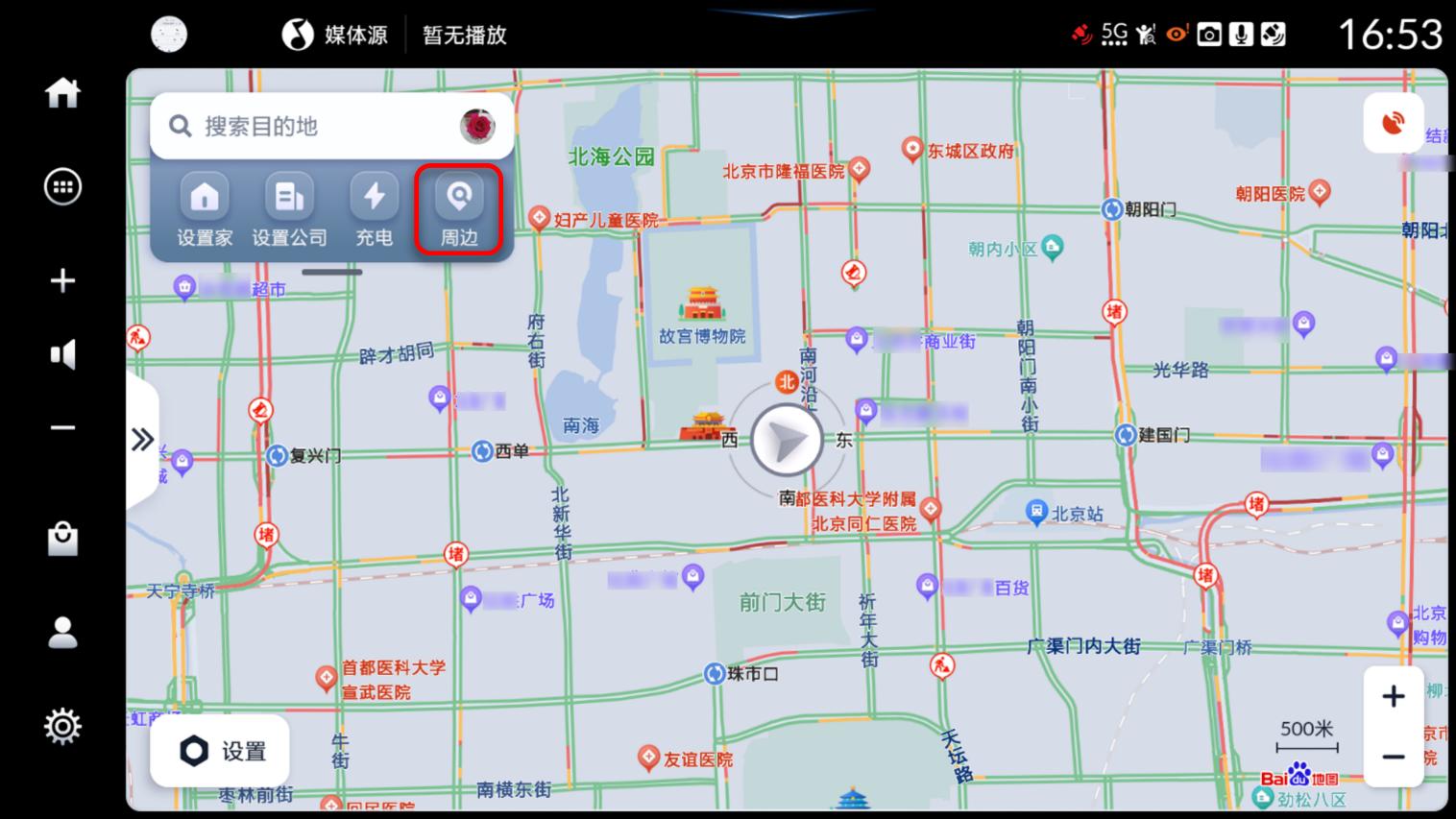
▍ 当前位置周边搜索:
点击导航首页页面左上角的[周边]按钮。
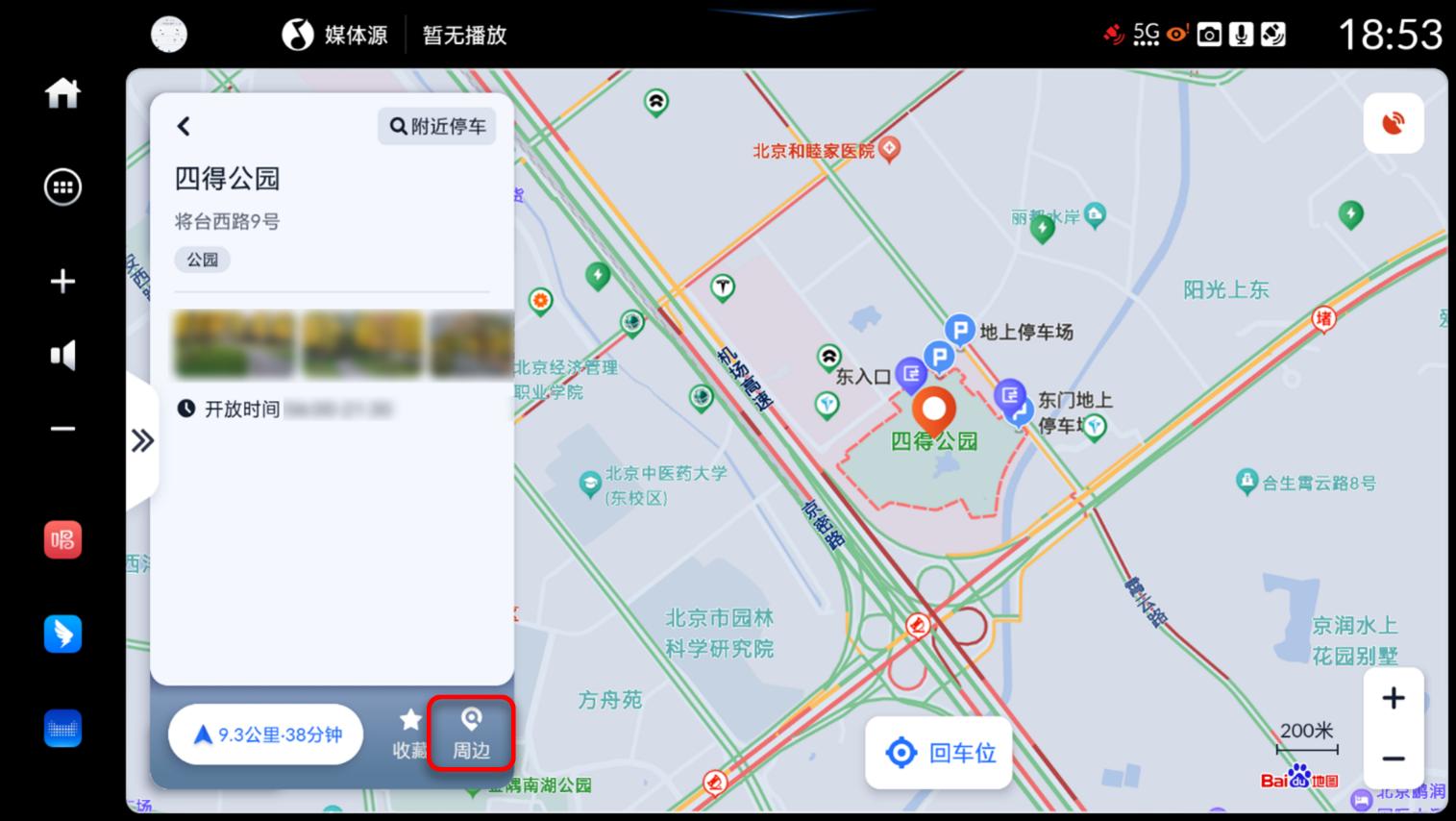
▍ 指定位置周边搜索:
在某地点的详情页面点击[周边]按钮。
通过以上两种方式可以进入<周边>页面:
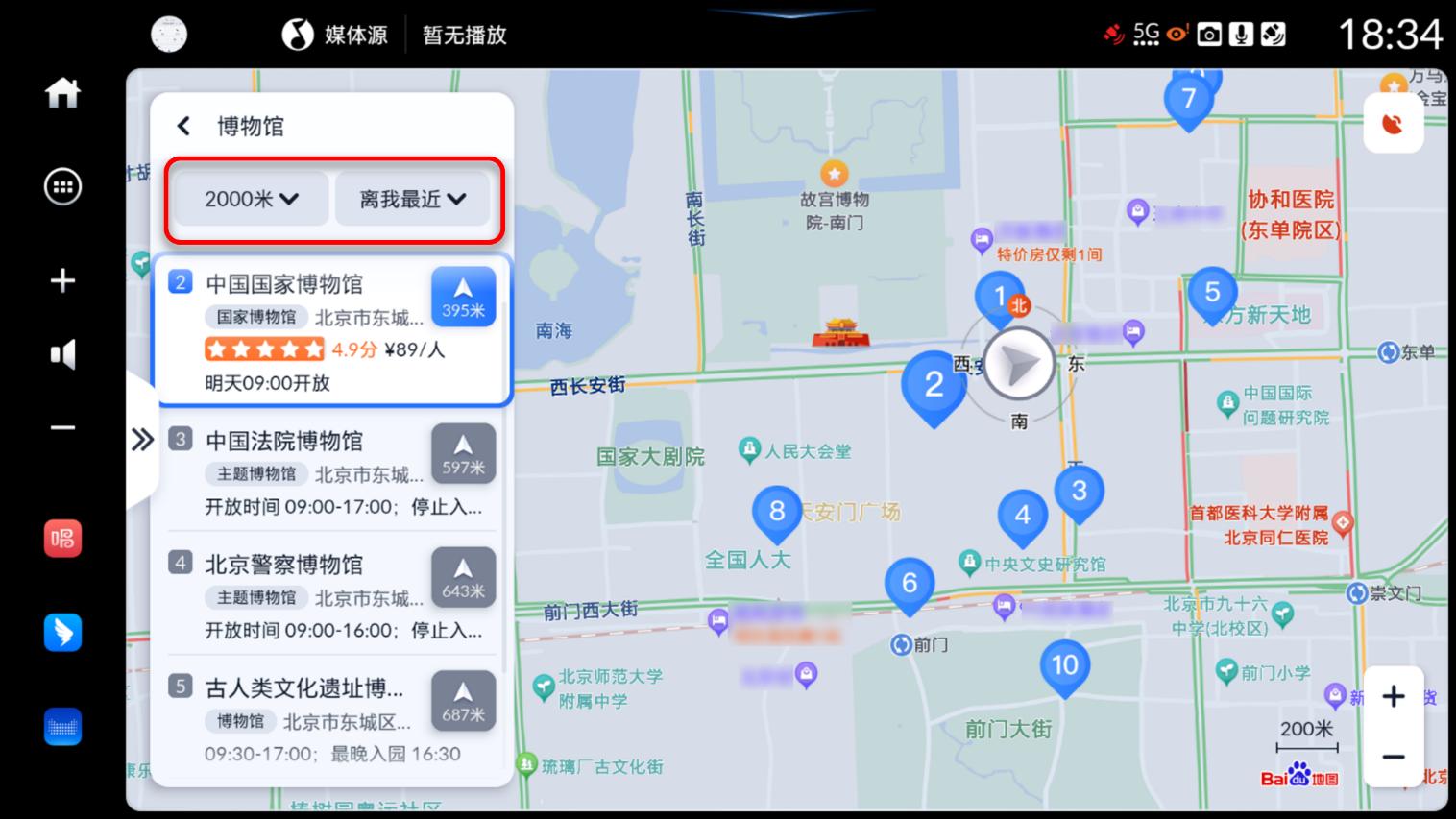
点击想要的周边类型后,进入该周边类型的地点列表。部分周边类型可以设置搜索距离、排序方式等内容。
▍ 收藏夹选点
点击导航主页的[搜索栏],进入<搜索>页面:
在<搜索>页面,点击[收藏夹]按钮,进入<收藏夹>页面:
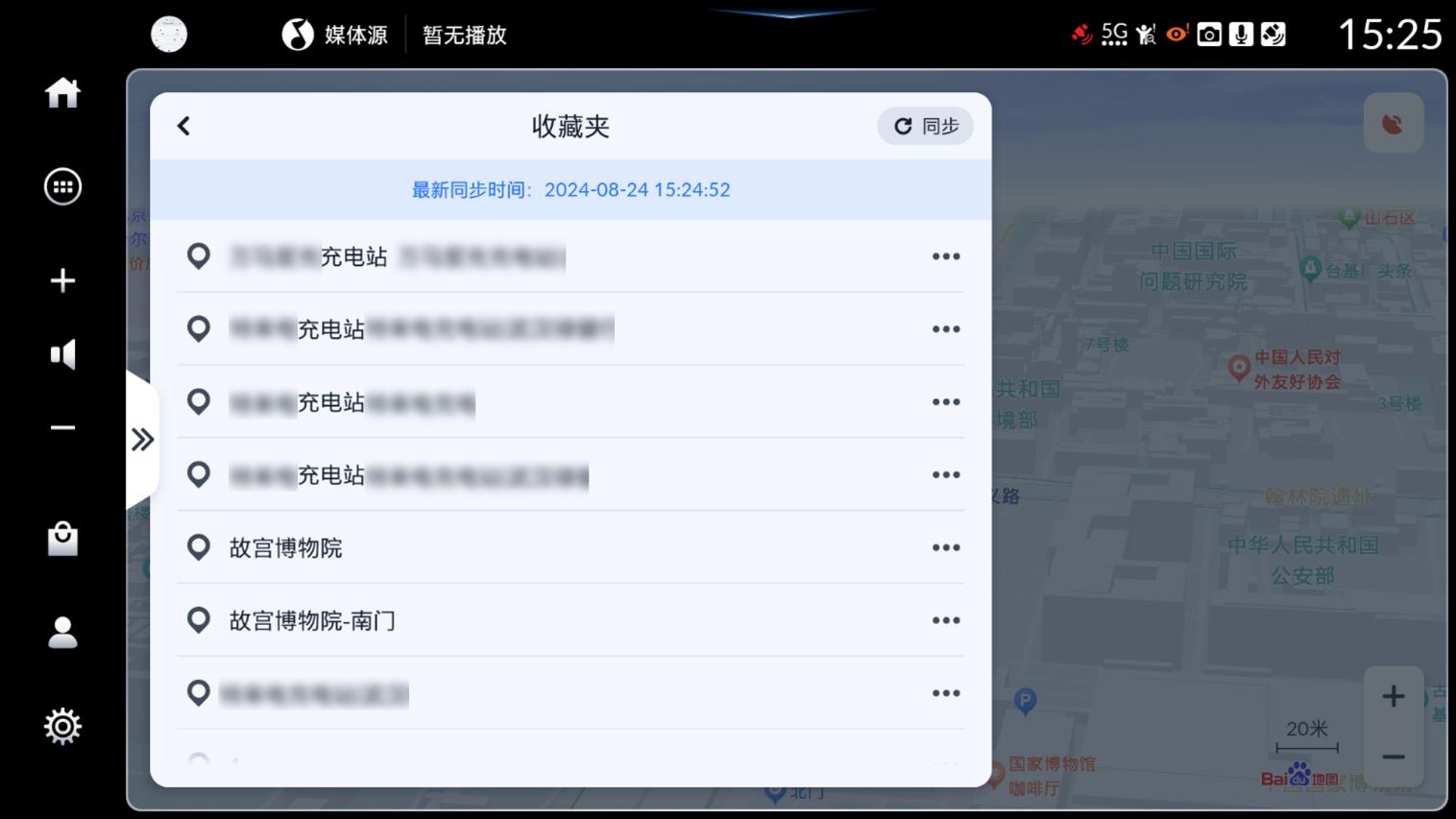
点击<收藏夹>中的目标地点,即可将其设置为目的地,进行路线规划。
▍ 历史记录选点
点击导航主页[搜索框]进入<搜索>页面,搜索框下面会显示搜索的历史记录。您可以直接点击历史记录中的地点,重新发起搜索/路线规划。
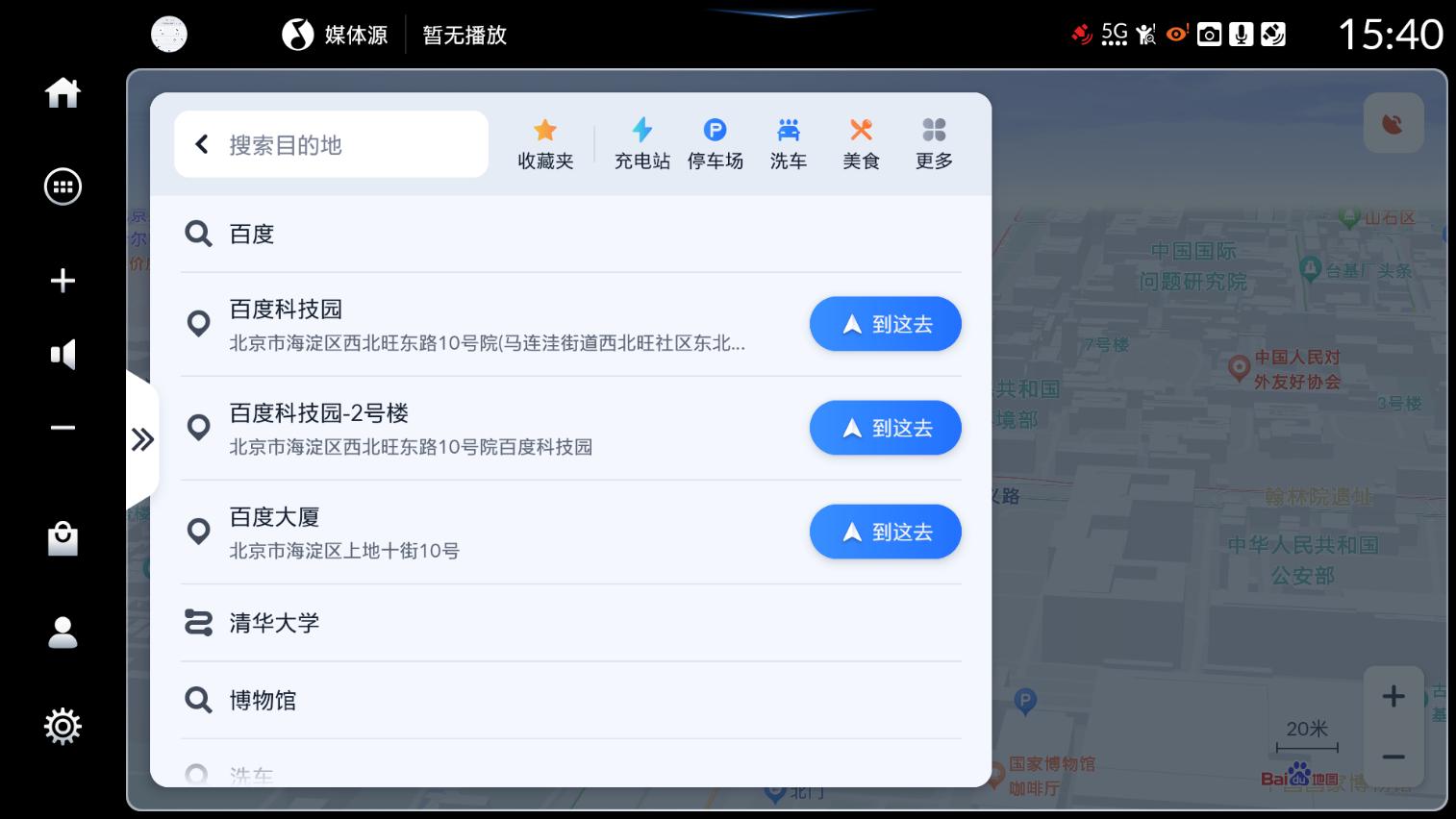
历史记录中的地点可以通过长按操作进行删除、收藏、取消收藏的编辑操作。
如果手机端和车机端登录同一账号,并且打开了百度地图车机端中隐私设置的历史记录同步,手机端和车机端的百度地图的搜索历史记录可以同步。
提示:
• 某些版本的百度地图手机APP,需要同时打开百度地图手机APP端隐私设置的历史记录同步。
▍ 智能推荐目的地/常去地点选点
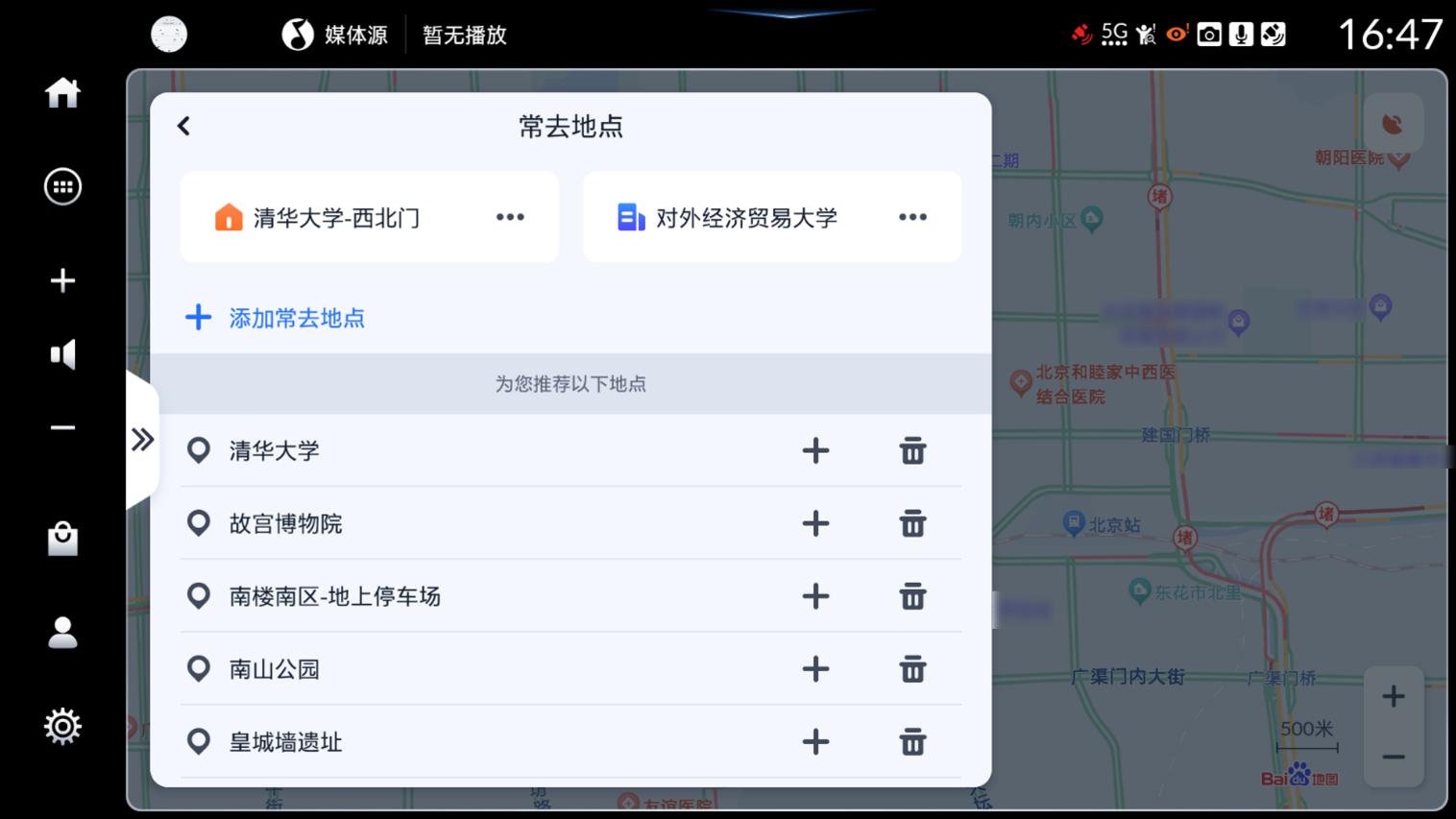
导航会在左上角为您显示常去地点,如果您开启了<隐私设置>中的[个性化推荐设置]功能,根据大数据推送数据也会在此处为您智能推荐目的地,您可以选择列表中的地点开始路线规划。
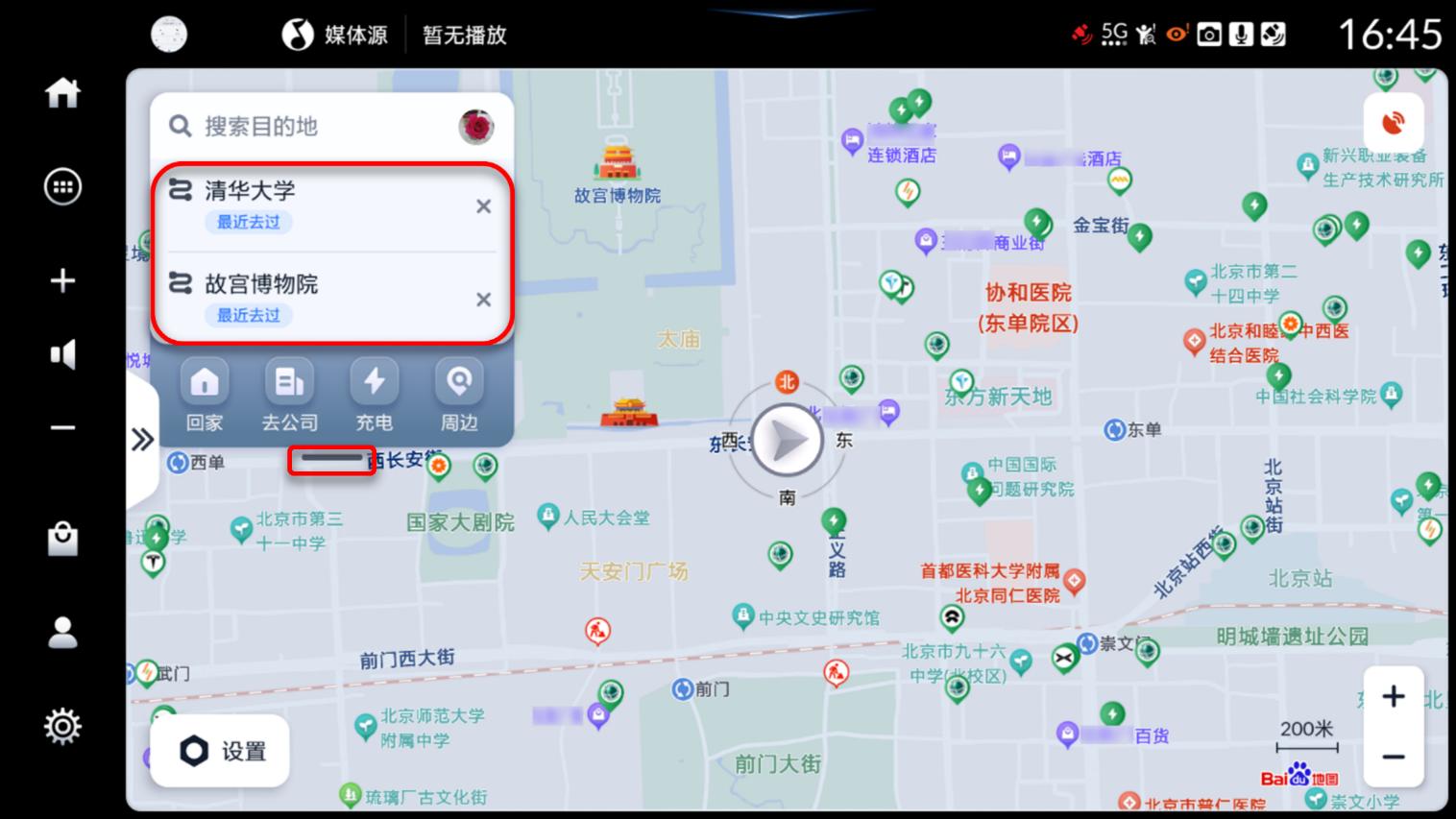
拖拽[快捷功能入口栏]下方的灰色横条,可以展开查看更多信息。
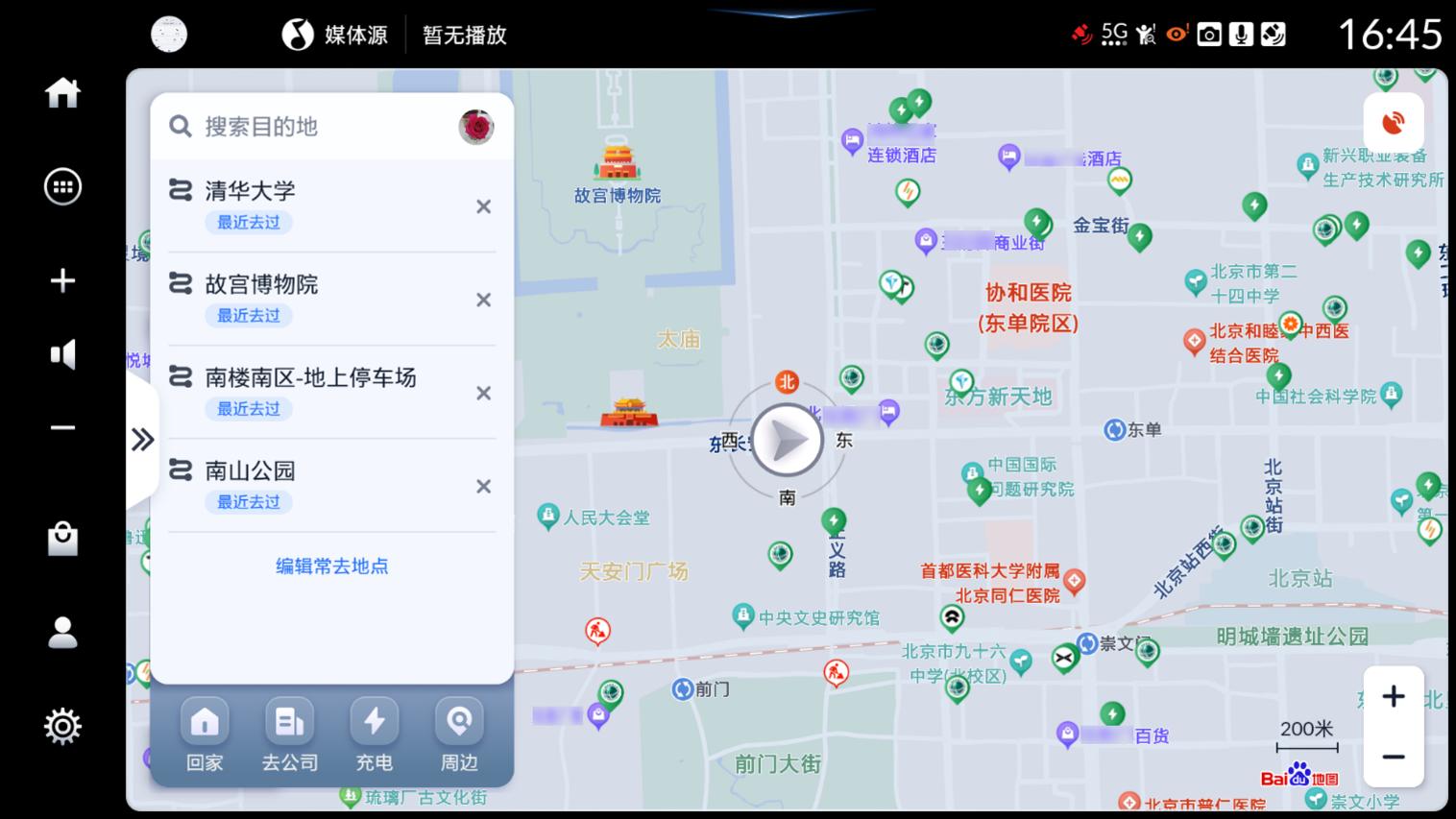
常去地点可以通过点击[编辑常去地点]按钮进入编辑页面,家和公司也可以在<常去地点>页设置和修改。如果登录了百度导航账号,家和公司在手机端和车机端可以同步。
▍ 路线规划
当您设定好目的地时,百度地图为您规划并展示行驶路线,您可以查看路线信息,最多展示3条规划路线,您可以选择路线,然后开始导航。在路线规划页面,如果您10秒内不进行任何操作,将会以第一条推荐路线自动开始导航。
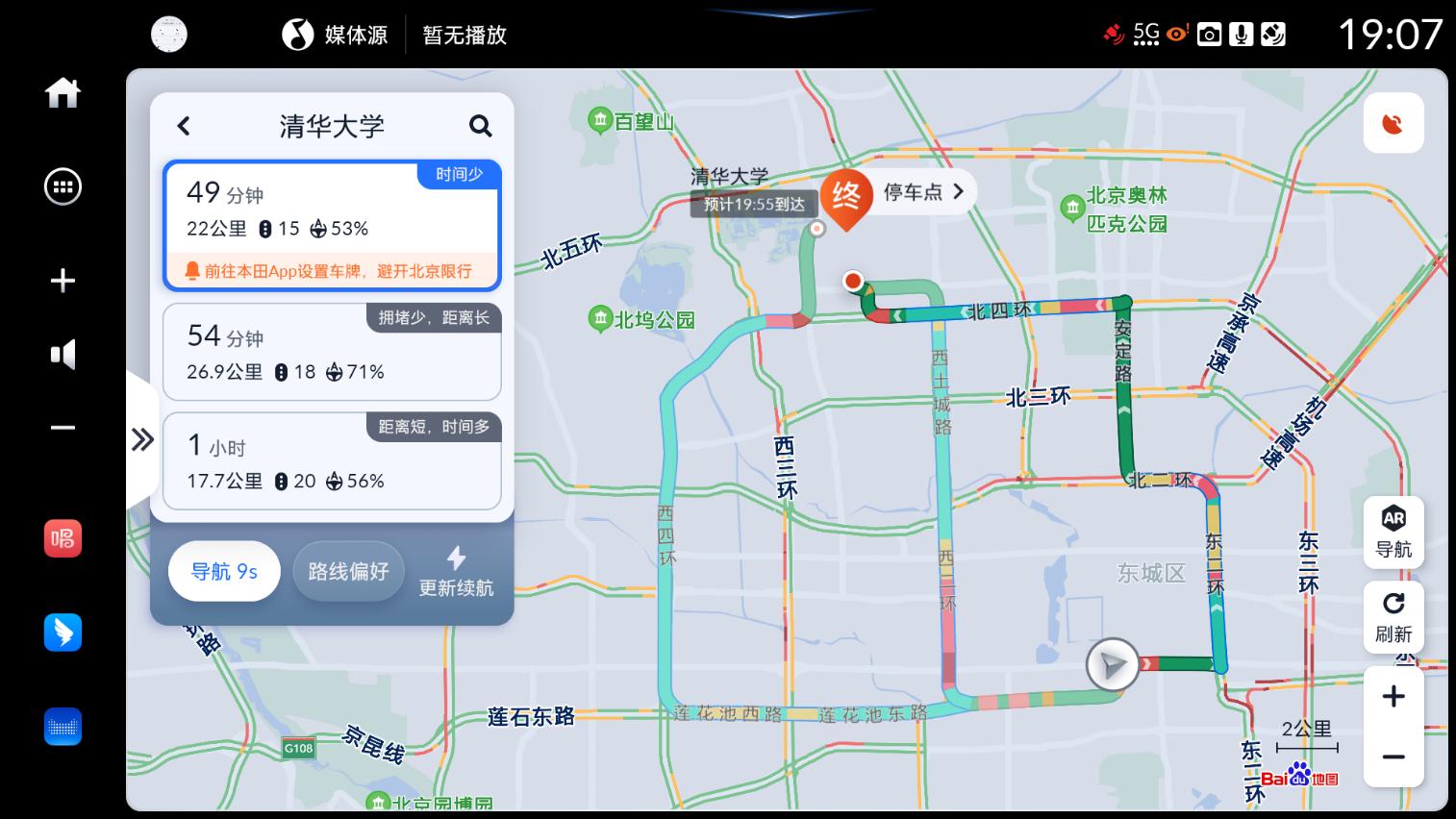
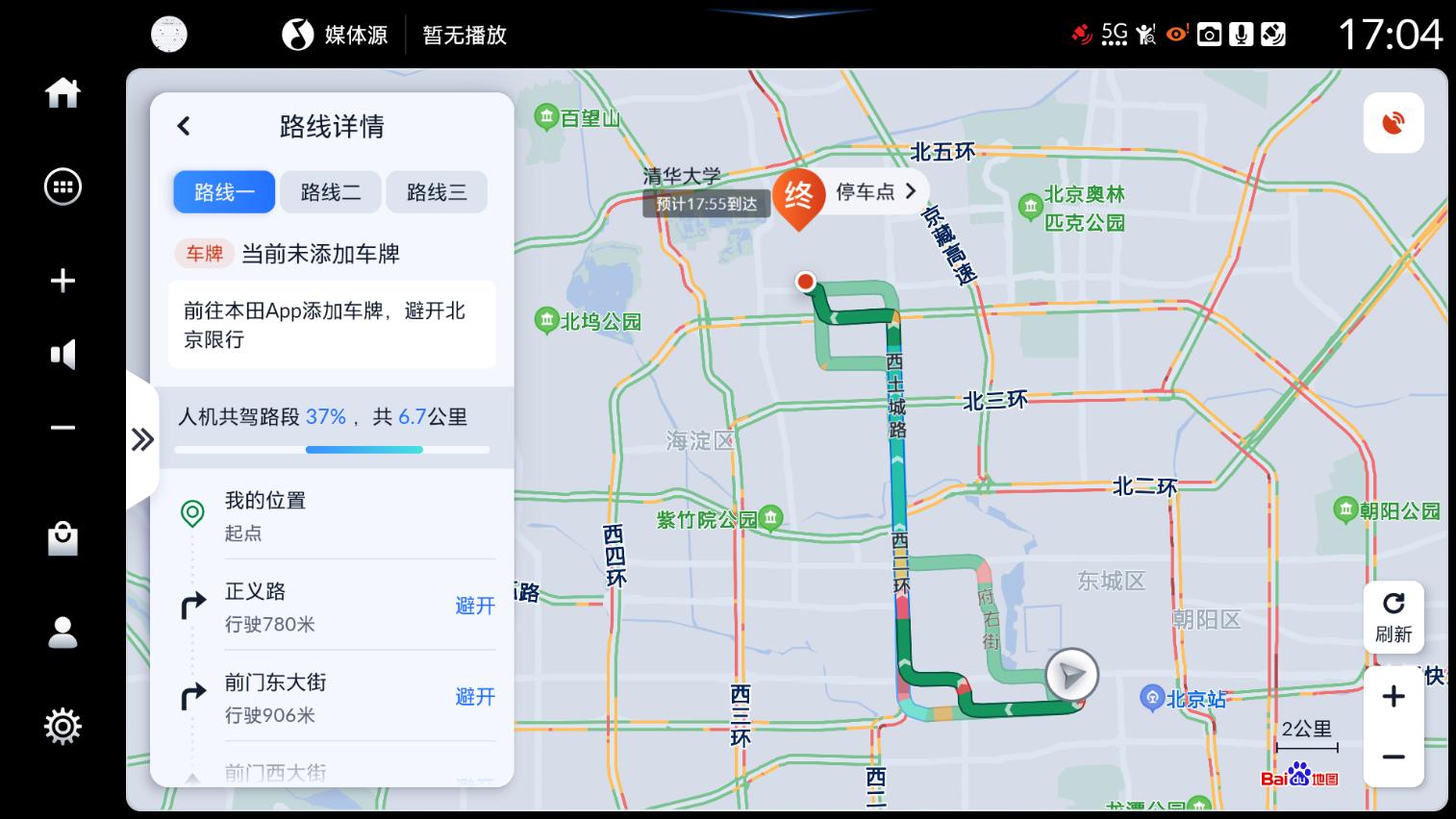
选中的规划路线在右侧地图会进行突出显示,再次点击选中的路线,将会为您展示路线详情,您可以在<路线详情>页面,详细设置避开路段。
▍ 设置目的地停车点
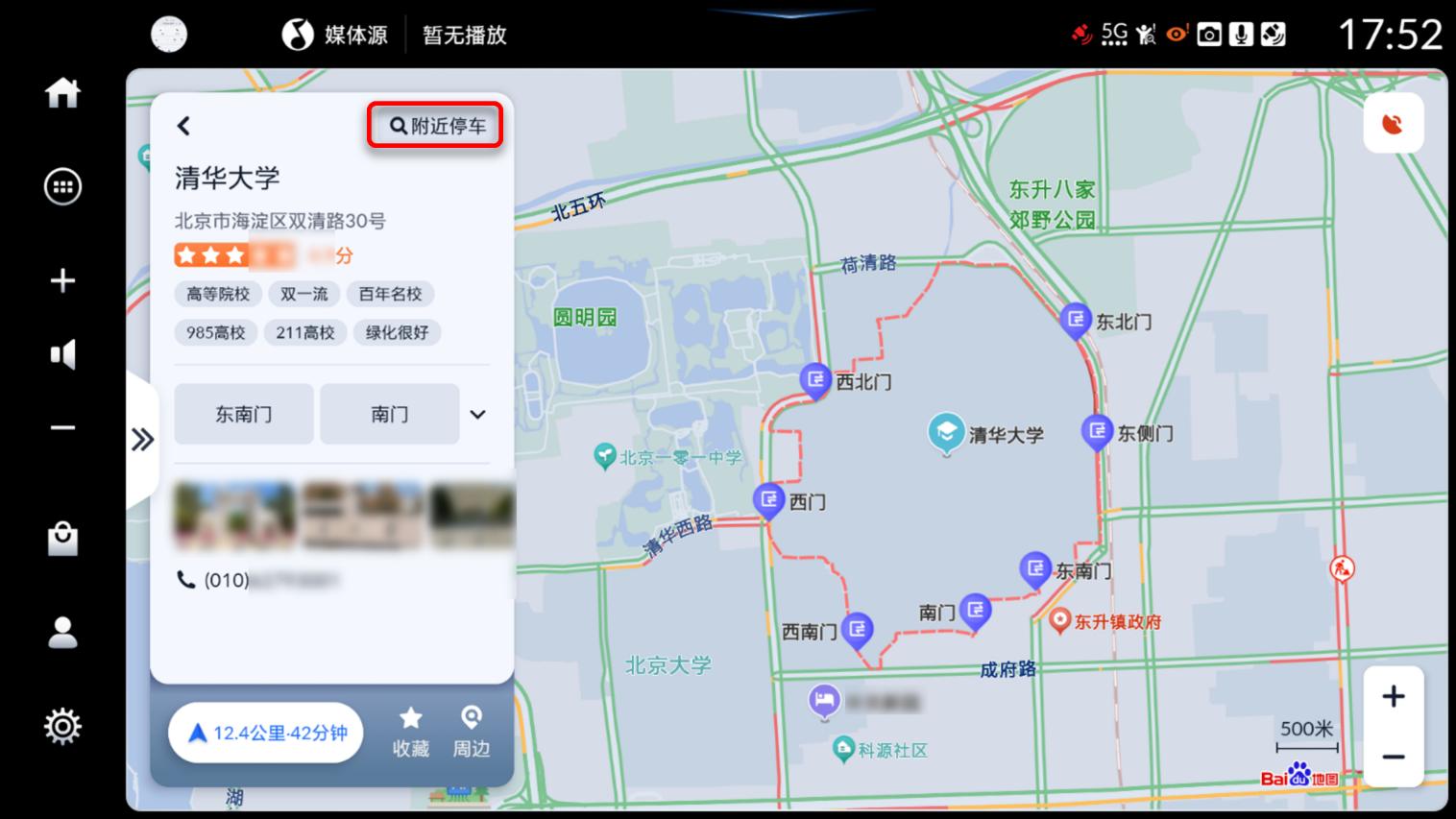
为了方便您更精准的规划路线,百度导航提供地点附近停车场功能。
在地点的详细信息右上角有[附近停车]按钮,选择停车场,可以直接将目的地设置在停车场。
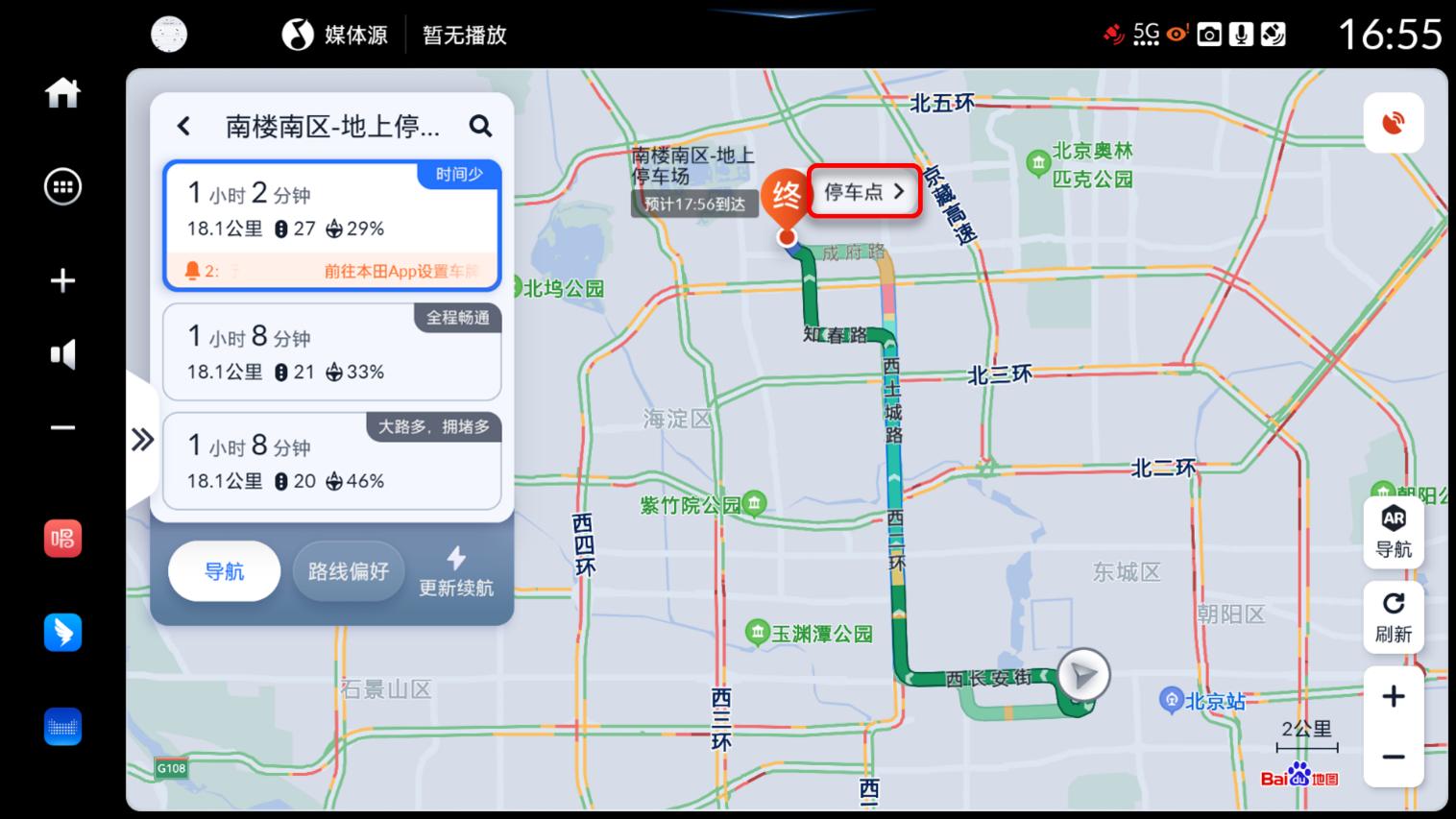
如果在路线规划时想将目的地精确到停车点,可以点击路线规划页面地图中终点扎标旁的[停车点]按钮:
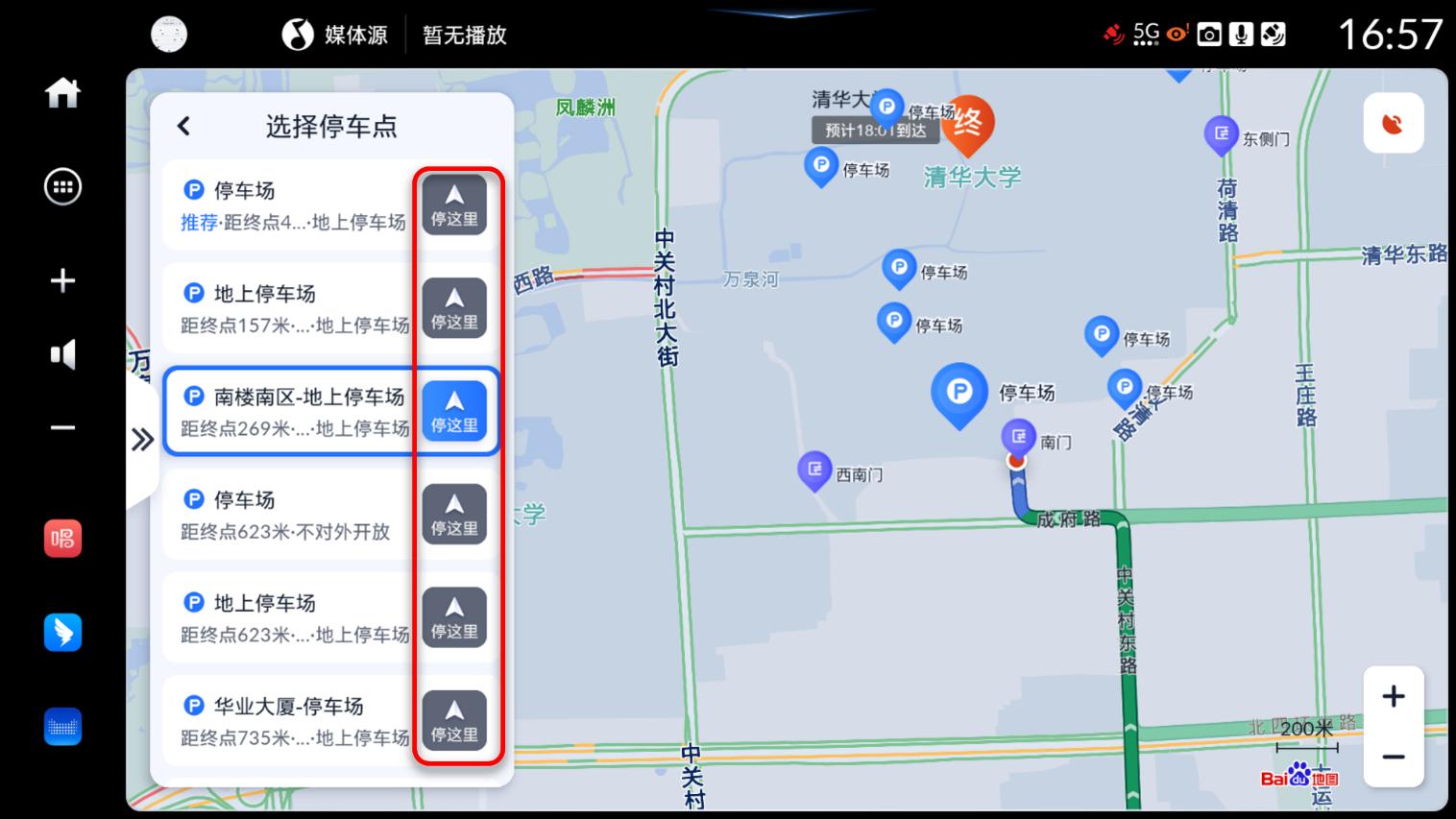
选择停车点后地图将会切换为所选定停车点附近的地图,点击停车点右侧的[停这里]按钮,将会以该停车场为新的目的地,重新进行路线规划。
▍ 添加途经点
在路线规划中点击目的地名称右侧的[  ]按钮可以添加途经点或编辑目的地。
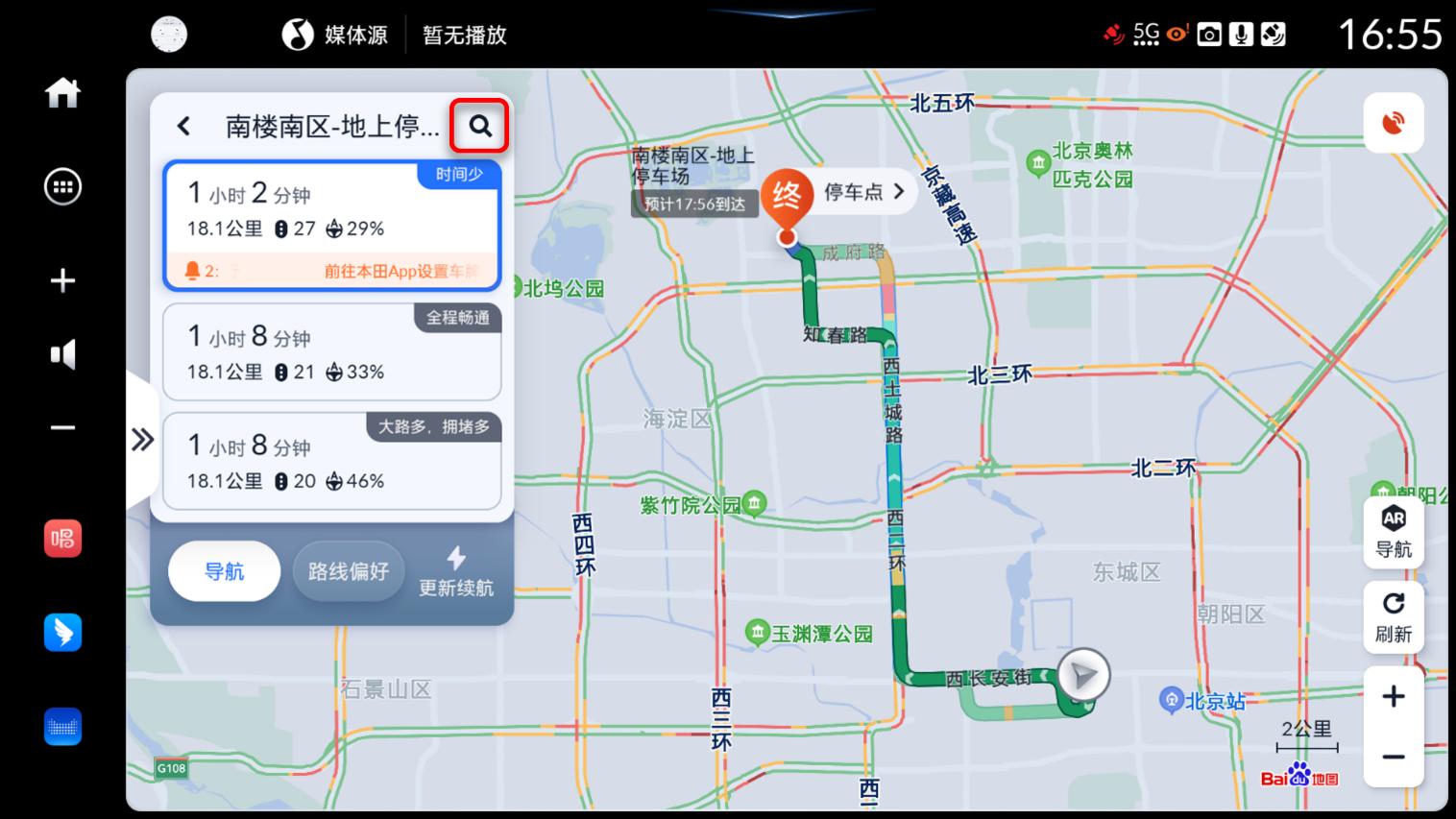
最多可设置3个途经点。为您提供多种查找途经点的方式:
▍ 直接搜索途经地点
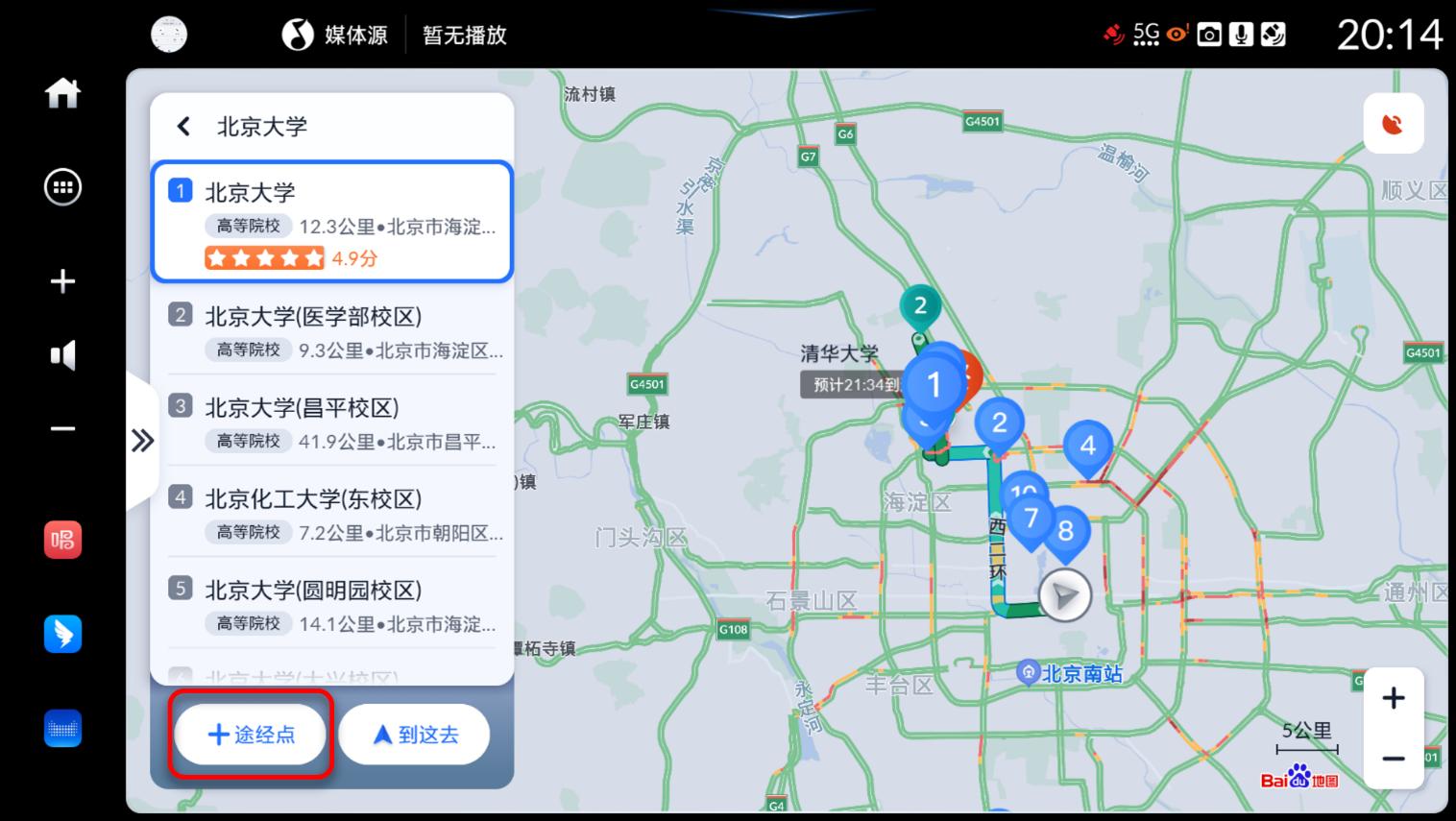
您可以在搜索框中输入地点名称,在检索结果中选中您想要添加的地址,点击[ +途经点]按钮即可添加途经点。
▍ 地图选点
您可以点击搜索页面[输入栏]旁的[地图选点]按钮,进入地图选点。
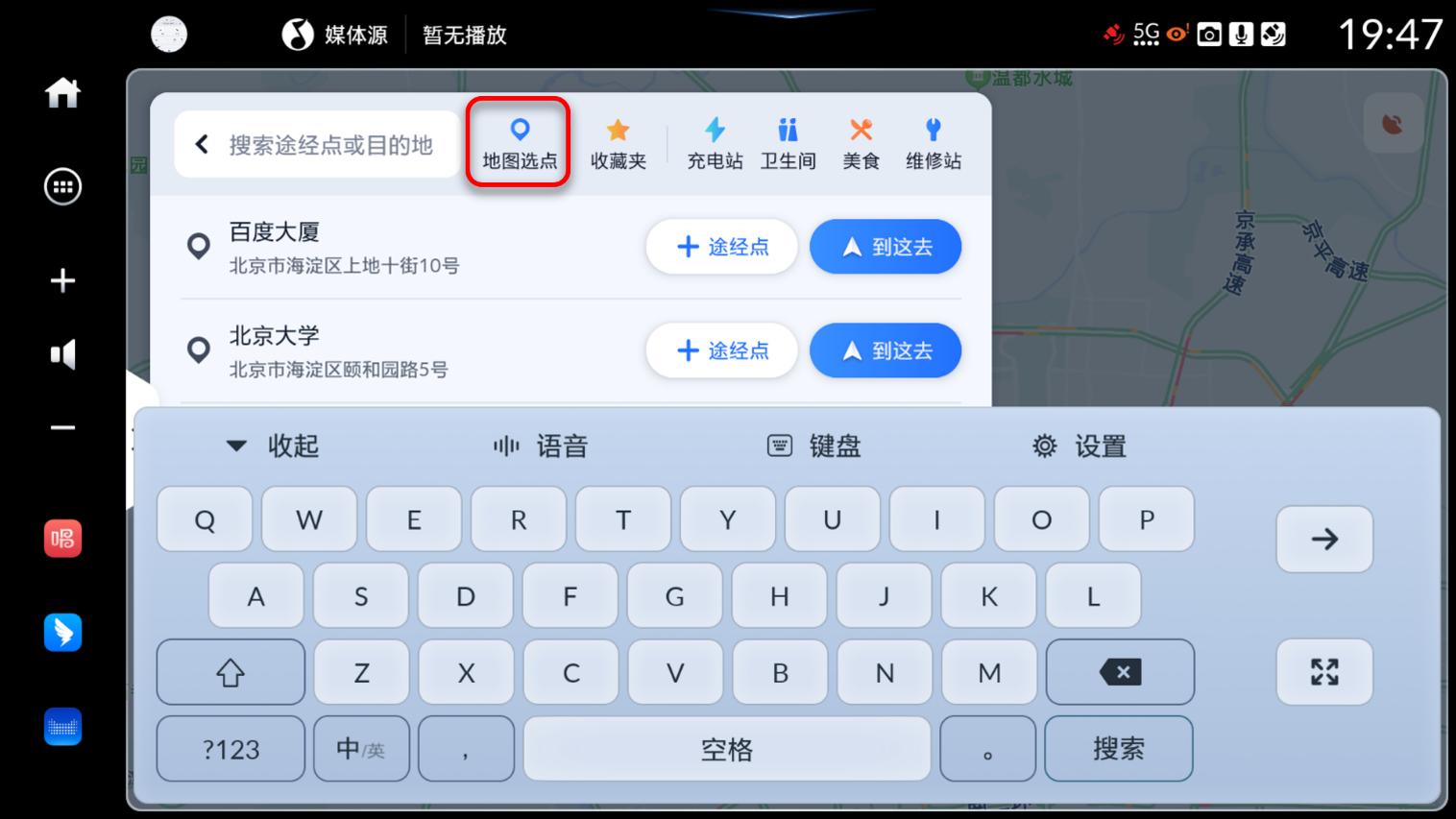
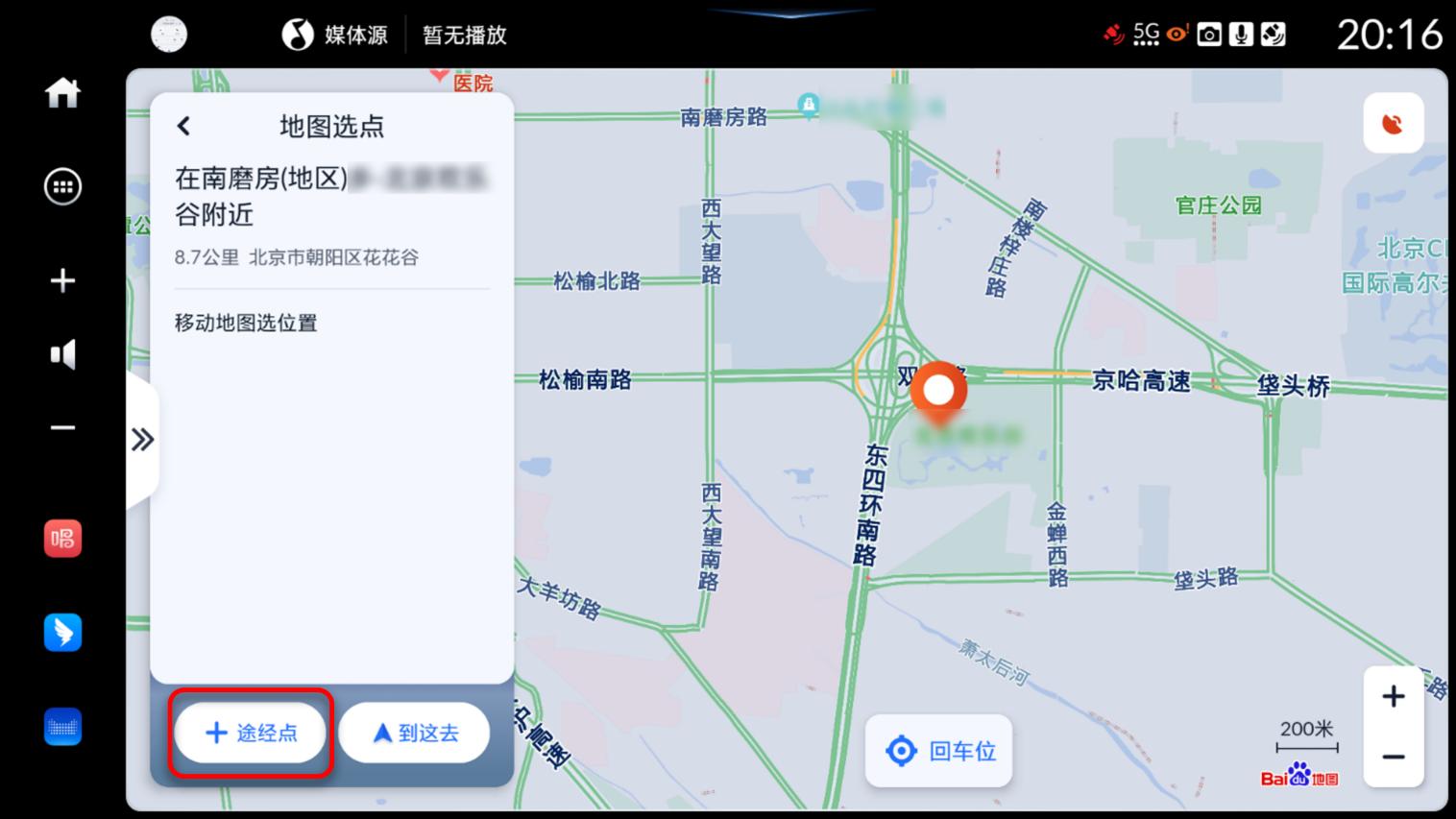
然后拖拽地图,将想要添加的位置移动到地图中心。导航会识别您选定的位置并显示出地点信息,点击[ +途经点]按钮即可添加途经点。
▍ 从收藏夹中选择地点
您可以点击[收藏夹]按钮,在收藏夹列表中,点击对应地点右侧的[ +途经点]按钮即可添加途经点。
▍ 从常用周边查找
您可以选择在[收藏夹]按钮右侧的任意常用周边,在列表中选择目标地点后,点击[ +途经点]按钮即可添加途经点。
▍ 添加历史目的地为途经点
您可以在搜索页面显示的历史记录中选择途经地点,点击对应地点右侧的[ +途经点]按钮即可添加途经点。
▍ 偏好设置
在路线规划中点击[路线偏好]按钮可以设置路线偏好。也可以点击已经选好的偏好类型,修改偏好。
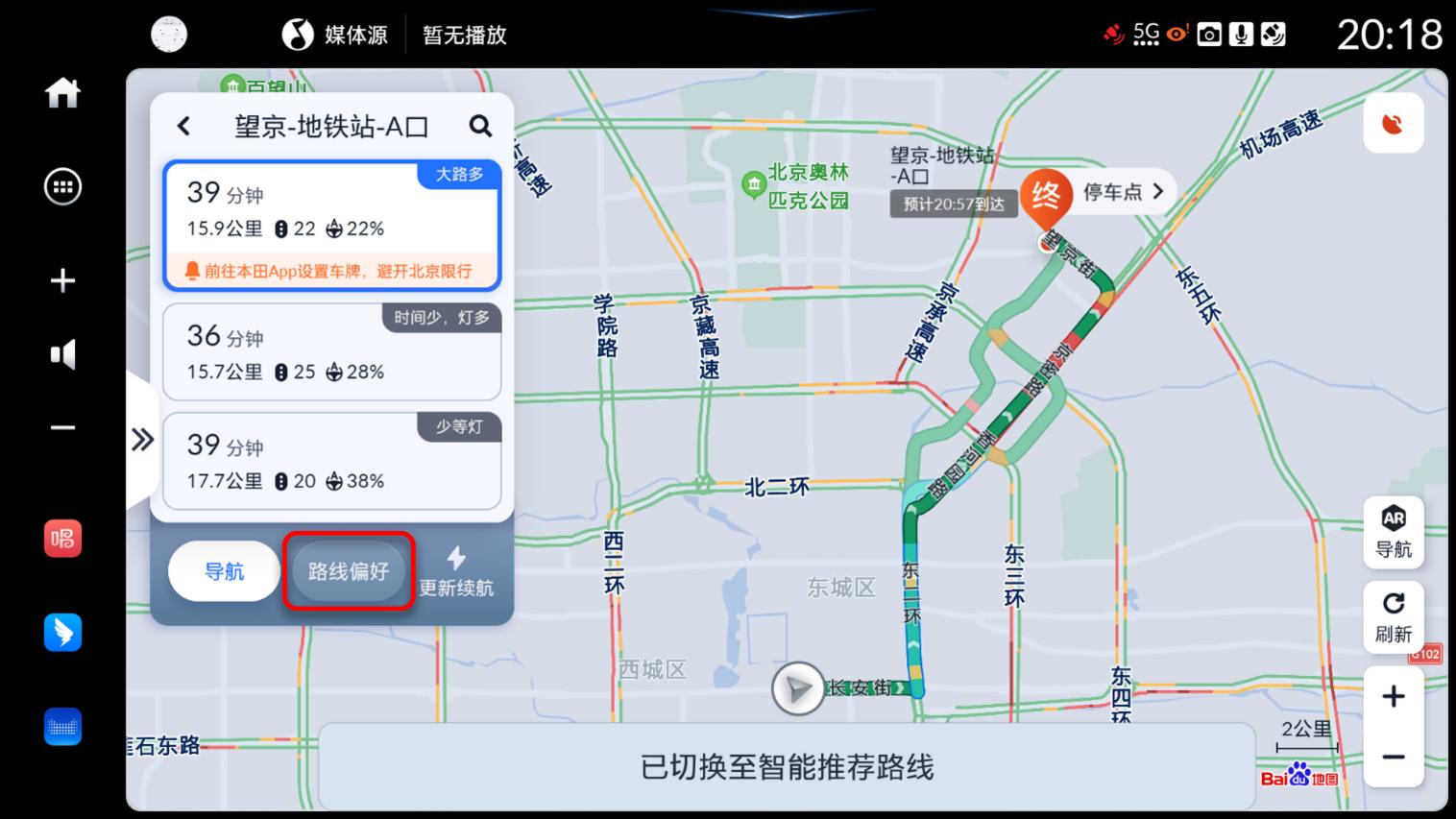
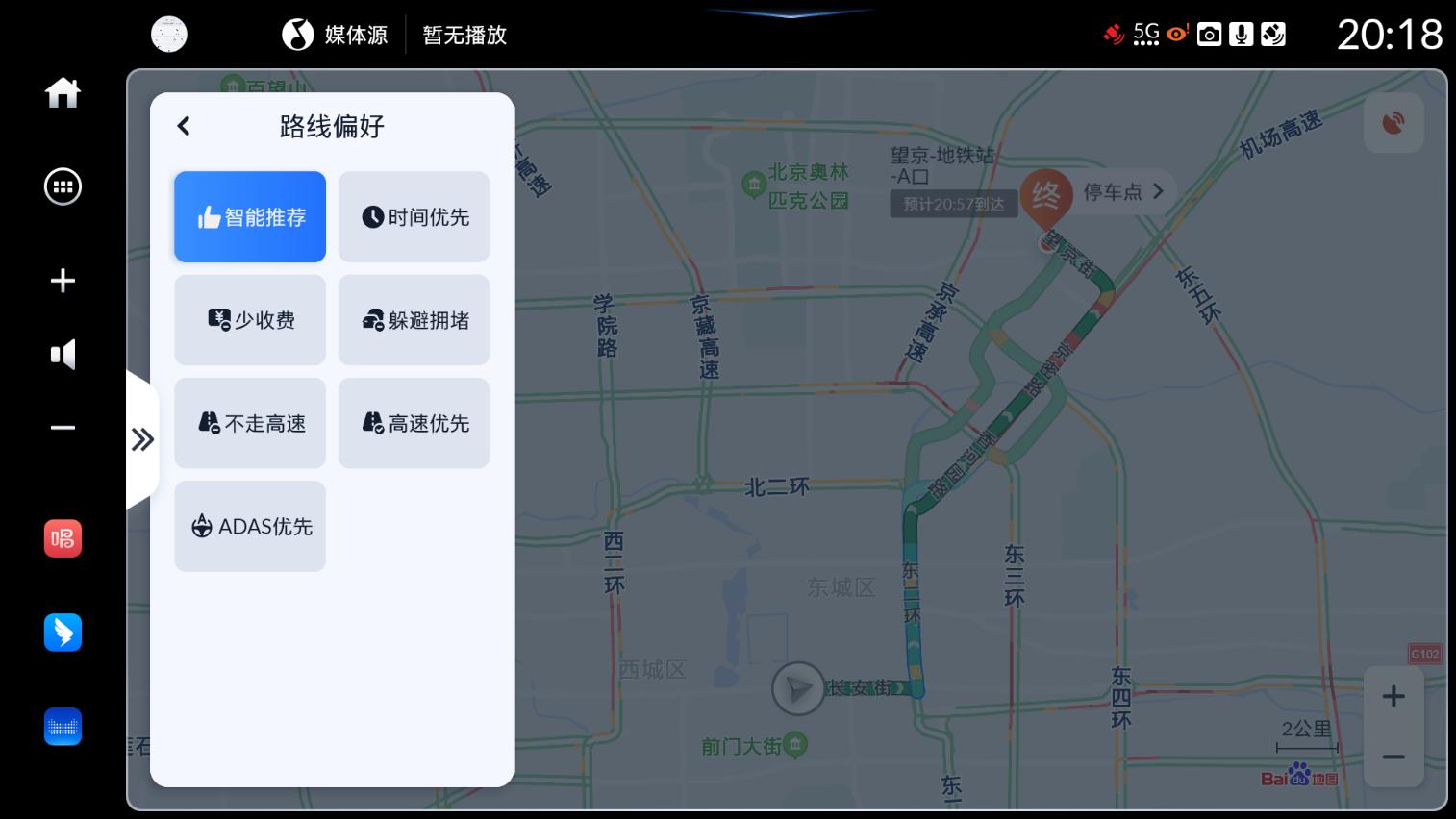
可为您提供智能推荐、时间优先、少收费、躲避拥堵、不走高速、高速优先等选项。设置后将立即根据您选择的路线偏好为您重新规划路线。
提示:
• 导航无法区分您的爱车是否搭载ADAS功能,请以您爱车的实际配置为准。如您的爱车未搭载ADAS功能,不建议您使用ADAS优先。
• ADAS优先仅支持在线算路,离线状态下无法进行算路。
• 导航地图标注的ADAS路段仅供参考,请您以实际道路对ADAS的支持情况为准。
警告
• ADAS仅为辅助驾驶功能,不能替代驾驶员,请您注意行车安全,随时接管车辆。
▍ 避开限行路段
百度地图支持导航时避开限行路段,查看限行政策。
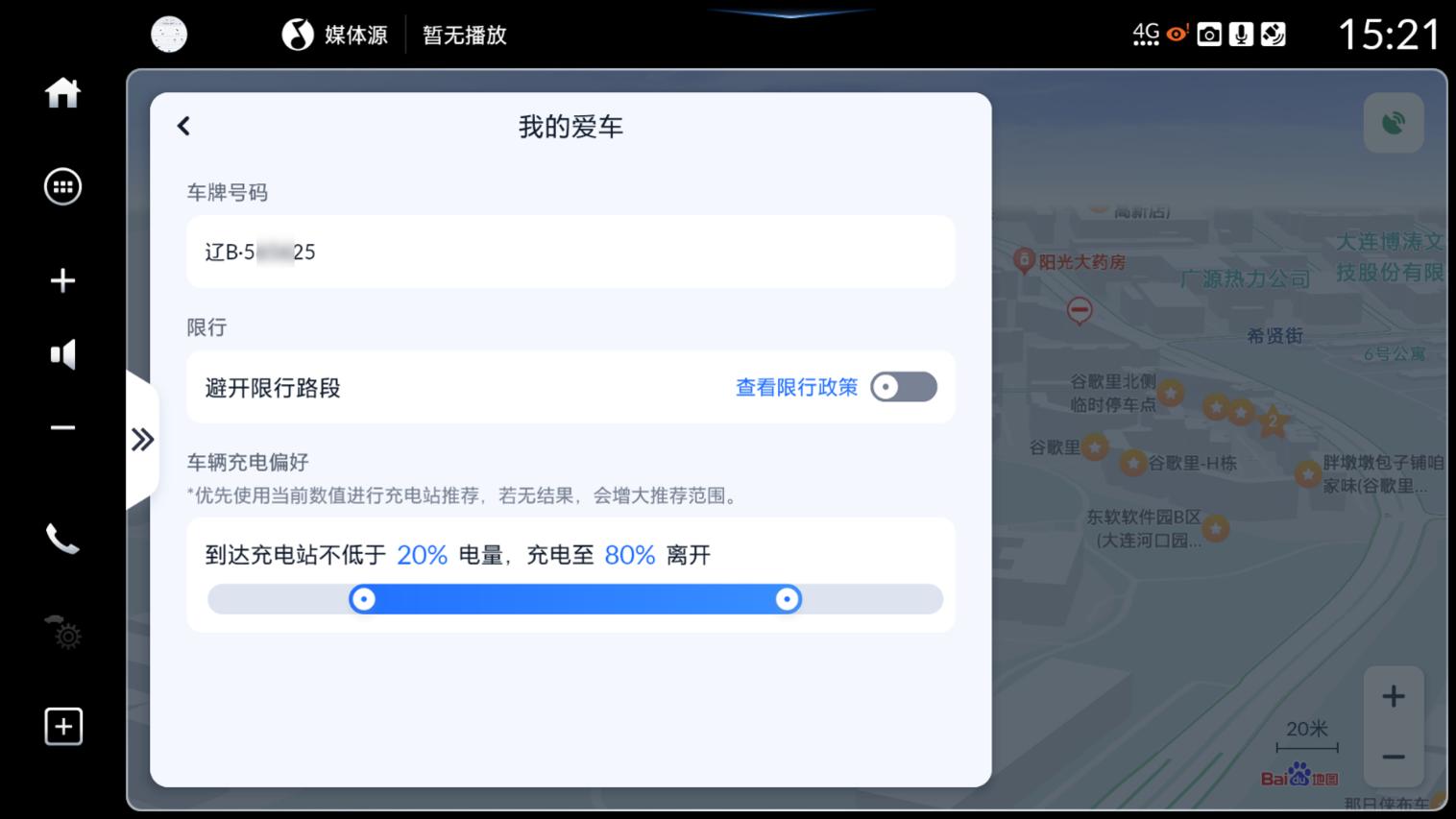
当您打开避开限行路段功能时,根据您绑定的车牌号码,在路线规划时自动为您规避限行路段。
提示:
• 绑定车牌号的操作目前只支持在智导互联APP或东风本田APP端操作。
打开“避开限行路段”功能的方式有两种方式:
- 方式一:在导航页面,点击[设置]按钮,进入<快捷设置>页面;
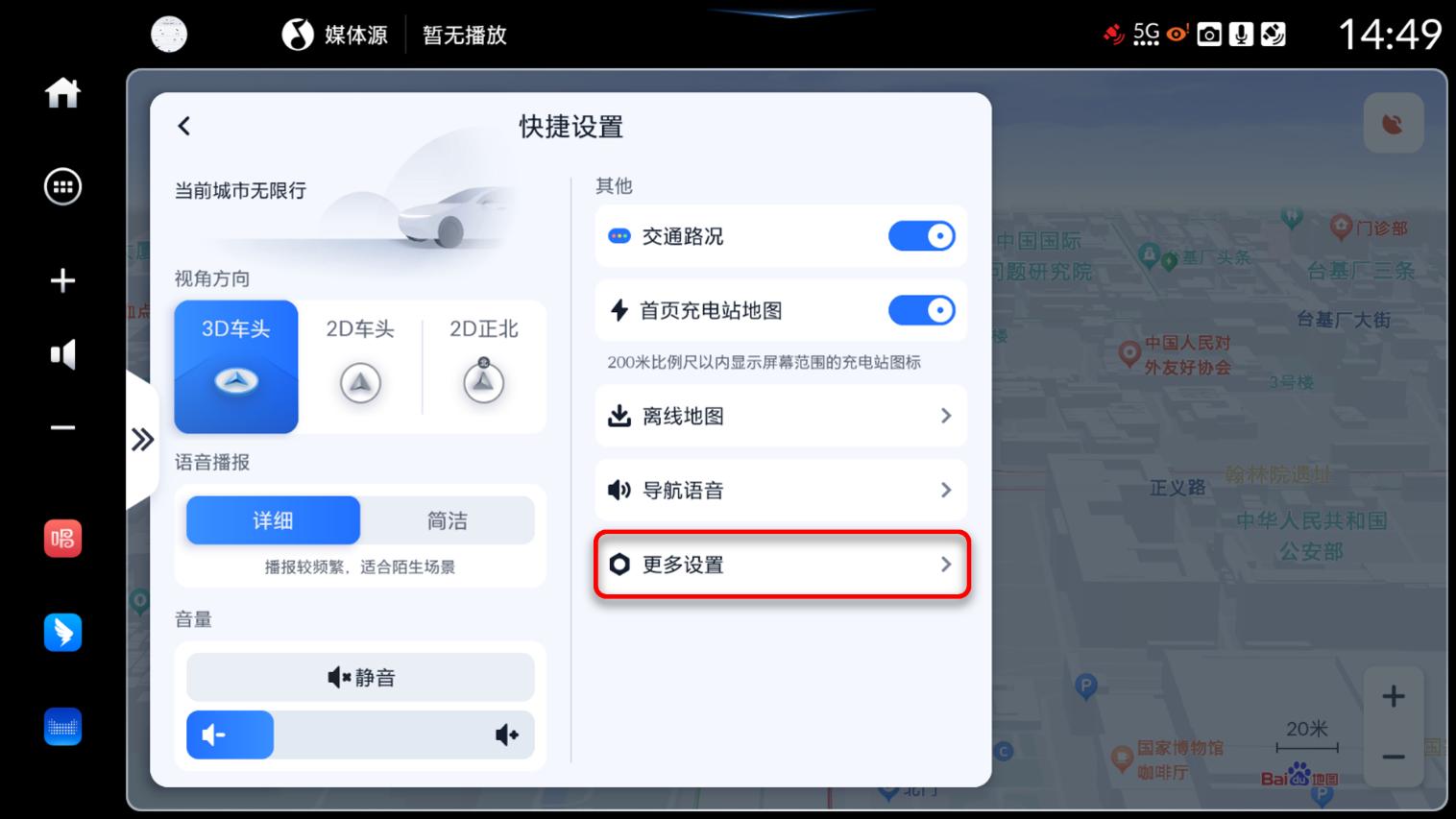
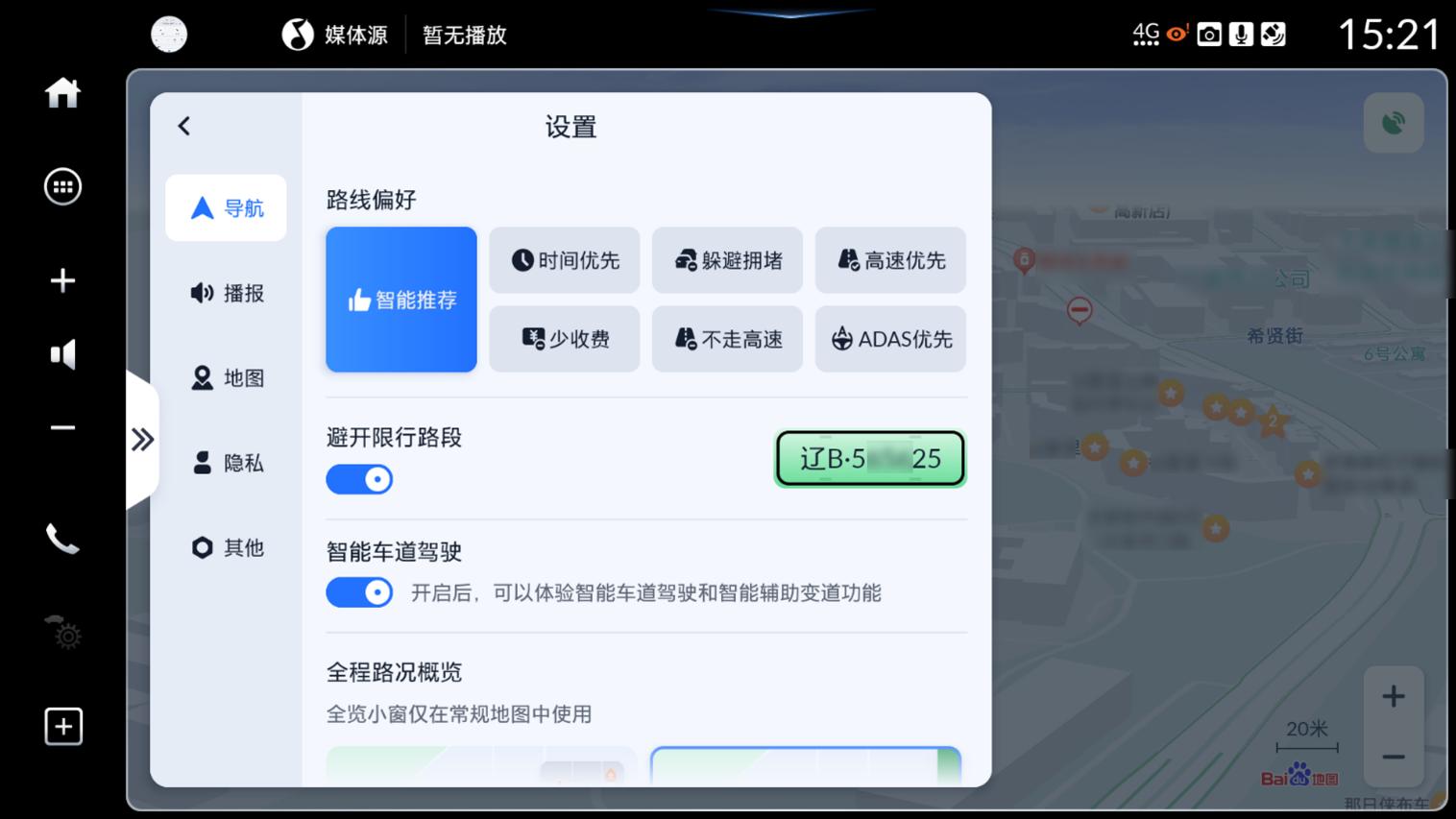
在<设置>页面点击[更多设置]按钮,打开<设置>页面,在导航设置内容中点击避开限行路段的开关按钮,可以打开/关闭该功能。
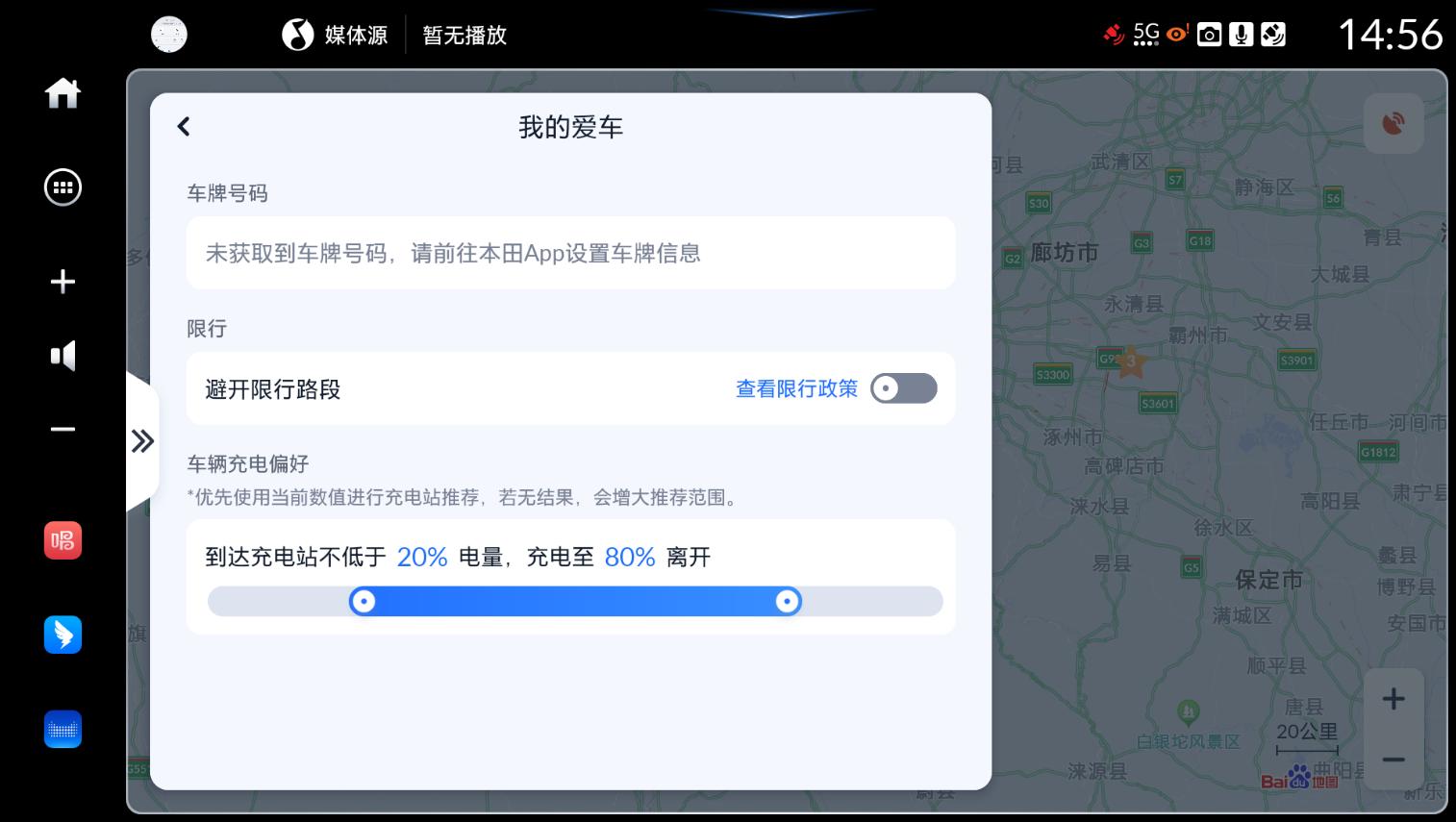
如果您未设置车牌号,点击避开限行路段的开关时,进入<我的爱车>页面。车牌号码位置将提示“未获取到车牌号码,请前往本田App设置车牌信息”。
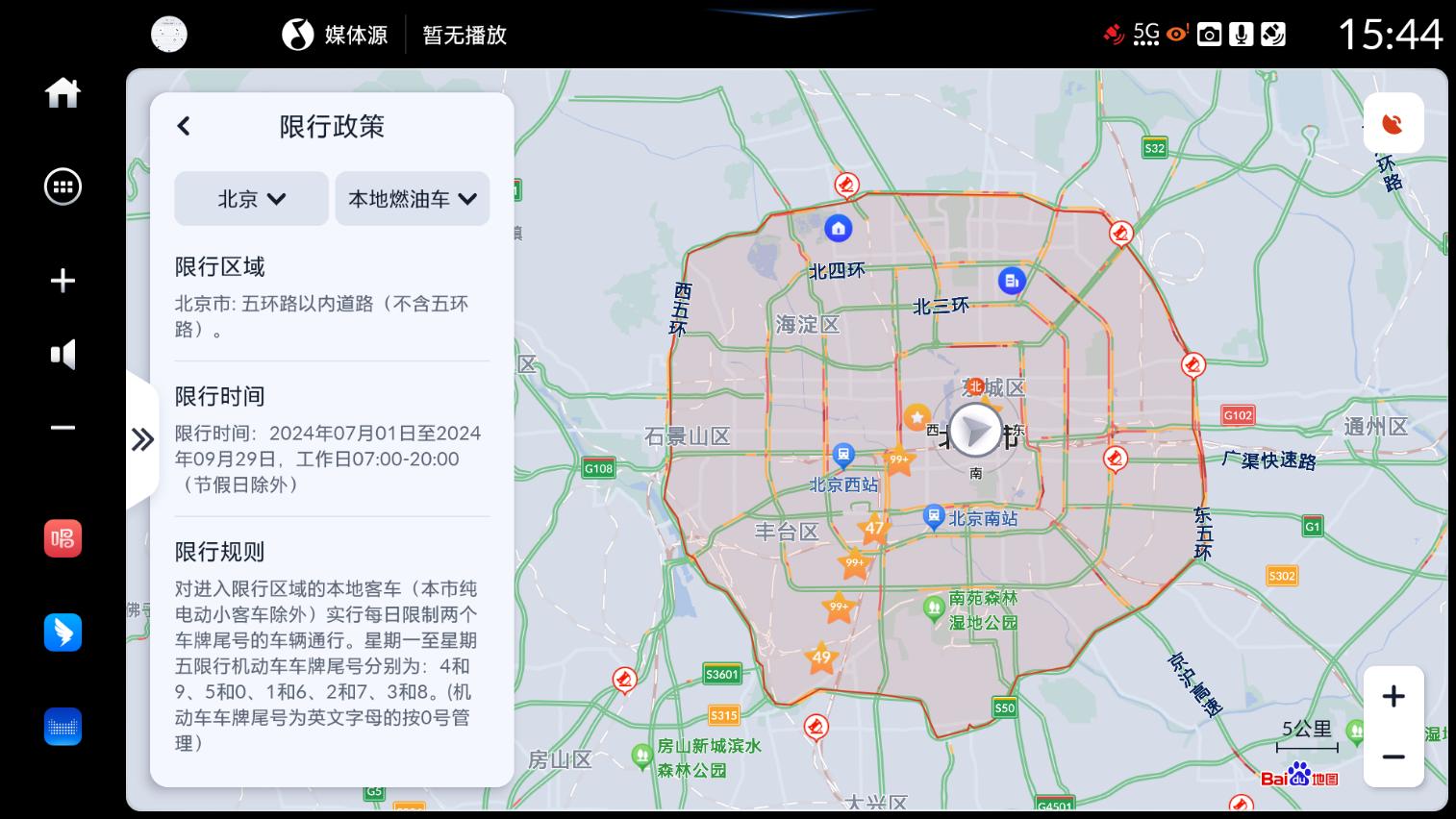
点击避开限行路段右侧的[查看限行政策],设置好城市和车辆类型后,可以查看限行政策。
- 方式二:点击主页搜索框右侧的导航头像,进入<个人中心>页面;
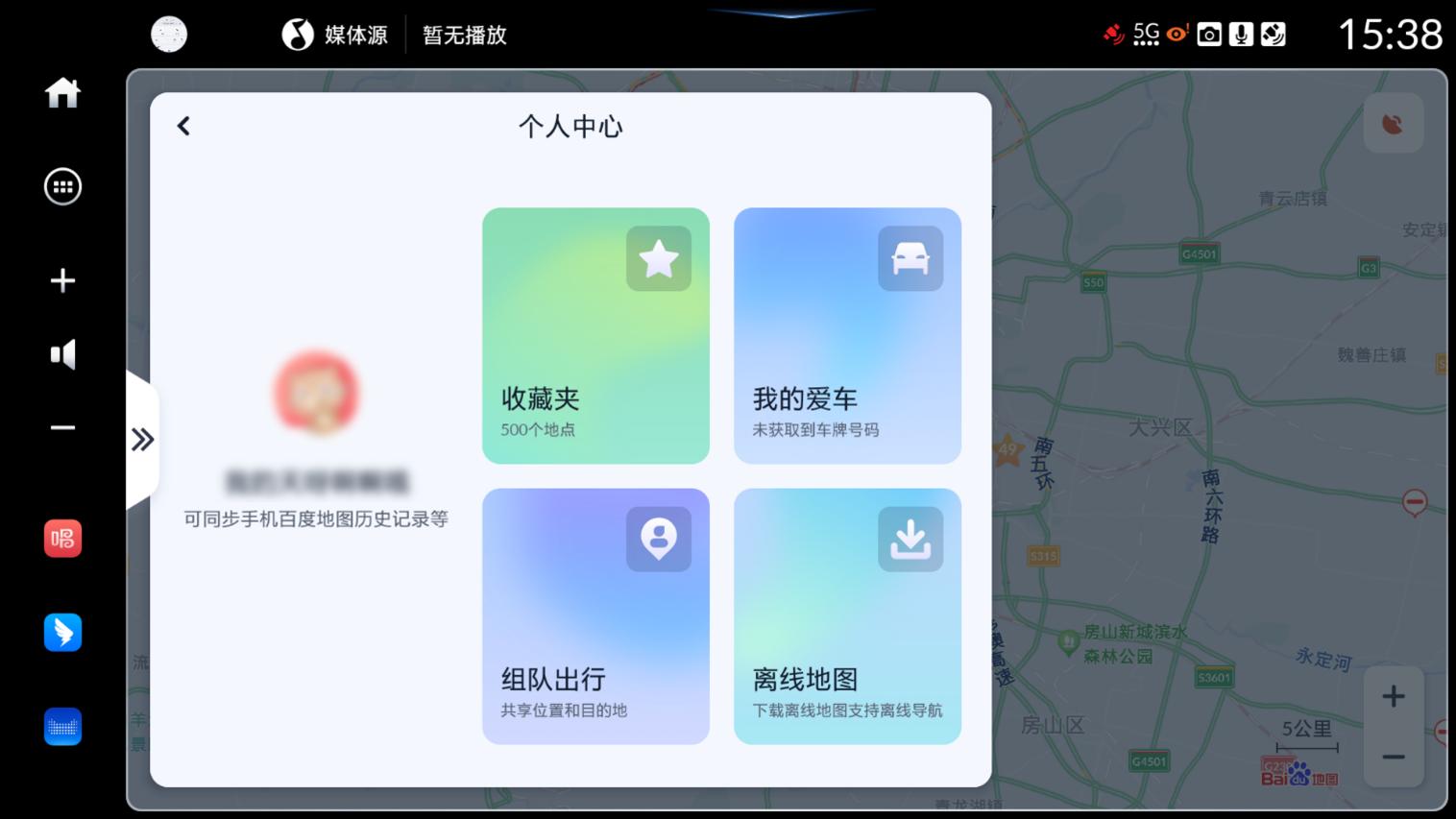
点击[我的爱车]按钮,进入<我的爱车>页面;点击避开限行路段右侧的开关按钮,可以打开/关闭该功能。
▍ 路线引导
▍ 导航模式
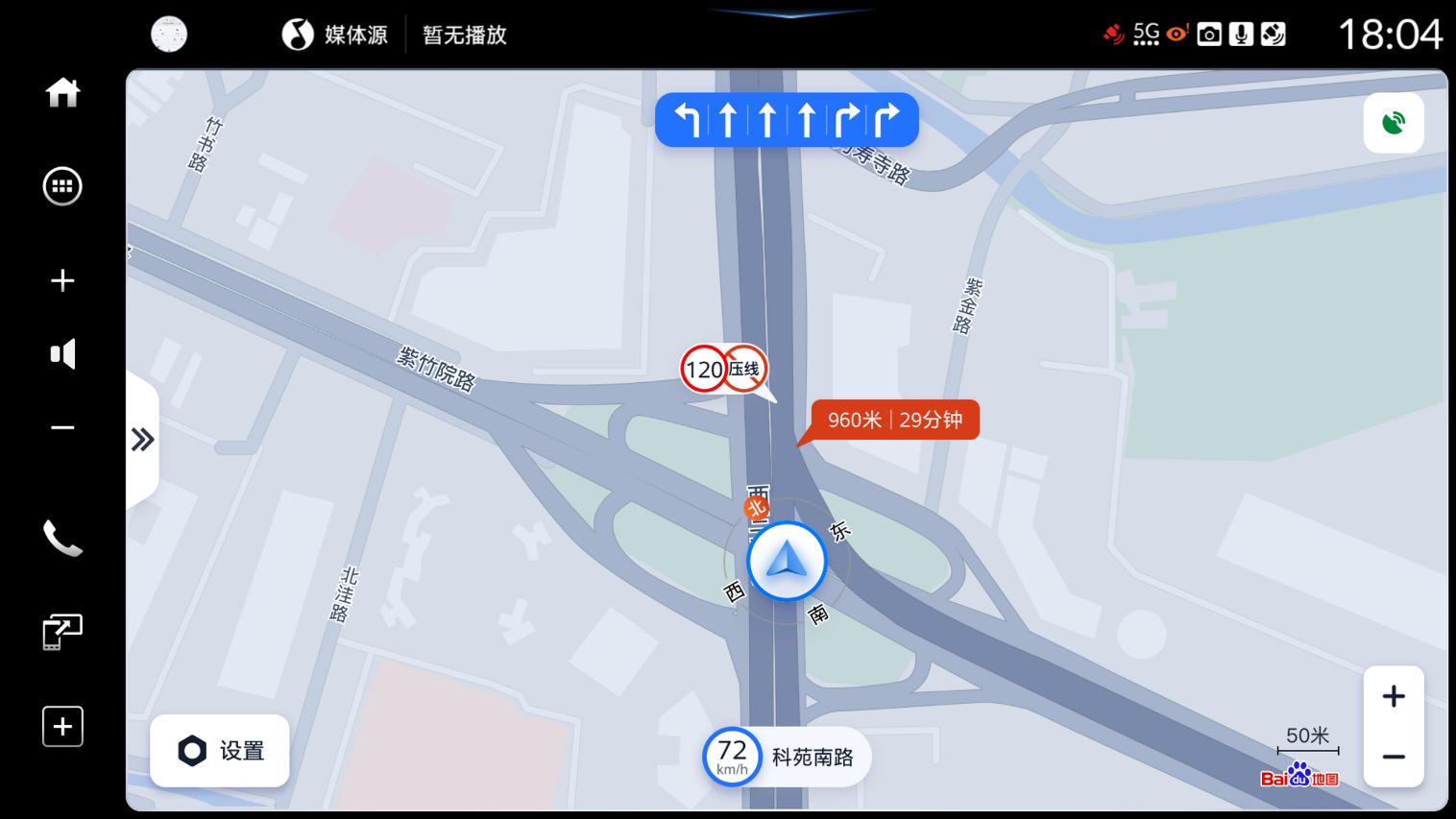
选择好目的地及路线后,点击[导航]按钮,进入导航模式。开始导航的页面如下图:
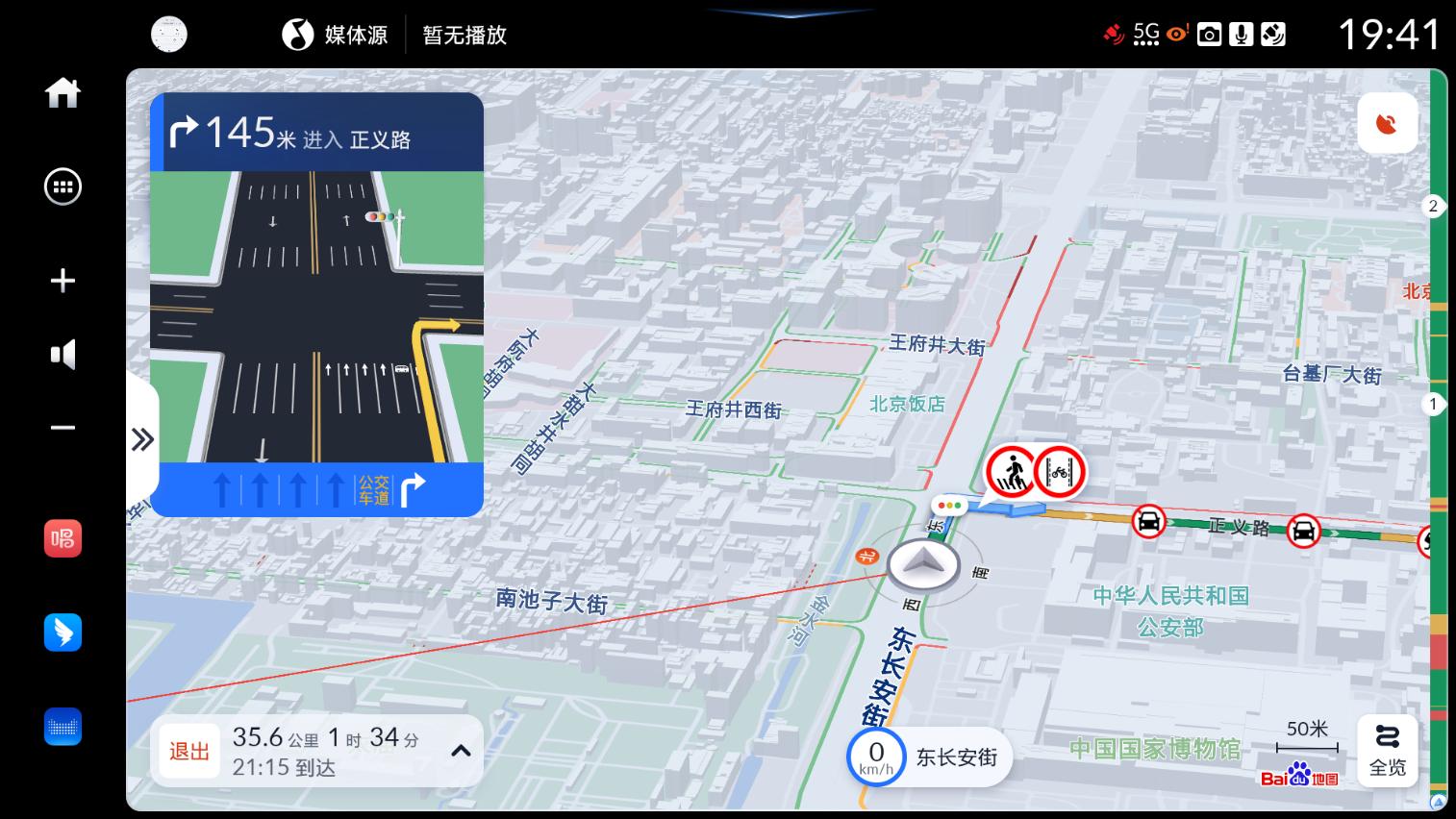
根据路线和行驶的状态可以为您展示以下信息:
- 转向引导信息:包含第一诱导点图标(顺行/转向/高速出口/高速入口/距离/脱出道路/方向),距离&脱出道路/方向,到达目的地/途经点距离、预计时间、GPS信号等状态。
- 路口放大图:经过路口时,会为您展示路口放大图,引导您选择正确的车道。(只导航模式下才会显示)
- 高速收费站/服务区:在高速公路上行驶时展示最近两个收费站/服务区信息。
- 车道线引导:展示路口的车道线信息,将当前行驶方向的车道线高亮展示。
- 车速监控:监控车速,提供道路限速信息,并且进行超速的提醒。
- 电子眼提示:展示路线上电子眼的位置,提示其监控类型。
- 地图显示信息:地图上展示导航相关信息,包含:起终点、路线、备选路线、路况信息、交通事件、道路名称等。
- 沿途路线信息气泡:包括停车较多、行人易穿行、大车多、封路。
- 红绿灯信息:显示屏幕范围内前方的红绿灯信息,有倒计时时间的情况下,显示倒计时秒数数字,如果没有倒计时时间,就显示文字,如“等待”。
注意
• 导航提示内容会受网络状况、道路车况等多方面影响,请您务必以实际情况为准。
双击转向引导面板能够重复播报当前的语音播报。
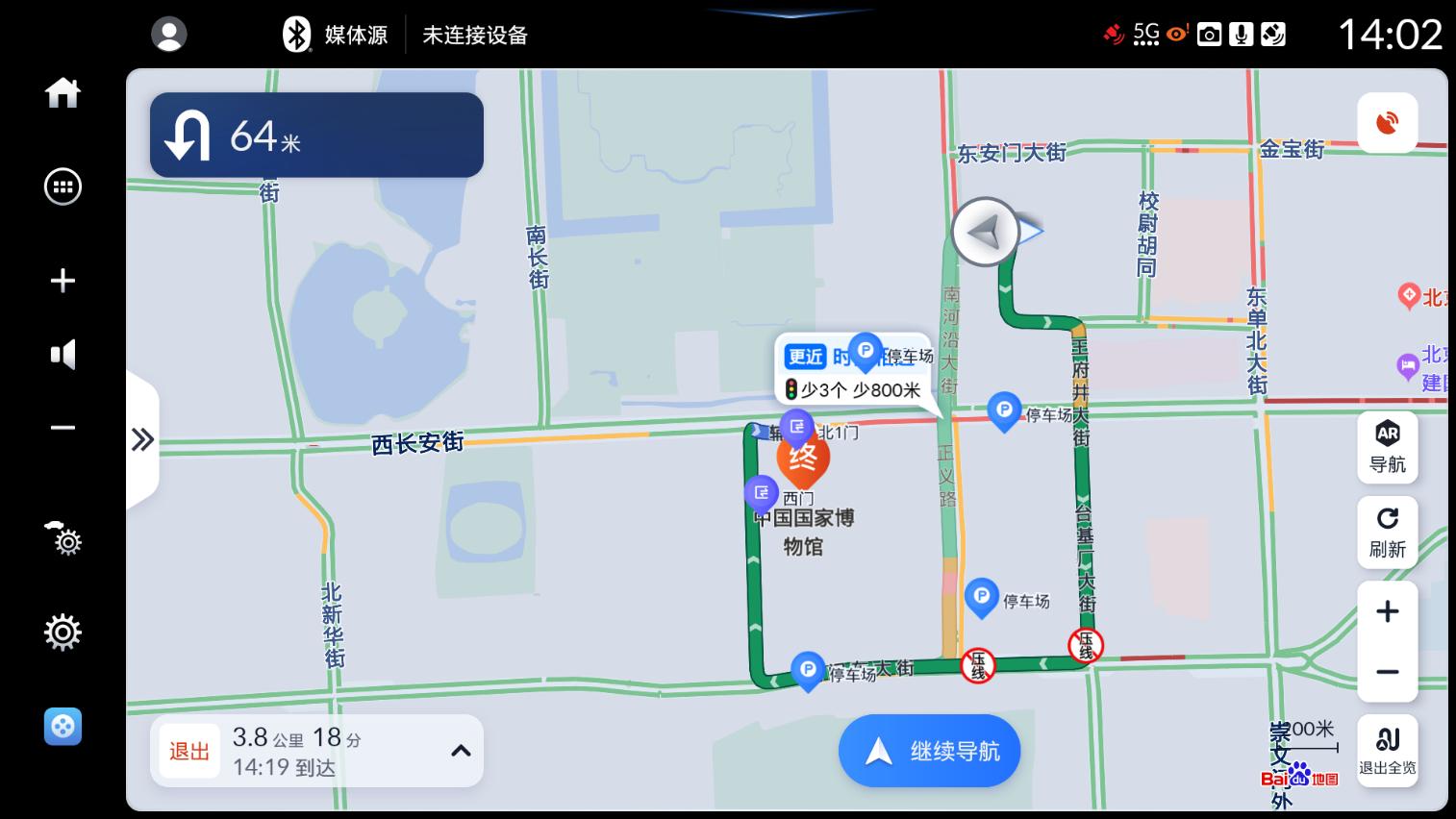
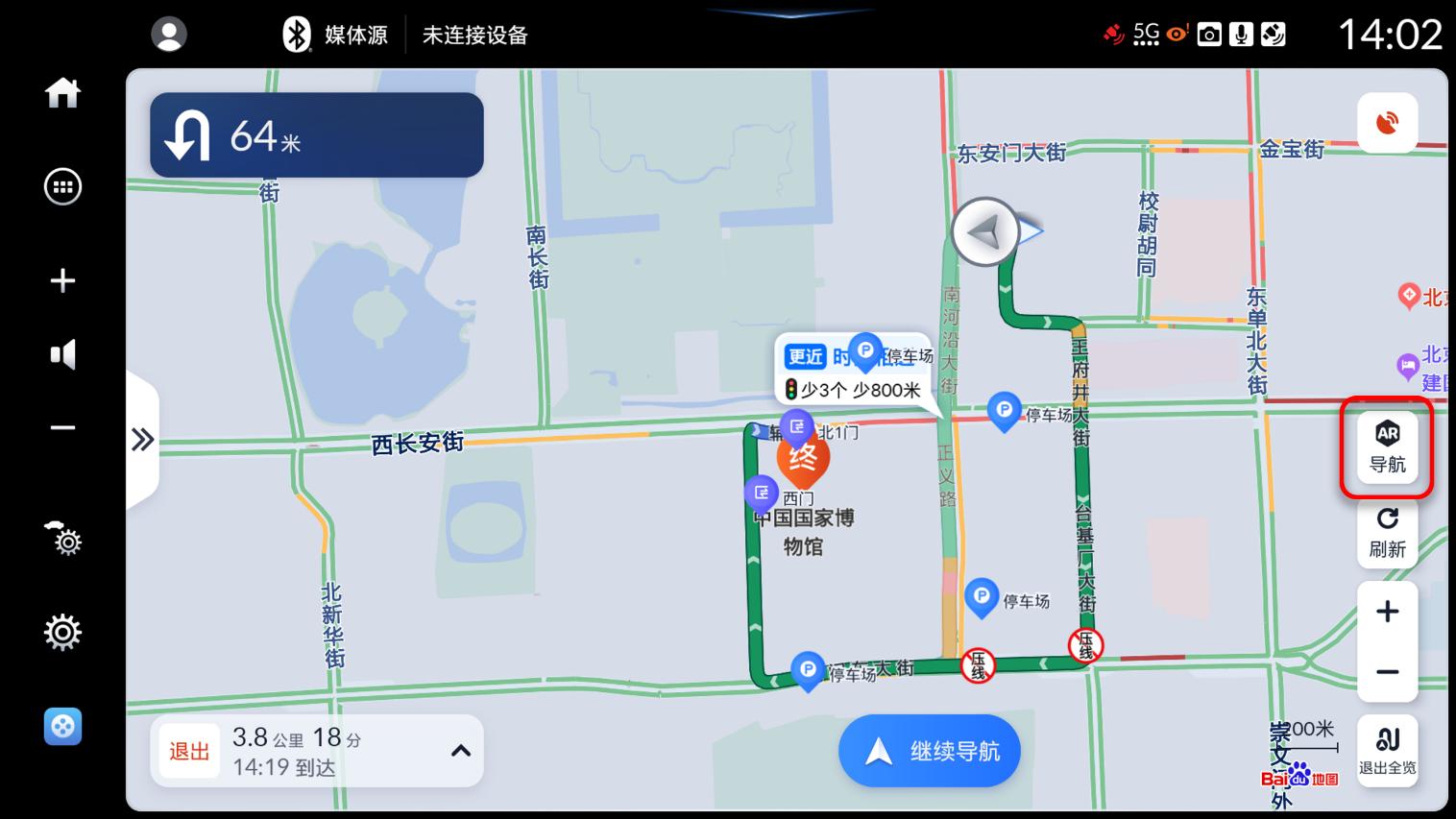
导航过程中点击任意位置,将为您显示更多功能按钮:
| 功能图 | 功能模块 | 功能描述 |
|---|---|---|
 | 退出 | 点击后,退出导航,返回到地图初始页面。 |
 | 继续导航 | 点击后,退出导航操作态,返回到通常导航页面。 |
 | 更多 | 点击后,显示导航操作态更多设置项。 |
 | 动态导航操作 | 您可以手动切换主路/辅路、高架桥的桥上/桥下,刷新路线、切换路线,切换后自动重新规划路线进行导航。 |
 | AR导航* | 点击切换到AR实景导航模式。 ※AR导航模式并非所有车型搭载。请以您爱车的实际显示为准。 |
 | 路线全览切换 | 点击[全览]后,地图显示路线全览,按钮切换为[退出全览];点击[退出全览]后,地图退出全览显示。 在[快捷设置]-[更多设置]的导航设置中如果开启[自动退出全览],开启路线全览后10秒出操作自动退出全览视图。 |
 | 比例尺调整 | 放大/缩小地图。在地图显示区域双指捏合操作,也可以放大/缩小地图。 |
▍ 实景导航
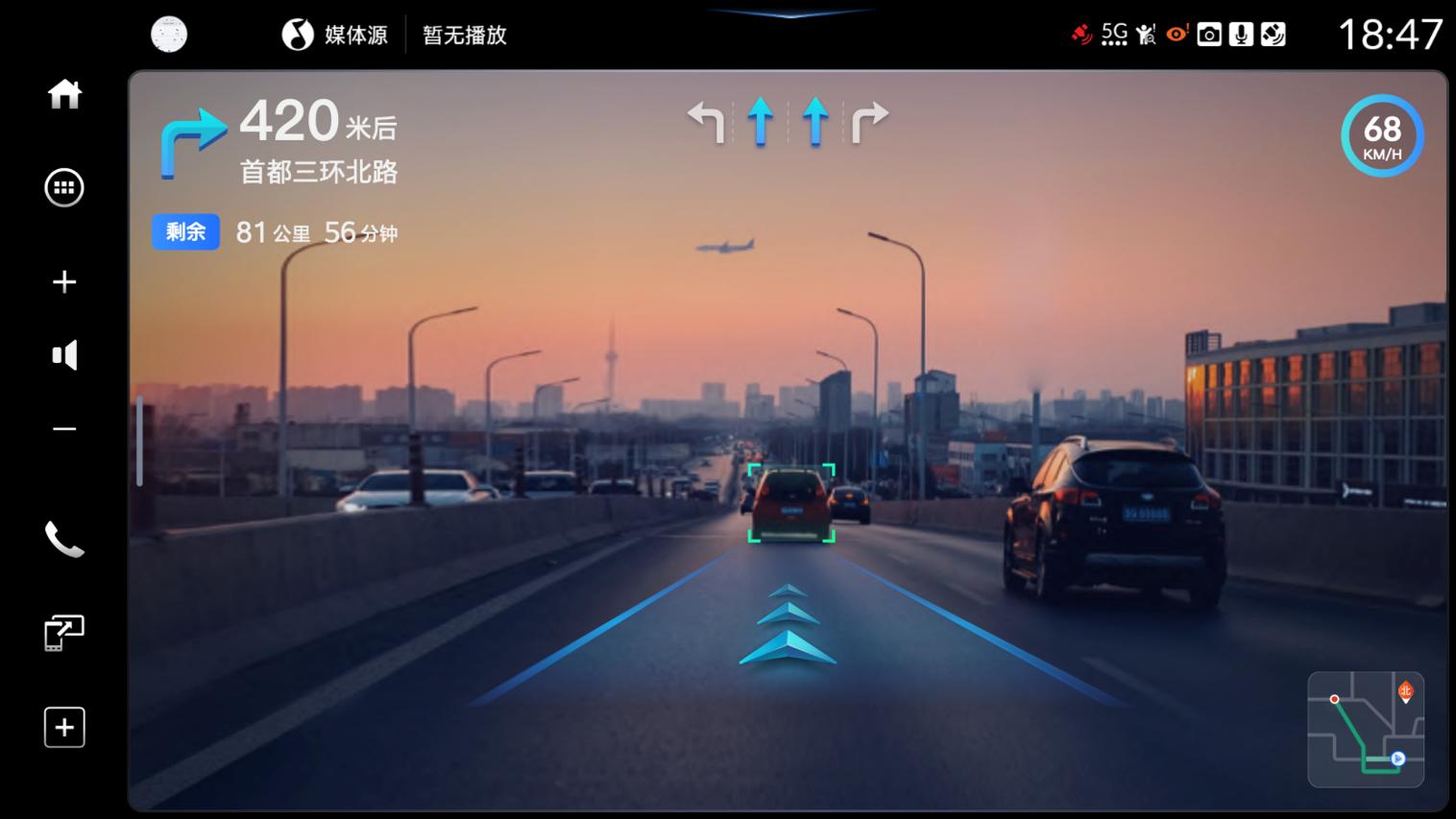
实景导航,又称AR导航,将导航信息与实际道路景象融合,为您提供更加直观的路线引导。
提示:
• 实景导航模式并非所有车型搭载。请以您爱车的实际显示为准。
注意
• 实景画面和实际路面情况的显示可能延迟,或受天气影响造成画面难以辨别等情况。以下情况还请优先根据实际路面情况以及导航播报做判断:
- 蜿蜒曲折的山道等连续弯道地带;
- 大雾或暴雨天气等导致画面无法识别的时候;
- 实景导航启动失败,或画面异常的时候;
- 卫星信号弱,定位不准确的时候,请行驶至开阔地带。
导航操作态页面,点击[ AR导航]按钮,进入到实景导航主界面。
实景导航会将导航信息,引导信息在道路实景上叠加显示,如下图:
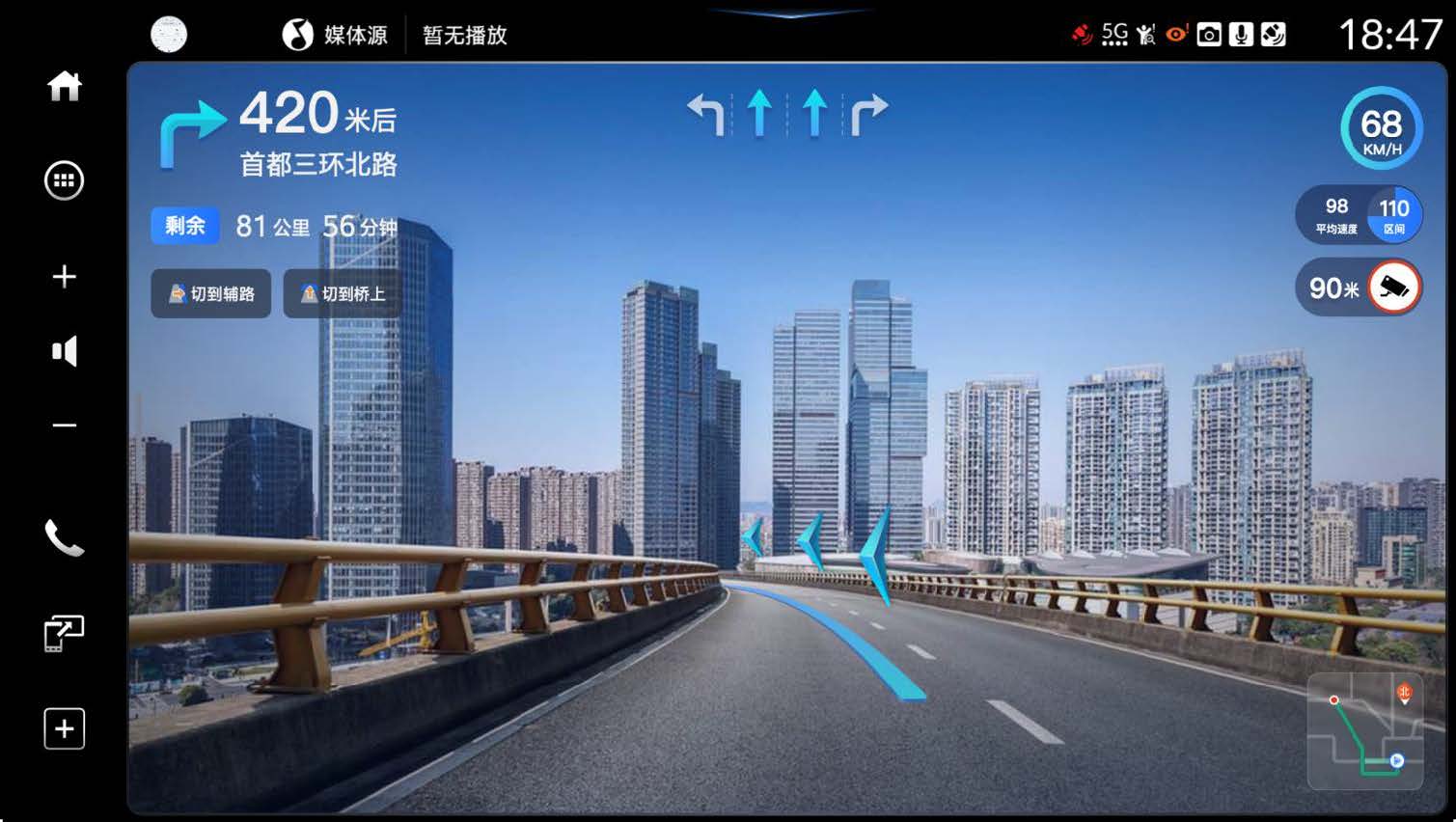
在转弯、通过环岛时会使用引导线和箭头的方式为您提供更直观的导航服务:
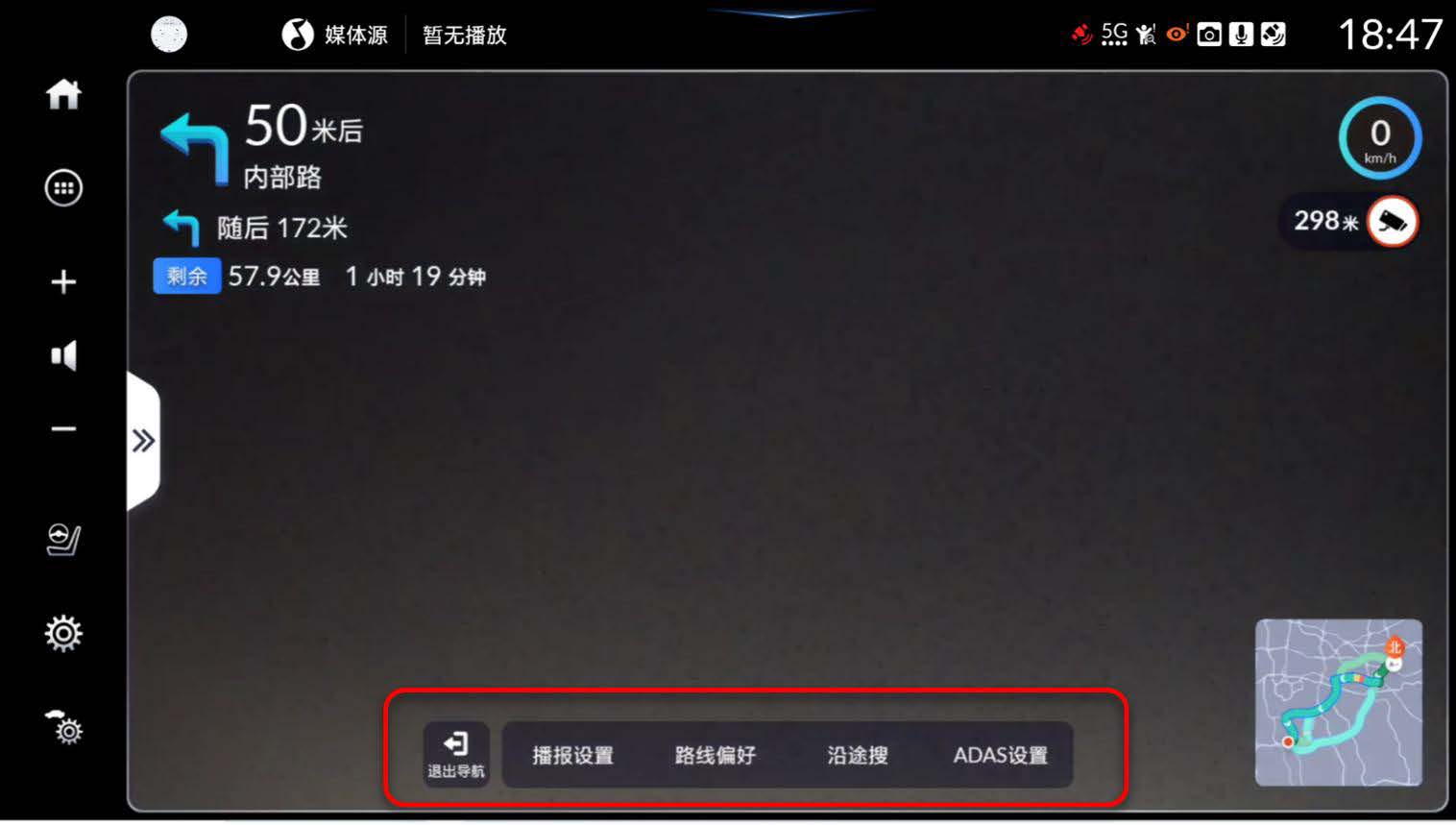
点击页面任意位置将为您显示操作按钮,如下图:
▍ 操作方法:
| 功能图 | 功能模块 | 功能描述 |
|---|---|---|
 | 回到专业导航 | 点击小地图后,退出实景导航,返回专业导航模式。 |
 | 导航播报模式 | 语音播报模式选择,可以选择模式包括:详细播报、简洁播报、静音。 |
 | 路线偏好设置 | 点击后,展开路线偏好设置面板,您可根据您的个人喜好,选择对应的偏好设定项内容,使推荐的路线结果更接近您期待的结果。 |
 | 沿途搜 | 点击后,展开沿途搜选项面板,可进行类别选择进行检索。 |
 | 退出导航 | 点击后,退出导航功能。 |
 | ADAS提醒 | 点击后,可设置前车碰撞、车道偏离、前车启动的提醒。 |
▍ 巡航模式
在您未设置目的地就开始行驶时,行驶过程中会自动开启巡航模式,该模式没有导航路线及诱导信息,但会展示前方道路的电子眼、道路安全信息,也会进行语音播报。
▍ 添加途经点-沿途搜
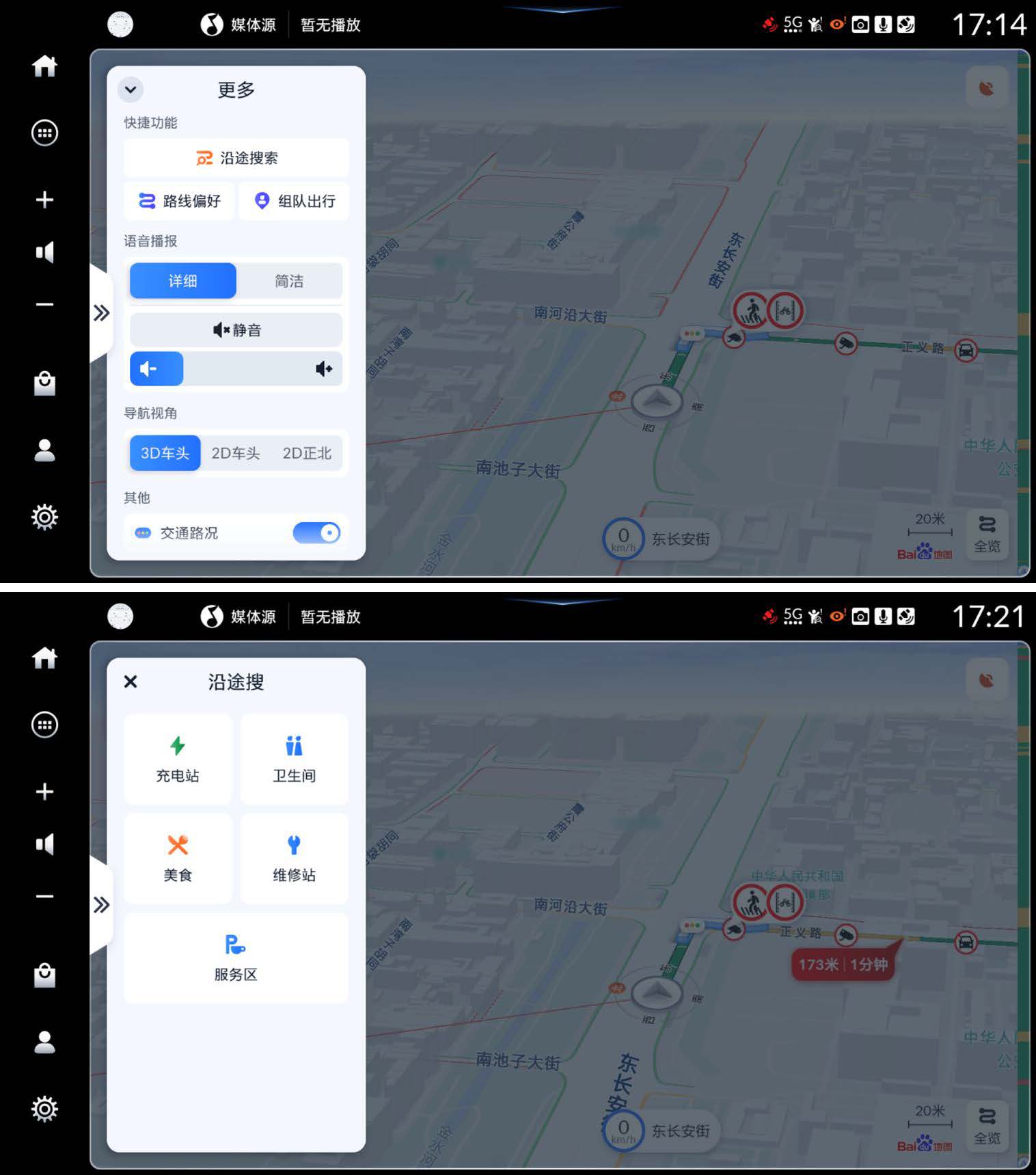
在导航过程中,您可以搜索沿途的加油站、美食、卫生间、银行、酒店、景点等并添加为途经点。
点击导航左下角的[上箭头]按钮,进入<导航快捷搜索>页面点击[沿途搜索]后选择搜索类别,如卫生间,将在地图上显示搜索结果。
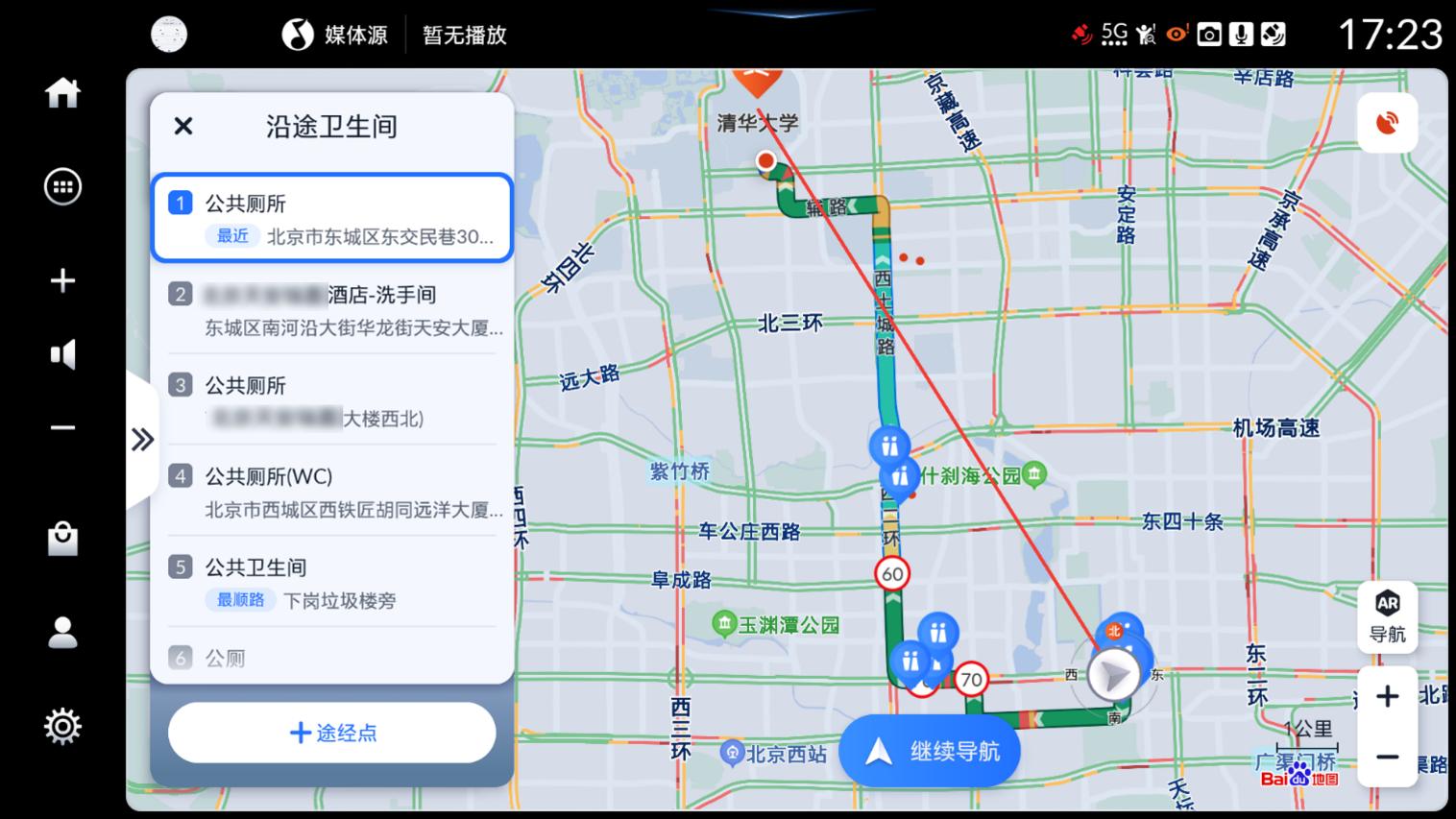
选中搜索结果地点后,点击[ +途经点],即可将其添加为途经点,继续导航。经过相同操作,最多可以设置3个途经点
▍ 语音播报
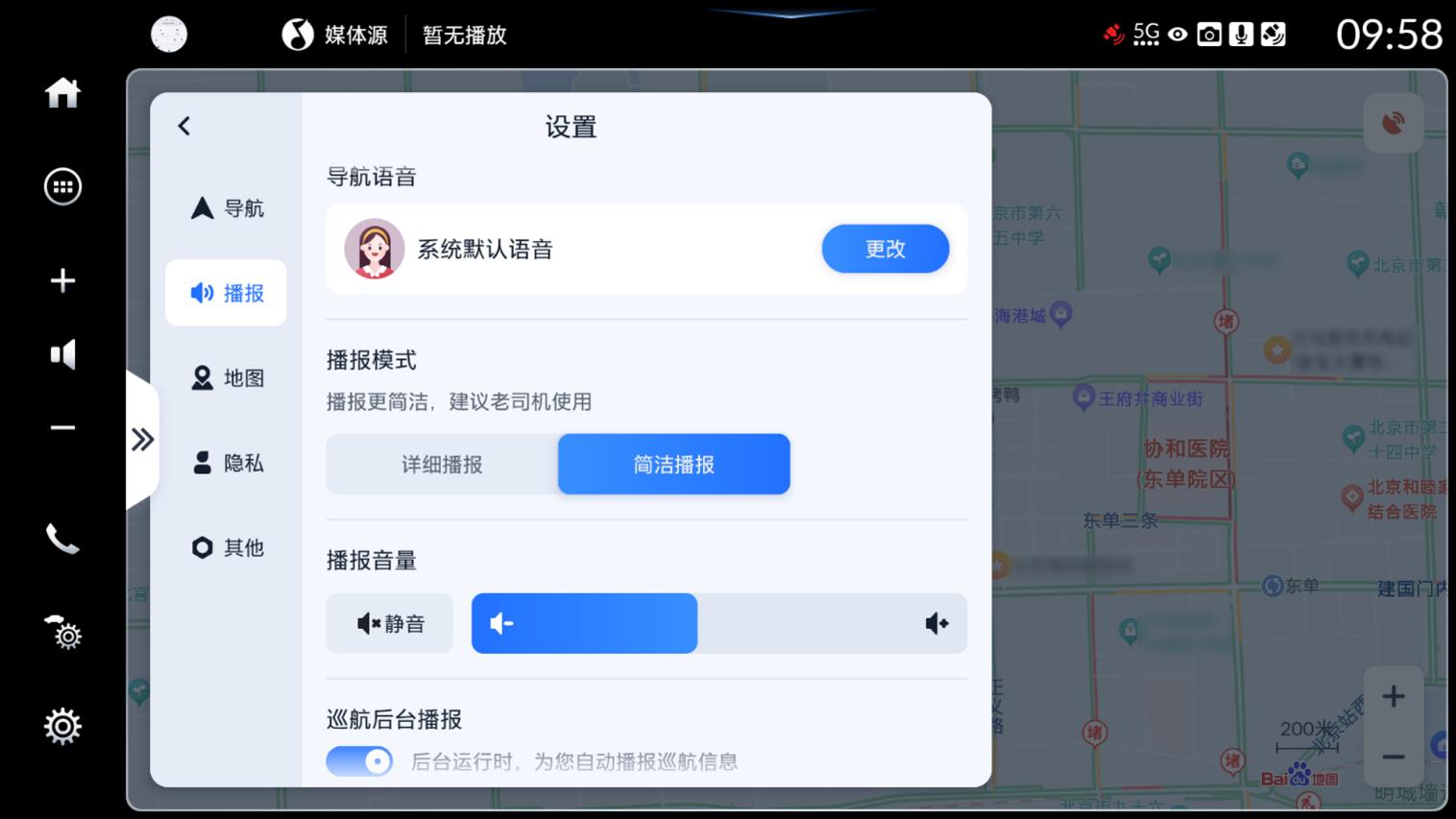
百度导航会对路况、安全警示、超速、转向等进行语音播报。您可以对语音的播报音量、语音类型、播报模式进行设置。有两处可以进行导航语音设置。
地图首页点击左下角[设置]按钮,进入<快捷设置>页面:
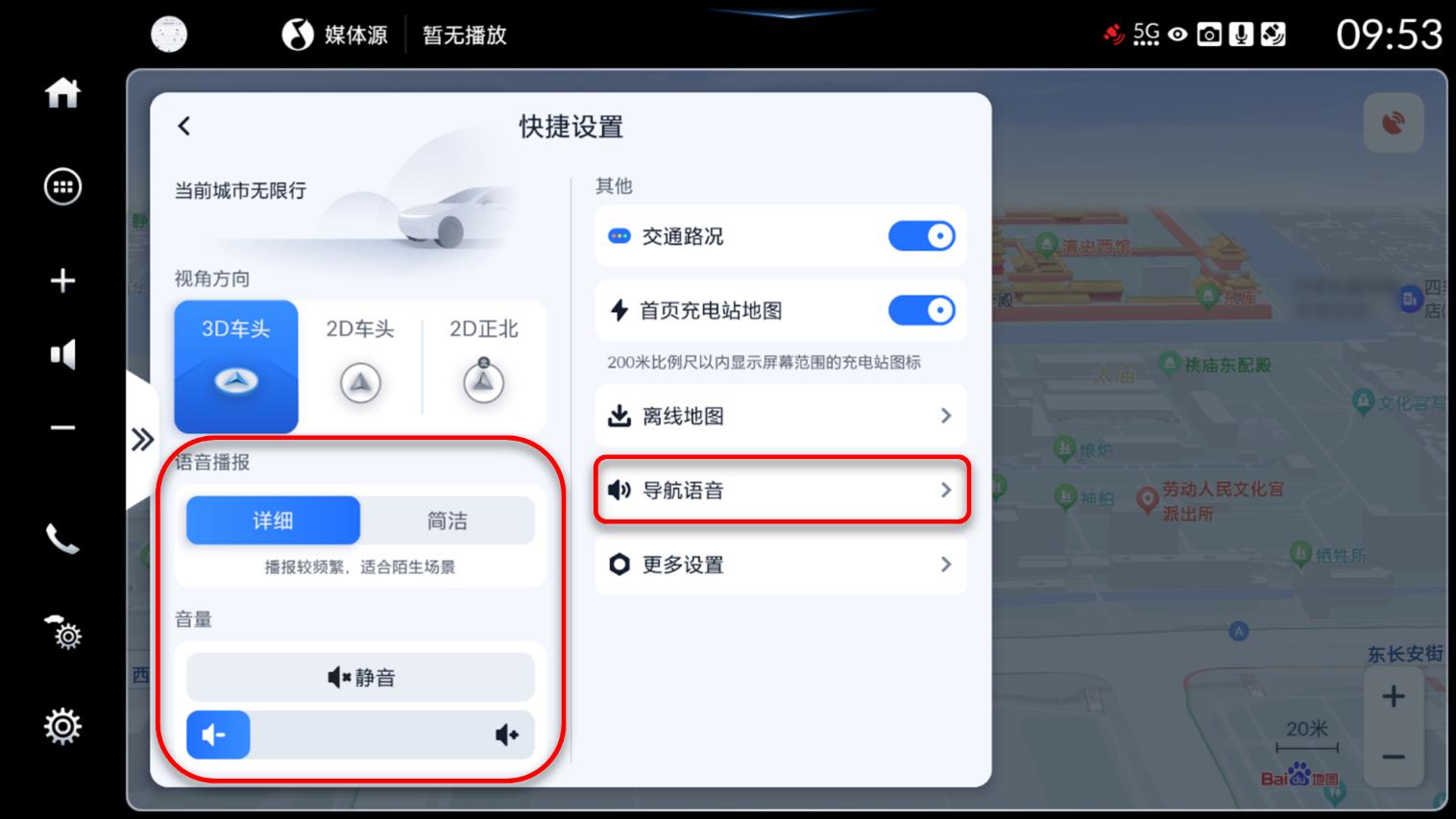
在快捷设置页面可以设置播报模式、播报音量。
点击[导航语音]按钮,进入导航<语音设置>页面,可以进行语音类型的下载,设置:
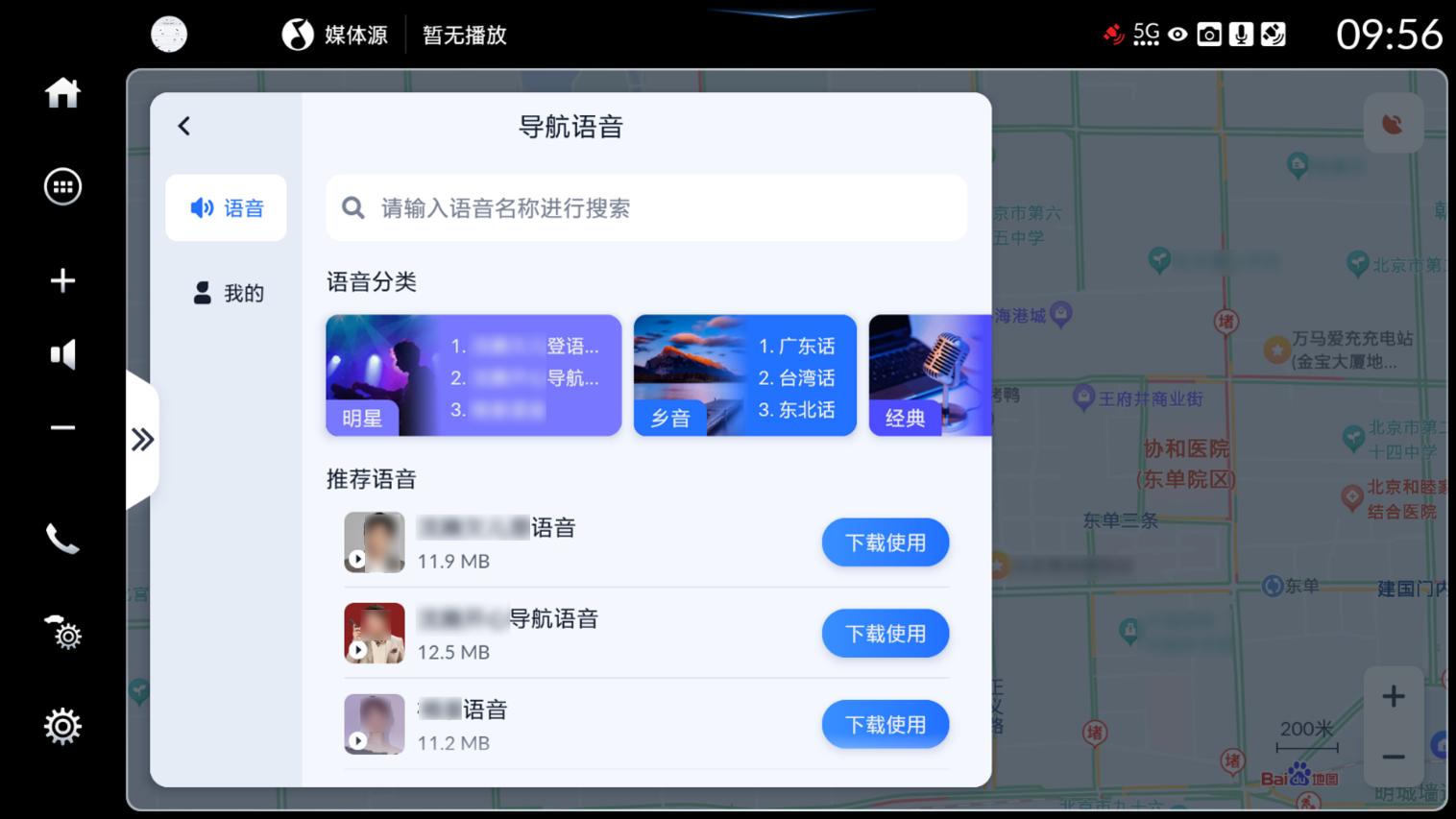
提示:
• 可以使用的语音包请以实际显示为准。
在<快捷设置>页面,点击[更多设置],进入<设置>页面,点击[播报],在此处还可以设置巡航后台播报的开启/关闭。
▍ 收藏夹
百度地图提供收藏夹功能,您可以收藏心仪的地点。登录百度地图APP账号后,手机端和车机端的收藏夹可以同步。收藏夹中收藏点上限为500个。
▍ 加入收藏夹:
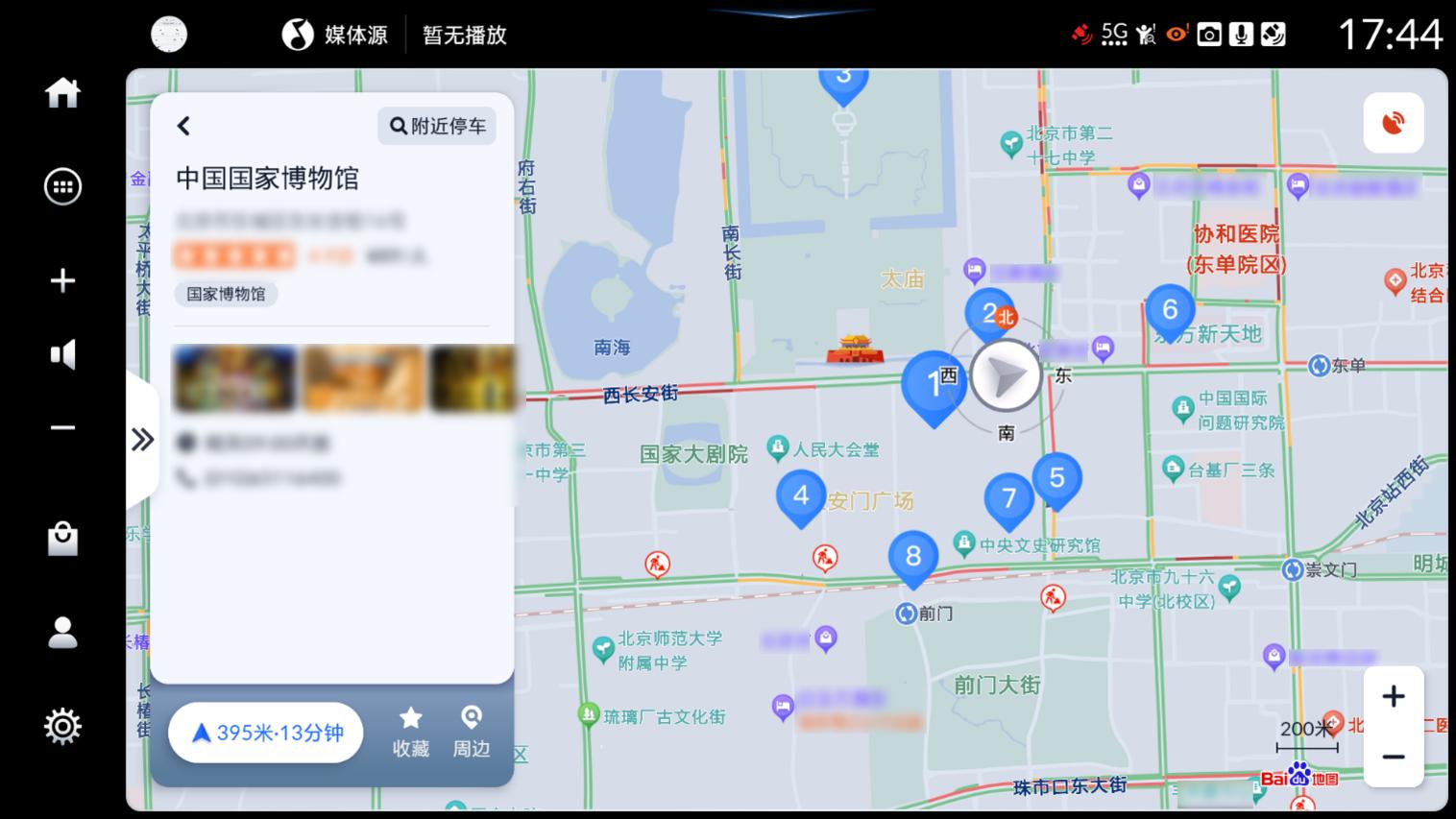
在任意地点信息详情页面,点击[收藏]按钮,即可将其加入收藏夹。
▍ 查看收藏夹:
收藏夹有两种进入方式:
方式一:点击导航主页的[搜索框]后,在<搜索>页面点击[收藏夹]按钮;
方式二:点击[头像],进入<个人中心>,点击[收藏夹]按钮。
▍ 编辑收藏夹:
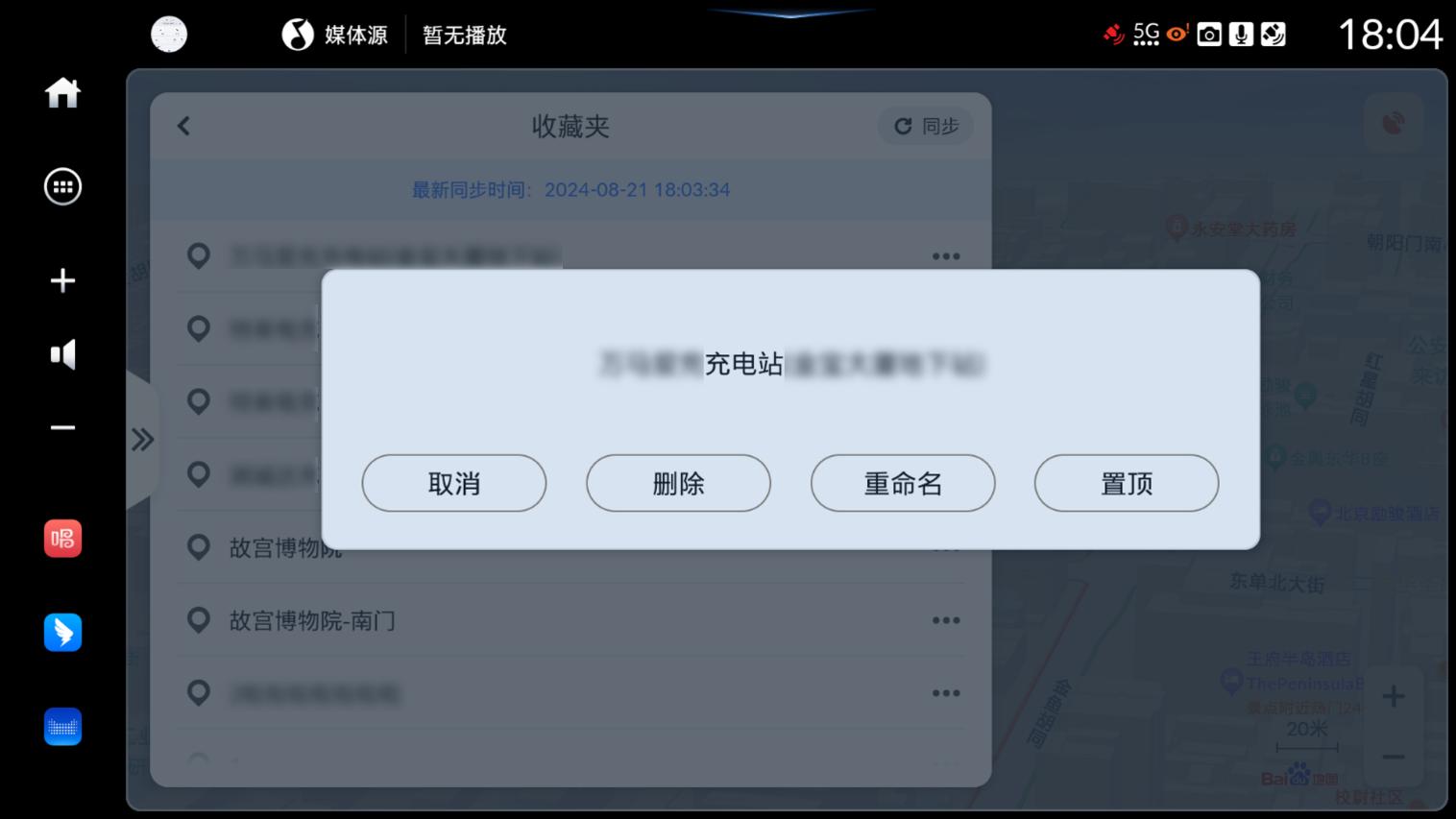
在<收藏夹>页面,点击地点右侧的[ … ]按钮,可以编辑对应的收藏点。编辑操作支持删除、重命名、置顶/取消置顶。
▍ 手机APP
▍ 最后一公里引导
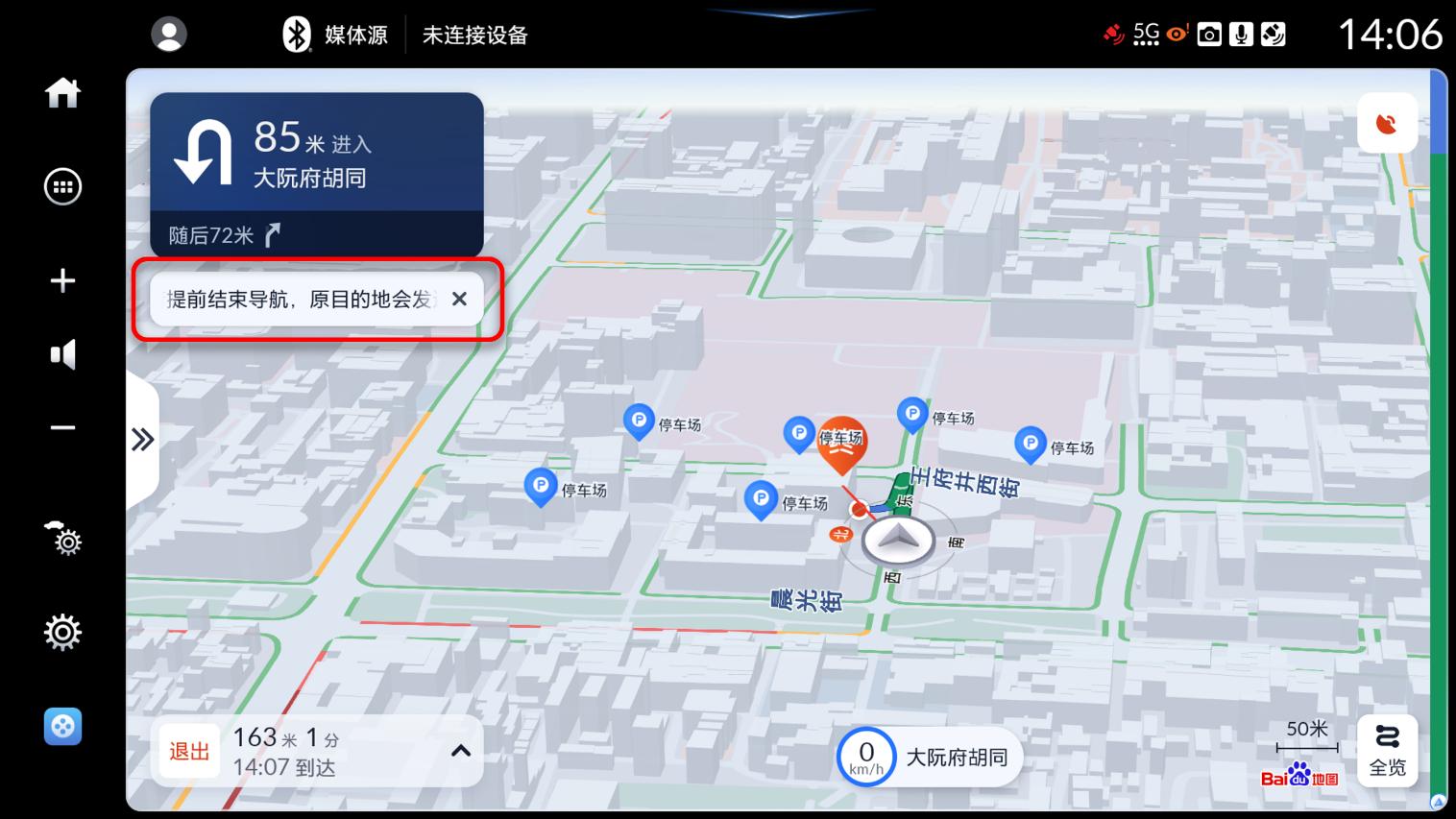
在您使用导航到达距离目的地1000米以内时,如果您登录了百度地图账号且在地图其它设置中开启了“发送目的地至手机”功能,智导互联系统判断您在停车后可能需要步行导航,会在导航页面提示您:“若提前结束导航,原目的地会发送至手机”。如果您需要步行导航,可以打开智导互联APP或东风本田APP的消息提醒,找到系统发送给您的目的地,使用手机端导航软件发起步行导航。
注意
• 以下情况不会进行最后一公里引导:
- 目的地是家或公司;
- 智能推荐的目的地;
- 目的地名称包含“停车场”“加油站”“充电桩”“充电站”“服务区”“出发层”“进站口”。
▍ 发送到车
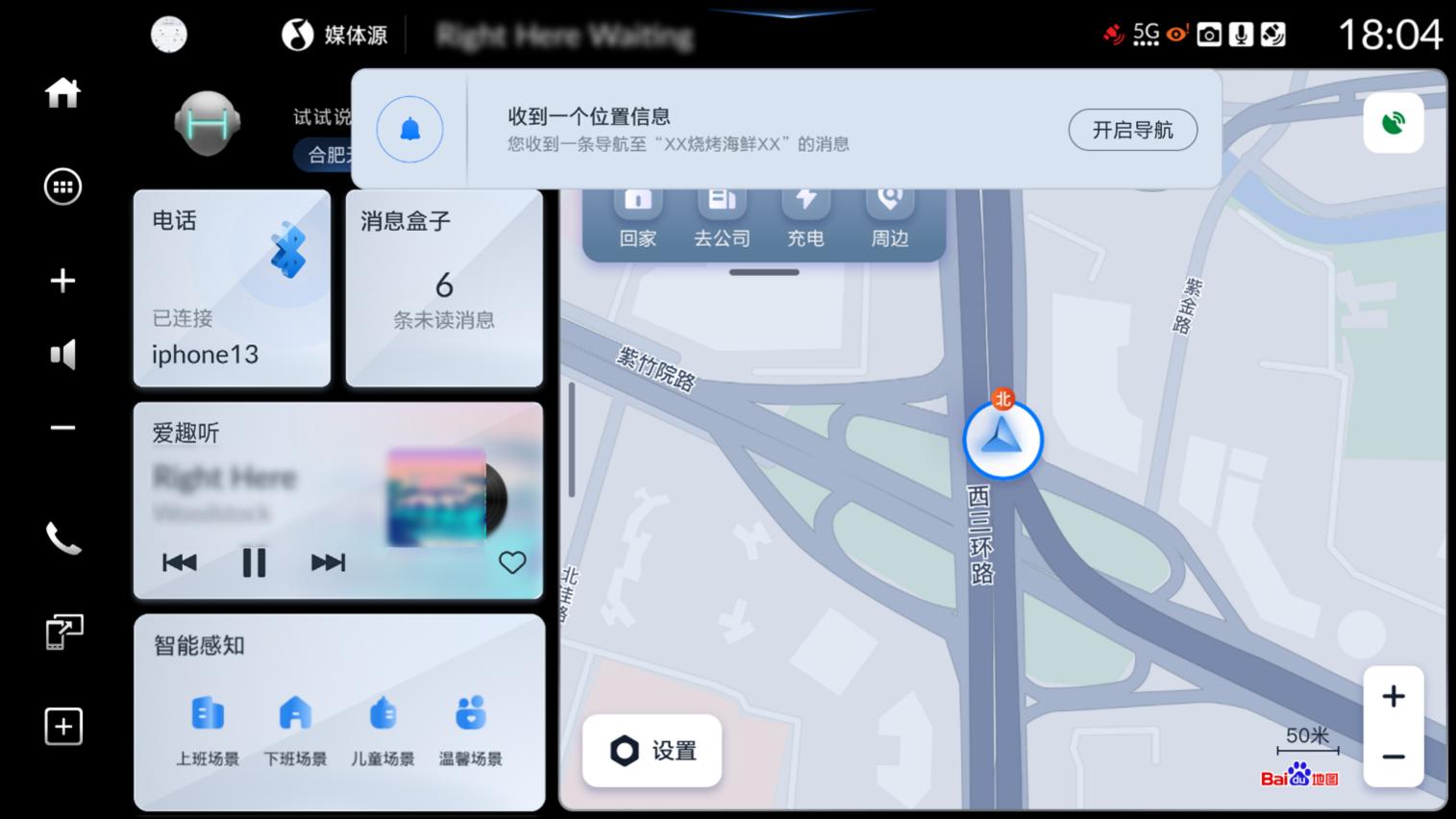
您可使用智导互联APP或东风本田APP查找目的地后发送到车机端。启动车辆后,将为您显示手机发送的地址,点击[开启导航]按钮即可导航出发。
▍ 手机遥控器
在手机百度地图APP和智导互联系统的百度地图登录同一账号,并且智导互联系统车机端在线的情况下,可以接收百度地图手机APP推送信息,控制车机端导航。
使用该功能需满足如下条件:
- 车辆与手机距离较近(不超过50米);
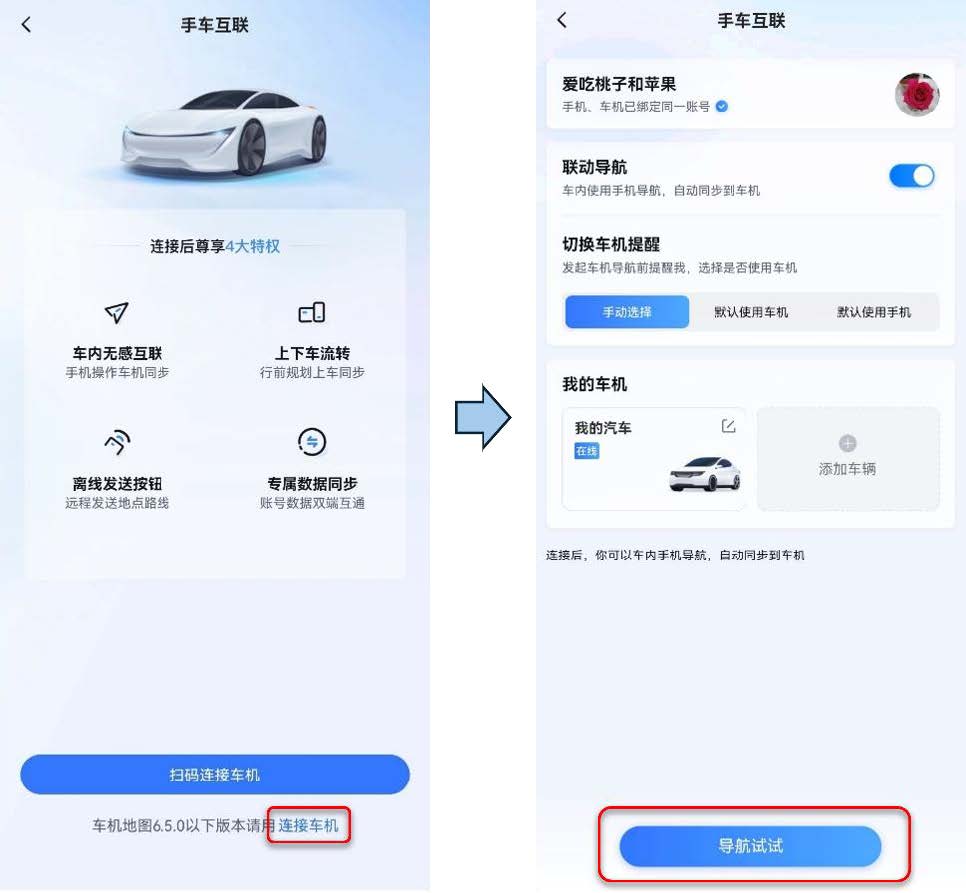
- 在车机端登录百度账号,且在手机端完成"手车互联设置",并开启“联动导航”功能。
▍ 手机百度地图手车互联设置
在百度地图手机APP中点击[我的]-[设置]-[手车互联设置]-[连接车机]进行。
▍ 同步目的地及路线:
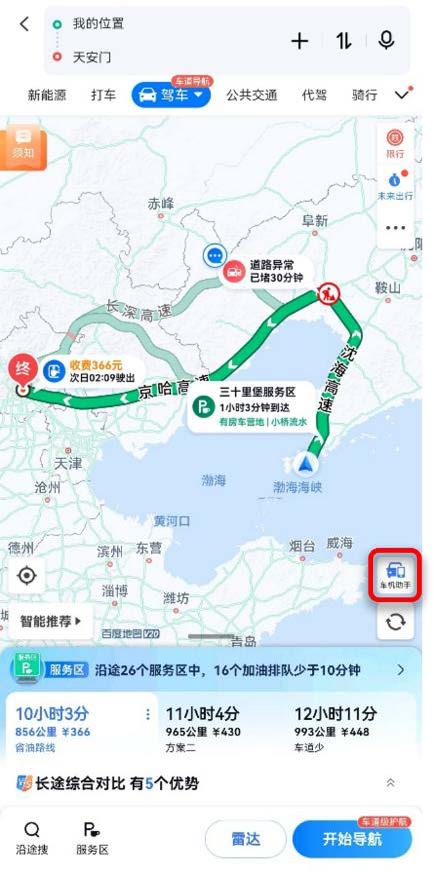
在手机端点击[导航试试],设置好路线后,点击[车机助手]按钮,可以将目的地及路径信息发送给车机端。
▍ 手机遥控:
通过手机可以遥控车机端的路线偏好,结束导航,切换回手机导航。
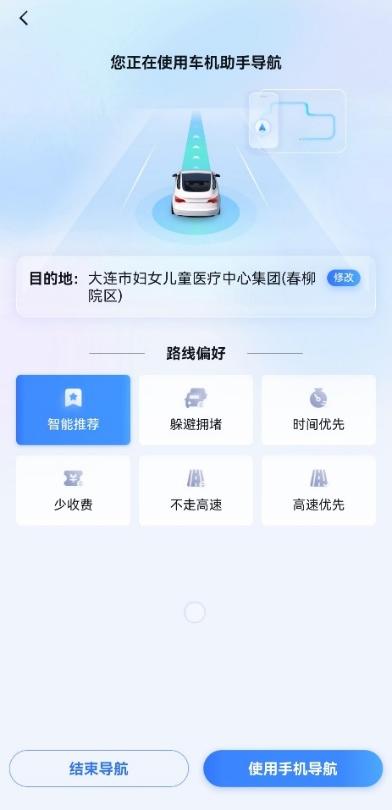
▍ 车机和手机对应关系
- 一台手机只能控制一台车机;
- 同时有多台车机或多台手机在线时,会和距离最近、最先发起导航的一方配对;
- 已经建立连接的车机,不能接收其他手机发送的消息。
▍ 组队出行
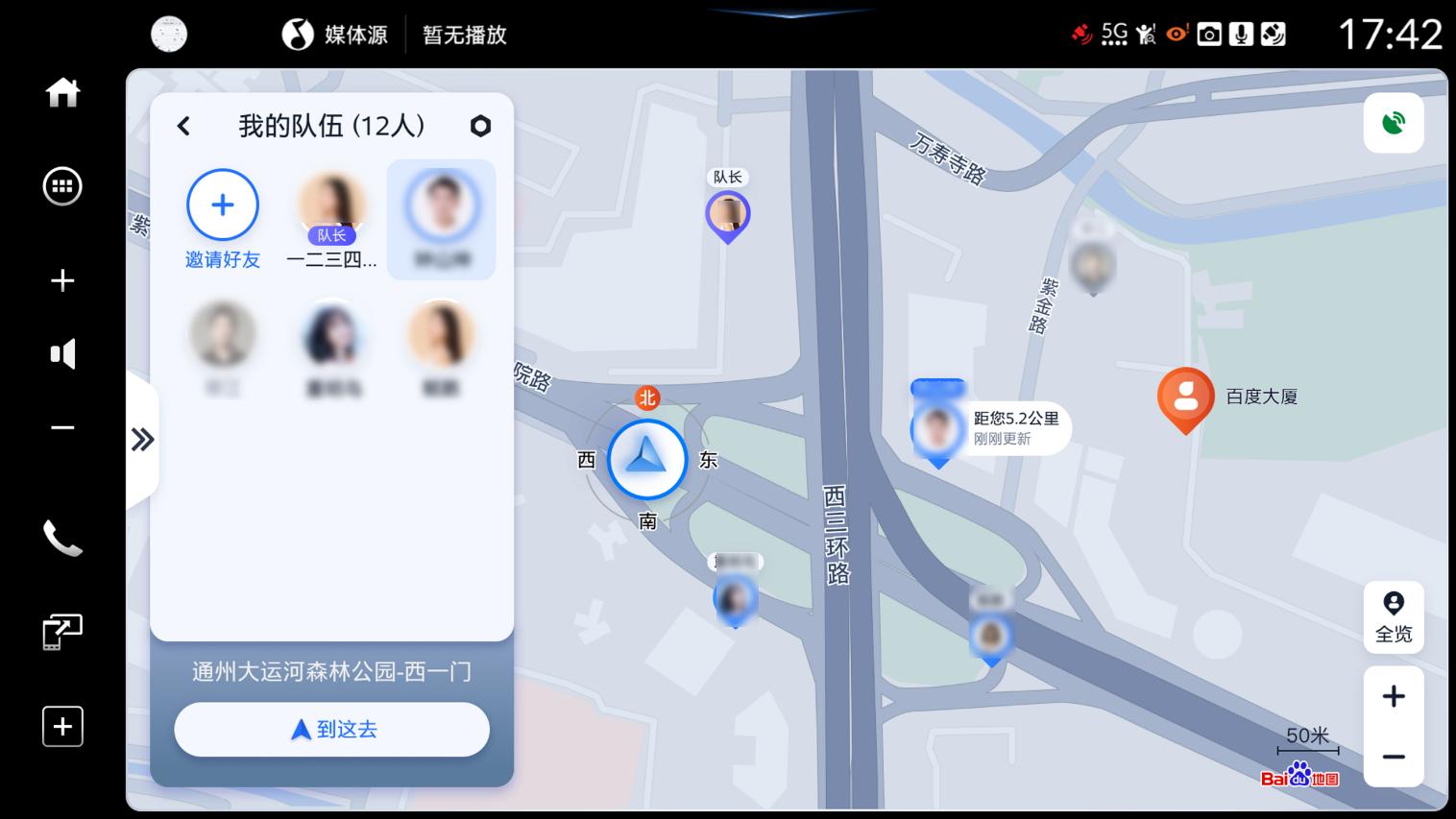
本田智导互联系统搭载组队出行功能,多车一同出行时可以使用组队功能,设置共同目的地,队员可按照队长设置的目的地导航出发,导航过程中,可队友间可互相查看实时位置。
您可以作为队长创建一支队伍,您也可以作为队友加入组队成为队员。
提示:
• 组队功能可以在智导互联系统中的百度地图中使用,也可以在百度地图手机APP上使用。
• 组队出行功能需要登录本田账号才可以使用。
• 一支队伍包含队长最多可容纳150人。
• 队伍人数较多时,因为需要同步较多队友的位置信息,对显示的实时性可能会有一定影响。
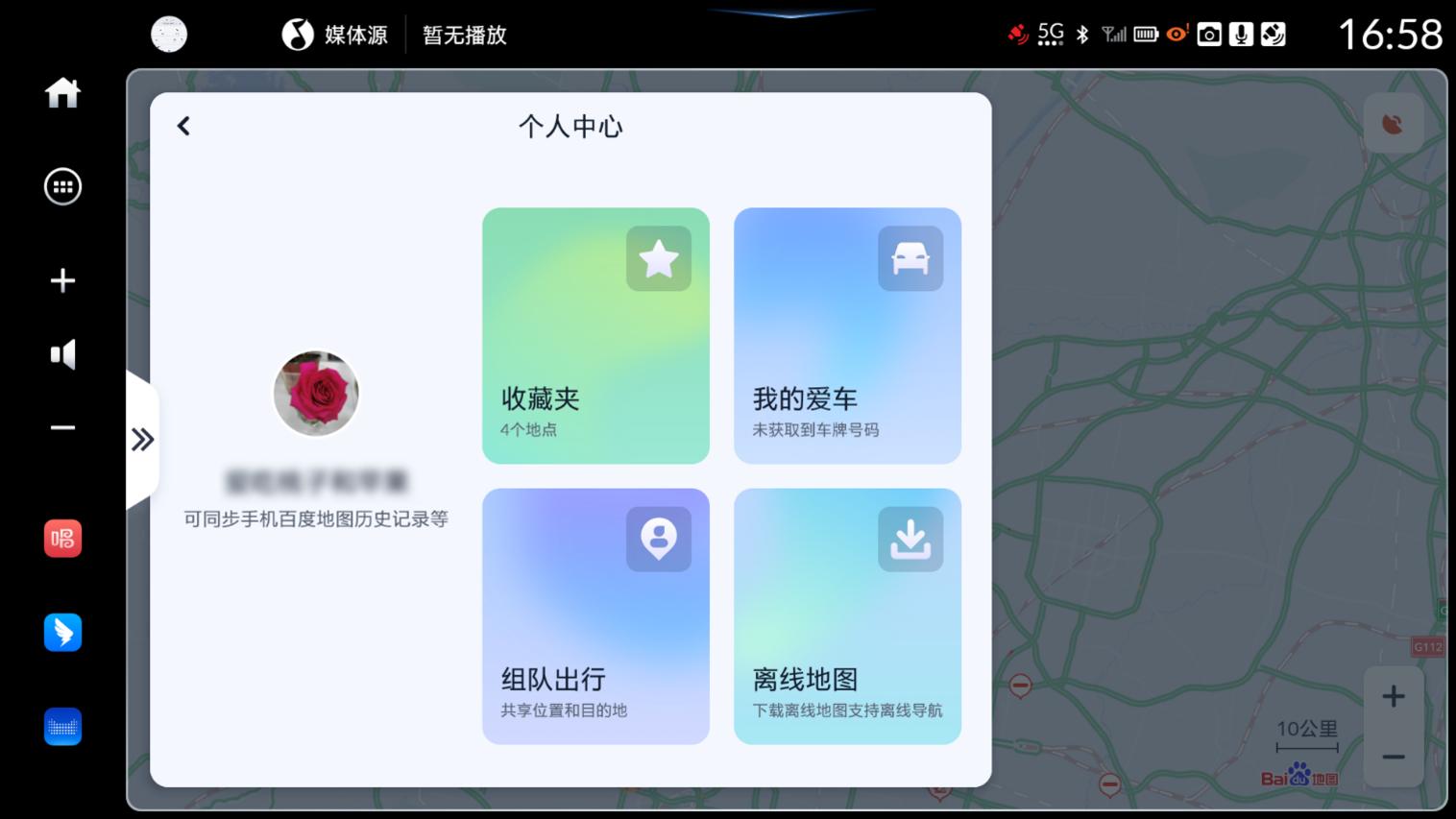
您可以点击地图左上角搜索框内的个人头像进入个人中心界面,找到[组队出行]按钮。
点击[组队出行]按钮进入组队出行功能:
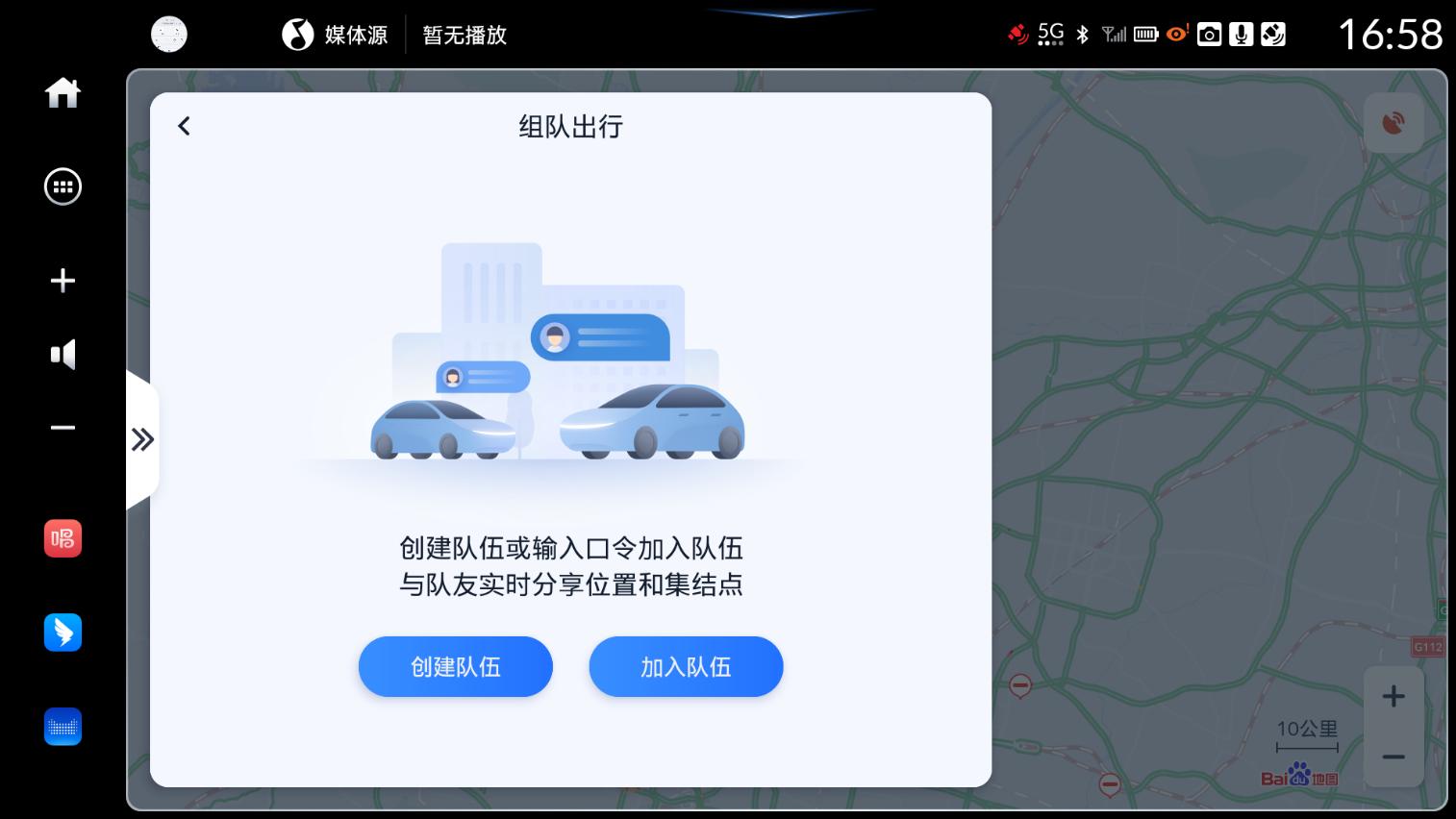
▍ 新建组队
您可以在<组队出行>页面,点击[创建车队]按钮成为队长:
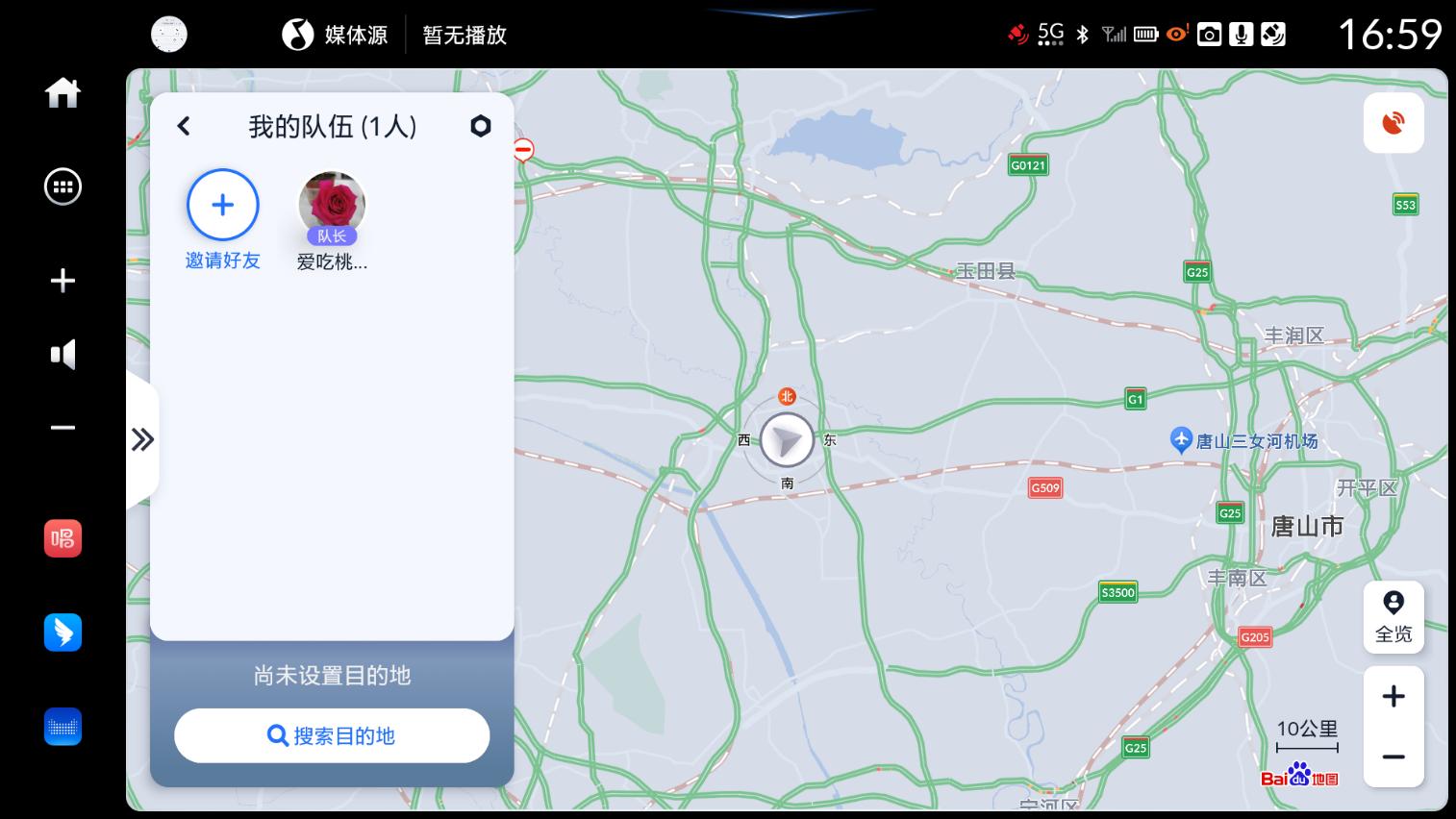
创建车队后,队长拥有设置队伍目的地、设置队名、邀请或移除队友、解散队伍的权利。
▍ 操作方法:
| 功能图 | 功能模块 | 功能描述 |
|---|---|---|
 | 车队管理 | 点击进入车队管理功能 |
 | 目的地 | 点击设置或更改组队目的地,只有队长能够设置目的地。 |
 | 队员全览 | 点击后,地图将缩小以显示所有队员的实时位置。 |
 | 邀请好友 | 点击查看队伍口令,分享口令邀请好友加入队伍。 |
▍ 邀请队友/加入队伍
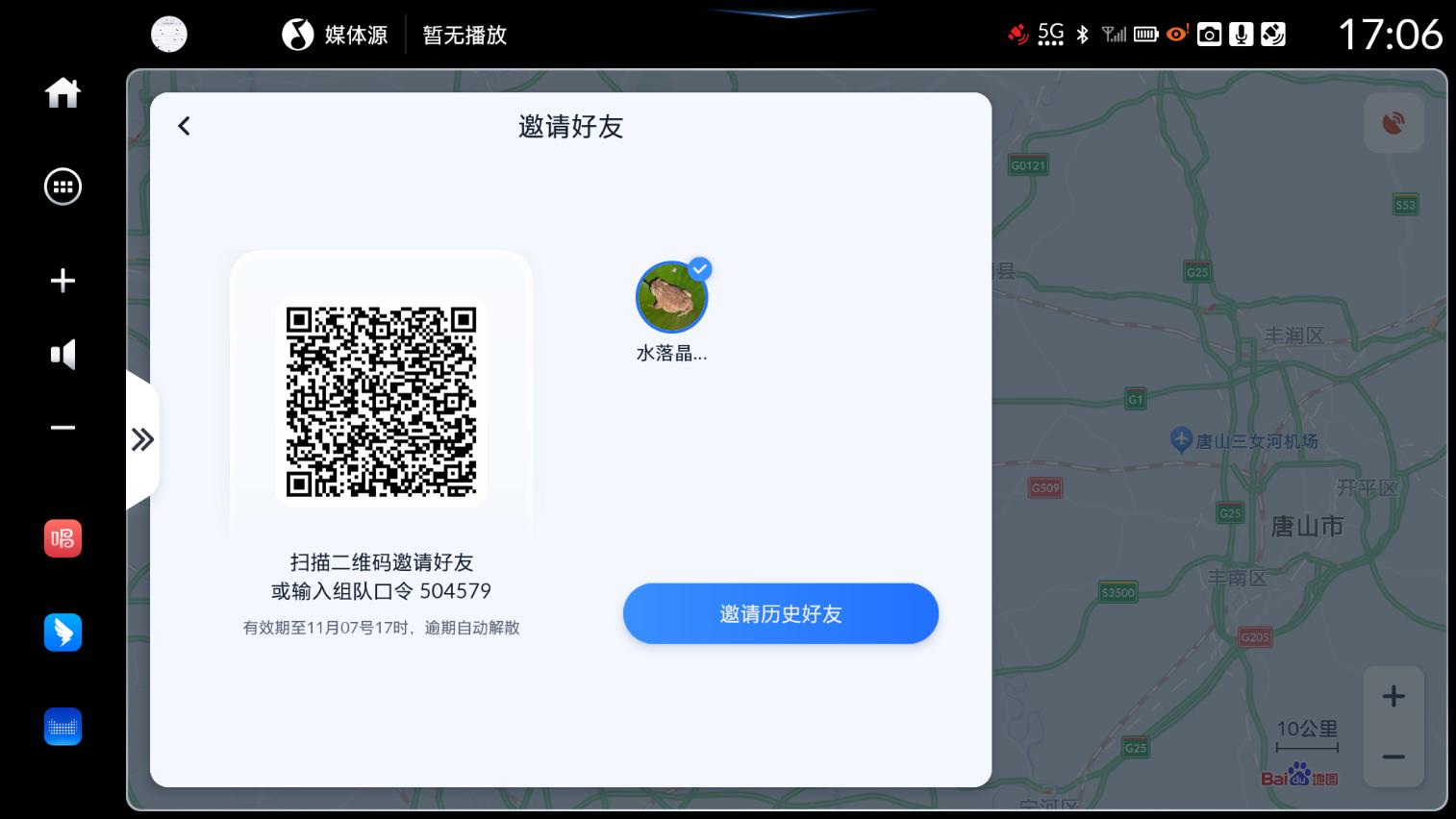
点击[邀请好友]按钮,将显示组队口令、二维码、历史组队好友。
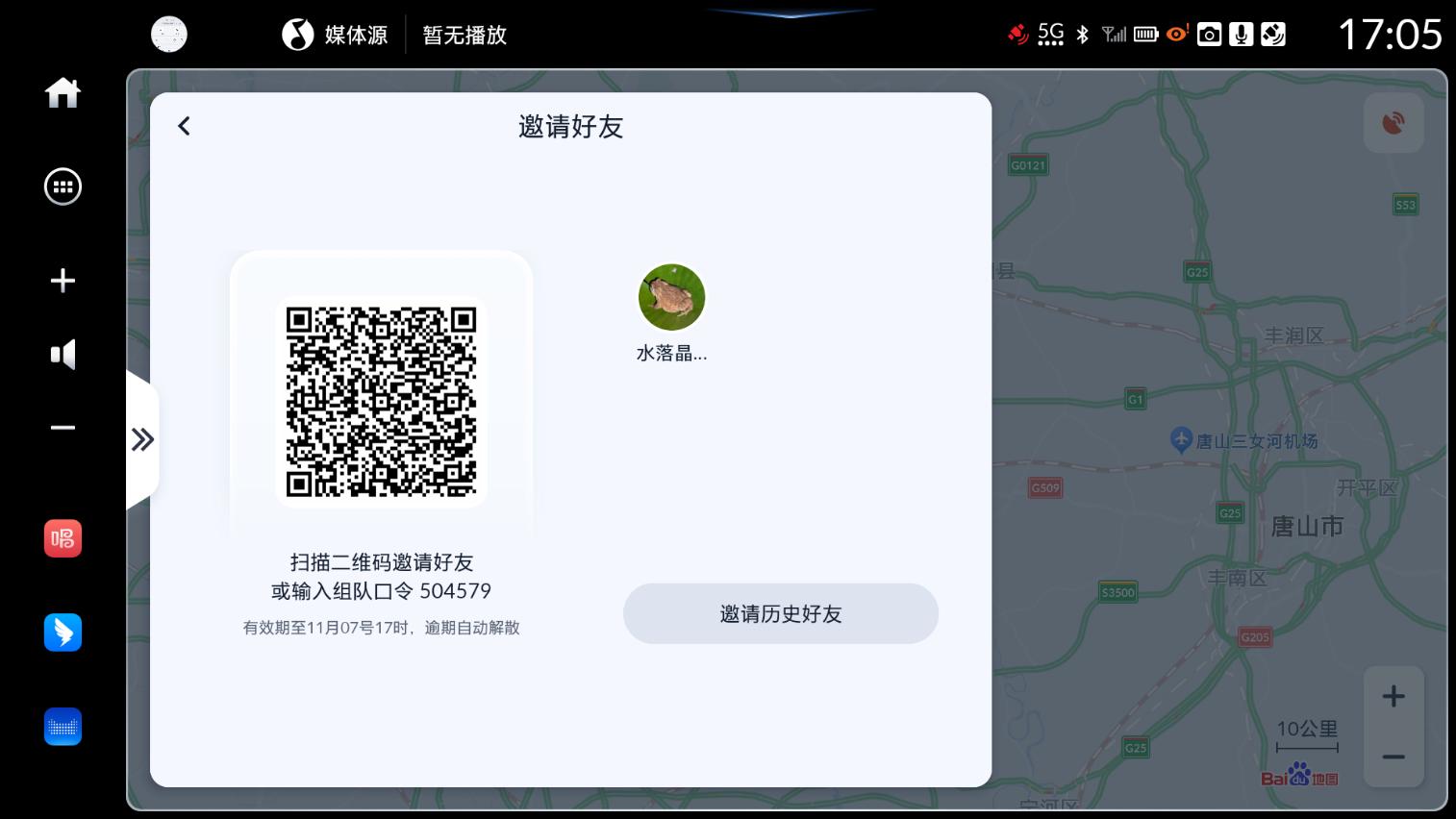
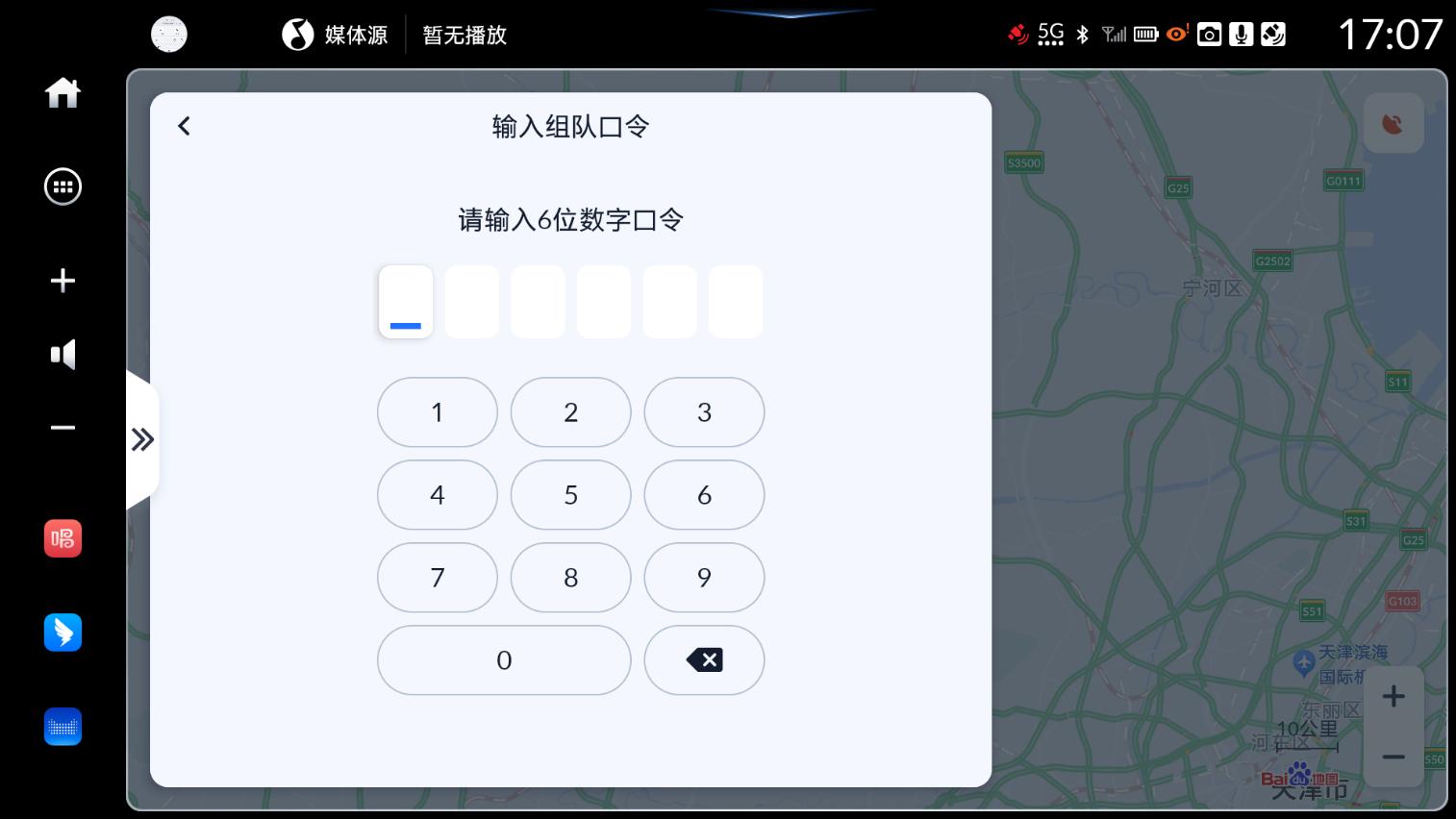
队长可以分享此页面上显示的组队口令,队友通过在自车的<组队出行>界面点击<加入队伍>,输入组队口令加入车队。
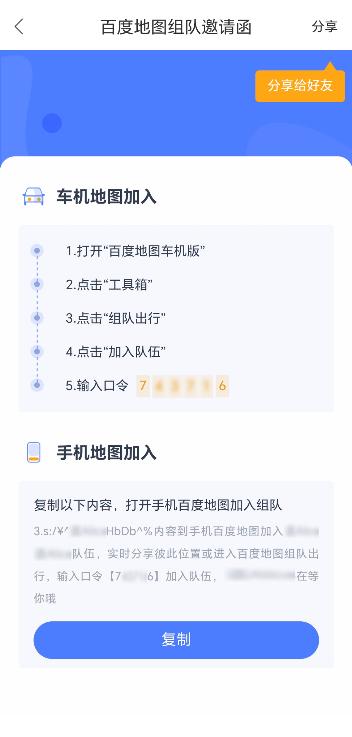
队长也可以使用手机APP扫描页面的二维码,将手机上生成的百度地图组队邀请函分享给好友。好友可以按照邀请函的说明使用手机百度地图加入队伍。
队长还可以在<邀请好友>界面选中历史组过队的好友,点击[邀请历史好友],进行好友邀请。好友列表可展示6个月内组过队的好友。
提示:
• 发送邀请时,队友的车机地图必须已启动,才可收到通知。
队长发送邀请后,在被邀请者的车机端将会显示组队邀请。
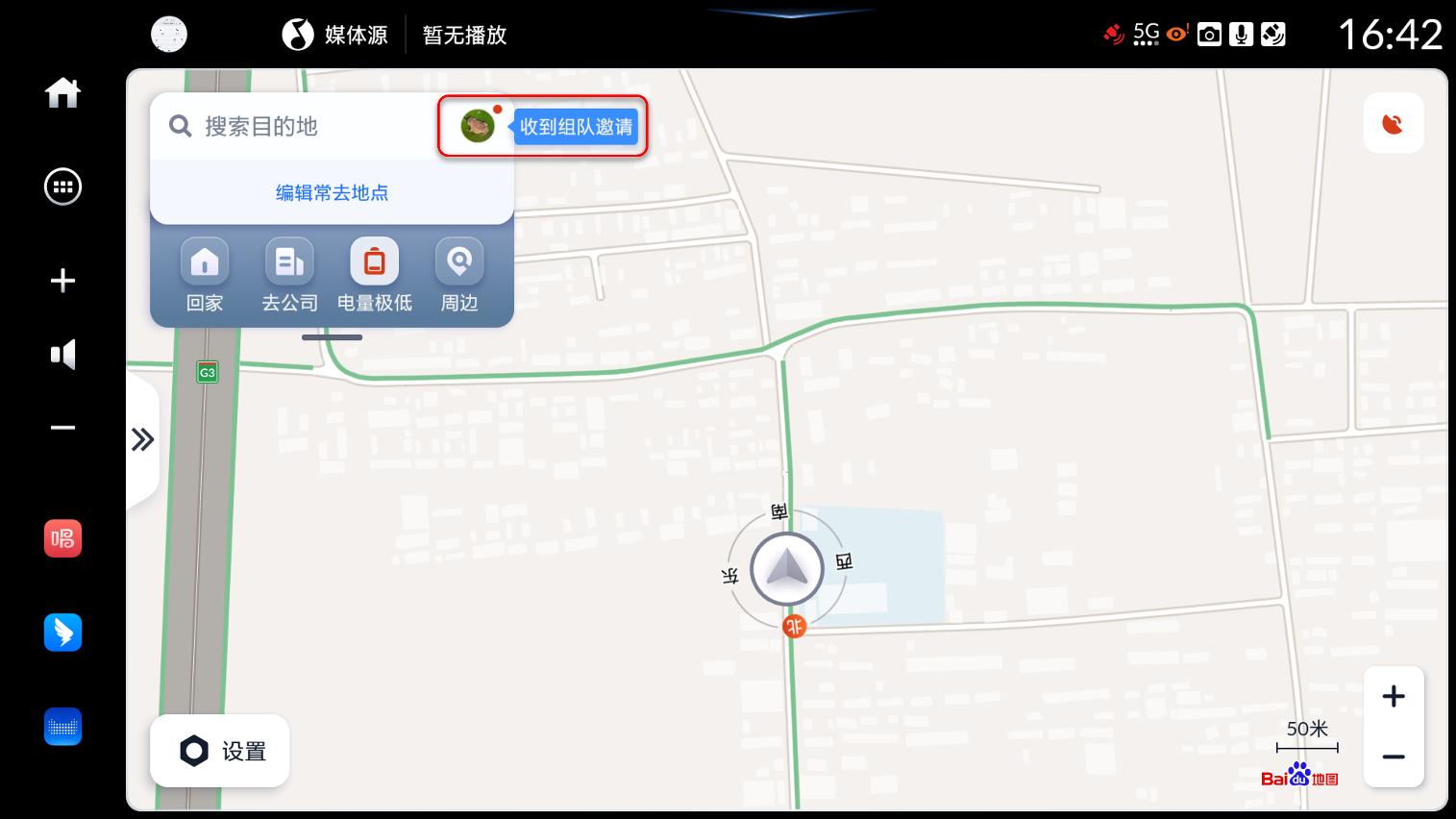
点击百度地图个人头像后,进入<个人中心>页面,可以看到组队邀请。
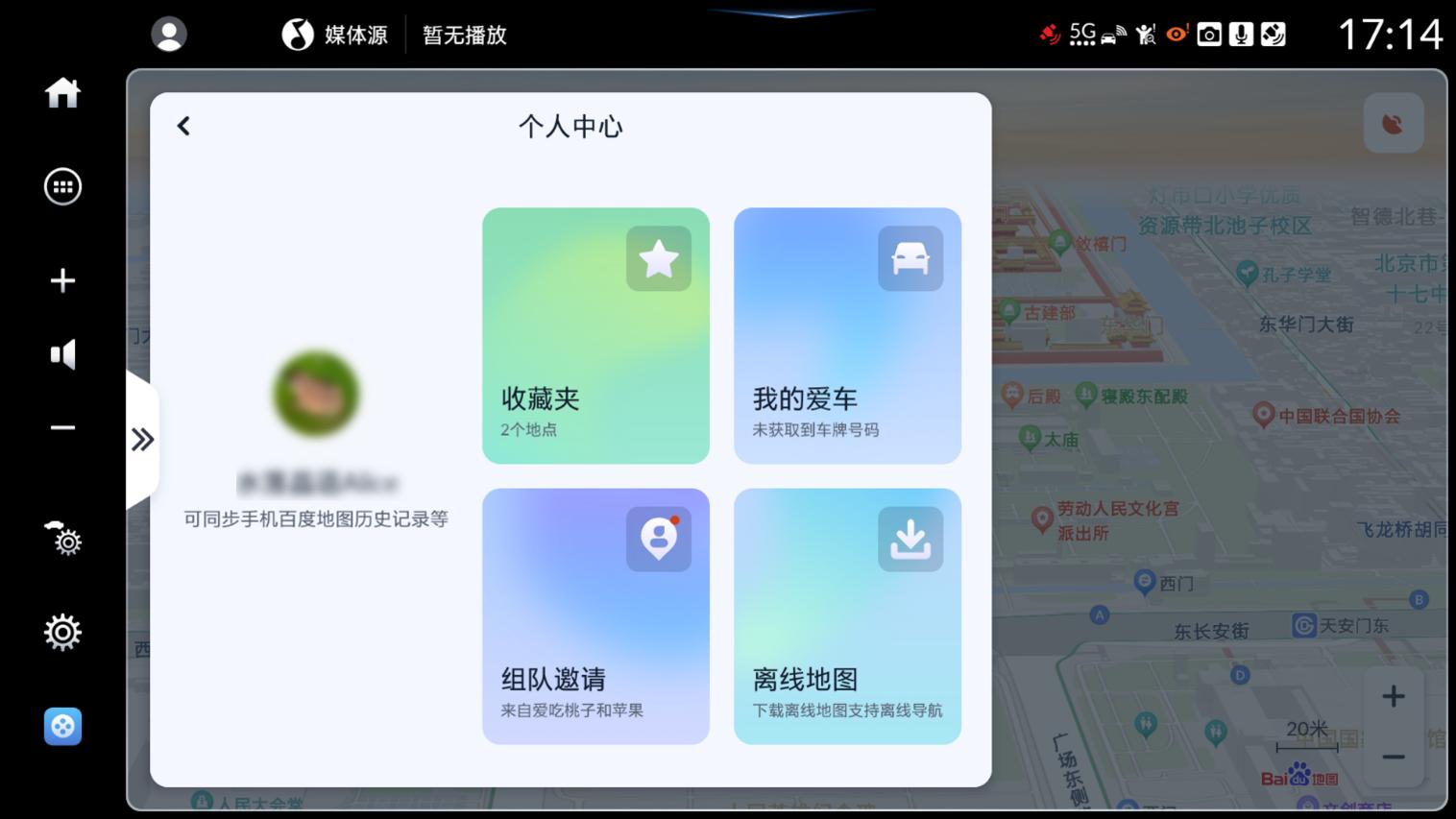
点击[组队邀请],在确认界面点击[立即加入]。
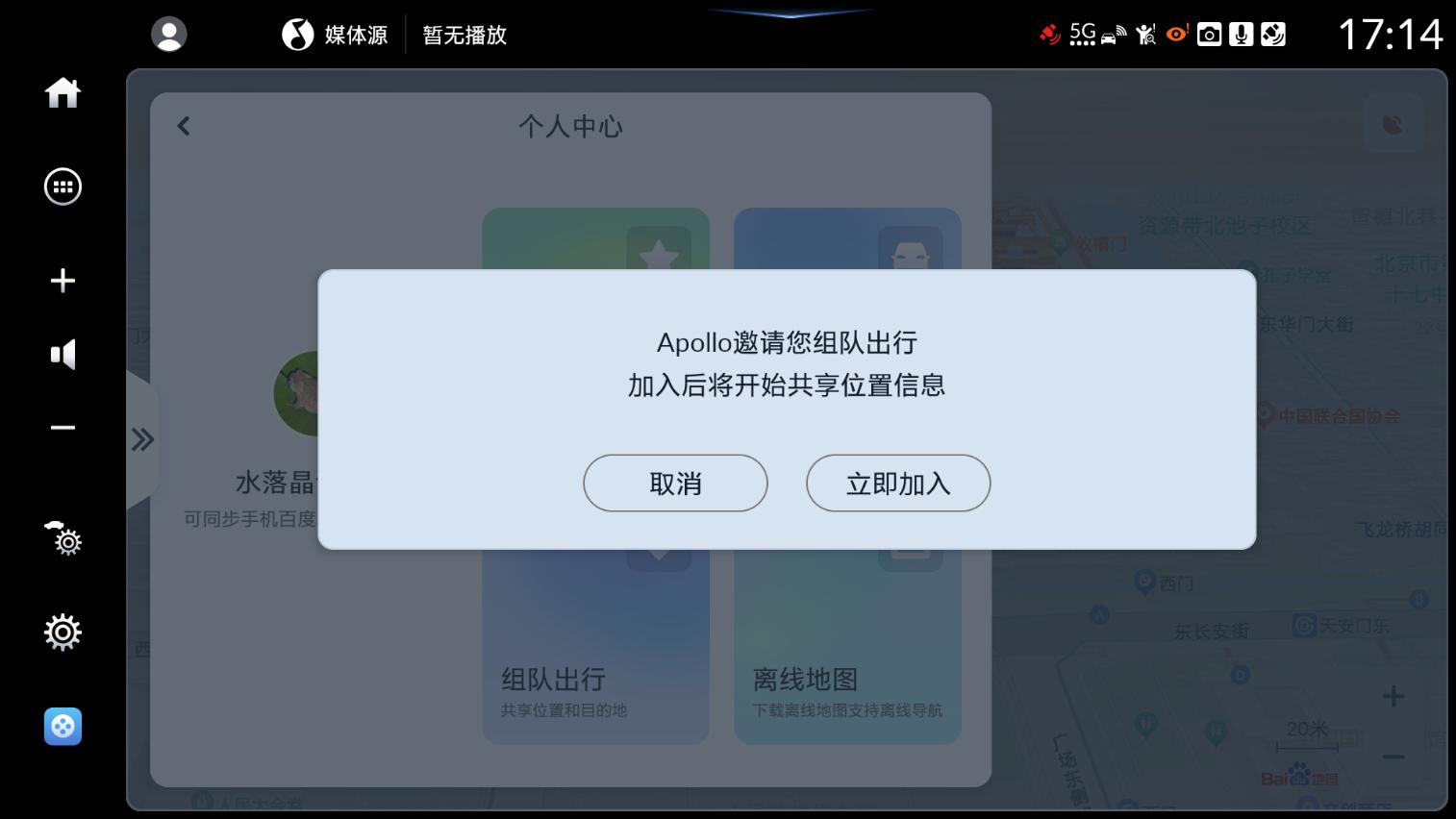
同意相关“服务协议”后,即可加入队伍。
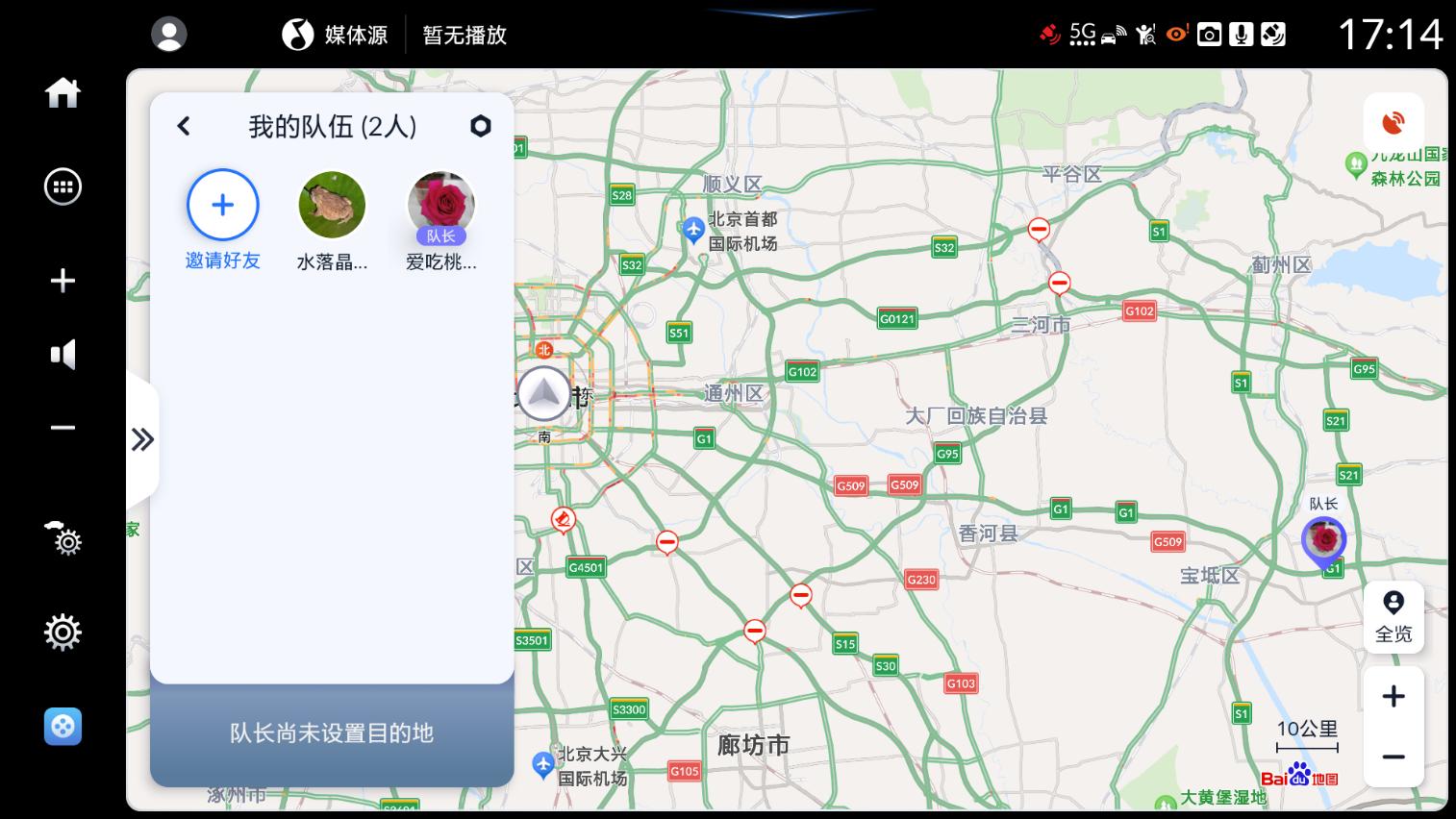
▍ 设置车队目的地
只有队长可以设置目的地,队员只显示队长设置的目的地,不可进行目的地的设置/更改。
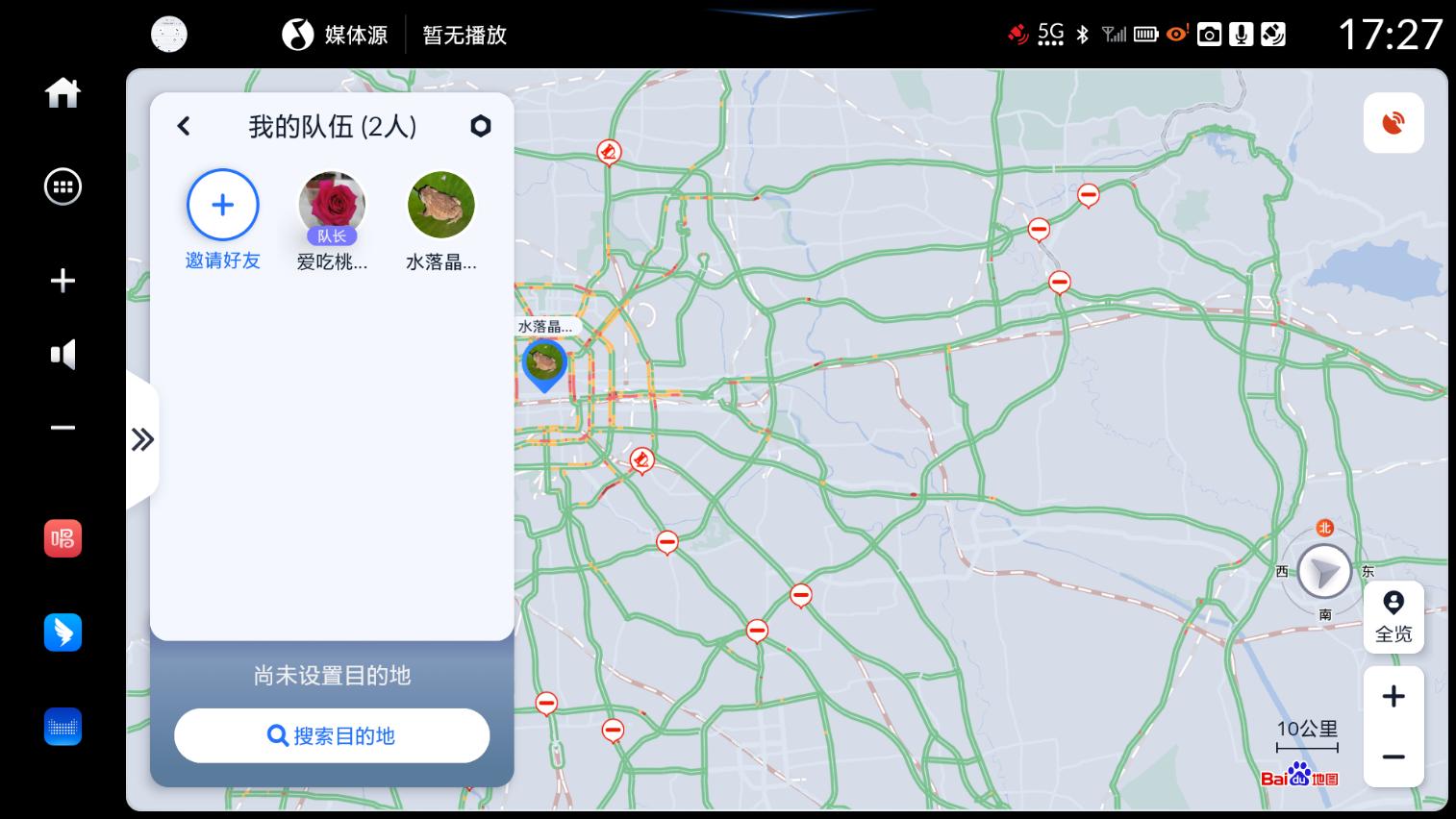
队长可以在组队界面下方目的地显示的位置,进行目的地设置/编辑操作。尚未设置目的地时,点击[搜索目的地]按钮,可以设置目的地。
已经设置目的地时,点击[编辑]按钮,可以更改目的地。
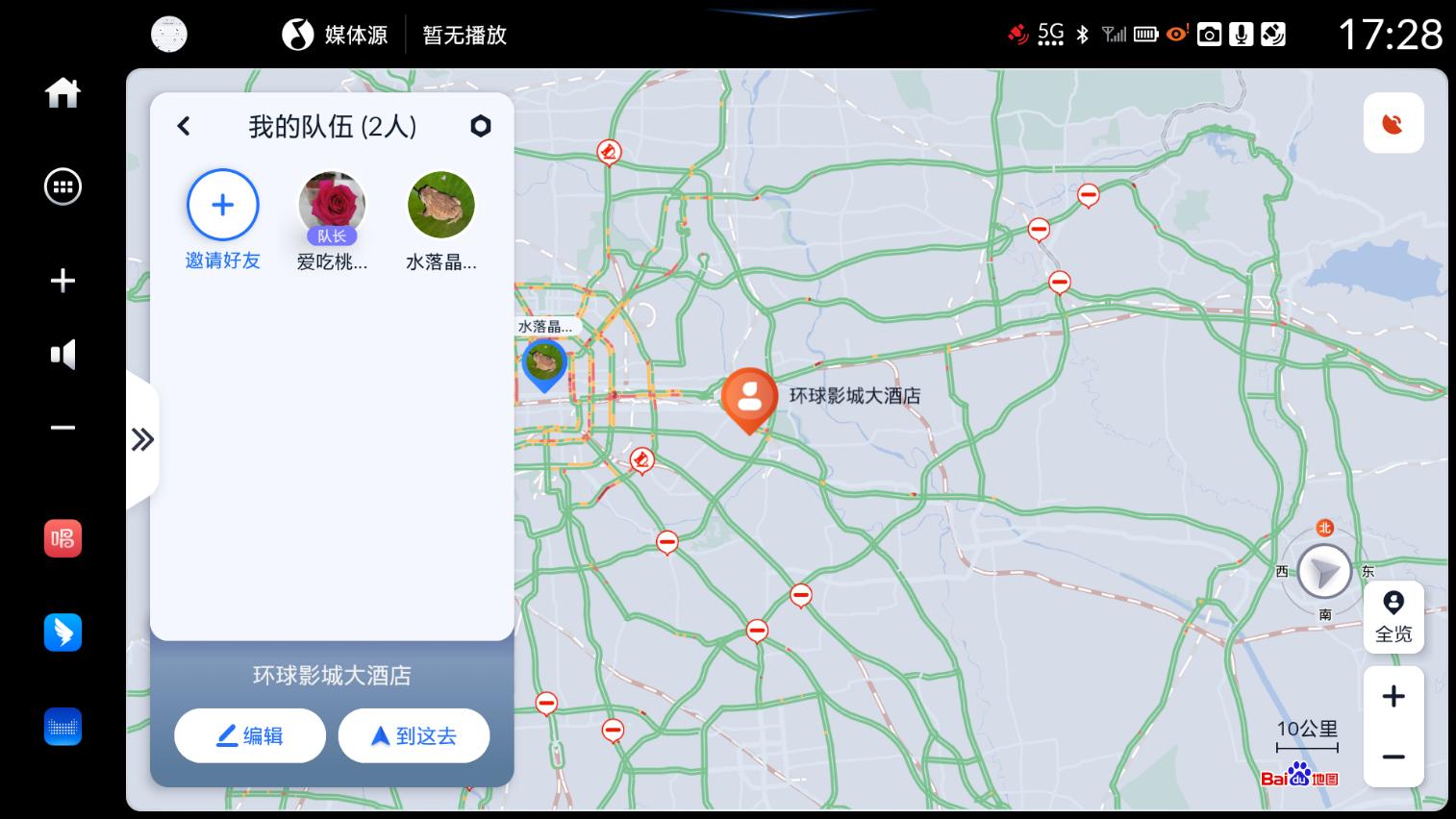
目的地设置完成后,队员可以在组队页面收到目的地变更提醒,点击[到这去]按钮,可以规划路线前往。
▍ 车队管理
队长可以在<车队管理>中编辑队伍名称、编辑我的昵称、移除队友、解散车队、查看队伍有效期。
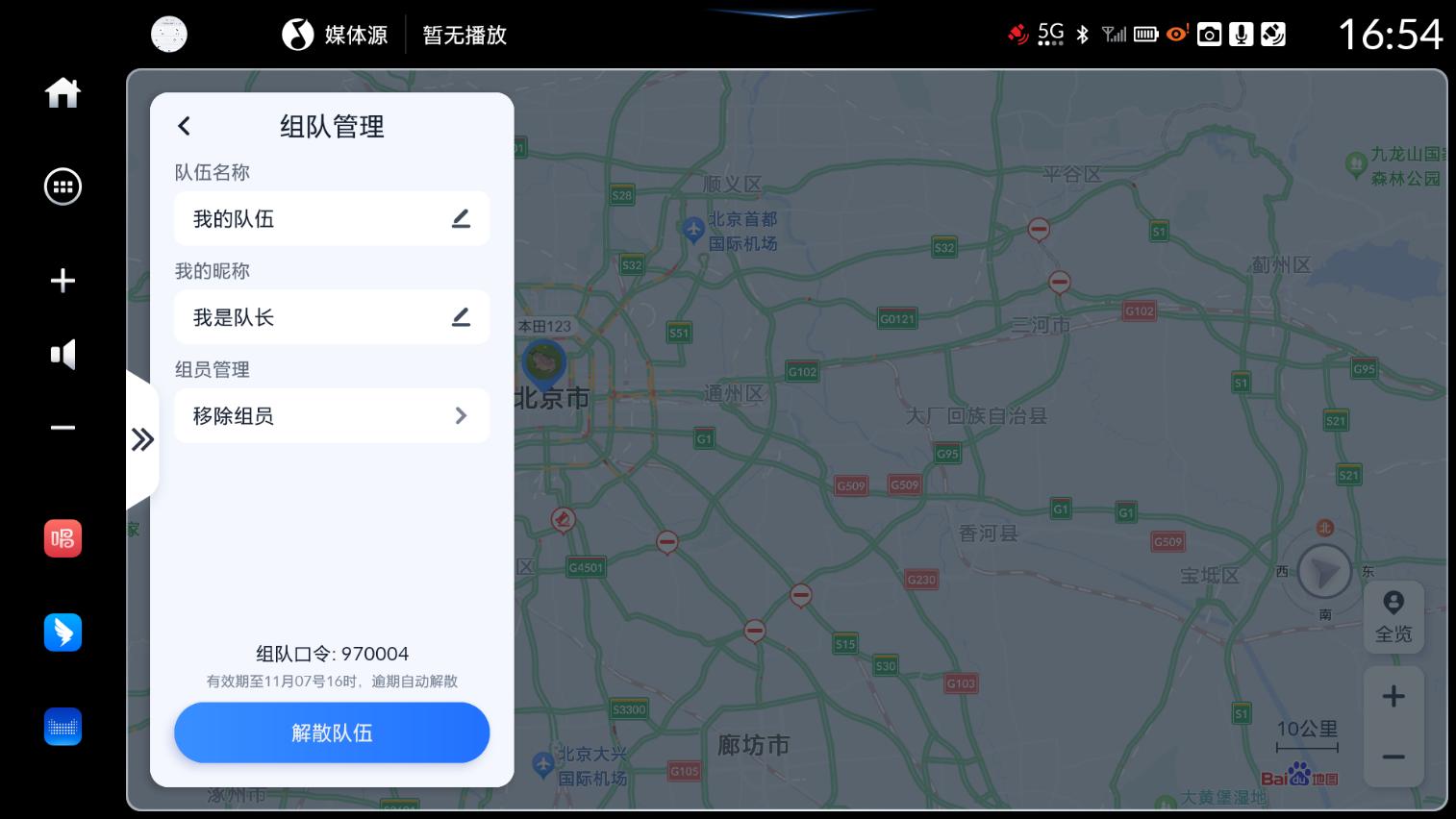
- 编辑车队名称:默认显示“我的队伍”,您可以编辑车队名称。
- 设置您的昵称:您可以在这里设置/修改自己在车队中的昵称。
- 移除队友:点击[移除队友],进入队员列表,选中您要移除的队员后,点击[移除]按钮,可将选中的队友移除。
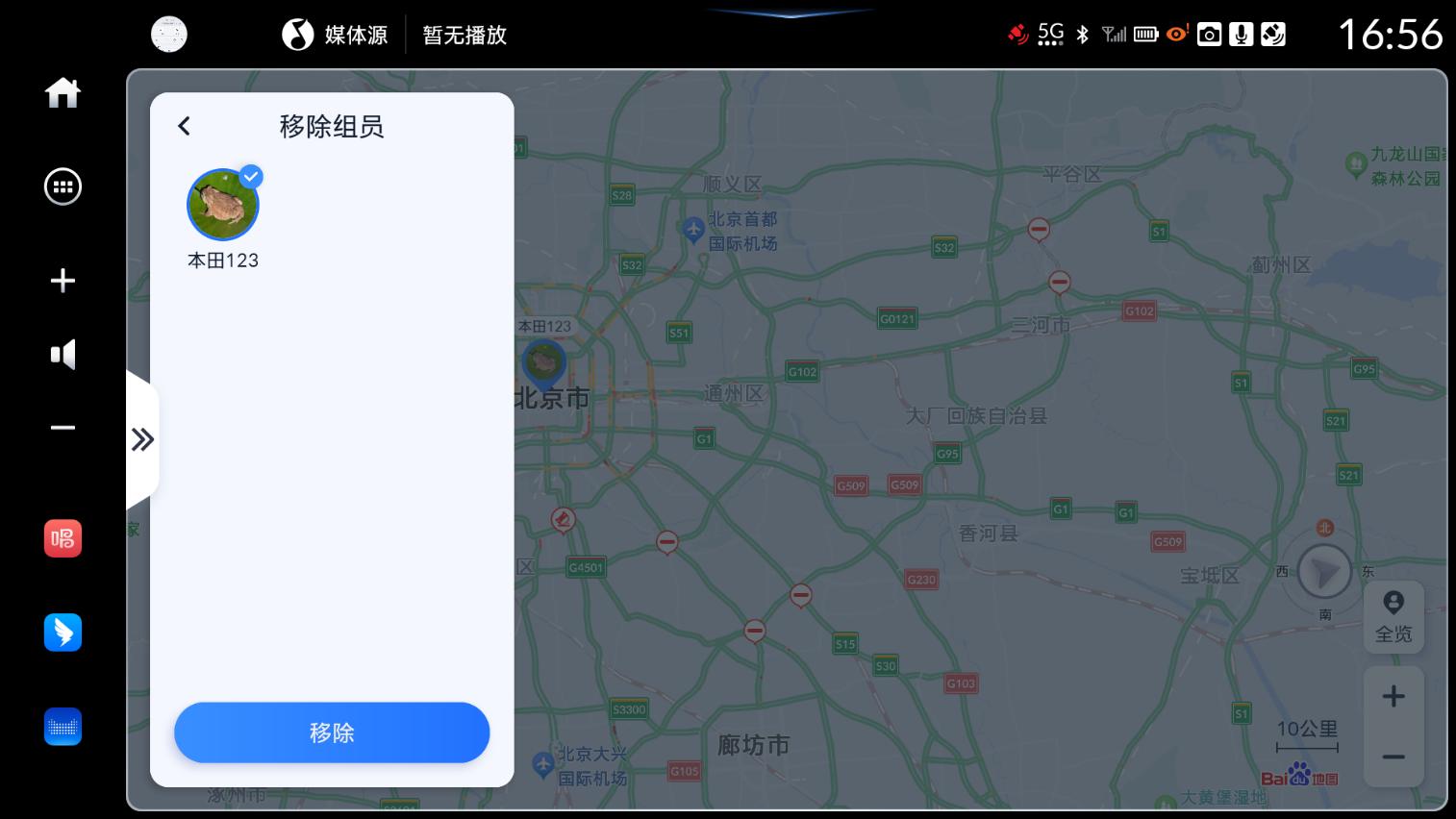
- 解散车队:解散成功后,其他队员会收到系统发送的解散队伍通知。
提示:
• 建议在组队出行结束后立即解散队伍,否则车友之间将能够继续看到实时位置,直到车队逾期自动解散。
- 队伍有效期:您可以在页面底部看到队伍的有效期。
队员可以在<车队管理>中编辑我的昵称、退出队伍、查看队伍有效期。
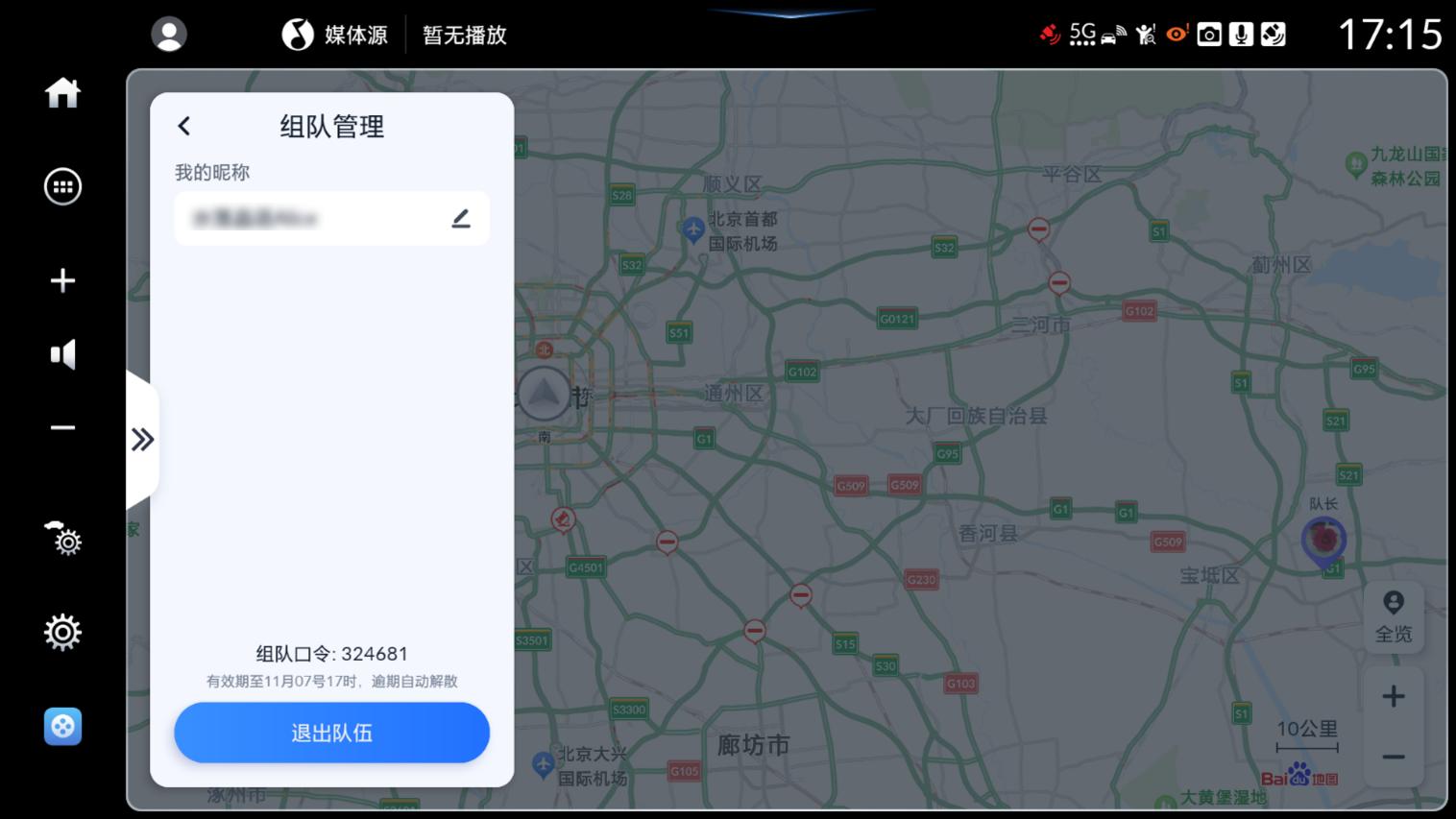
- 修改我的昵称:您可以在这里设置/修改自己在车队中的昵称。
- 退出车队:点击立即退出车队。
提示:
• 建议在组队出行结束后立即解散队伍,否则车友之间将能够继续看到实时位置,直到车队逾期自动解散。
▍ 实时位置共享
同一个队伍的队友之间,可进行实时位置共享,在地图中可查看队友所在的位置;队友位置5秒更新一次。
若队员掉线或无GPS时,头像显示为灰色,地图上显示最后一次获得定位的位置。
点击组队列表或地图上队友头像,可看到距离和更新时间状态。
▍ 队伍解散
队长可以通过组队设置界面点击[解散队伍]按钮,来解散队伍。
创建队伍后,若七天内无任何队员登入地图,则队伍自动解散,否则队伍延长至上次有人登入地图后的第七天。
▍ 新能源导航
智导互联系统会对车辆的电量进行监测,并适时的进行低电量提醒及充电桩推荐,以方便您的驾驶。
注意
• 预估电量无法到达目的地提醒是结合导航路线、车辆实时剩余里程等信息进行提示的,可能会发生与仪表上提示的续航距离不一致的情况。
• 预计电量消耗情况仅供参考,可能会因行驶中影响电量消耗的各种因素而与实际消耗电量不符。如实际车速、道路拥堵状况、油门/刹车使用频率、空调使用情况、室外温度、天气、车辆载重、轮胎气压、电池温度等,均可能影响到行驶中的实际电量消耗。请以您爱车实际行驶情况为准。
▍ 首页低电量显示
首页[搜索栏]下方,功能快捷栏中,[充电]按钮处,电量在10%~15%之间时显示[  ];电量低于10%极低时,显示[
 ]。
点击按钮,即发起周边充电站搜索。
▍ 续航范围预测
如果打开设置中[显示电量续航范围]开关,在地图的一定比例尺下可以显示预测的续航范围。
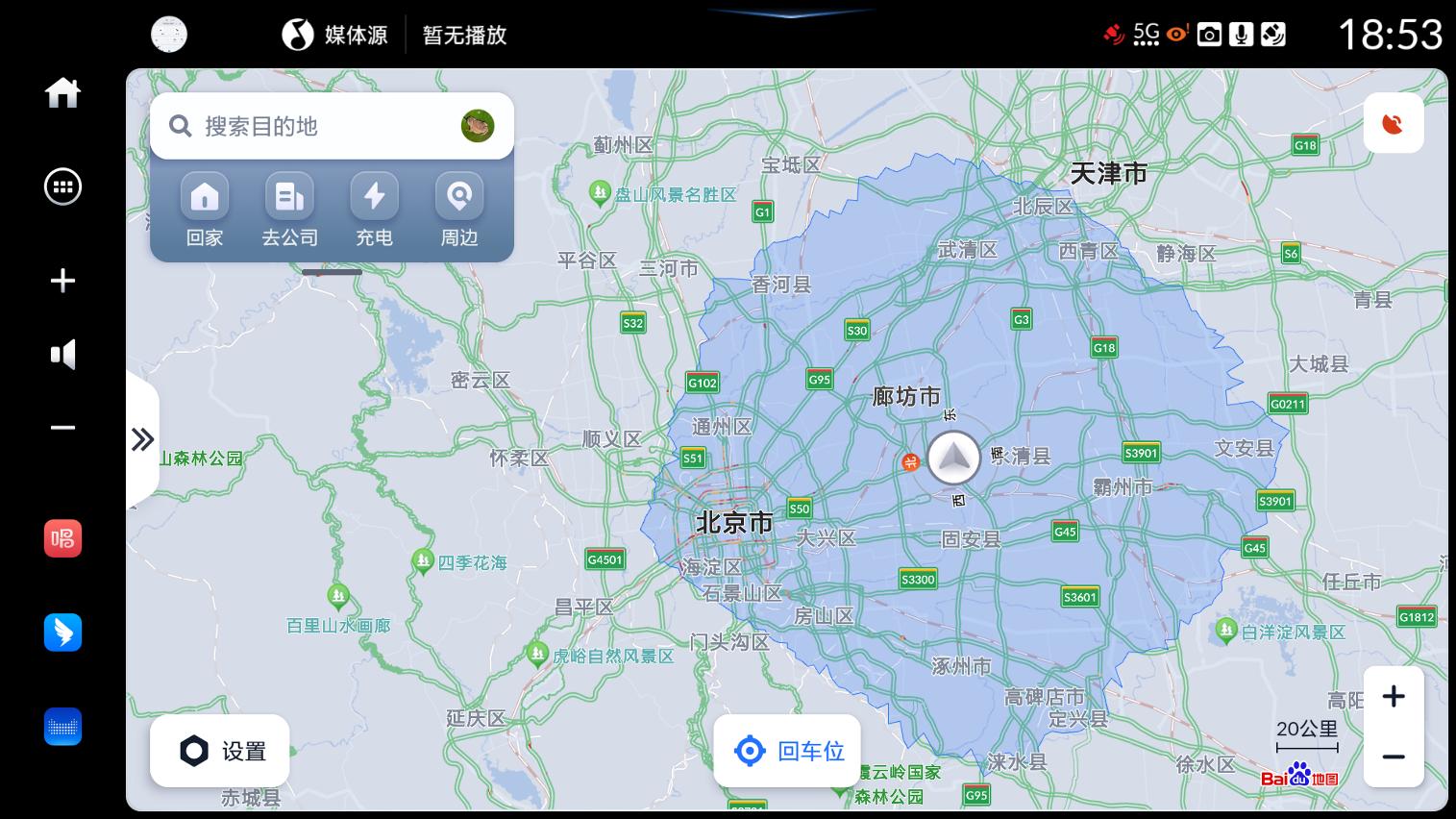
▍ 剩余电量低或无法到达目的地预测
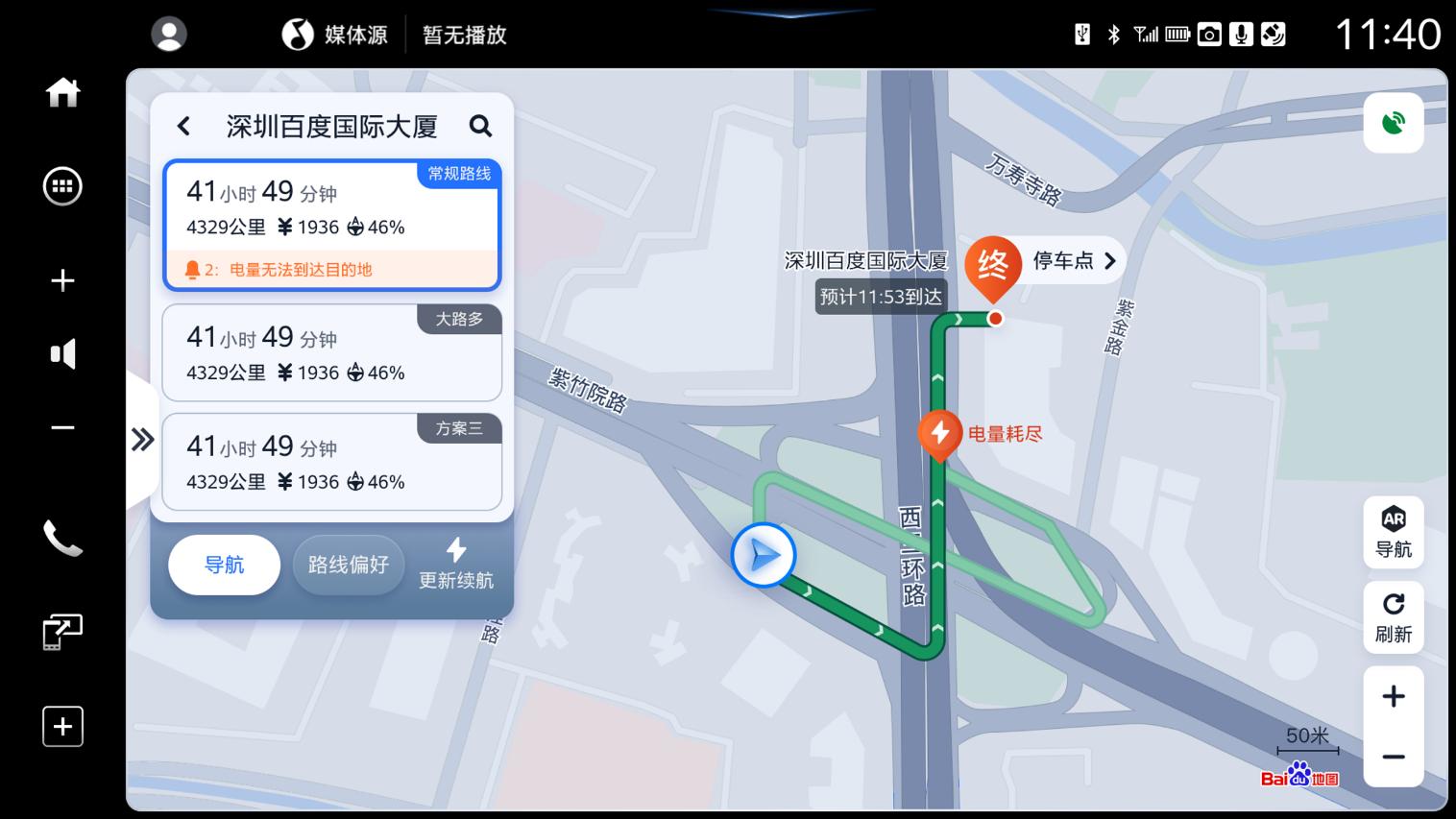
在路线规划或路线引导过程中如果预测到达目的地时剩余电量低或无法抵达目的地,百度地图会显示沿途充电站,可将充电站设置为途经点。
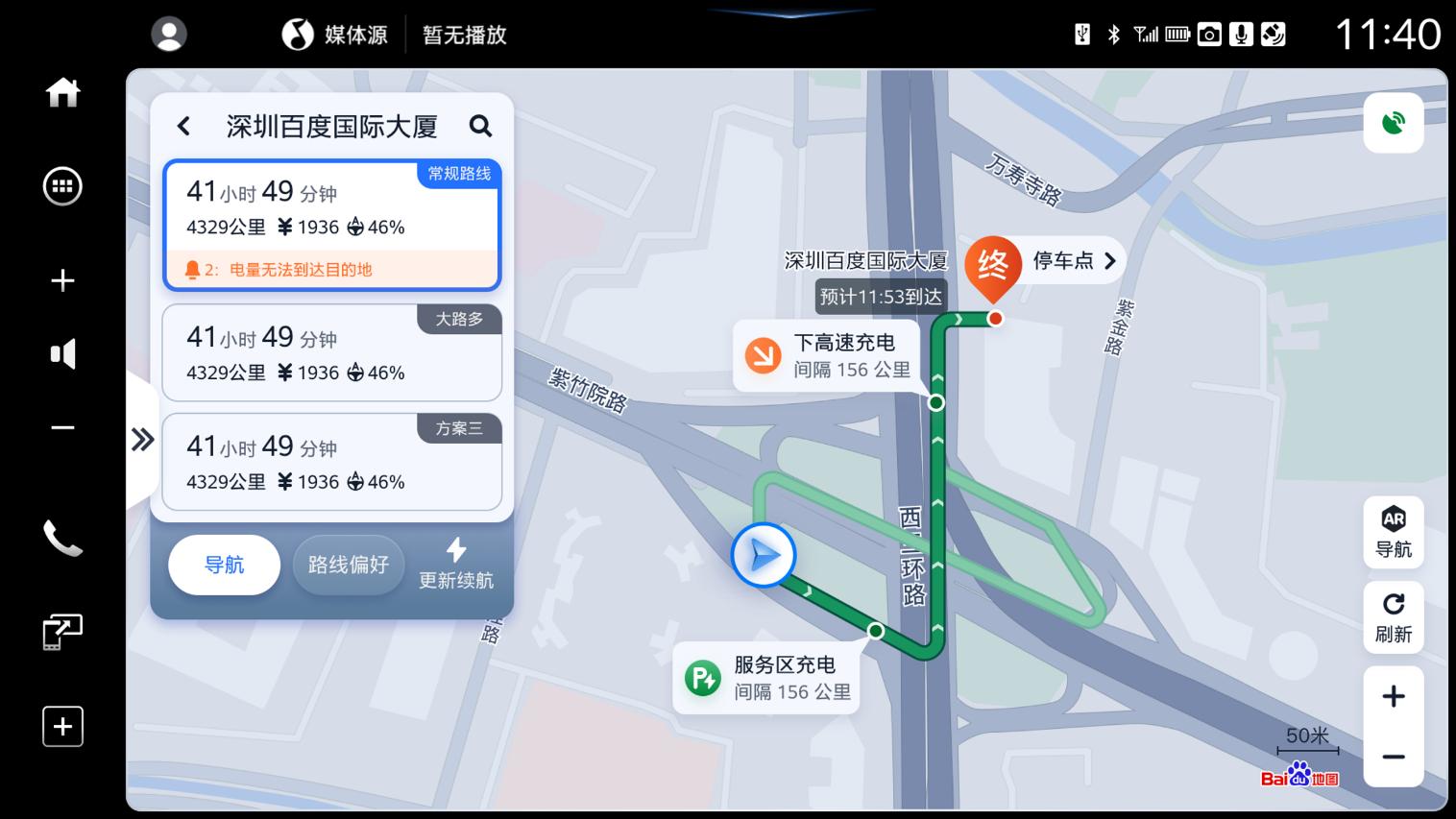
如果沿途无充电站,会显示电量耗尽位置,并提示“电量无法到达目的地”。
▍ 充电站地图显示
如果您在<地图快捷设置>中开启了[首页充电站地图]功能,当地图比例尺在200米以内时,地图中会将充电站以[  ]图标标识出来。